Jak wyeksportować moje dokumenty?
Jak wyeksportować moje dokumenty?
Jeśli chcesz pobrać dokument, możesz to zrobić ręcznie (jeden lub więcej dokumentów naraz) lub za pośrednictwem naszych integracji z Dropbox lub Google Docs.
1. Ręczne pobieranie dokumentów
Wybierz dokument, który chcesz pobrać
Kliknij ikonę „pobierz”, która pojawia się na górze ekranu
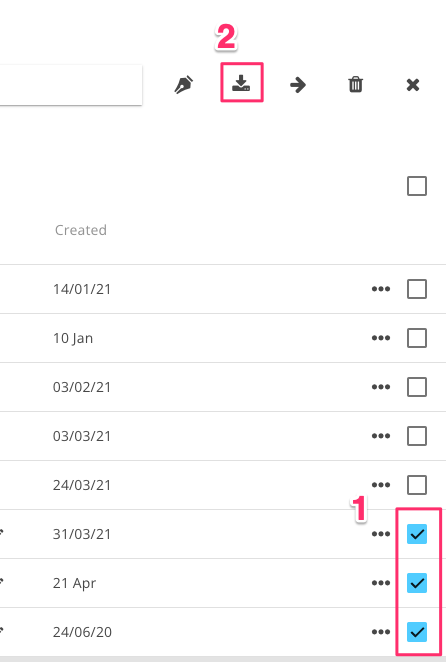
pamiętaj, że ikona pobierania nie pojawi się, jeśli wybierzesz foldery.
2. Eksportowanie dokumentów za pośrednictwem Dropbox lub Google Docs
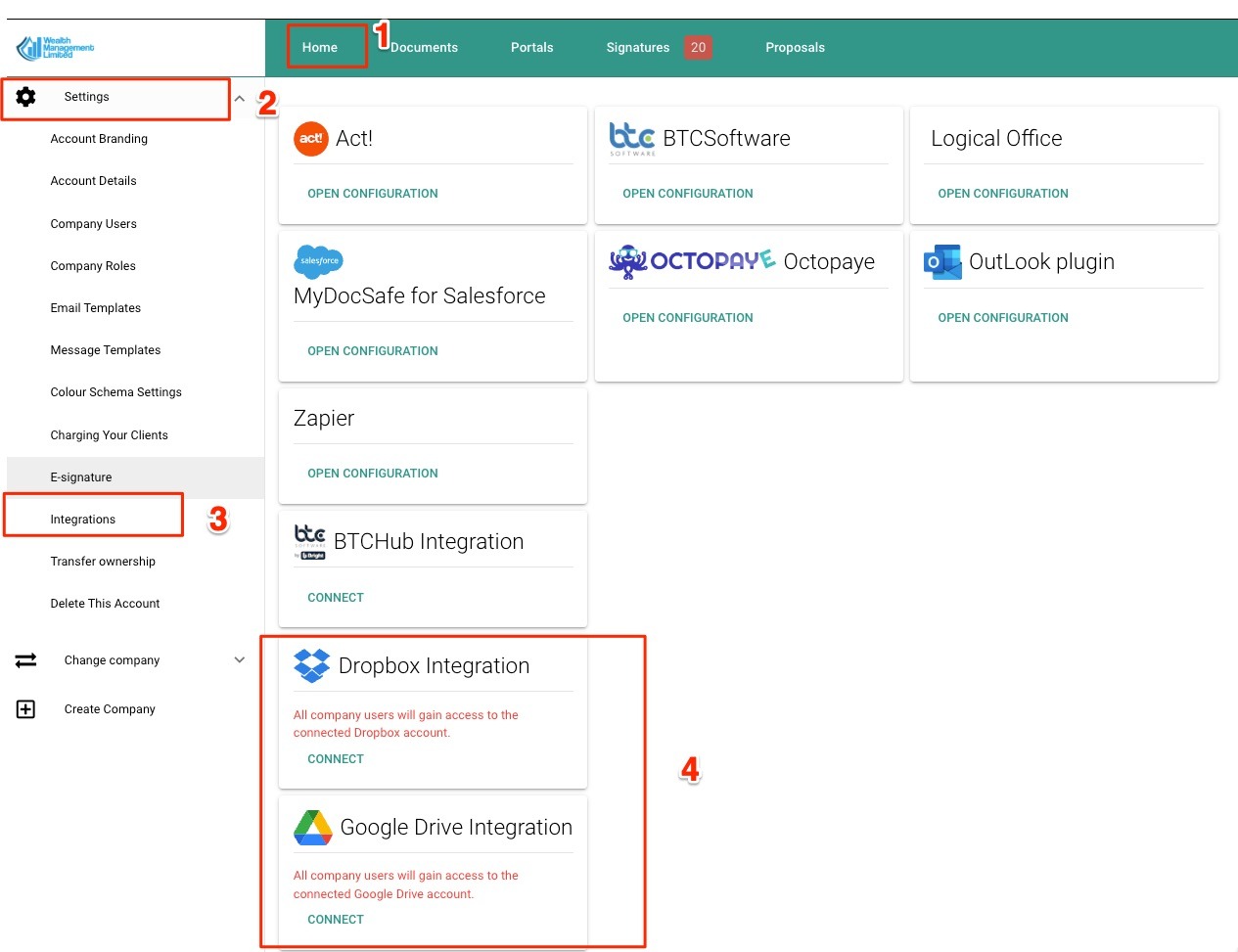
Połącz swoje konta Dropbox lub Google Docs
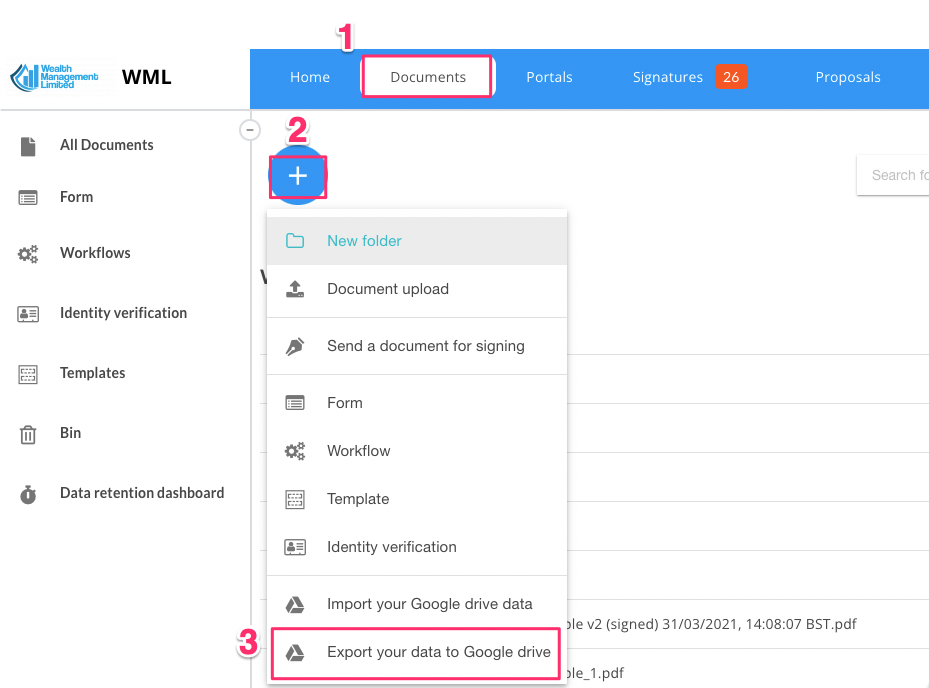
Przejdź do folderu, który chcesz wyeksportować, kliknij przycisk „+” i wybierz opcję „Eksportuj swoje dane do Dysku Google/Dropboxa”
3. Eksport danych portalu klienta
ta opcja działa tylko z Dropboxem
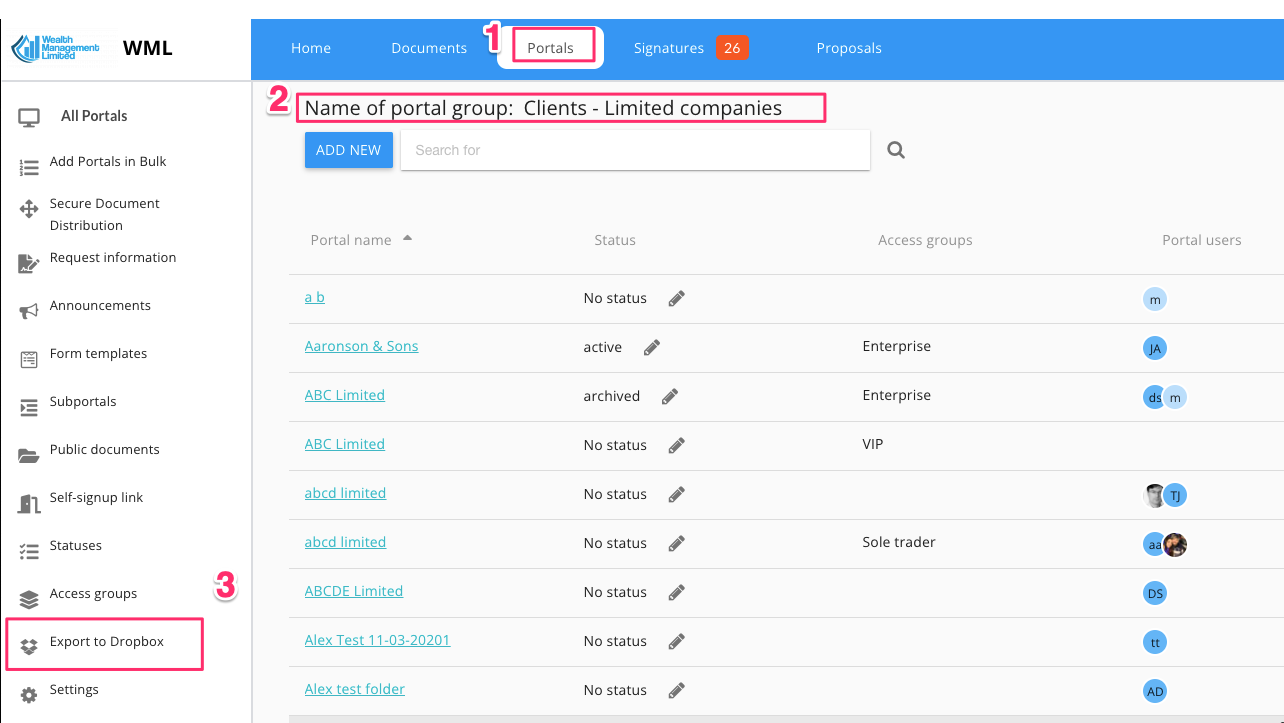
sprawdź, czy integracja z Dropbox jest włączona (jeśli nie jest włączona, przycisk „Eksportuj do Dropbox” nie będzie widoczny)
Wejdź do Portali, wybierz grupę portali i kliknij Eksportuj do Dropboxa
Uwagi:
Obecnie nie ma możliwości eksportu kontaktów