Korespondencja seryjna – wysyłanie niestandardowych dokumentów do dużej grupy odbiorców w celu złożenia podpisu elektronicznego (usługa Premium)
Korespondencja seryjna – wysyłanie niestandardowych dokumentów do dużej grupy odbiorców w celu złożenia podpisu elektronicznego (usługa Premium)
Obejrzyj ten samouczek:
Możesz wysłać szablon dokumentu do dużej grupy osób, korzystając z naszej funkcji korespondencji seryjnej. Dokument może zostać podpisany przez jedną lub dwie osoby. Aby poprawnie przeprowadzić proces, musisz przygotować plik CSV, dodać odpowiednie nazwy zmiennych do szablonu dokumentu, nazwę szablonu oraz wiadomość powitalną.
Ogólna zasada korespondencji seryjnej jest prosta: odczytaj wiersz danych z pliku CSV, znajdź odpowiednie zmienne w szablonie dokumentu i wiadomości e-mail, zastąp je wartościami, wygeneruj dokument PDF i wyślij go do podpisu na odpowiednie adresy e-mail, stosując globalne ustawienia podpisu elektronicznego. Następnie odczytaj kolejny wiersz z pliku CSV i powtarzaj, aż dotrzesz do końca pliku.
Oto kroki:
1. Skonfiguruj szablon dokumentu
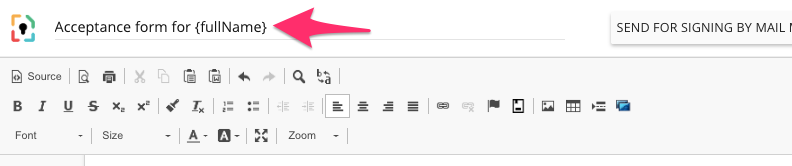
Możesz dodać niestandardowe nazwy zmiennych do nazwy szablonu dokumentu i jego treści. Na przykład, nazwa szablonu dokumentu może brzmieć „List intencyjny dla {Imię} {Nazwisko}”, dzięki czemu po uruchomieniu korespondencji seryjnej wszystkie podpisane wersje dokumentu będą łatwo identyfikowane. Zobacz przykład tutaj:
Istnieją dwa rodzaje zmiennych:
a. Zmienne ujęte w {} zostaną zastąpione danymi z pliku CSV. Użyj ich, aby spersonalizować dokument, dodając niestandardowe nazwy, adresy itp.
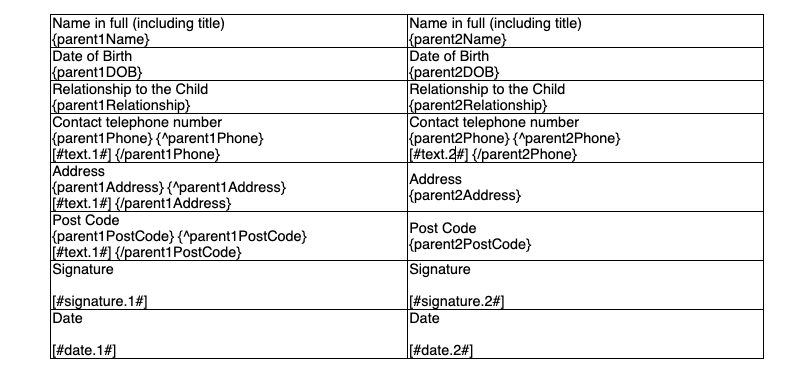
b. Zmienne ujęte w [] zostaną zastąpione polami podpisu elektronicznego i przedstawione do wypełnienia osobie podpisującej. Dozwolone jest tylko kilka zmiennych tego typu: [#signature.1#], [#date.1#], [#text.1#] dla pierwszej osoby podpisującej i [#signature.2#], [#date.2#], [#text.2#] dla drugiej osoby podpisującej.
Jeśli w pliku CSV brakuje pewnych informacji i chcesz, aby dostarczyła je odpowiednia osoba podpisująca, musisz dodać odpowiednią nazwę zmiennej w szablonie dokumentu, używając następującego kodu:
{^Variable_name}[#text.1#] {/Variable_name} dla pierwszego sygnatariusza i {^Variable_name}[#text.2#] {/Variable_name} dla drugiego sygnatariusza.
Na przykład, jeśli zmienną jest „Birth_place” i chcesz, aby pierwsza osoba podpisująca ją podała, gdyby jej brakowało w pliku CSV, znajdź {Birth_place} w swoim szablonie i dołącz do niej {^Birth_place}[#text.1#]{/Birth_place}. Jeśli zamiast tego chcesz podać datę urodzenia, użyj [#date.1#] lub [#date.2#].
To, co tutaj robisz, to po prostu polecenie: „znajdź zmienną o nazwie {X} w pliku CSV i jeśli ci się uda, zastąp ją w szablonie dokumentu jej wartością. Jeśli jej nie znajdziesz, poproś osobę podpisującą 1 lub osobę podpisującą 2 o podanie jej jako tekstu lub daty”.
Poniżej znajduje się przykładowa tabela, którą należy wypełnić zmiennymi z pliku CSV oraz uzupełnić i podpisać przez dwie osoby:
2. Skonfiguruj plik CSV
Możesz utworzyć plik CSV w programie MS Excel i innych arkuszach kalkulacyjnych. CSV to skrót od „comma separate values” (wartości rozdzielone przecinkami) i jest prostym formatem tekstowym.
Każda kolumna w pliku CSV musi mieć nagłówek odpowiadający nazwie zmiennej w dokumencie (każda zmienna musi znajdować się w nawiasach klamrowych w szablonie dokumentu, ale nie musi zawierać nawiasów klamrowych w pliku CSV).
Jak wspomniano wcześniej, dozwolone są maksymalnie 2 osoby podpisujące. Nagłówek kolumny dla pierwszej osoby podpisującej musi brzmieć „e-mail”. Nagłówek kolumny dla drugiej osoby podpisującej musi brzmieć „e-mail2”.

3. Skonfiguruj wiadomość powitalną
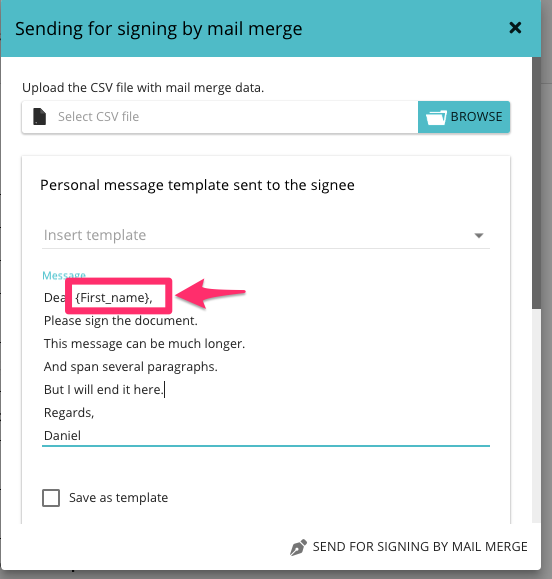
Możesz użyć zmiennych {} w wiadomości powitalnej, aby dostosować powitanie lub nagłówek e-maila. Na przykład, jeśli wiadomość brzmi „Szanowny/Szanowna {Imię}”, a plik CSV ma kolumnę o nazwie Imię, zastąpimy tę zmienną prawdziwym imieniem.
4. Wyślij mailmege
Po przesłaniu pliku CSV, wypełnieniu wiadomości powitalnej i podziękowania oraz kliknięciu przycisku „Wyślij do podpisania za pomocą korespondencji seryjnej” rozpocznie się odczytywanie pliku, zastępowanie zmiennych wartościami, tworzenie dokumentów na podstawie szablonów i wysyłanie próśb o podpis elektroniczny na odpowiednie adresy e-mail.
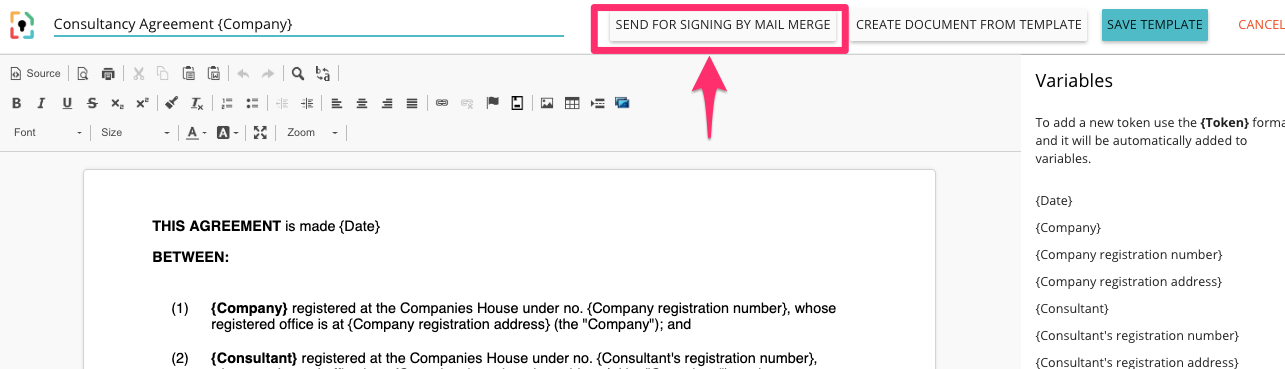
Przycisk „Wyślij do podpisu za pomocą korespondencji seryjnej” znajdziesz w dwóch miejscach: po prawej stronie nazwy szablonu dokumentu oraz po otwarciu szablonu dokumentu, na górze panelu, jak pokazano poniżej:

Postęp i status wszystkich niezrealizowanych transakcji będzie można przeglądać w panelu „Moje podpisy”.
Należy pamiętać, że domyślnie będziemy przechowywać podpisane dokumenty obok oryginalnego szablonu. Jeśli chcesz, aby podpisana wersja została umieszczona w innym miejscu, musisz (1) utworzyć kontakt, (2) utworzyć folder/portal do przechowywania i (3) powiązać ten folder/portal z kontaktem.
Wycena
A. Klienci subskrypcyjni
Mailmerge jest usługą premium.
Za każdy wiersz w pliku CSV naliczymy opłatę w wysokości 0,25 EUR lub równowartość tej kwoty.
Na przykład, jeśli plik ma 50 wierszy, zostanie naliczona opłata w wysokości 12,50 EUR + VAT (jeśli dotyczy). Aby umożliwić Ci przetestowanie usługi, nie naliczymy opłaty, jeśli plik CSV ma mniej niż 4 wiersze.
B. Klienci AppSumo
Mailmerge jest usługą premium.
Za każdy wiersz w pliku CSV naliczymy opłatę w wysokości 1,00 EUR lub równowartość tej kwoty.
Na przykład, jeśli plik ma 50 wierszy, zostanie naliczona opłata w wysokości 50 EUR + VAT (jeśli dotyczy). Aby umożliwić Ci przetestowanie usługi, nie naliczymy opłaty, jeśli plik CSV ma mniej niż 4 wiersze.