Злиття пошти – надсилання індивідуальних документів великій групі одержувачів для електронного підпису (Преміум-сервіс)
Злиття пошти – надсилання індивідуальних документів великій групі одержувачів для електронного підпису (Преміум-сервіс)
Перегляньте цей навчальний посібник:
Ви можете надіслати шаблон документа великій групі людей за допомогою нашої функції злиття. Документ може бути підписаний одним або двома підписантами. Для правильного виконання процесу вам потрібно підготувати CSV-файл, додати відповідні назви змінних до шаблону документа, назву шаблону та вітальне повідомлення.
Загальний принцип злиття простий: прочитати рядок даних з CSV-файлу, знайти відповідні змінні в шаблоні документа та електронному повідомленні, замінити змінні значеннями, створити документ PDF та надіслати його на підписання на відповідні адреси електронної пошти, застосувавши глобальні налаштування електронного підпису. Потім прочитати наступний рядок у CSV-файлі та повторювати, доки не дійдете до кінця файлу.
Ось кроки:
1. Налаштуйте шаблон документа
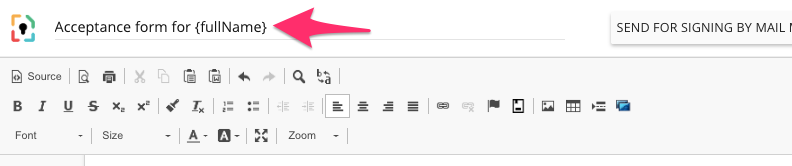
Ви можете додати власні назви змінних до назви шаблону документа та його тексту. Наприклад, назва шаблону документа може бути «Лист-замовлення для {First_Name} {Last_Name}», щоб після запуску злиття всі підписані версії документа можна було легко ідентифікувати. Дивіться приклад тут:
Існує два типи змінних:
a. Змінні, що містяться в {}, будуть замінені даними з CSV-файлу. Використовуйте їх для налаштування документа за допомогою власних імен, адрес тощо.
b. Змінні, укладені в [], будуть замінені полями електронного підпису та представлені підписанту для заповнення. Дозволено лише кілька змінних цього типу: [#signature.1#], [#date.1#], [#text.1#] для першого підписанта та [#signature.2#], [#date.2#], [#text.2#] для другого підписанта.
Якщо у вашому CSV-файлі відсутня якась інформація, і ви хочете, щоб її надав відповідний підписант, вам потрібно буде додати відповідну назву змінної в шаблоні документа за допомогою наступного коду:
{^Variable_name}[#text.1#] {/Variable_name} для першого підписанта та {^Variable_name}[#text.2#] {/Variable_name} для другого підписанта.
Наприклад, якщо змінна — «Birth_place» (місце_народження), і ви хочете, щоб перший підписант вказав її на випадок, якщо вона відсутня у файлі CSV, знайдіть {Birth_place} у своєму шаблоні та додайте до неї {^Birth_place}[#text.1#]Birth_place}. Якщо ви хочете вказати дату народження, використовуйте [#date.1#] або [#date.2#].
Ви просто кажете: «Знайдіть змінну з назвою {X} у CSV-файлі, і якщо вам це вдасться, замініть її в шаблоні документа її значенням. Якщо ви не знайдете її, попросіть підписанта 1 або підписанта 2 надати її як текст або дату».
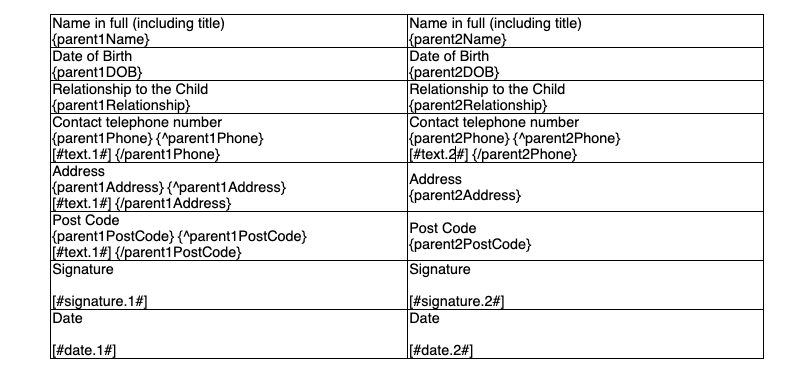
Ось приклад таблиці, яку потрібно заповнити змінними з CSV-файлу, а також заповнити та підписати двома людьми:
2. Налаштуйте CSV-файл
Ви можете створити файл CSV у MS Excel та інших програмах для роботи з електронними таблицями. CSV розшифровується як «значення, розділені комами» і є простим текстовим форматом.
Кожен стовпець у CSV-файлі повинен мати заголовок, який відповідає назві змінної в документі (кожна змінна повинна бути у фігурних дужках у шаблоні документа, але не обов'язково мати дужки у CSV-файлі).
Як згадувалося раніше, дозволено до 2 підписантів. Заголовок стовпця для першого підписанта має бути «email». Заголовок стовпця для другого підписанта має бути «email2».

3. Налаштуйте вітальне повідомлення
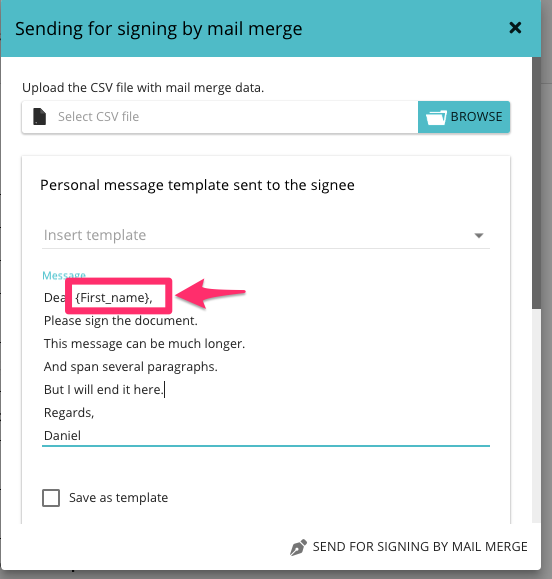
Ви можете використовувати змінні {} у вітальному повідомленні, щоб налаштувати привітання або заголовок електронного листа. Наприклад, якщо в повідомленні написано «Шановний/Шановна, {First_Name}», а CSV-файл містить стовпець під назвою First_Name, ми замінимо змінну справжнім іменем.
4. Надішліть пошту
Після того, як ви завантажите CSV-файл, заповните вітальне повідомлення та повідомлення подяки і натиснете кнопку «Надіслати на підпис злиттям», ми почнемо його зчитувати, замінювати змінні значеннями, створювати документи з шаблонів і надсилати запити на електронний підпис на відповідні адреси електронної пошти.
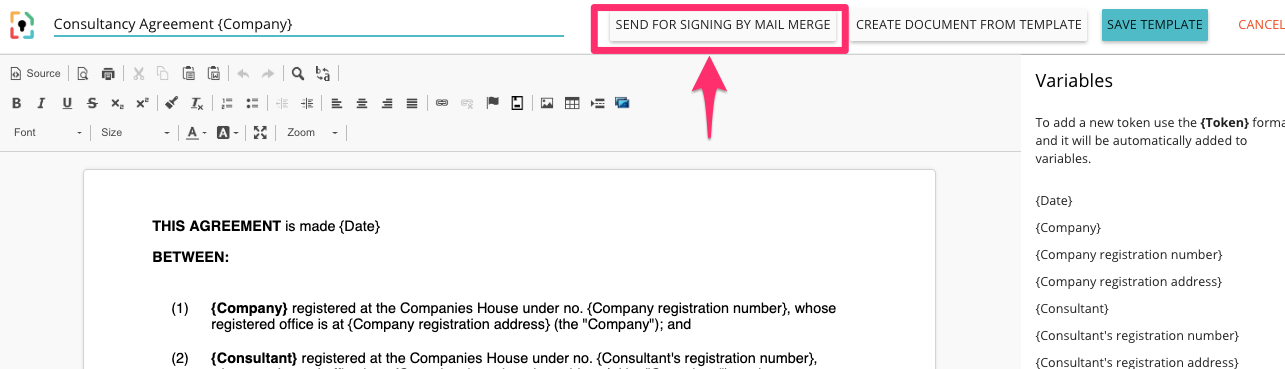
Кнопку «Надіслати на підписання шляхом злиття» можна знайти у двох місцях: праворуч від назви шаблону документа та після відкриття шаблону документа у верхній частині панелі, як показано нижче:

Ви зможете переглядати прогрес та статус усіх незавершених транзакцій на панелі інструментів «Мої підписи».
Зверніть увагу, що за замовчуванням підписані документи зберігатимуться поруч із оригінальним шаблоном. Якщо ви хочете, щоб підписану версію було підшито в інше місце, вам потрібно (1) створити контакт, (2) створити папку/портал для зберігання та (3) пов’язати цю папку/портал із контактом.
Ціноутворення
A. Клієнти передплати
Mailmerge – це преміум-сервіс.
Ми стягуватимемо з вас 0,25 фунтів стерлінгів або еквівалент за кожен рядок у CSV-файлі.
Наприклад, якщо файл містить 50 рядків, з вас буде стягнуто 12,50 фунтів стерлінгів + ПДВ (якщо застосовується). Щоб ви могли протестувати послугу, ми не стягуватимемо з вас плату, якщо CSV-файл містить менше 4 рядків.
Б. Клієнти AppSumo
Mailmerge – це преміум-сервіс.
Ми стягуватимемо з вас 1,00 фунта стерлінгів або еквівалент за кожен рядок у CSV-файлі.
Наприклад, якщо файл містить 50 рядків, з вас буде стягнуто 50 фунтів стерлінгів + ПДВ (якщо застосовується). Щоб ви могли протестувати послугу, ми не стягуватимемо з вас плату, якщо CSV-файл містить менше 4 рядків.