Integracja Logical Office – instrukcje konfiguracji
Integracja Logical Office – instrukcje konfiguracji
MyDocSafe integruje się bezpośrednio z Logical Office, nagradzanym systemem CRM.
Nawiąż połączenie
Zaloguj się na swoje konto Logical Office
Przejdź do Plik > Właściwości firmy, kliknij kartę Ustawienia ogólne, a następnie kartę Integracje.
Przejdź do menu rozwijanego „Portal” i wybierz MyDocSafe, a następnie naciśnij „Link”.
Postępuj zgodnie z instrukcjami, aby uwierzytelnić połączenie.
Po nawiązaniu połączenia będziesz mógł wysyłać dokumenty do zatwierdzenia lub publikować je w portalach klientów. Wystarczy przeciągnąć i upuścić dokumenty na kartę Historia klienta i kliknąć przycisk „Portal”.
Przejrzyj i dostosuj ustawienia archiwizacji plików.
Domyślnie dokumenty przesłane do podpisu elektronicznego i ich podpisane wersje są zapisywane w folderze Logical Office w katalogu głównym w MyDocSafe. Ponadto dokumenty publikowane w portalach klientów są zapisywane w grupie portali „Logical Office”, która jest tworzona automatycznie. System tworzy portal w tej grupie i zaprasza do niego klienta. Może to nie być oczekiwane, jeśli korzystasz z innych grup portali do komunikacji z klientami. Aby zmienić te ustawienia, zaloguj się do MyDocSafe, przejdź do „…” -> „Ustawienia firmy” -> „Integracje” -> Logical Office i edytuj ustawienia, określając miejsce zapisywania podpisanych i opublikowanych dokumentów.
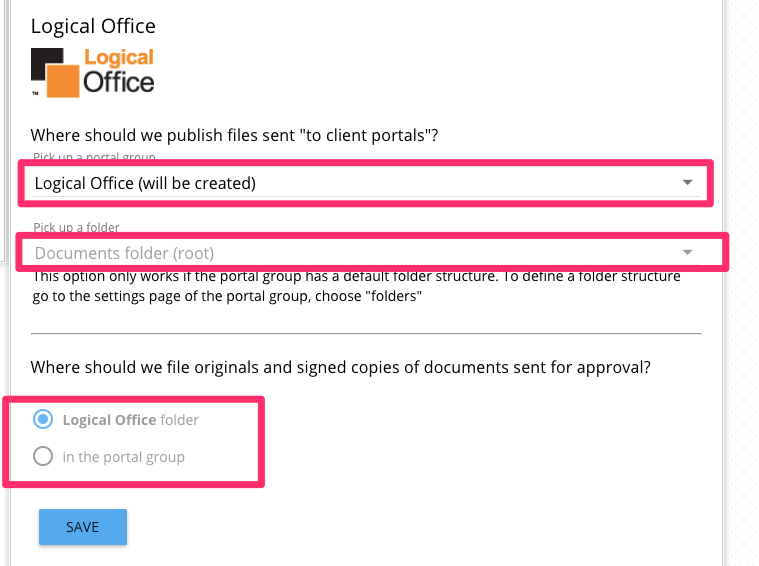
Przejrzyj i dostosuj ustawienia opcji podpisu elektronicznego.
Pamiętaj, że możesz zdefiniować globalne ustawienia podpisu elektronicznego, które będą stosowane przez Logical Office. Aby uzyskać dostęp do ustawień, przejdź do „...” -> „Ustawienia firmy” -> „Podpis elektroniczny”.
Domyślnie opcja „Wymagaj od użytkownika/użytkowników zalogowania się przed podpisaniem” jest wyłączona. Oznacza to, że Twoi klienci otrzymają wiadomość e-mail z linkiem prowadzącym bezpośrednio do dokumentu, który należy podpisać. Jeśli wolisz, aby Twoi klienci logowali się do MyDocSafe przed uzyskaniem zgody na podpisanie dokumentu/dokumentów, zaznacz tę opcję.
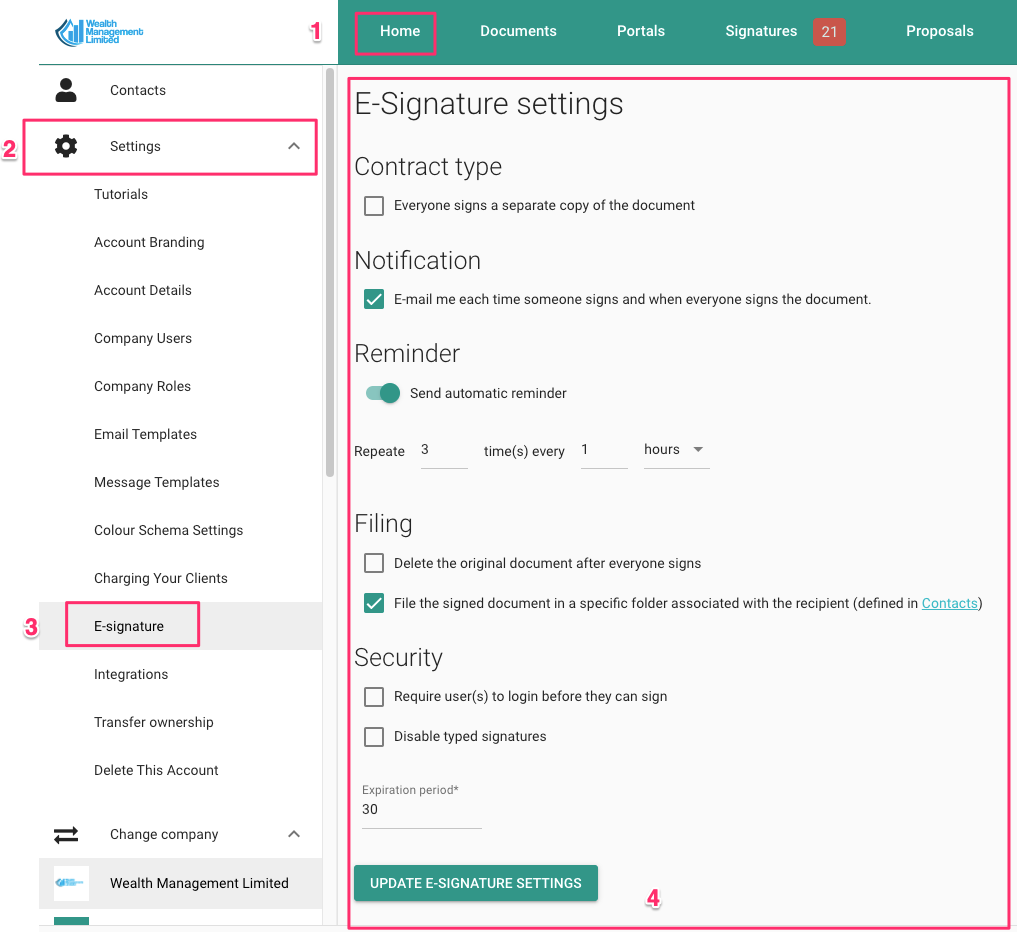
Należy pamiętać, że zaznaczenie opcji „Umieść podpisany dokument w każdym folderze kontaktów, a nie w tym samym obszarze, co dokument” spowoduje umieszczenie dodatkowej kopii podpisanego dokumentu w odpowiednim folderze. Należy również pamiętać, że aby powiązać folder z kontaktem, należy ręcznie skonfigurować go w kontaktach firmowych lub osobistych.
Zaawansowane rozważania
Możesz osadzać znaczniki pól podpisu elektronicznego w listach do klientów i listach z prośbą o wsparcie, które zostaną automatycznie zastąpione odpowiednimi polami podpisu elektronicznego za pomocą MyDocSafe. Wystarczy dodać {#signature.1#} w miejscach, w których klient ma podpisać dokument.
Więcej informacji znajdziesz tutaj, aby pobrać instrukcję Logical Office: