Intégration Logical Office - instructions d'installation
Intégration Logical Office - instructions d'installation
MyDocSafe s'intègre directement à Logical Office, un système CRM primé.
Établir une connexion
Connectez-vous à votre compte Logical Office
Allez dans Fichier > Propriétés de l'entreprise et cliquez sur l'onglet Paramètres généraux, puis sur l'onglet Intégrations.
Allez dans le menu déroulant « Portail » et sélectionnez MyDocSafe, puis appuyez sur « Lien ».
Suivez les instructions pour authentifier la connexion.
Une fois la connexion établie, vous pourrez envoyer des documents pour approbation ou les publier sur les portails clients. Il vous suffit de glisser-déposer les documents dans l'onglet Historique de votre client et de cliquer sur le bouton « Portail ».
Vérifiez et ajustez les paramètres d'archivage des fichiers.
Par défaut, les documents envoyés pour signature électronique et leurs versions signées sont enregistrés dans un dossier « Logical Office » situé à la racine de votre compte. De même, les documents publiés sur les portails clients sont enregistrés dans un groupe de portails « Logical Office » créé automatiquement. Le système crée un portail dans ce groupe et y invite votre client. Ce comportement peut ne pas vous convenir si vous utilisez d'autres groupes de portails pour communiquer avec vos clients. Pour modifier ces paramètres, connectez-vous à votre compte, accédez à « … » → « Paramètres de l'entreprise » → « Intégrations » → « Logical Office » et modifiez les paramètres en spécifiant l'emplacement d'enregistrement des documents signés et publiés.
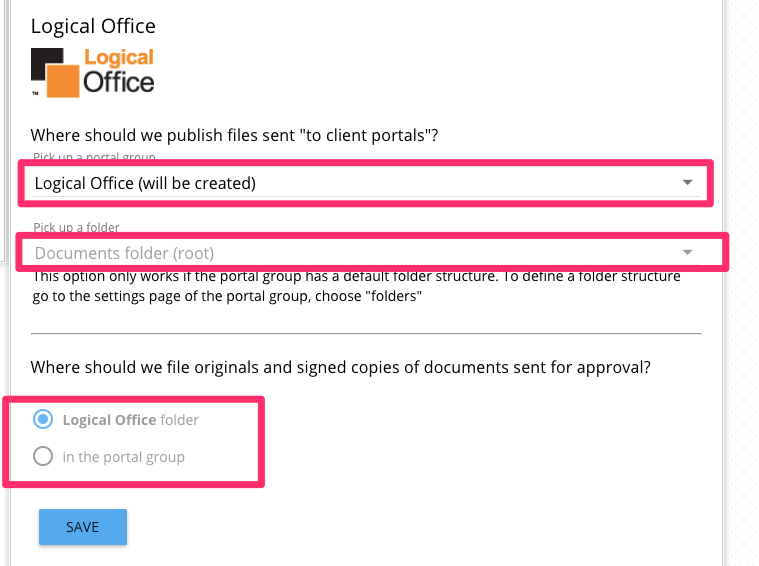
Vérifiez et ajustez les paramètres des options de signature électronique.
Veuillez noter que vous pouvez définir des paramètres globaux de signature électronique qui seront appliqués par Logical Office. Pour accéder à ces paramètres, rendez-vous dans « ... » → « Paramètres de l'entreprise » → « Signature électronique ».
Par défaut, l'option « Exiger une connexion avant la signature » est désactivée. Vos clients recevront donc un courriel contenant un lien direct vers le document à signer. Si vous souhaitez qu'ils se connectent à MyDocSafe avant de pouvoir signer le(s) document(s), veuillez sélectionner cette option.
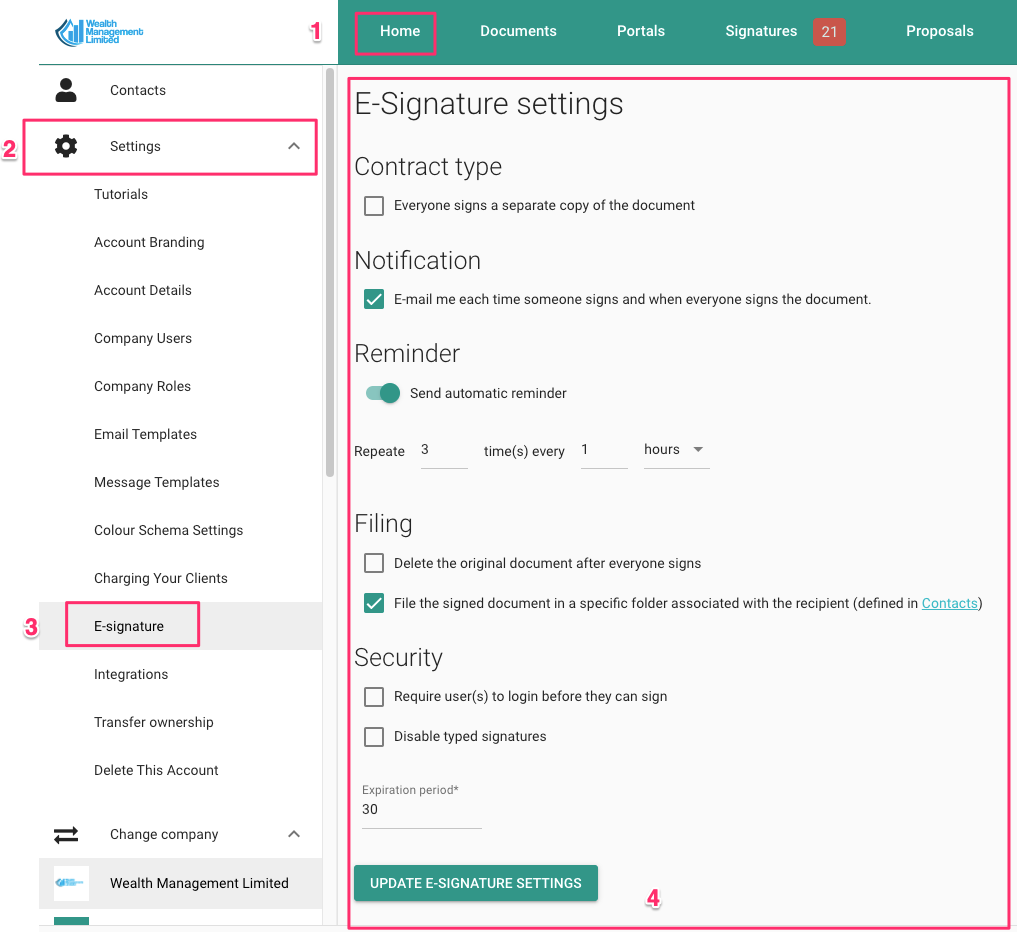
Veuillez noter que si vous cochez l'option « Placer le document signé dans chaque dossier de contact plutôt que dans le même dossier que le document original », une copie supplémentaire du document signé sera placée dans le dossier associé. Notez également que pour associer un dossier à un contact, vous devez le configurer manuellement dans vos contacts professionnels ou personnels.
Considérations avancées
Vous pouvez intégrer des balises de champ de signature électronique dans vos lettres aux clients et vos lettres de mission ; ces balises peuvent être automatiquement remplacées par les champs de signature électronique appropriés grâce à MyDocSafe. Il vous suffit d’ajouter {#signature.1#} aux endroits où vous souhaitez que votre client signe.
Pour en savoir plus, cliquez ici pour télécharger les instructions de Logical Office :