Konfiguruj panel portalu
Konfiguruj panel portalu
W tym artykule wyjaśnimy, jak zarządzać Panelem Portalu:
Co to jest
Jak to włączyć
Jak to skonfigurować
Jak to wyłączyć
1. Co to jest
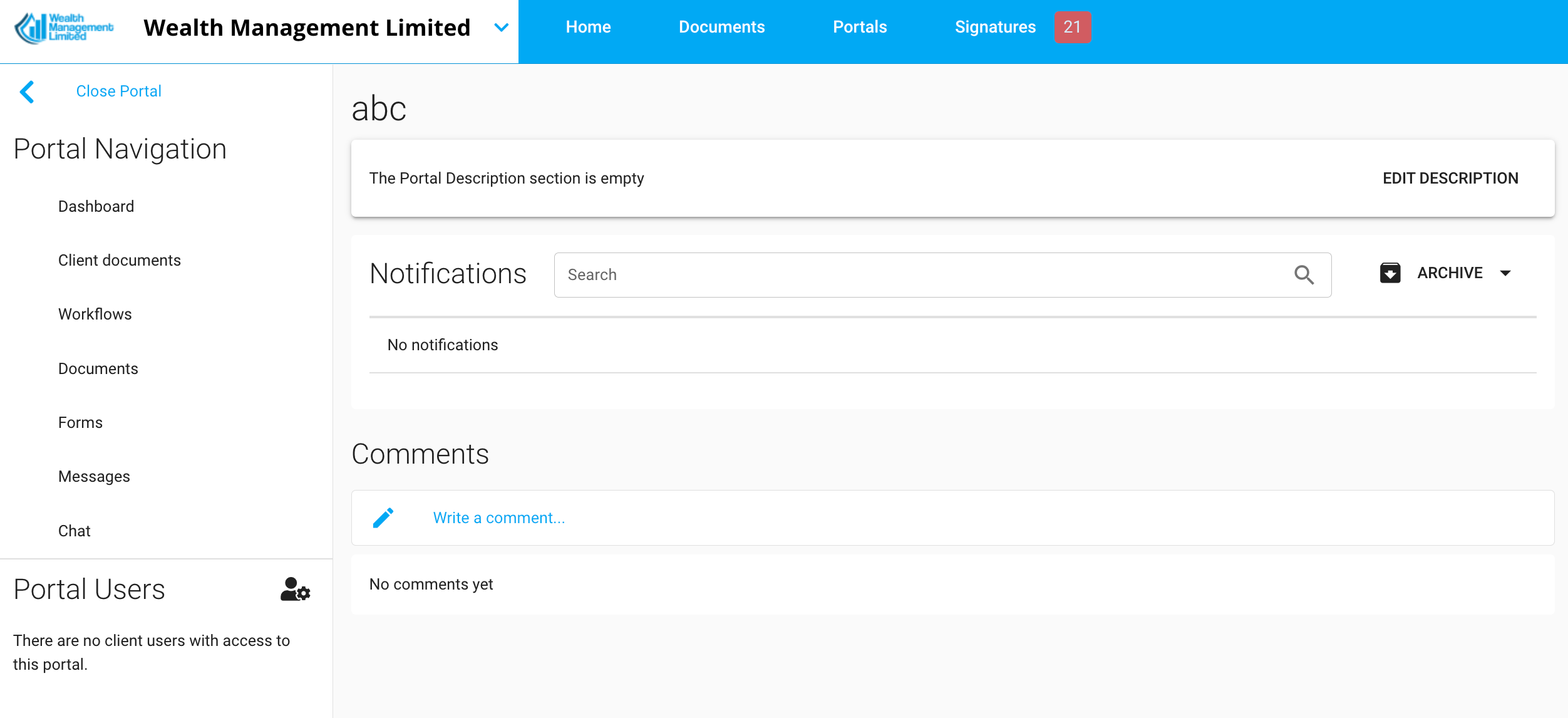
Panel portalu (lub strona główna portalu) to strona zaprojektowana jako punkt wejścia do portalu. Wygląda ona tak:
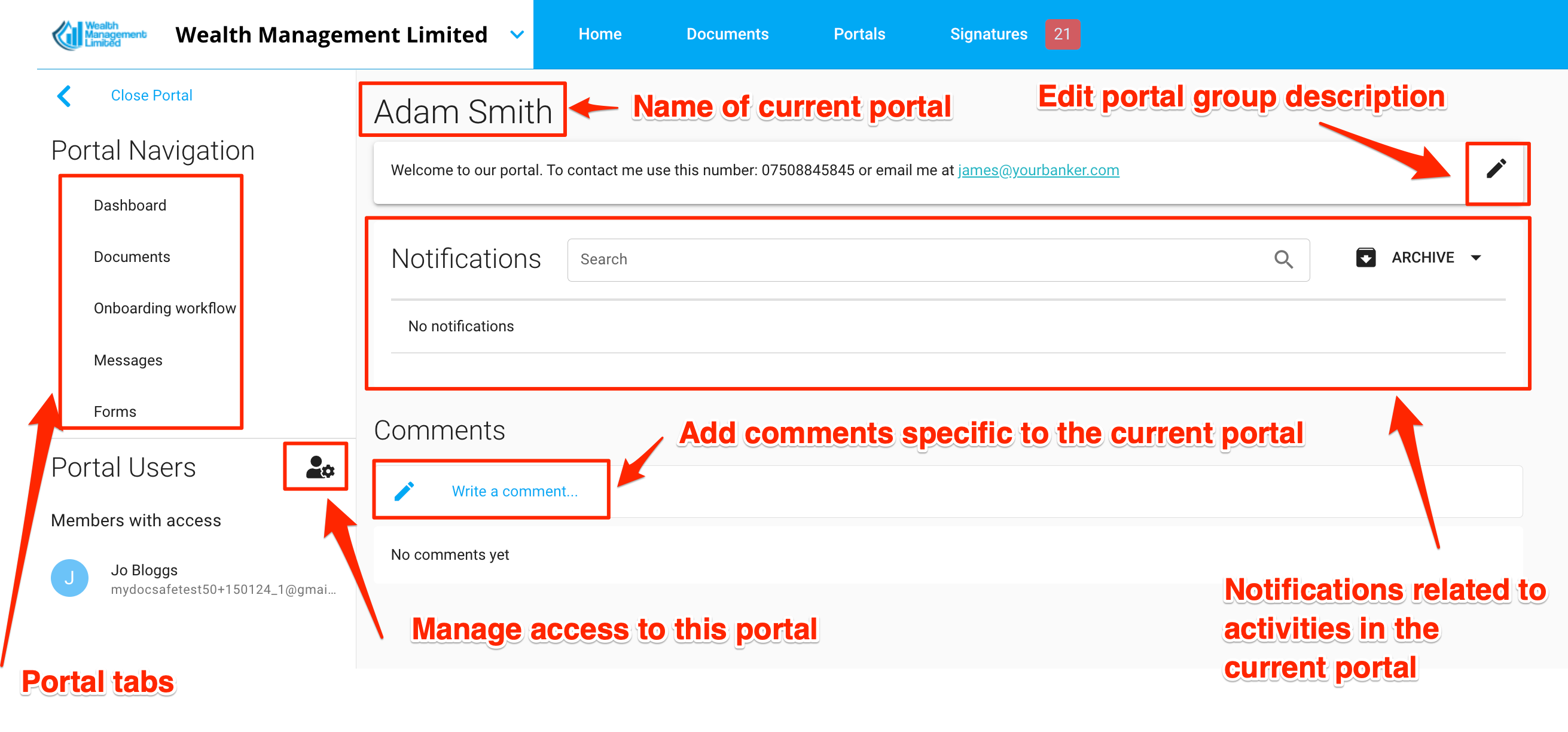
Korzyści płynące z posiadania panelu portalu są następujące:
możesz opublikować wiadomość powitalną dla swoich klientów zawierającą instrukcje i dane kontaktowe
tabela powiadomień pozwala zobaczyć, co wydarzyło się w portalu od czasu ostatniej wizyty
Ty i Twoi klienci możecie dodawać komentarze. Powiadomimy innych użytkowników portalu, gdy na pulpicie pojawią się nowe komentarze.
2. Jak to włączyć
Panel portalu pojawi się automatycznie w każdym portalu, jeśli grupa portali została utworzona po 5 kwietnia 2024 r., nie musisz więc nic robić.
W przypadku grup portalowych utworzonych przed tą datą należy włączyć je ręcznie. Aby to zrobić:
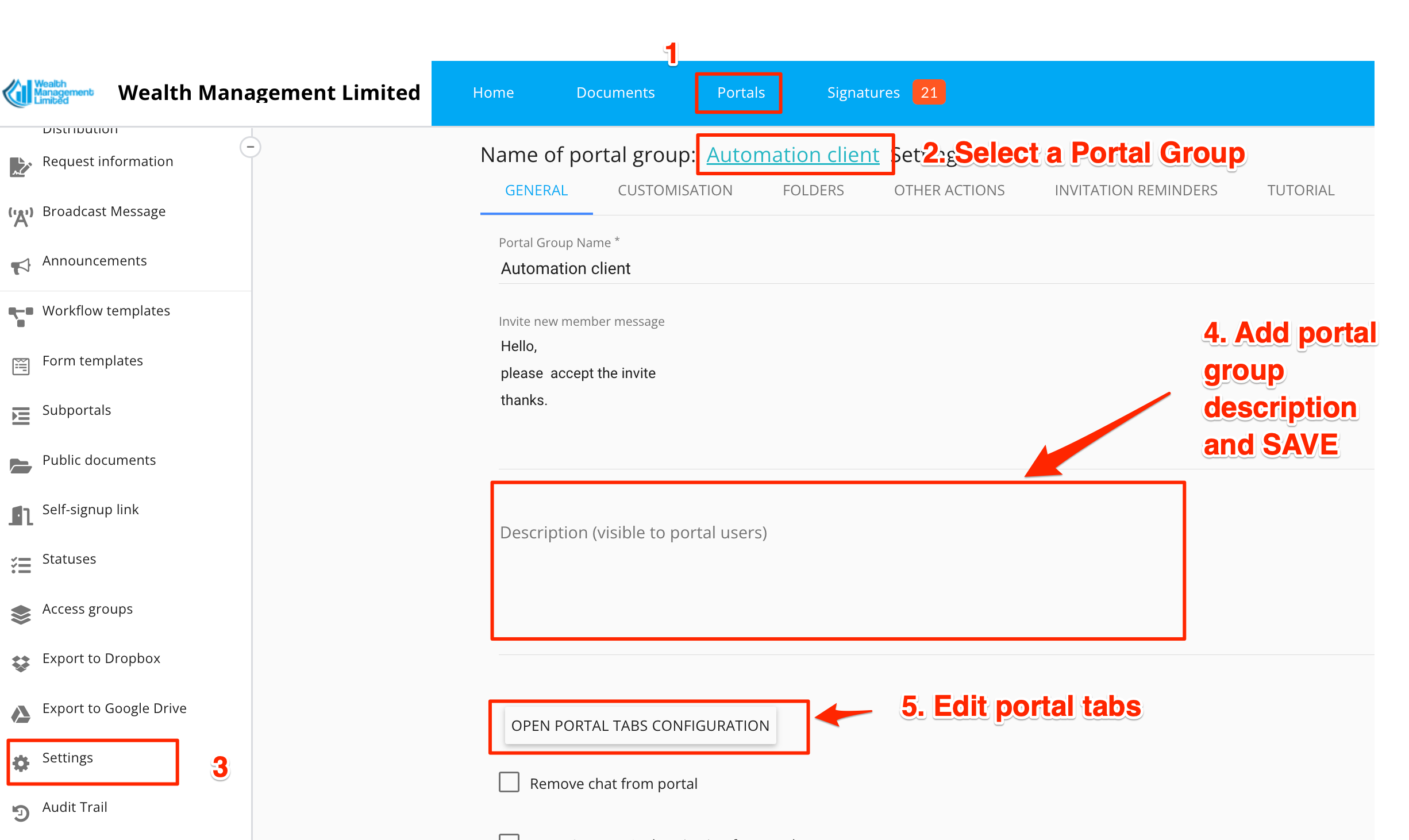
Przejdź do wybranej grupy portalu klienta
Wybierz Ustawienia / Strona główna
Dodaj opis grupy portalu, który pojawi się na górze strony Panelu sterowania i zapisz
Na koniec kliknij przycisk Otwórz konfigurację karty portalu
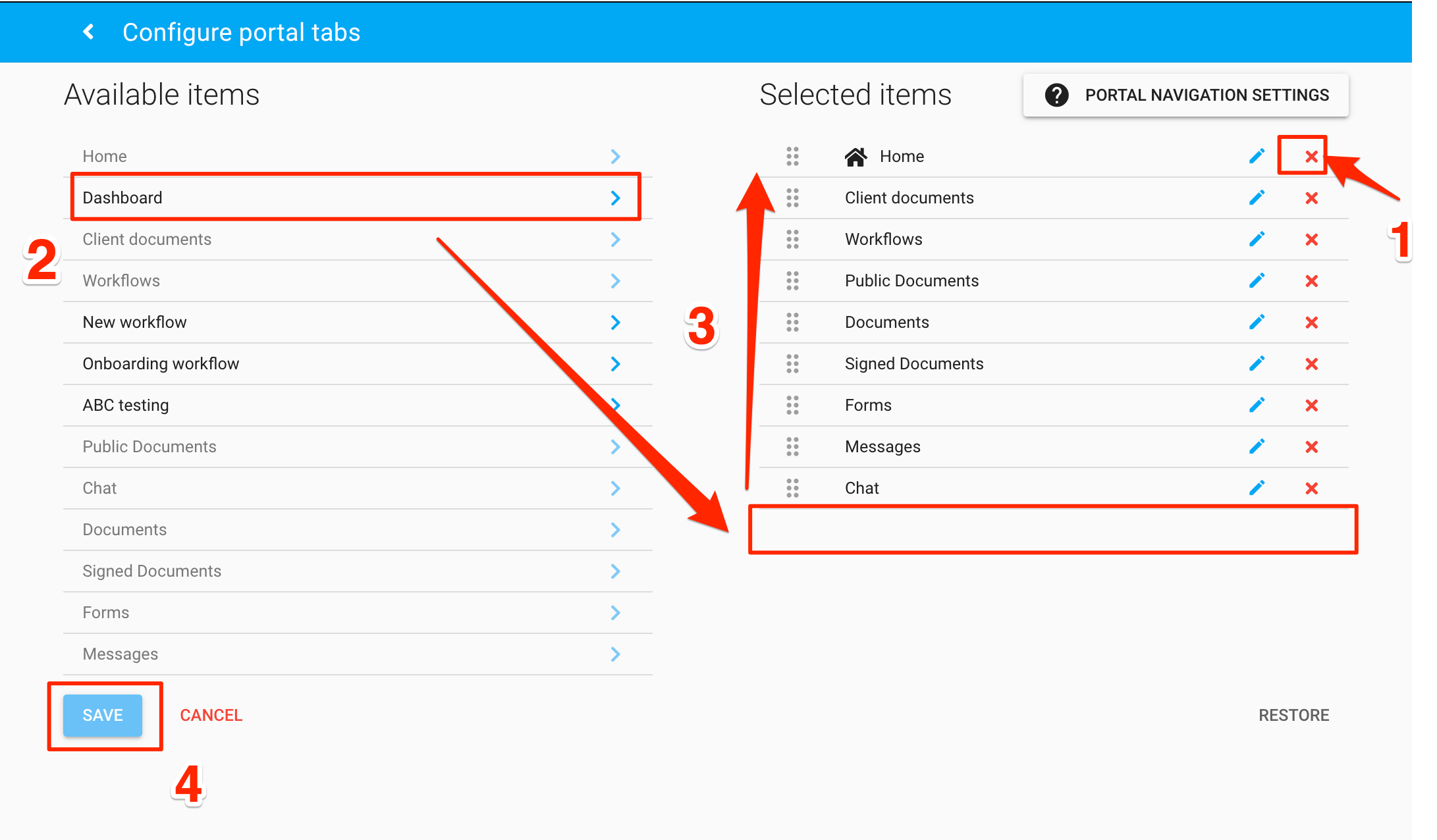
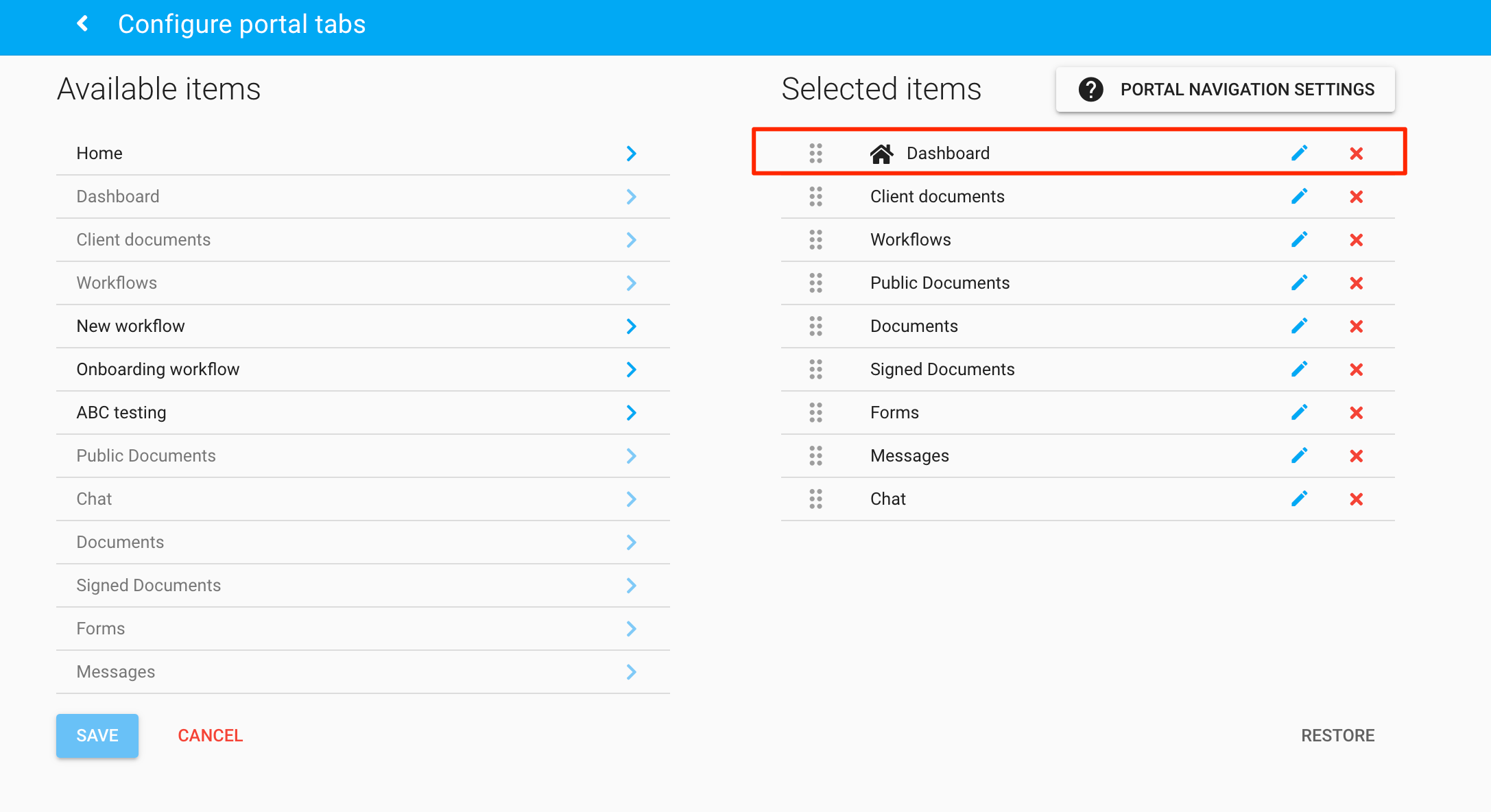
następnie wykonaj następujące czynności:
Usuń kartę Strona główna z prawego panelu
Kliknij kartę Pulpit nawigacyjny w lewym panelu
Przeciągnij tabelę Pulpit nawigacyjny na górę listy
Ratować
Na koniec tego kroku powyższa strona powinna wyglądać następująco:
Teraz możesz przetestować swój Panel, logując się do dowolnego istniejącego portalu w tej grupie lub tworząc nowy:
3. Jak to skonfigurować
Istnieją dwa elementy pulpitu nawigacyjnego, które wymagają konfiguracji:
Baner opisu – tutaj możesz opublikować wiadomość powitalną lub krótki samouczek. Aby dodać opis, kliknij przycisk „Edytuj opis”.
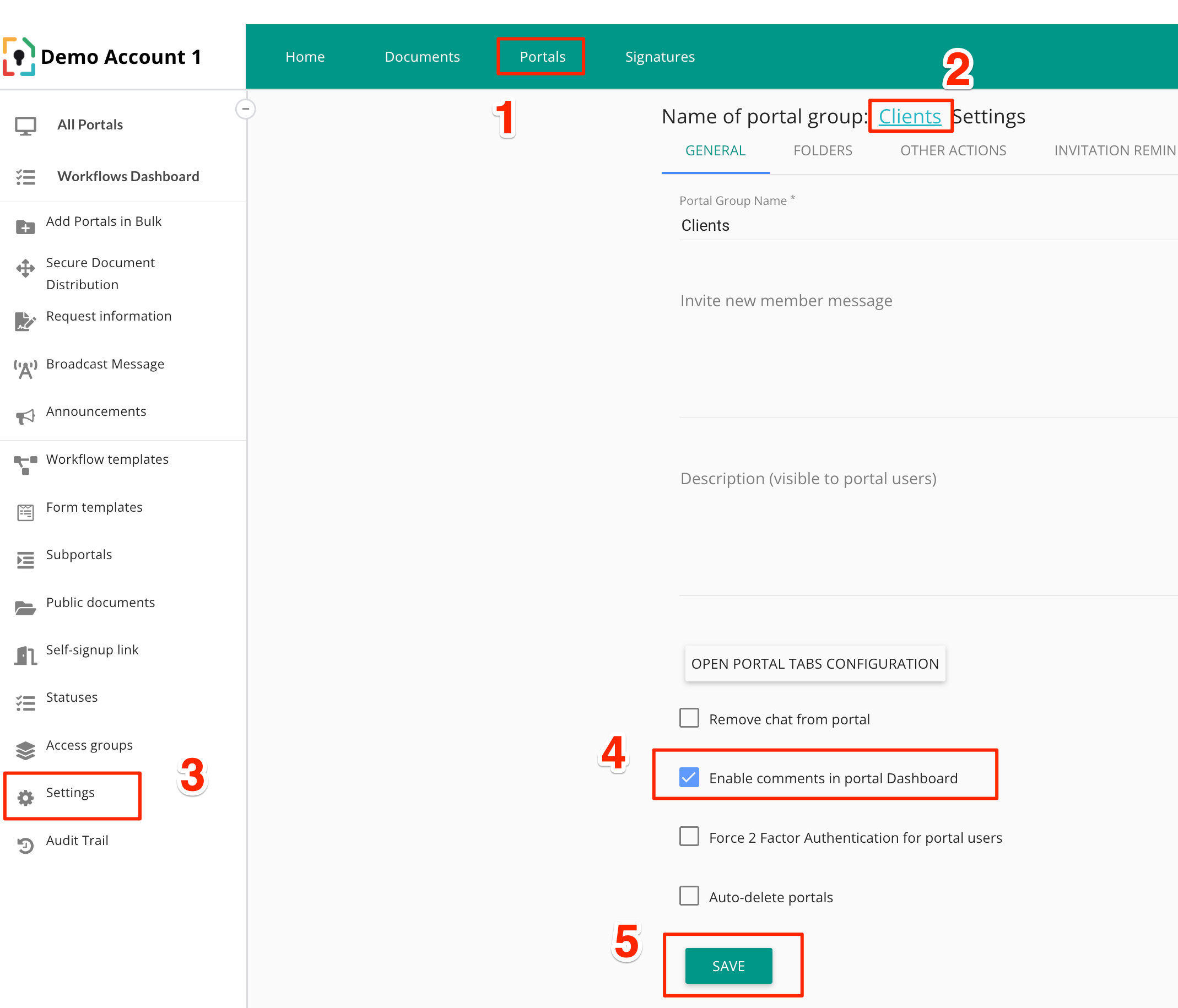
Komentarze – możesz zdecydować, czy chcesz, aby komentarze były włączone, czy nie. Aby je włączyć lub wyłączyć, przejdź do ustawień grupy portalu i zaznacz pole wyboru. Pamiętaj, że komentarze są domyślnie włączone.
4. Jak to wyłączyć
Jeśli nie chcesz, aby panel był włączony, możesz go łatwo usunąć. Aby to zrobić:
Kliknij przycisk „Otwórz konfigurację kart portalu” w ustawieniach grupy portalu
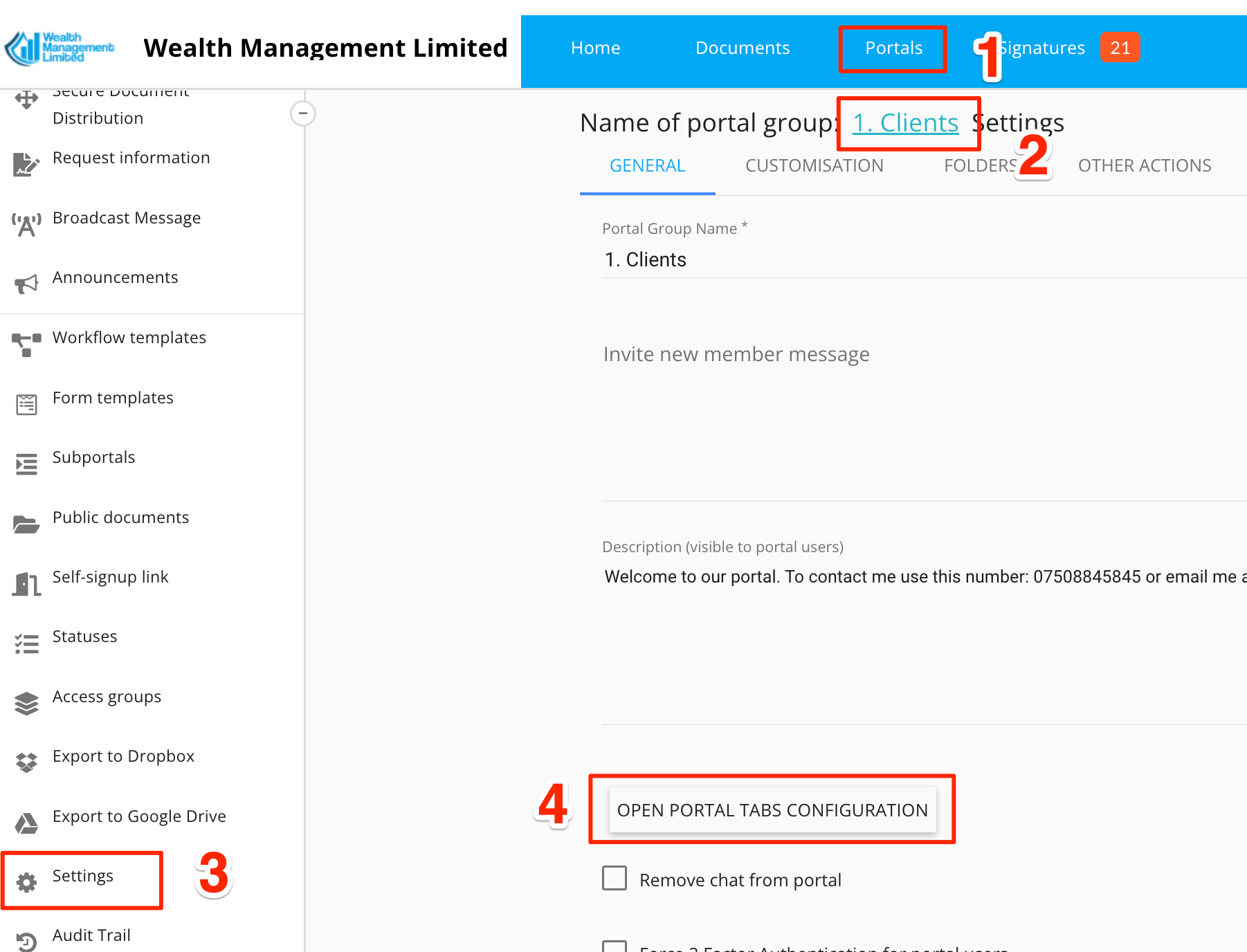
2. Następnie usuń Panel z listy Wybranych elementów i upewnij się, że Dokumenty są najwyżej umieszczoną pozycją na liście.
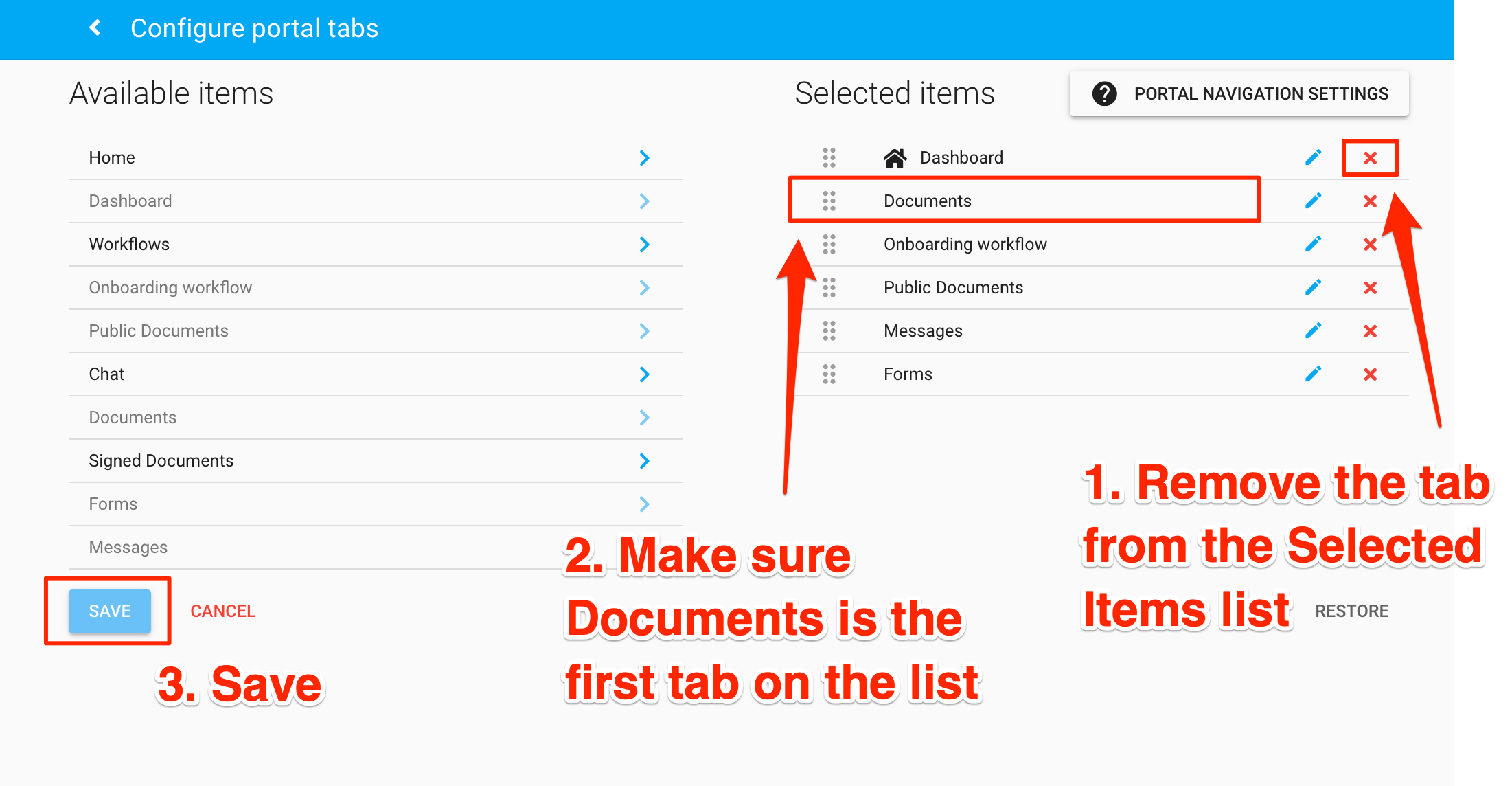
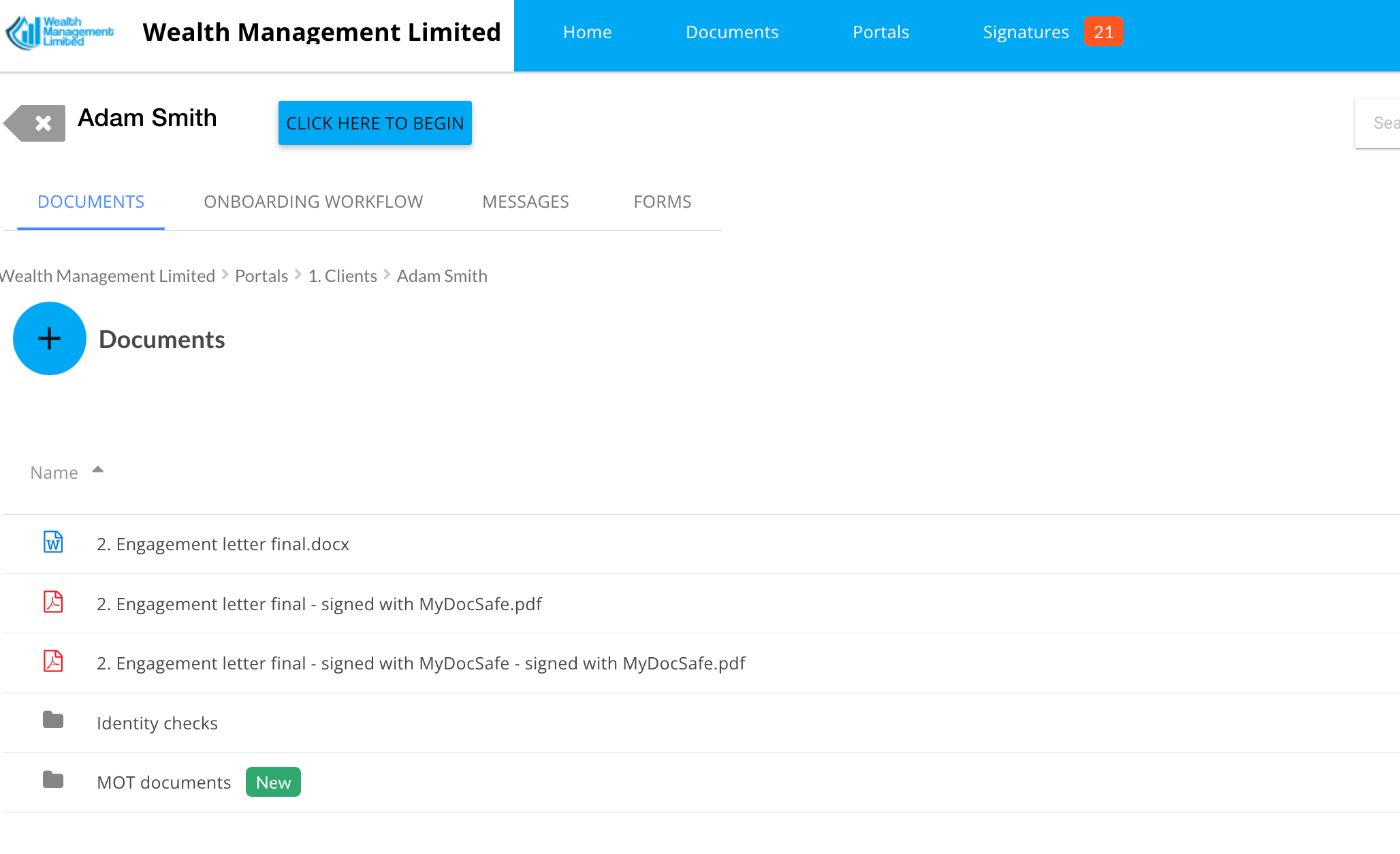
Po tej operacji Twoje portale nie będą już miały Panelu Sterowania. Zamiast tego, po wejściu do portalu zobaczysz zakładkę Dokumenty, taką jak ta: