Configureer het portaldashboard
Configureer het portaldashboard
In dit artikel leggen we uit hoe u uw portal-dashboard kunt beheren:
Wat is het
Hoe schakel ik het in?
Hoe configureer ik het?
Hoe schakel ik het uit?
1. Wat is het?
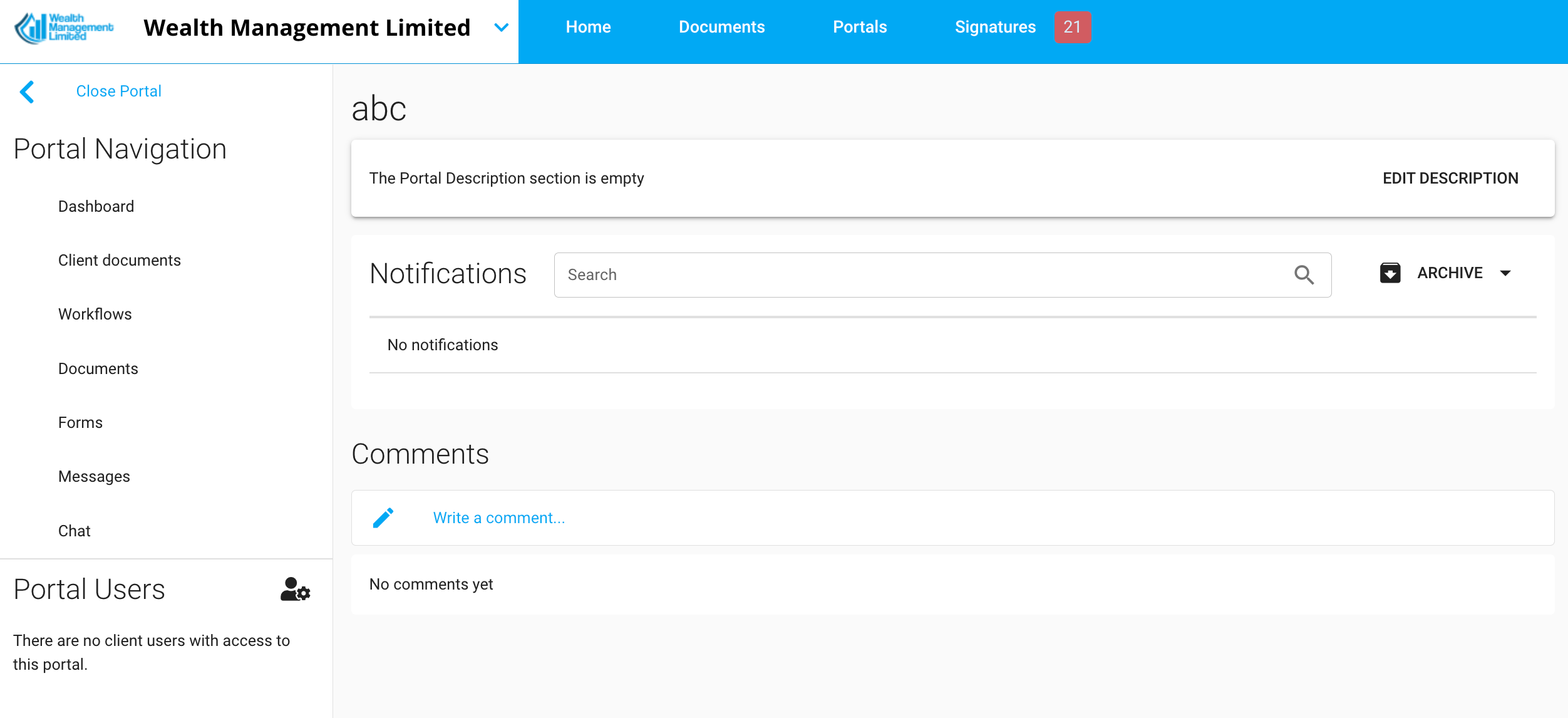
Het portaldashboard (of de startpagina van het portal) is een pagina die is ontworpen als toegangspunt tot een portal. Het ziet er als volgt uit:
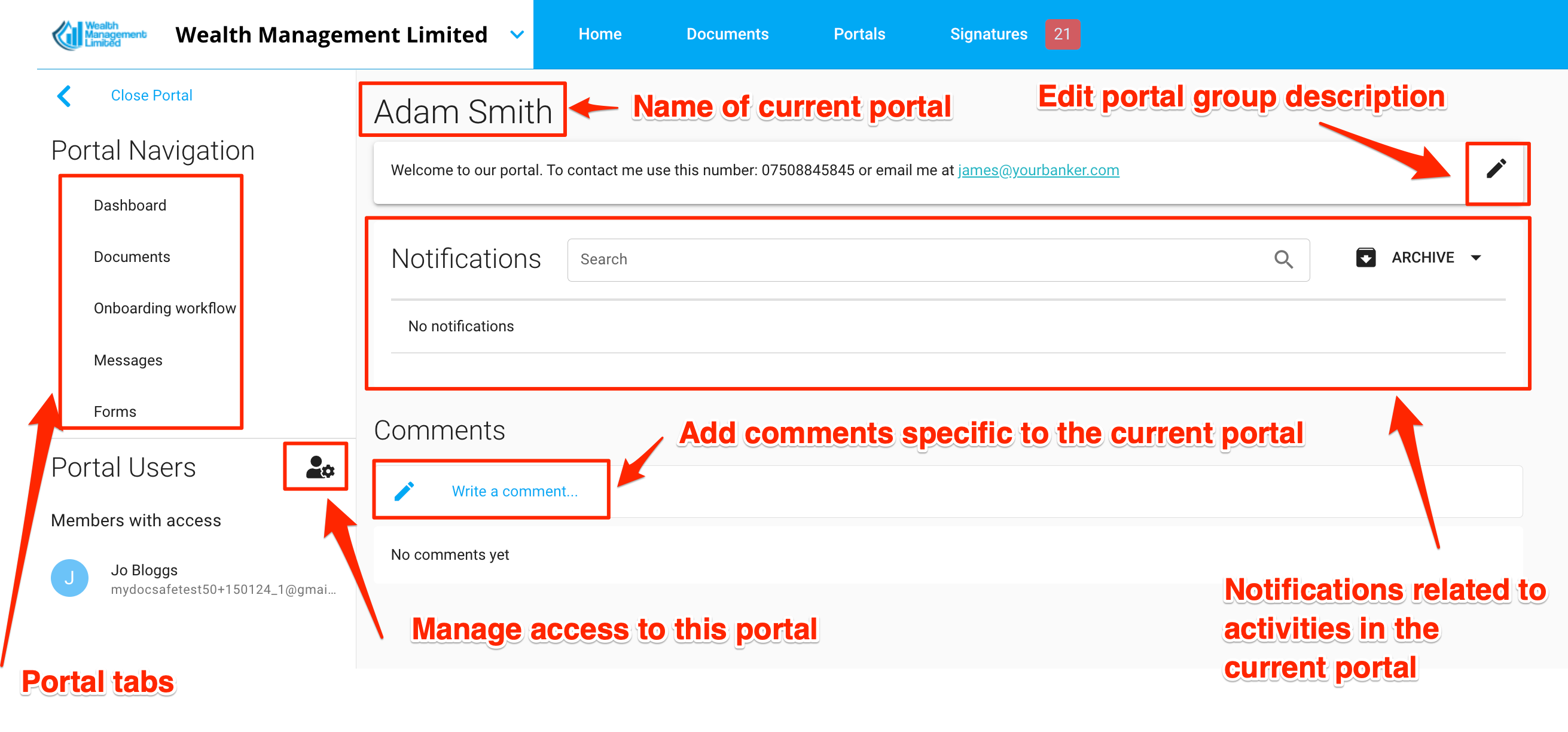
De voordelen van een portal-dashboard zijn de volgende:
U kunt een welkomstbericht voor uw klanten publiceren met instructies en contactgegevens.
In de notificatietabel kunt u zien wat er in het portaal is gebeurd sinds uw laatste bezoek.
U en uw klanten kunnen opmerkingen toevoegen. We zullen andere portalgebruikers op de hoogte stellen wanneer er nieuwe opmerkingen op het dashboard verschijnen.
2. Hoe zet ik het aan?
Het portaaldashboard verschijnt automatisch in elk portaal als de portaalgroep na 5 april 2024 is aangemaakt, u hoeft dus niets te doen.
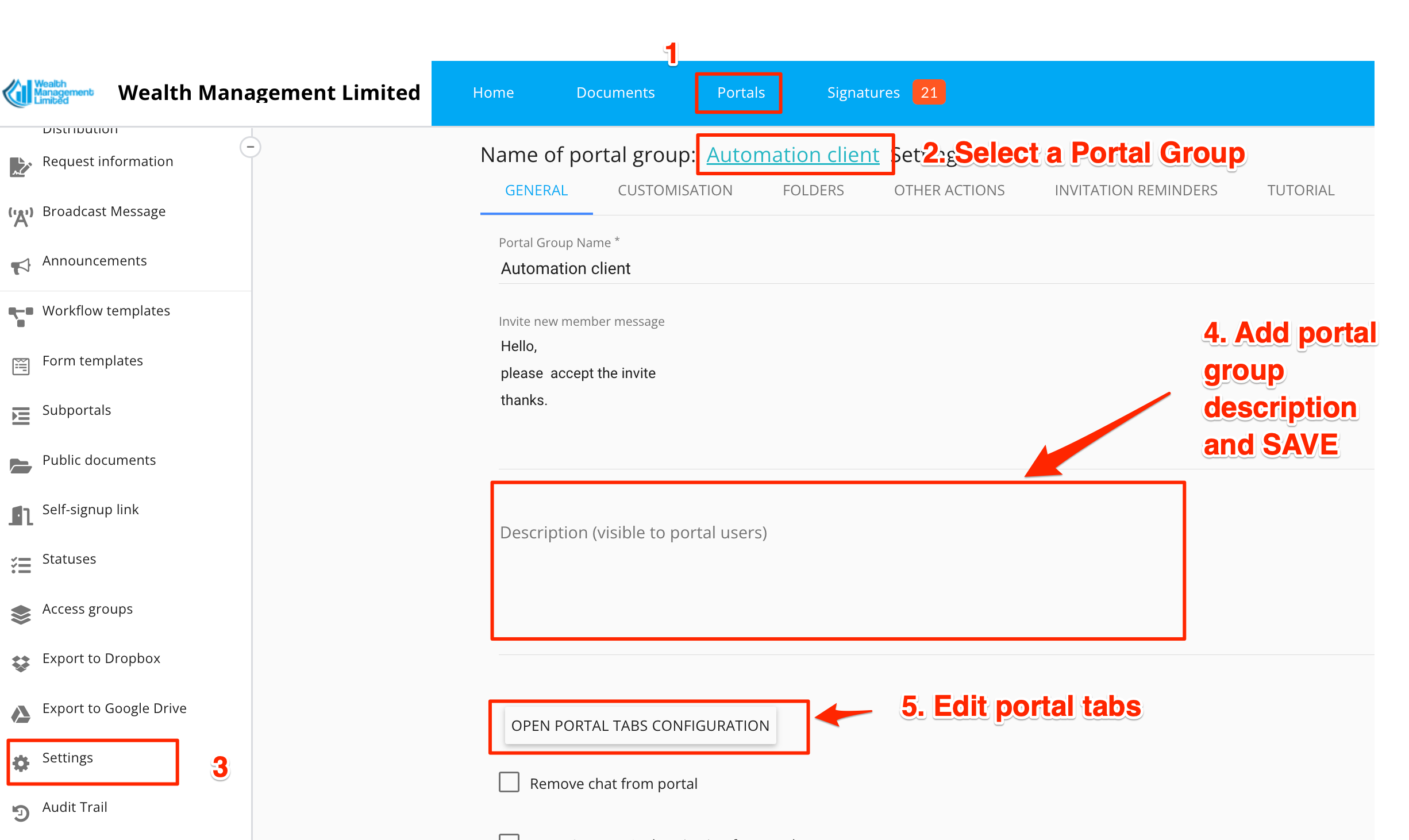
Voor portaalgroepen die vóór die datum zijn aangemaakt, moet u deze functie handmatig inschakelen. Ga hiervoor als volgt te werk:
Ga naar de door u gekozen klantenportaalgroep.
Selecteer Instellingen / Startpagina
Voeg de beschrijving van uw portalgroep toe; deze verschijnt bovenaan de dashboardpagina. Sla de wijzigingen op.
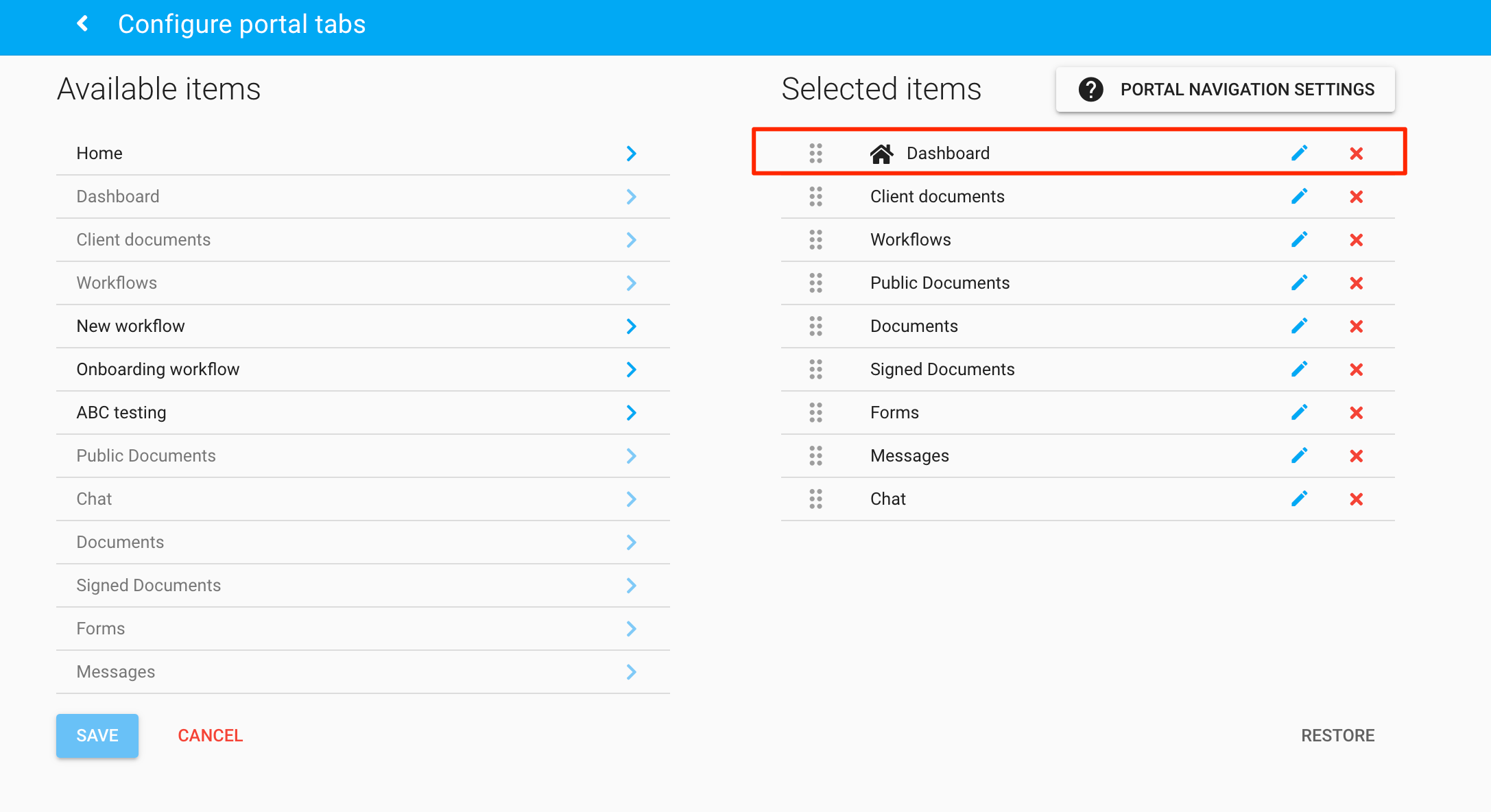
Klik ten slotte op de knop 'Portaaltabbladconfiguratie openen'.
Voer vervolgens de volgende acties uit:
Verwijder het tabblad 'Home' uit het rechterpaneel.
Klik op het tabblad Dashboard in het linkerpaneel.
Sleep het tabblad Dashboard naar de bovenkant van de lijst.
Redden
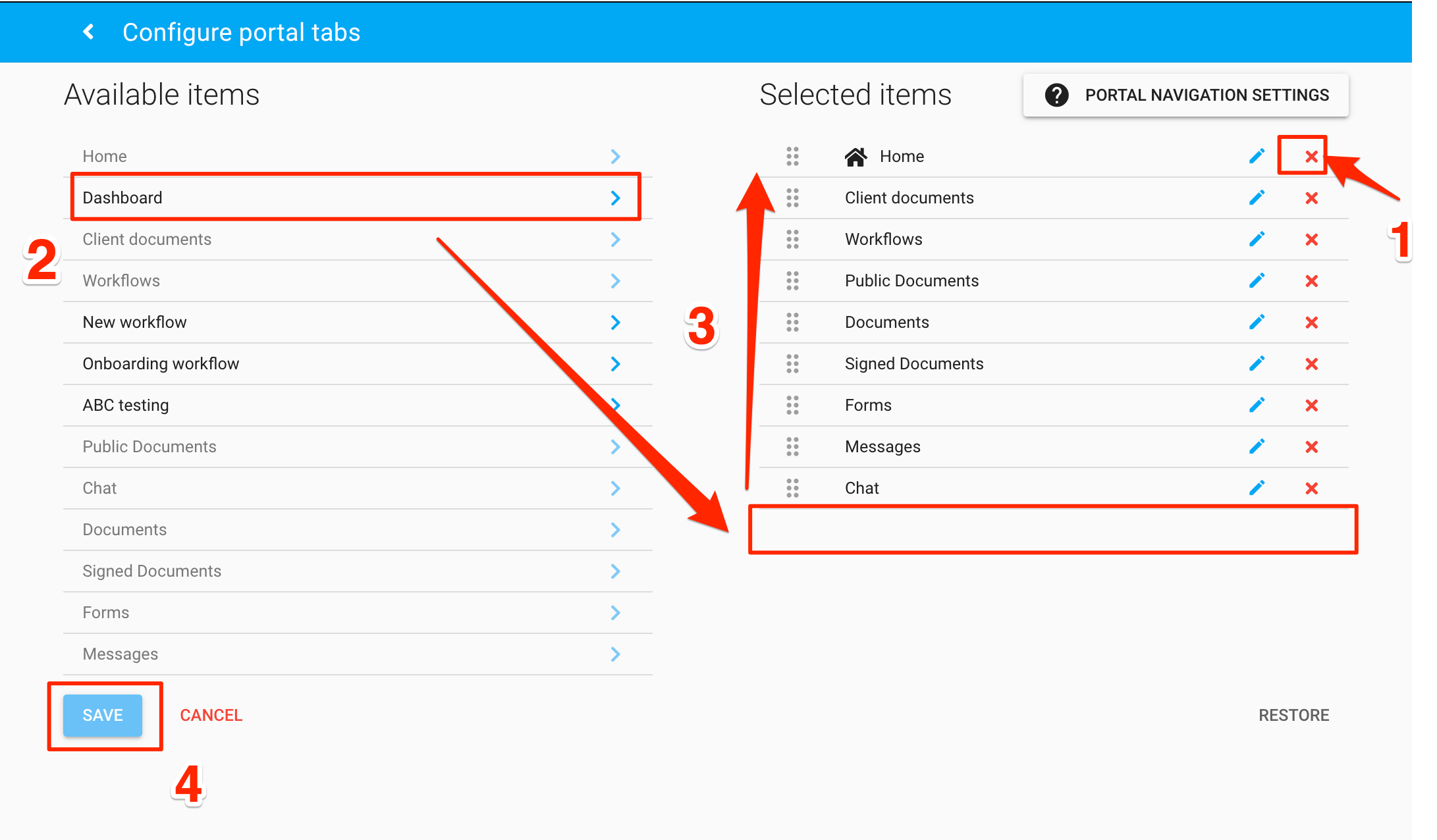
Aan het einde van deze stap zou de bovenstaande pagina er als volgt uit moeten zien:
Je kunt je dashboard nu testen door een bestaand portaal in deze groep te openen of door een nieuw portaal aan te maken:
3. Hoe configureer ik het?
Er zijn twee elementen van het dashboard die geconfigureerd moeten worden:
De beschrijvingsbanner - hier kunt u een welkomstbericht of een korte handleiding plaatsen. Om een beschrijving toe te voegen, klikt u op de knop 'Beschrijving bewerken'.
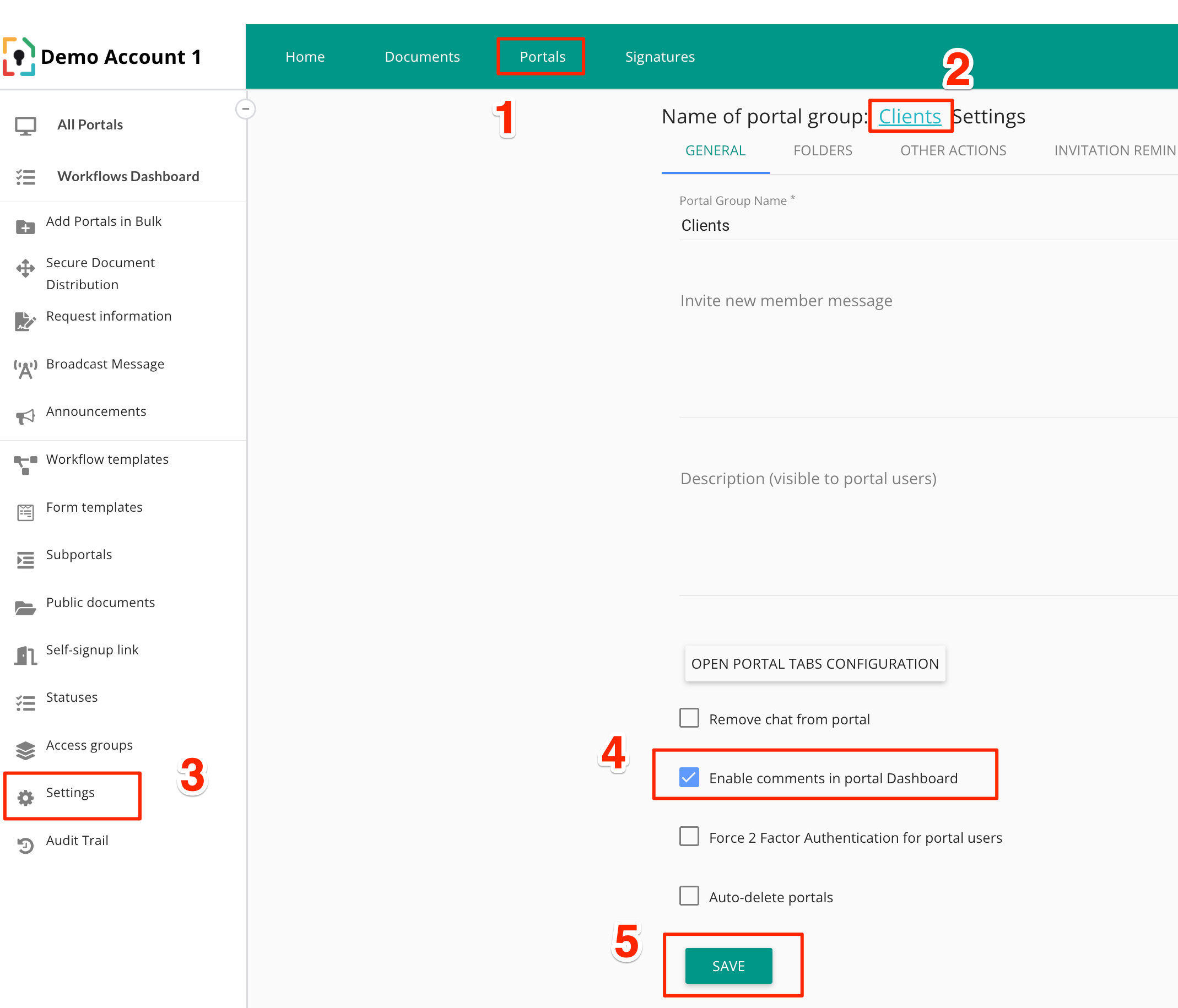
Reacties - u kunt zelf bepalen of u reacties wilt inschakelen of uitschakelen. Ga hiervoor naar de instellingen van de portalgroep en vink het selectievakje aan. Houd er rekening mee dat reacties standaard zijn ingeschakeld.
4. Hoe schakel ik het uit?
Als u het dashboard niet ingeschakeld wilt hebben, kunt u het eenvoudig uitschakelen. Ga hiervoor als volgt te werk:
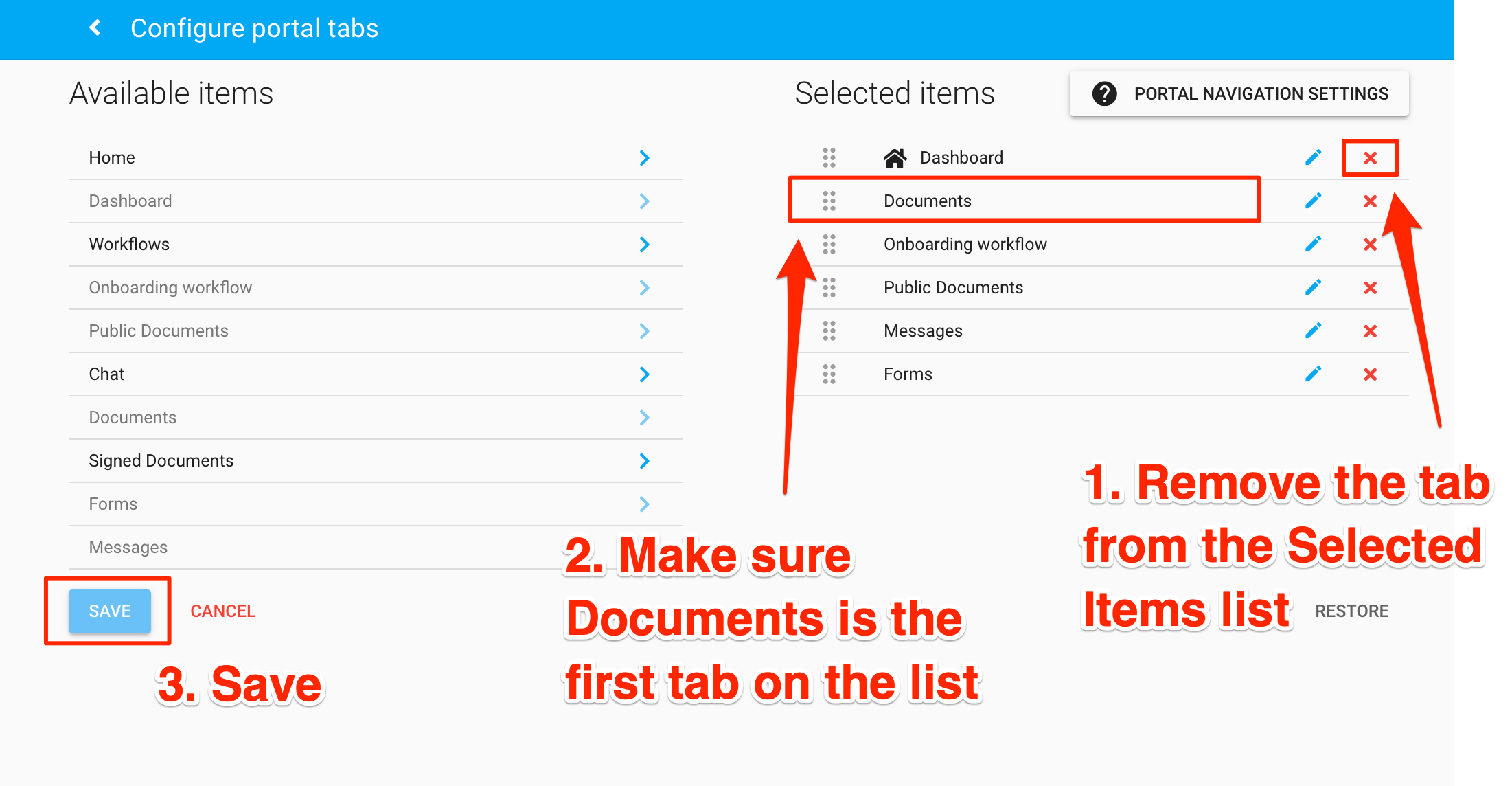
Klik op de knop "Portaaltabbladconfiguratie openen" in de instellingen van de portaalgroep.
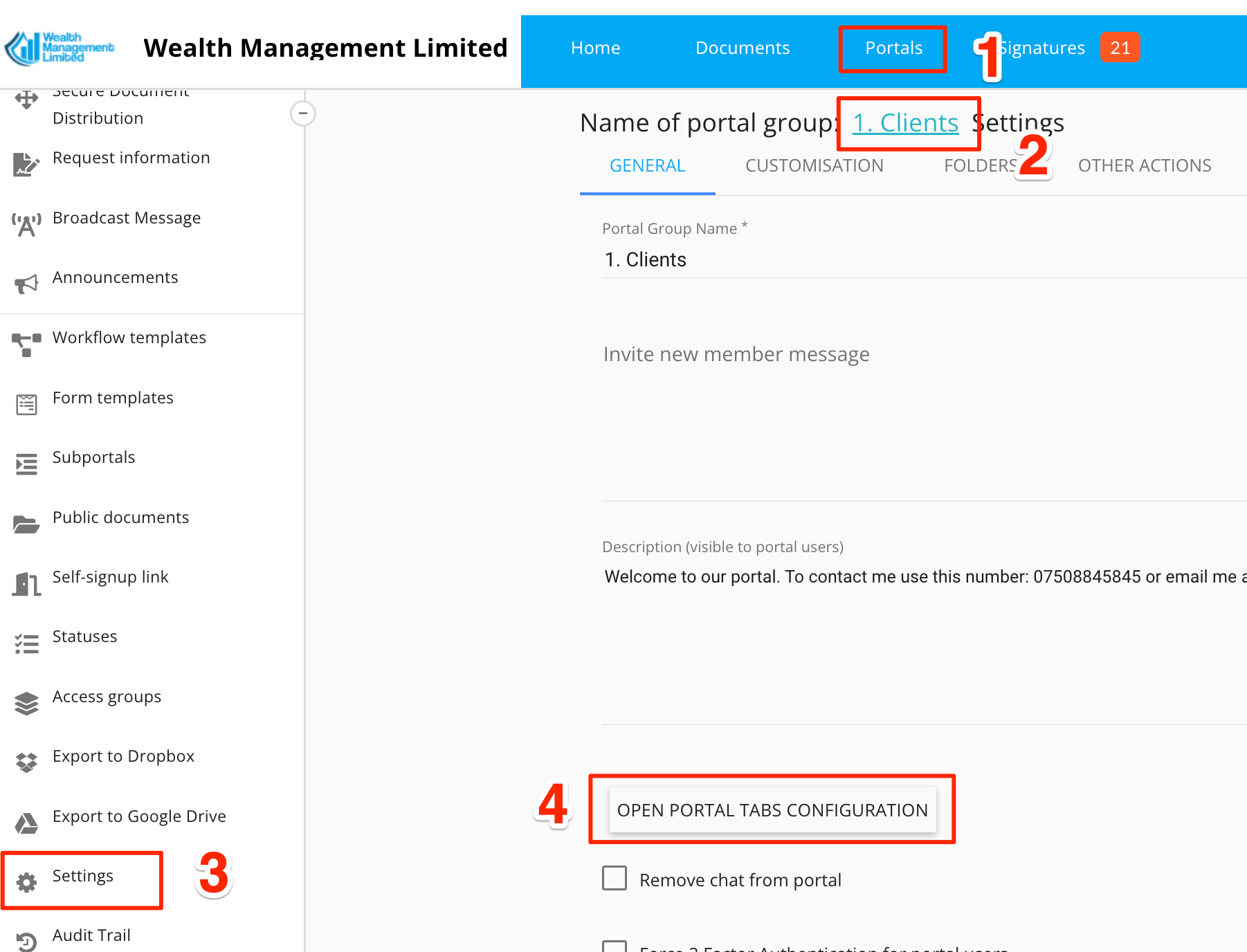
2. Verwijder vervolgens Dashboard uit de lijst met geselecteerde items en zorg ervoor dat Documenten bovenaan de lijst staat.
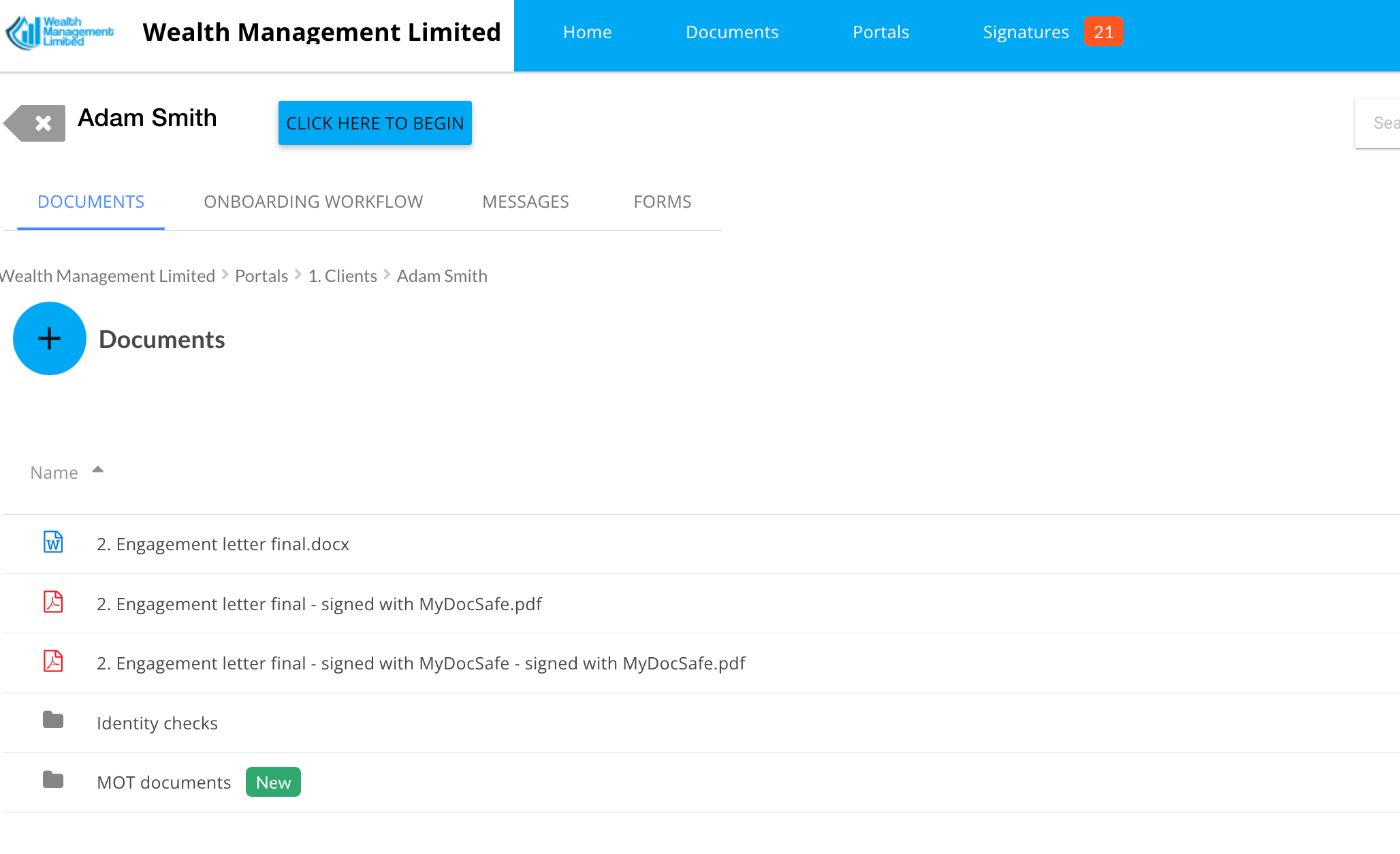
Na deze bewerking hebben uw portalen geen dashboard meer. In plaats daarvan ziet u bij het openen van een portaal het tabblad Documenten, zoals hieronder weergegeven: