Configure Portal Dashboard
Configurar el panel del portal
En este artículo te explicaremos cómo administrar tu Panel de Portal:
Qué es
Cómo encenderlo
Cómo configurarlo
Cómo apagarlo
1. ¿Qué es?
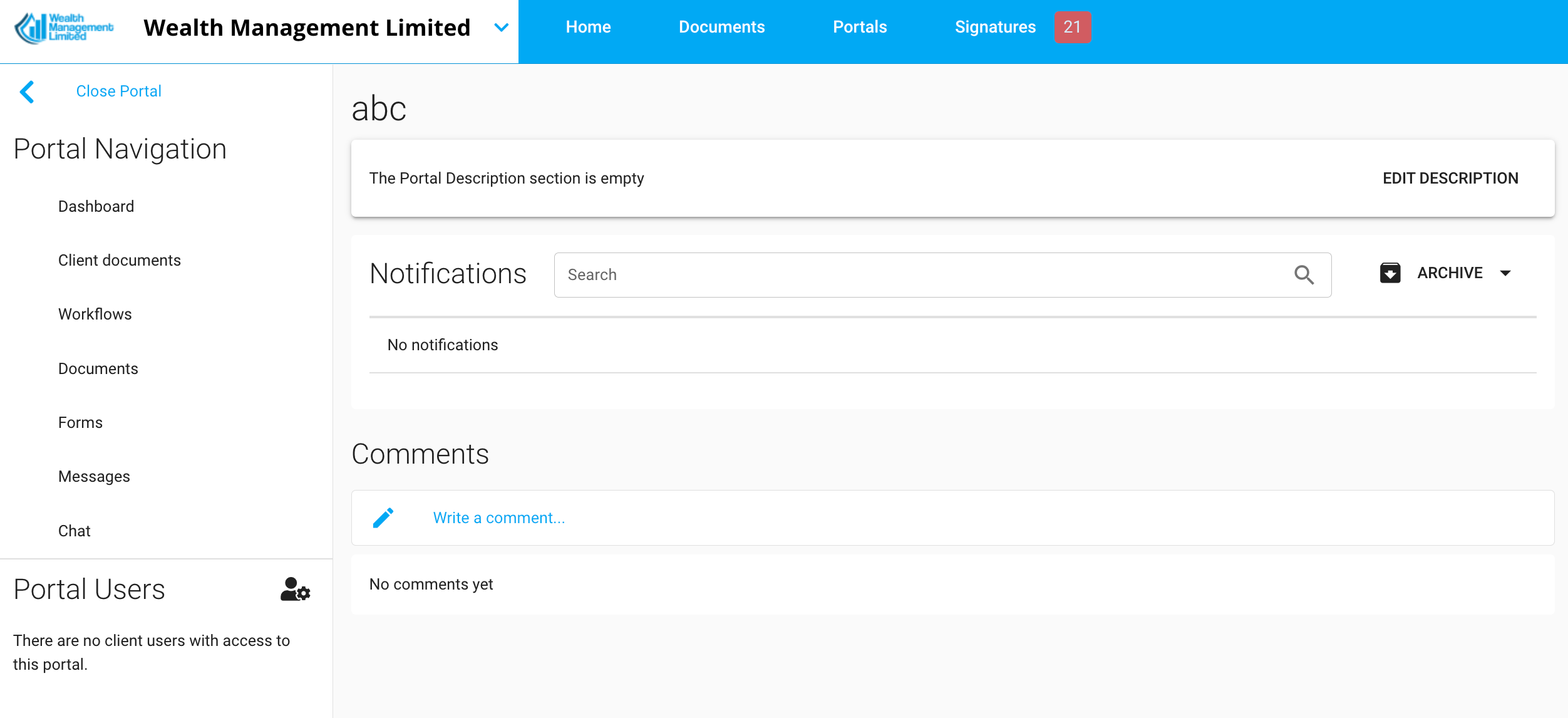
El panel de control del portal (o página de inicio del portal) es una página diseñada como punto de acceso al portal. Su aspecto es el siguiente:
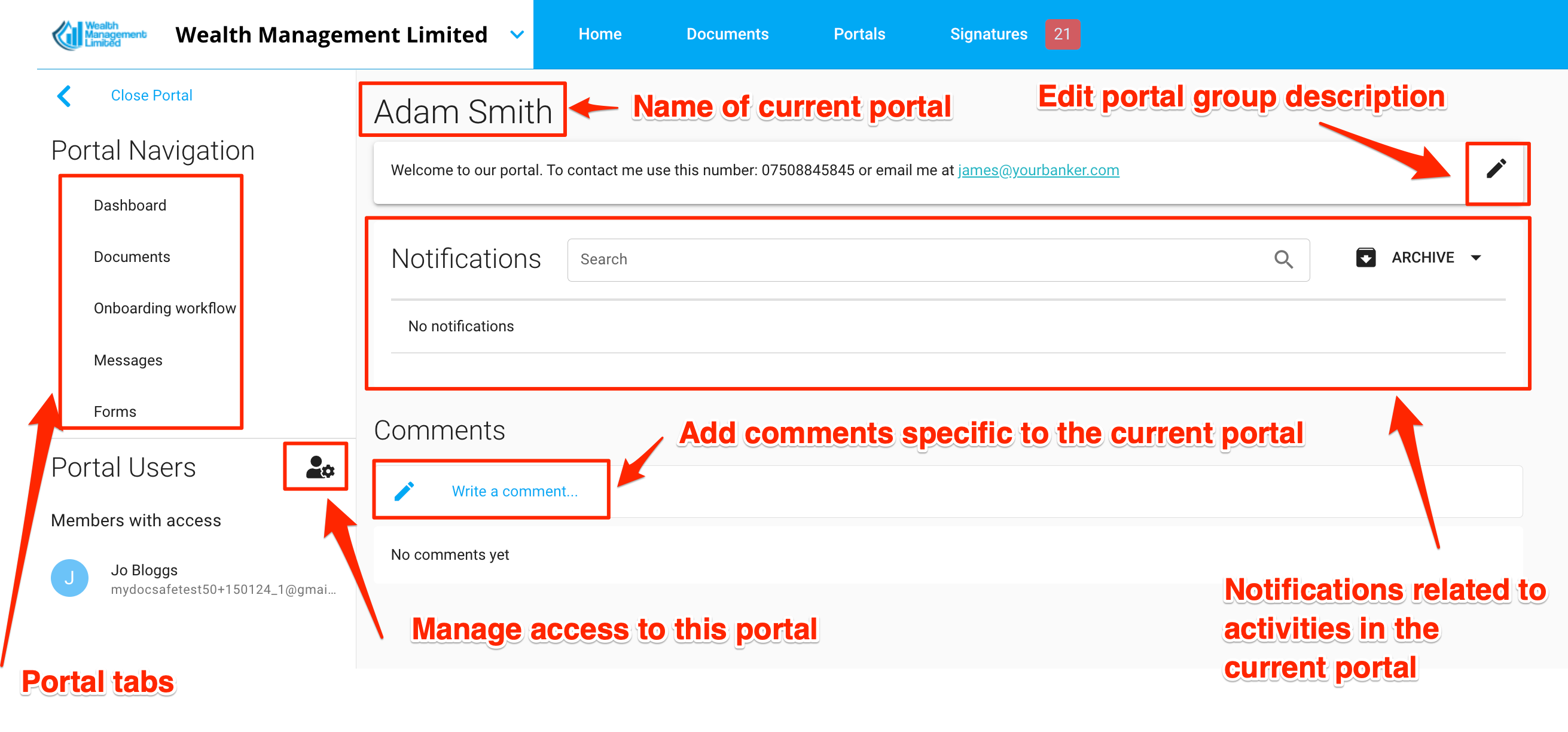
Los beneficios de tener un tablero de portal son los siguientes:
Puedes publicar un mensaje de bienvenida para tus clientes con instrucciones e información de contacto
La tabla de notificaciones te permite ver lo que ha sucedido en el portal desde la última vez que lo visitaste.
Usted y sus clientes pueden agregar comentarios. Notificaremos a otros usuarios del portal cuando aparezcan nuevos comentarios en el Panel de Control.
2. Cómo encenderlo
El panel del portal aparecerá automáticamente en cada portal si el grupo del portal se creó después del 5 de abril de 2024, por lo que no necesita hacer nada.
Para los grupos de portales creados antes de esa fecha, debe activarlo manualmente. Para ello:
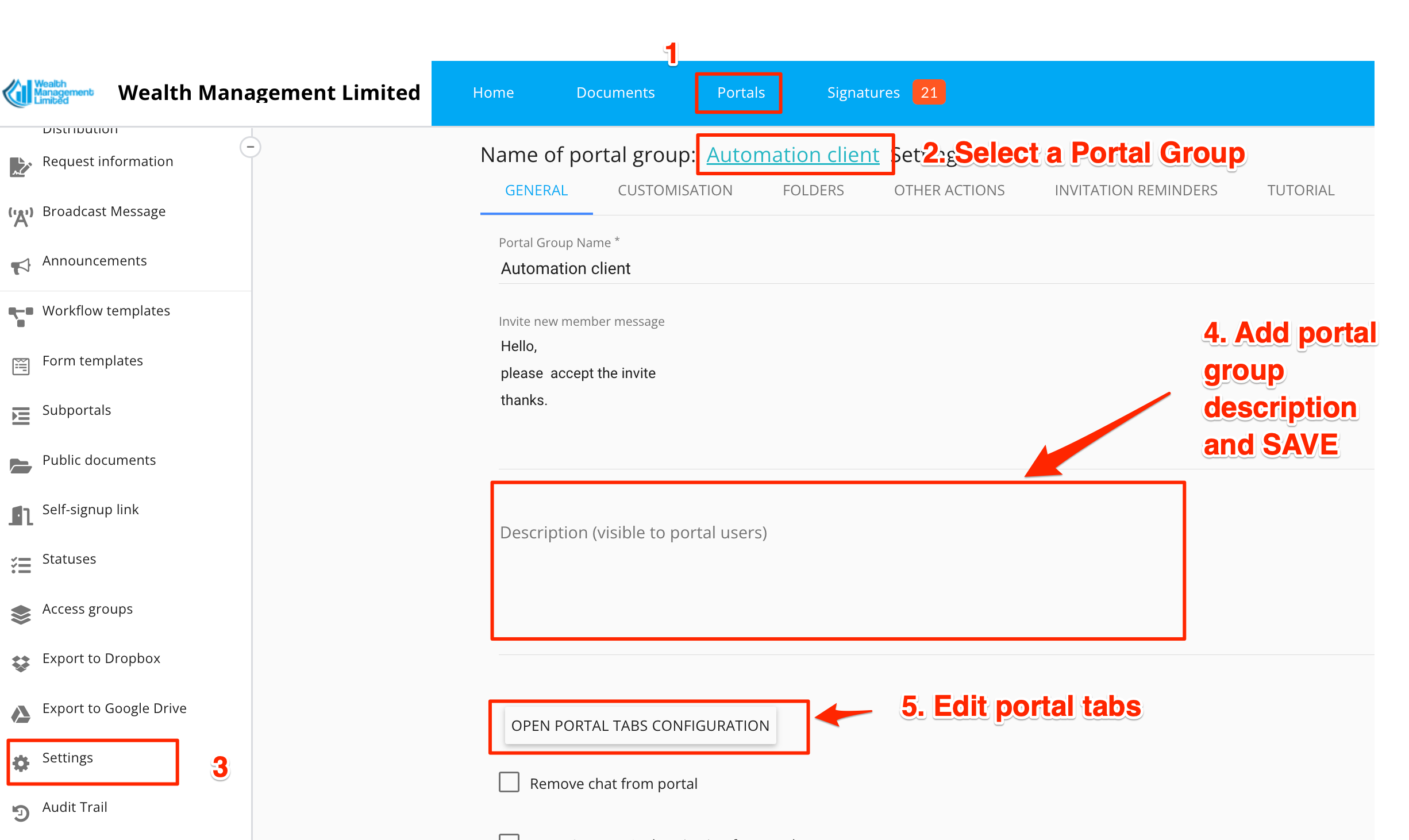
Vaya al grupo de portal de clientes de su elección
Seleccione Configuración / Inicio
Agregue la descripción de su grupo de portal que aparecerá en la parte superior de la página del Panel de Control y guarde
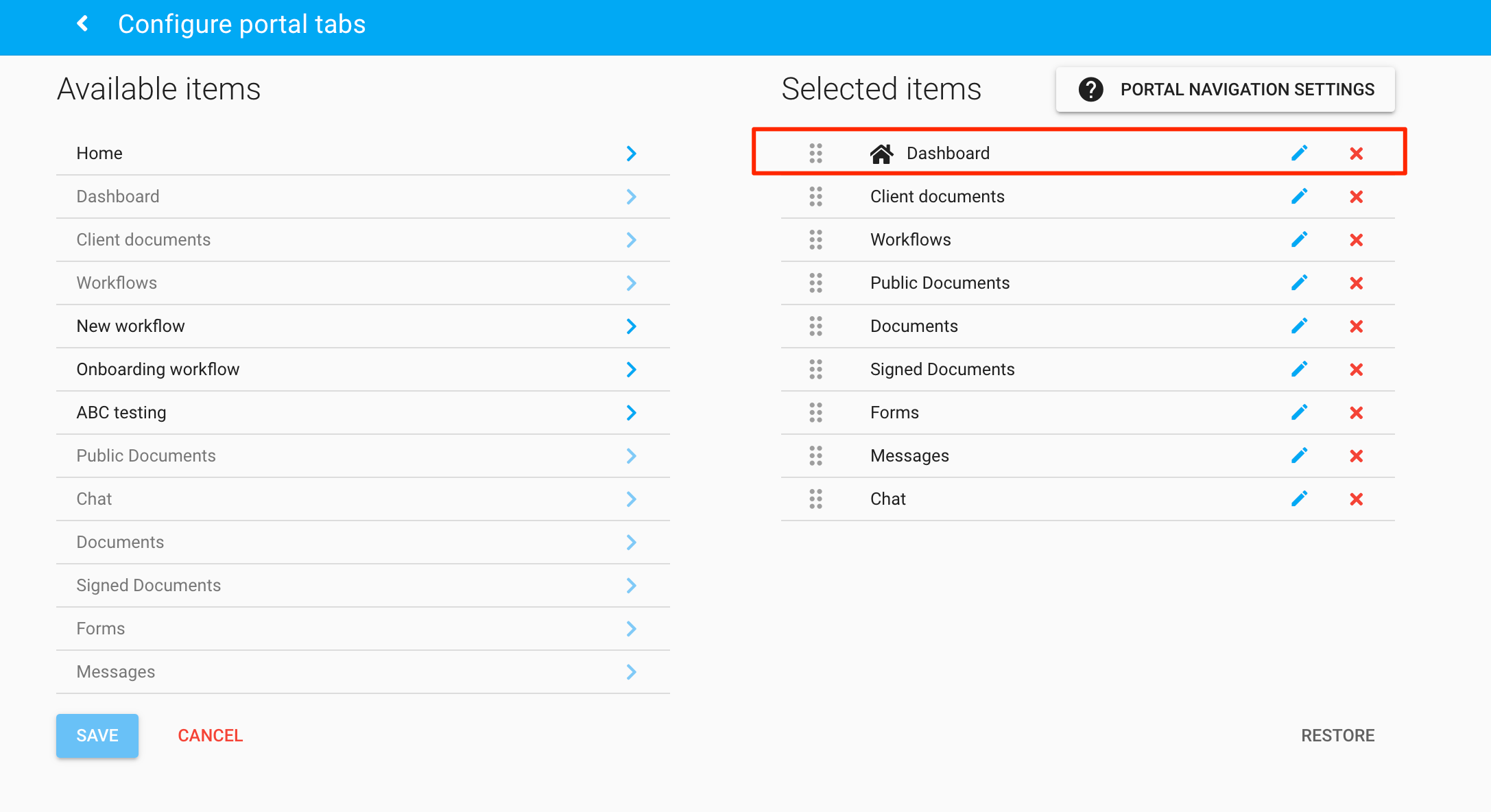
Por último, haga clic en el botón Abrir configuración de la pestaña del portal
Luego realice estas acciones:
Quitar la pestaña Inicio del panel derecho
Haga clic en la pestaña Panel de control en el panel izquierdo
Arrastre la pestaña del Tablero a la parte superior de la lista
Ahorrar
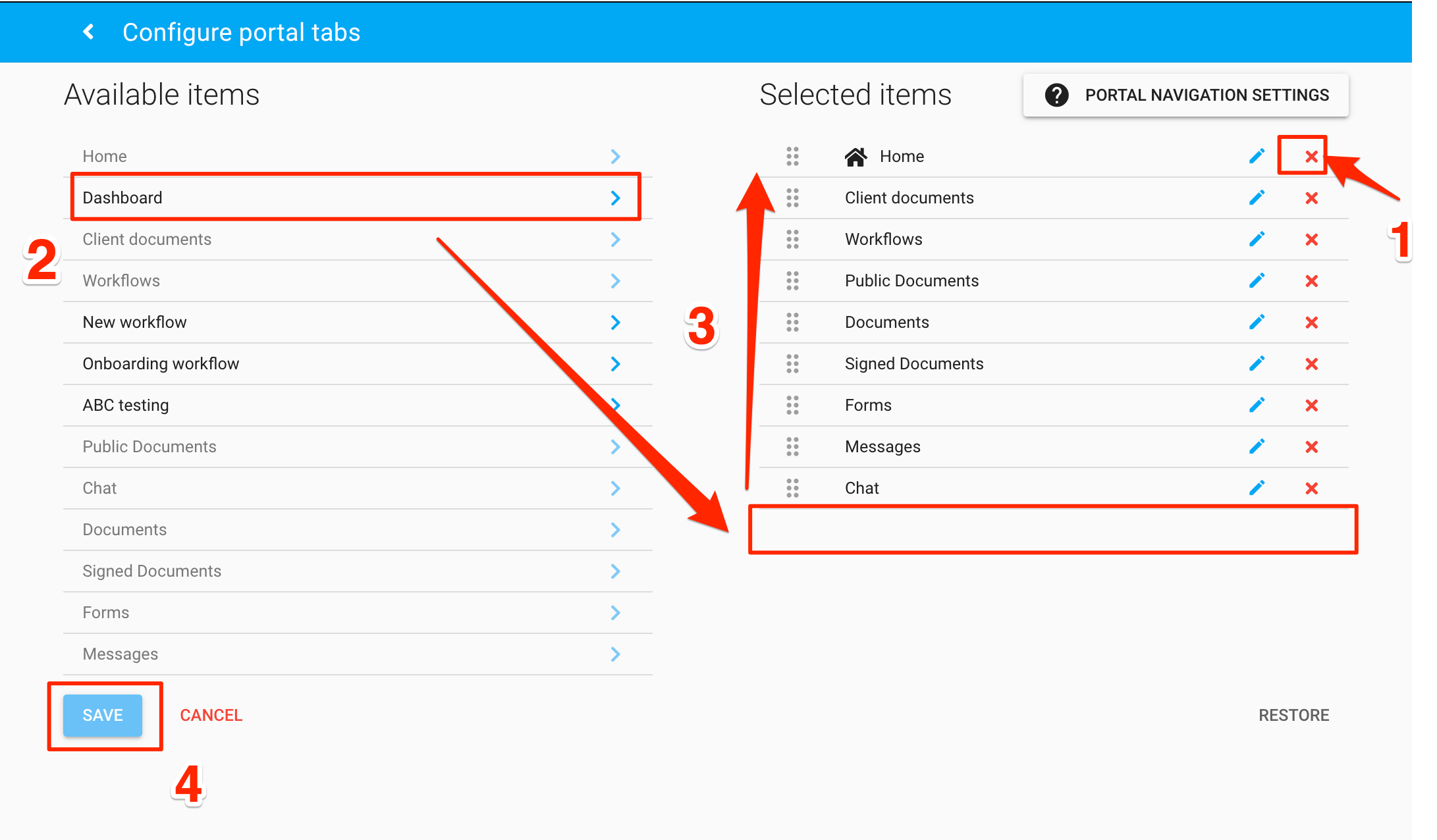
Al final de este paso, la página anterior debería verse así:
Ahora puedes probar tu Dashboard ingresando a cualquier portal existente en este grupo o creando uno nuevo:
3. Cómo configurarlo
Hay dos elementos del tablero que necesitan configuración:
Banner de descripción: aquí puedes publicar un mensaje de bienvenida o un breve tutorial. Para añadir una descripción, haz clic en el botón "Editar descripción".
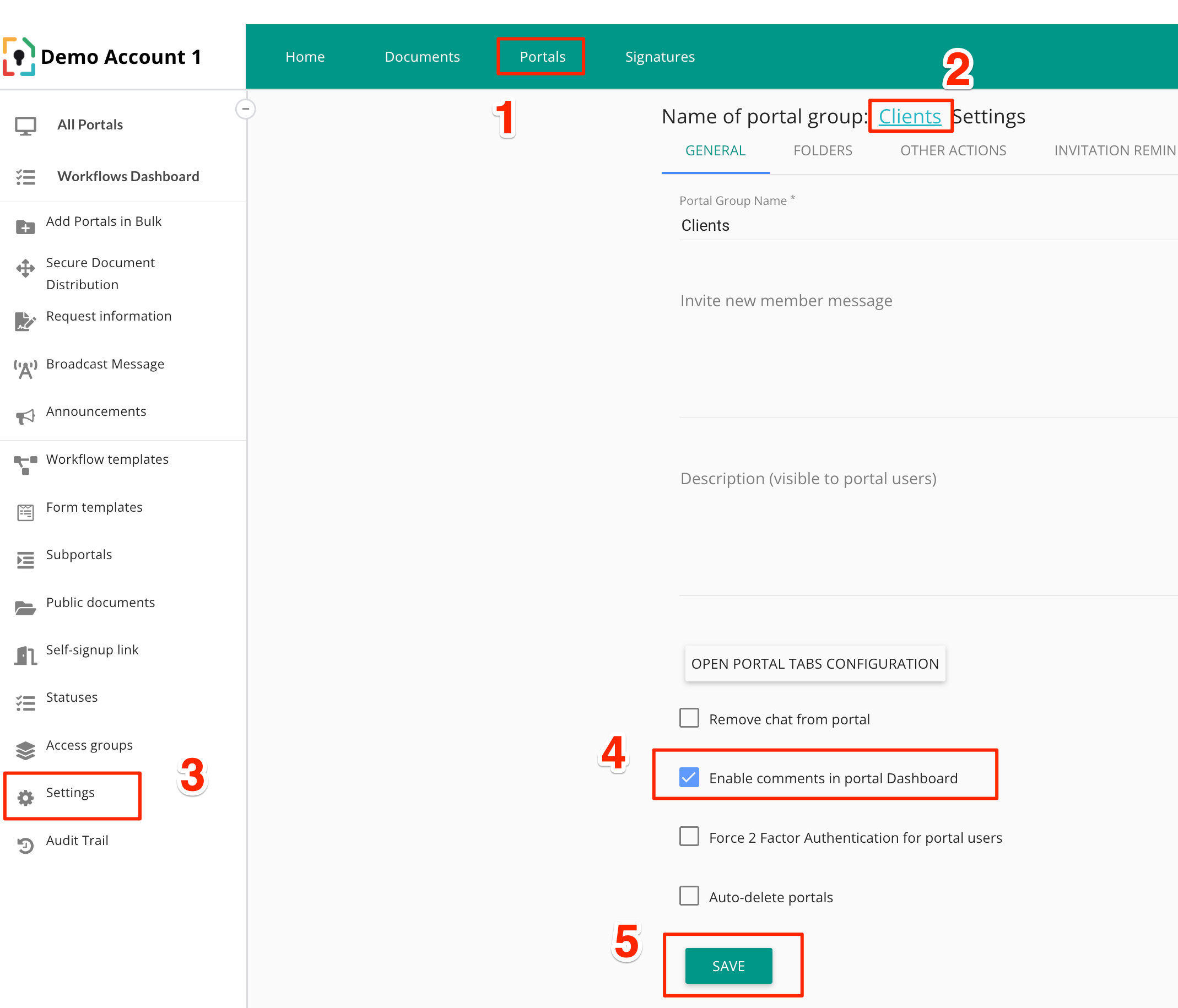
Comentarios: puede decidir si desea habilitar los comentarios. Para activarlos, vaya a la configuración del grupo del portal y marque la casilla correspondiente. Tenga en cuenta que los comentarios están activados por defecto.
4. Cómo apagarlo
Si no desea tener el panel de control activado, puede eliminarlo fácilmente. Para ello:
Haga clic en el botón "Abrir configuración de pestañas del portal" en la configuración del grupo del portal.
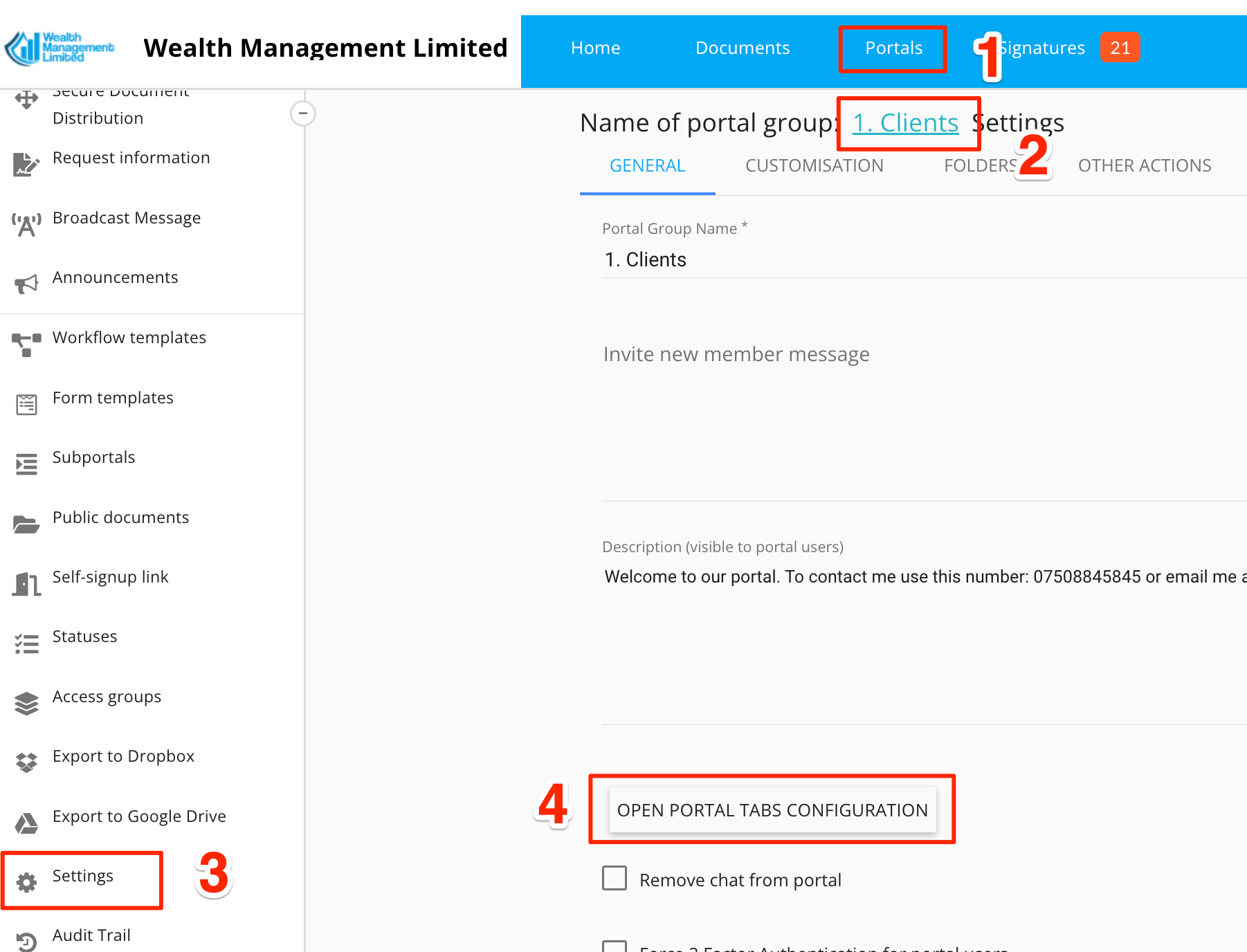
2. Luego, elimine el Panel de la lista de Elementos seleccionados y asegúrese de que Documentos sea el elemento superior de la lista.
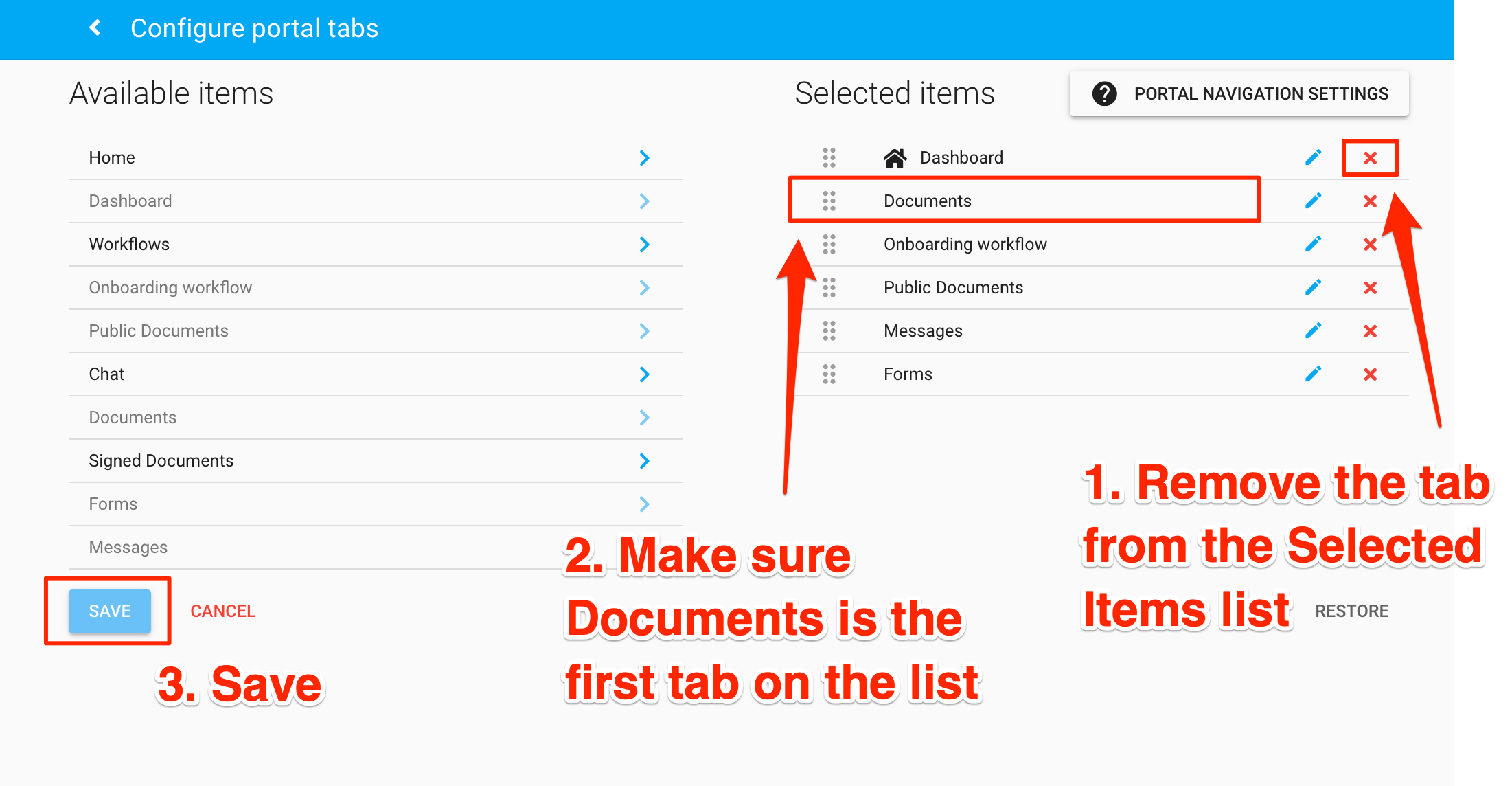
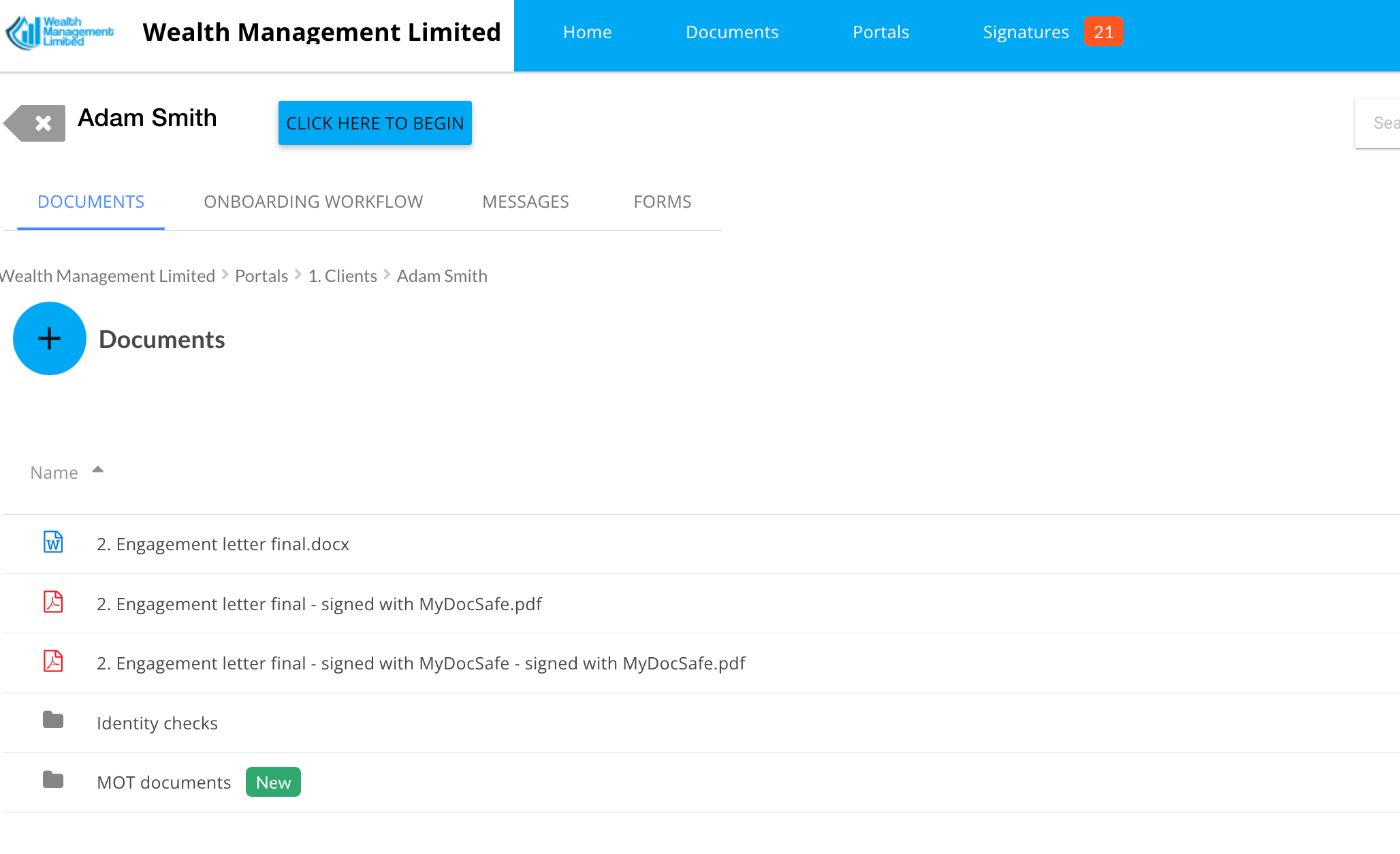
Tras esta operación, sus portales dejarán de tener un Panel de Control. En su lugar, al acceder a un portal, verá la pestaña Documentos como esta: