Як встановити Ai4U Assistant (25) на вашому порталі 0
Як встановити Ai4U Assistant (25) на вашому порталі 0
Вбудовування цілодобового помічника (25) у ваші клієнтські портали дозволяє вам надавати миттєву персоналізовану підтримку цілодобово безпосередньо там, де ваші клієнти виконують свою роботу. Після встановлення ваш помічник зможе відповідати на поширені запитання, керувати клієнтами формами та робочими процесами, а також виявляти знання з ваших документів, політик та внутрішніх ресурсів.
Виконайте наведені нижче кроки, щоб налаштувати свого помічника.
_______________________________________________________________
1. Передумови
Перш ніж почати, переконайтеся, що у вас є:
Обліковий запис адміністратора MyDocSafe
Обліковий запис Ai4U (ai4u.digital) з опублікованим помічником
Публічний ключ вбудовування вашого помічника (пояснення нижче)
Якщо у вас ще немає цілодобового помічника, ви можете створити його за лічені хвилини на сайті ai4u.digital .
_______________________________________________________________
2. Знайдіть ключ доступу вашого помічника в Ai4U
Увійдіть до ai4u.digital .
Відкрийте свій проєкт.
Перейдіть на вкладку «Помічники ШІ» → «...» поруч із обраним помічником → «переглянути деталі» → Функції
Переконайтеся, що опція «Увімкнути віджет помічника» увімкнена. Потім скопіюйте свій Ключ доступу — короткий унікальний код, який використовується MyDocSafe для підключення до вашого помічника.
Ви вставите цей ключ у MyDocSafe на наступному кроці.
_______________________________________________________________
3. Увімкніть помічника штучного інтелекту в MyDocSafe
Увійдіть до MyDocSafe .
Перейдіть до Портали → Виберіть свою групу порталів → Налаштування → вкладка Загальні .
Вставте свій ключ доступу у надане поле «Код агента Ai4u».
Натисніть кнопку «Зберегти» .
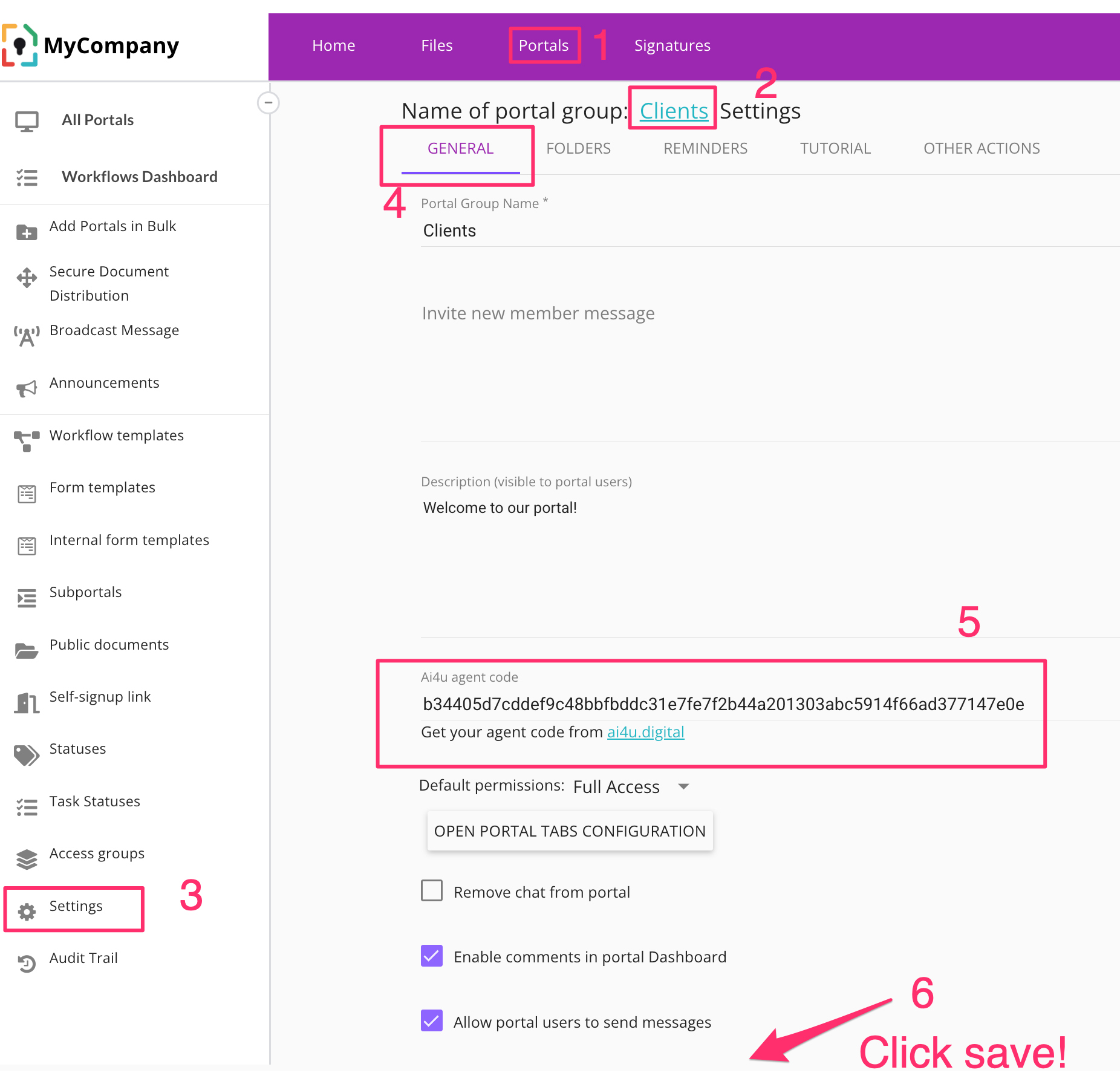
Після активації ваш помічник за замовчуванням стає доступним для всіх ваших порталів — ви не бачитимете його у своєму обліковому записі.
_______________________________________________________________
4. Виберіть, де з’явиться помічник
Ви можете вмикати або вимикати помічника ШІ для кожної окремої групи порталів. Таким чином, ви можете повторити кроки з попереднього розділу в будь-якій іншій групі порталів, використовуючи того самого або іншого агента ШІ.
Порада професіонала:
Використовуйте правильну кількість агентів залежно від того, наскільки схожий ваш контент і тон.
Якщо базова база знань та розділ поширених запитань здебільшого однакові , використовуйте одного агента .
Якщо база знань однакова, але тон спілкування має відрізнятися (наприклад, формальний для клієнтів, неформальний для внутрішнього використання), створіть кілька агентів в одному проєкті в Ai4u .
Якщо база знань або розділ поширених запитань суттєво відрізняються , створіть окремі проекти , кожен з яких матиме свого спеціалізованого агента.
_______________________________________________________________
5. Тестування помічника всередині порталу
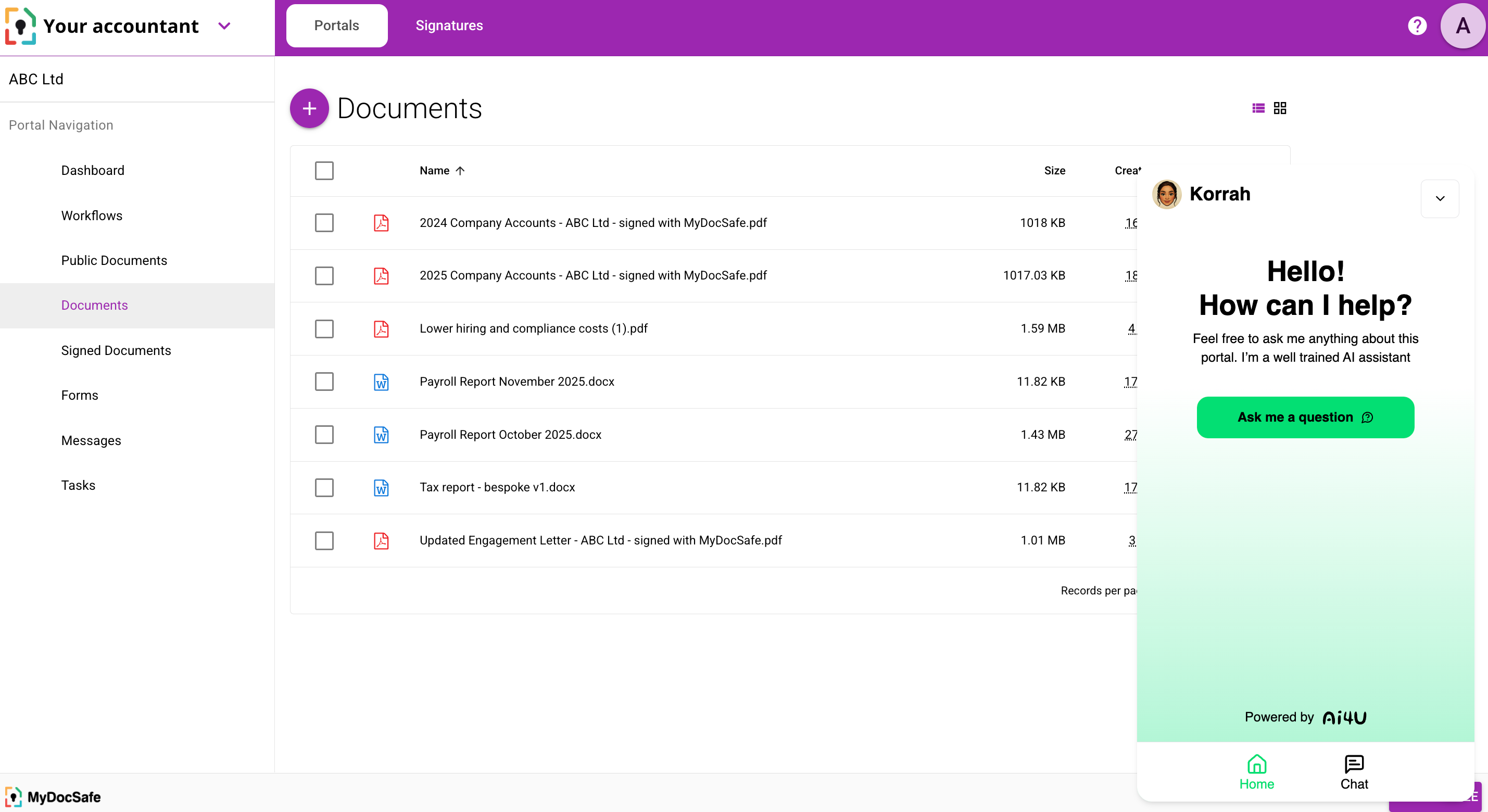
Відкрийте портал як переглядач клієнта (запросіть себе, використовуючи іншу адресу електронної пошти, та перегляньте портал у вікні інкогніто або в іншому браузері, ніж той, що використовується за замовчуванням).
Знайдіть значок чату (у правому нижньому куті).
Задавайте своєму асистенту запитання, які зазвичай ставлять ваші клієнти, наприклад:
«Як мені підписати свої документи?»
«Яка інформація мені потрібна для адаптації?»
«Куди я можу завантажити свої файли?»
Якщо відповідь асистента неточна або занадто загальна, ви можете покращити її, виконавши кроки, описані в розділі 6.
_______________________________________________________________
6. Покращення вашого помічника (необов'язково, але рекомендовано)
Щоб отримати найкращі результати, переконайтеся, що ваш помічник пройшов навчання з правильних матеріалів.
Додайте документи, що стосуються вашої компанії:
Посібники з адаптації клієнтів
Описи послуг
Внутрішня політика
Інструкції порталу
Графік оплати
Шаблони
Найчастіші запитання
Завантажте їх або додайте посилання всередині AI4U → Збирачі даних .
Точна настройка тону та поведінки:
Використовуйте системну підказку , щоб налаштувати голос і поведінку, наприклад:
«Ви корисний помічник, який підтримує клієнтів [Вашої компанії] на їхньому порталі MyDocSafe».
Надайте чіткі покрокові інструкції. За потреби спрямовуйте користувачів до форм, завдань або документів на порталі.
Точність монітора:
На вкладці «Запити» відображається:
Реальні питання клієнтів
Рівень впевненості Асистента
Пропозиції щодо виправлення
Можливості доповнити відсутні знання
Регулярний моніторинг забезпечує покращення точності з часом.
_______________________________________________________________
7. Розгортання для ваших клієнтів
Як тільки помічник поведе себе так, як ви хочете:
Увімкнути це на всіх клієнтських порталах
Повідомте своїх клієнтів коротким оголошенням
Поясніть, з чим може допомогти помічник (підписання, завантаження, адаптація, поширені запитання тощо).
Заохочуйте клієнтів використовувати його замість надсилання електронних листів у службу підтримки
Це зменшить кількість повторюваних запитів і пришвидшить ваші цикли адаптації.
_______________________________________________________________
Готово! Ваш помічник Ai4U тепер доступний у MyDocSafe
Ви успішно підключили свого AI4U Асистента до середовища порталу MyDocSafe. Клієнти тепер можуть отримати доступ до миттєвої підтримки, а ваша команда може зосередитися на завданнях більшої цінності.
Якщо ваші вимоги складніші (наприклад, ви хочете запропонувати своїм клієнтам робочі процеси на основі штучного інтелекту, зв’яжіться з нами за адресою sales@mydocsafehq.com ).