Подання підписаних документів
Подання підписаних документів
У цій статті ми пояснюємо, як ми маємо справу з копіями підписаних документів.
За замовчуванням підписані документи зберігаються у спеціальній папці під назвою «Підписані документи», яка є системною папкою, створеною для зберігання всіх документів, підписаних через ваш обліковий запис. Ви можете вважати файли, що зберігаються в цій папці, «головними копіями підписаних документів». Ця папка, ймовірно, з часом заповниться і нею стане важко керувати, тому ми рекомендуємо вам прочитати далі, щоб дізнатися, як доручити MyDocSafe допомогти вам з веденням домашнього господарства.
Система також створює другу копію кожного підписаного документа. Місце розташування цієї другої копії залежить від того, як ви використовуєте MyDocSafe:
За замовчуванням, якщо ви надсилаєте документи з будь-якої папки або порталу в MyDocSafe, підписана копія зберігатиметься в тій самій папці, що й оригінальний документ.
Якщо ви надсилаєте документ користувачеві, який:
є у ваших Контактах,
має призначену «папку для документів», та
ви ввімкнули глобальну опцію «файл у папці, пов’язаній із контактом» у розділі «Головна»/«Налаштування»/«Електронний підпис», а потім
підписана копія документа буде збережена у призначеній папці.
Папка підписаних документів — це центральне сховище документів, які ви підписали через MyDocSafe.
Ви можете ініціювати транзакції електронного підпису, імпортуючи документи будь-де в системі, клацнувши на них правою кнопкою миші та виконавши процес налаштування, натиснувши кнопку «надіслати на електронний підпис».
3. Якщо ви надсилаєте документи на підписання через стороннє програмне забезпечення за допомогою нашої інтеграції, MyDocSafe створить окрему папку (під назвою Zoho, або Outlook чи BTC Software), де підписані документи зберігатимуться за замовчуванням.
З часом ця папка почне заповнюватися. Можливо, вам варто почати впорядковувати дані, які там є.
Ось один зі способів зробити це:
1. Створіть папку, портал або підпапку, де ви хочете зберігати документи, підписані, наприклад, Джоном Смітом.
2. Перейдіть до розділу «Контакти» та знайдіть запис про Джона Сміта
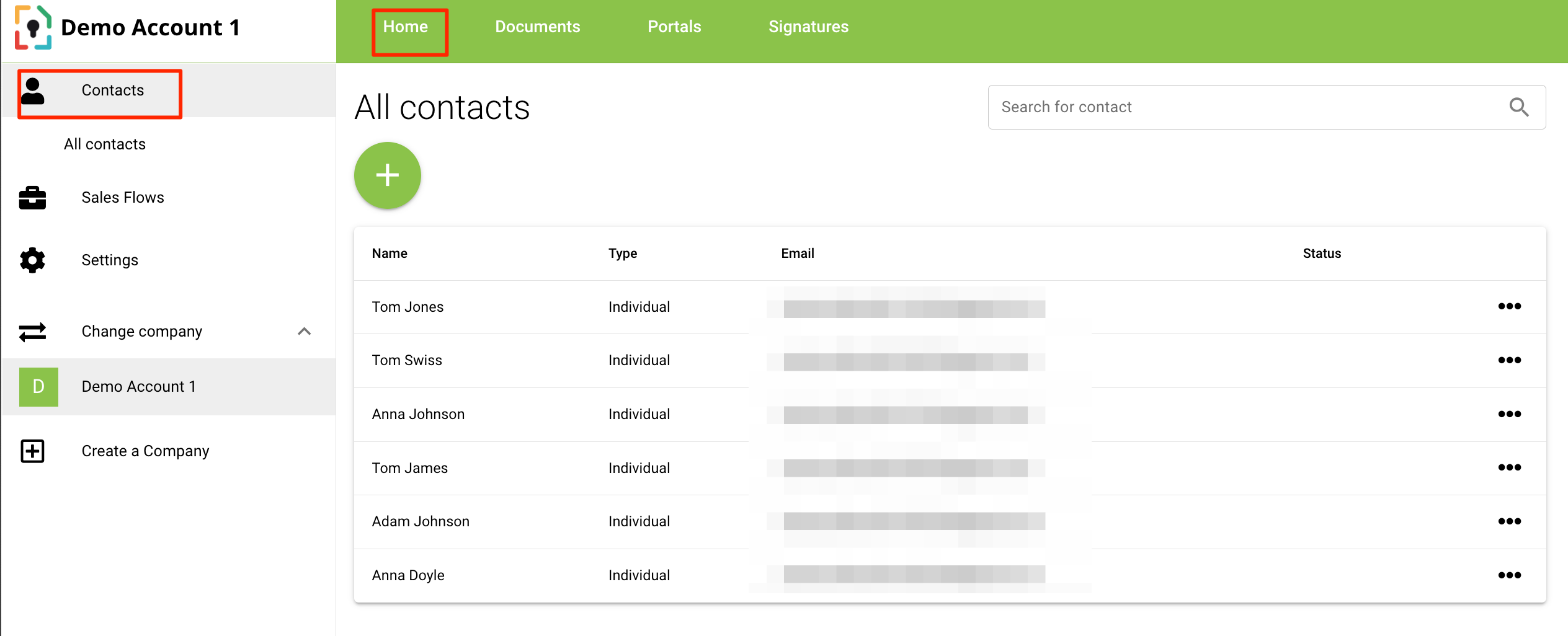
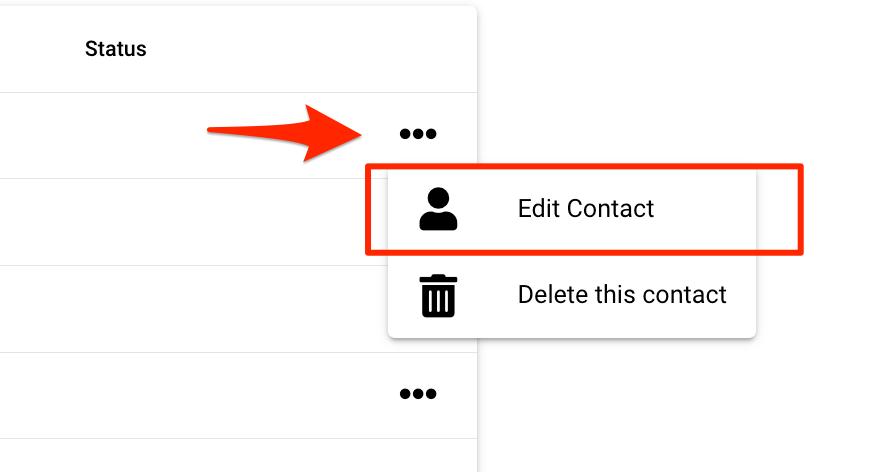
3. Натисніть на значок «...» та виберіть «редагувати контакт».
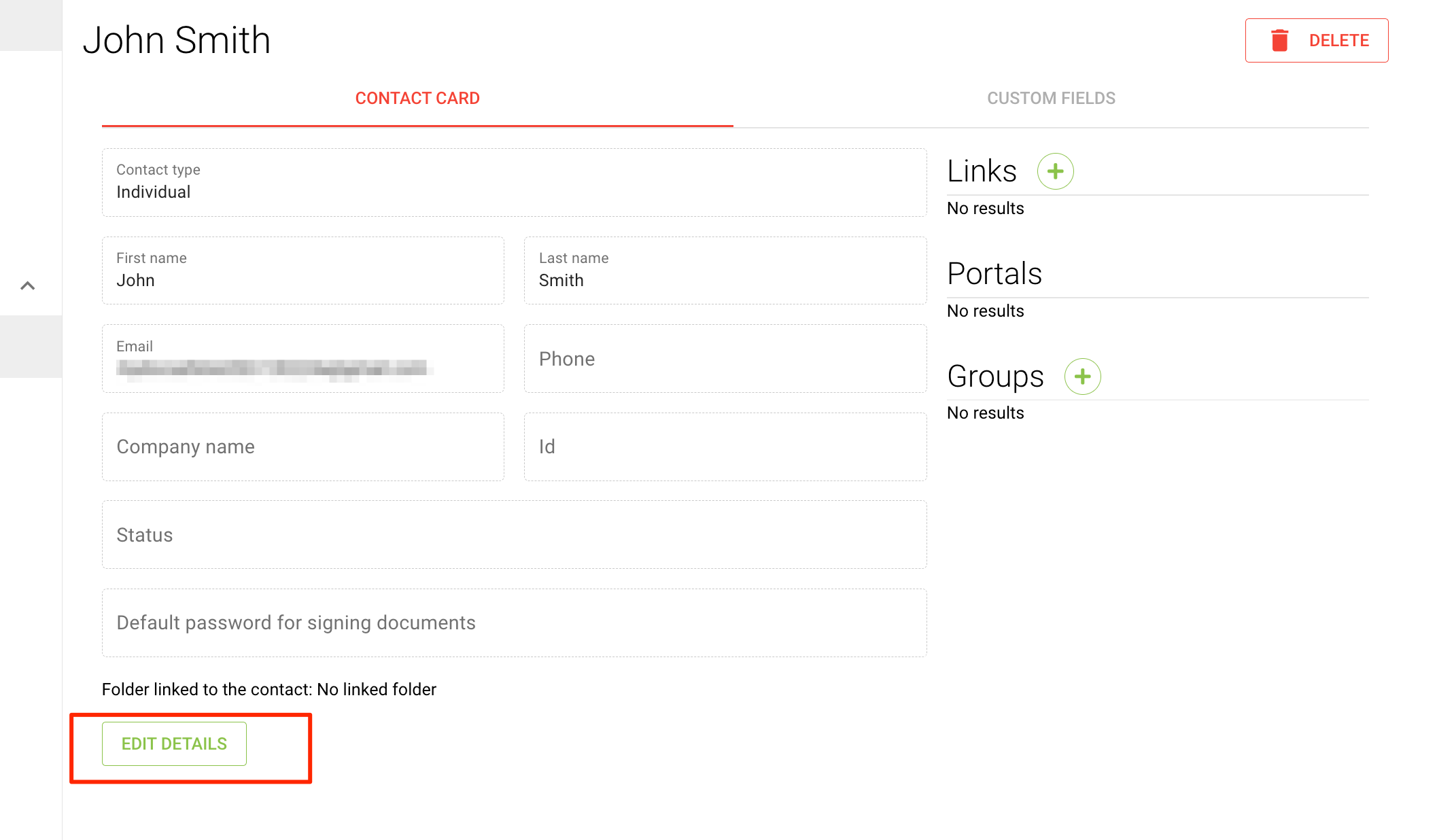
4. Натисніть «редагувати дані»
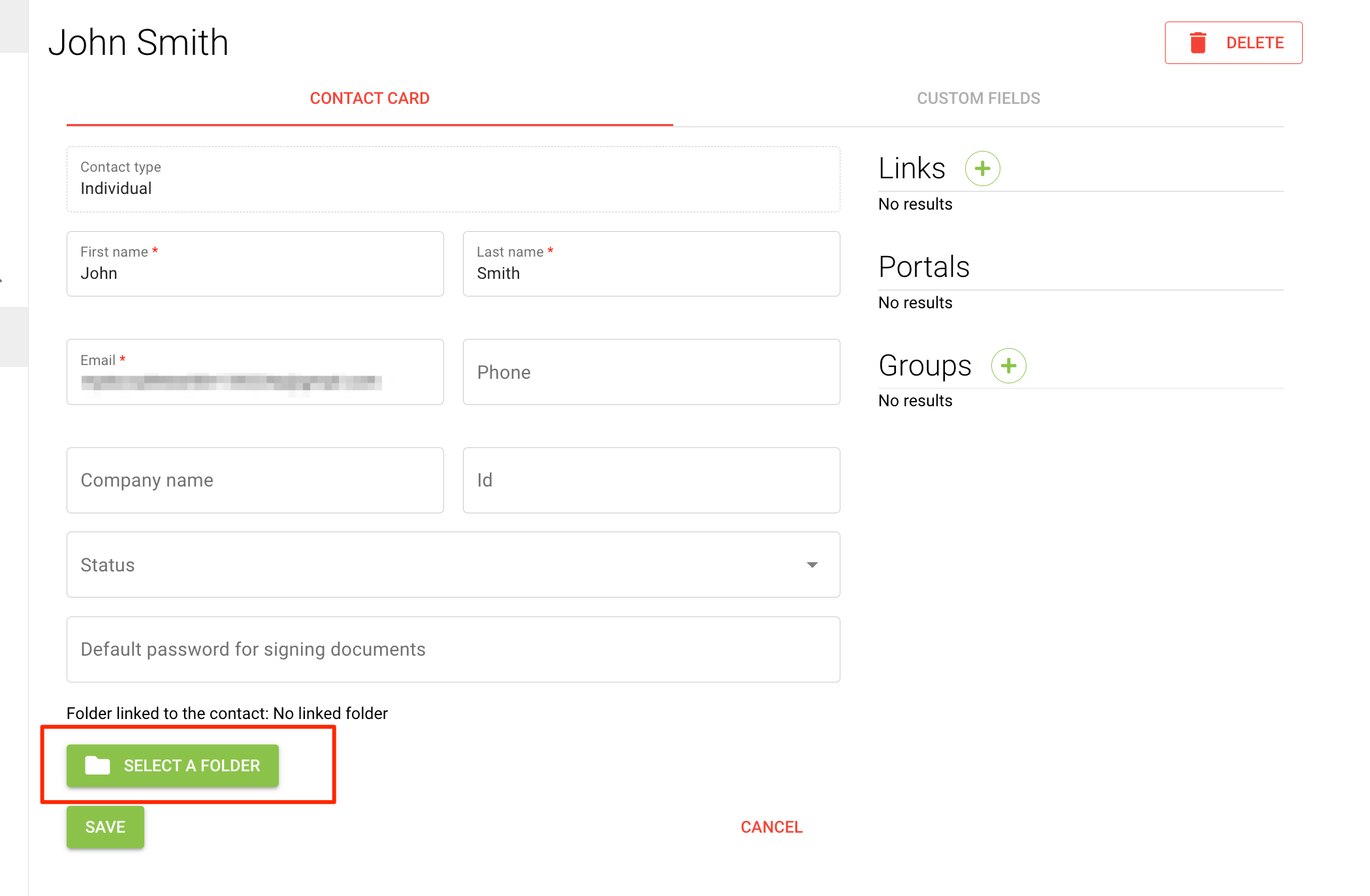
5. Натисніть кнопку «Вибрати папку»
6. Перейдіть до папки або порталу, який ви створили вище, та виберіть його. Потім натисніть кнопку «Зберегти».
7a. Наступного разу, коли ви надсилатимете документ на підпис, перейдіть до розділу «Додаткові параметри» та поставте позначку поруч із пунктом «Зберегти підписаний документ у певній папці, пов’язаній з одержувачем».
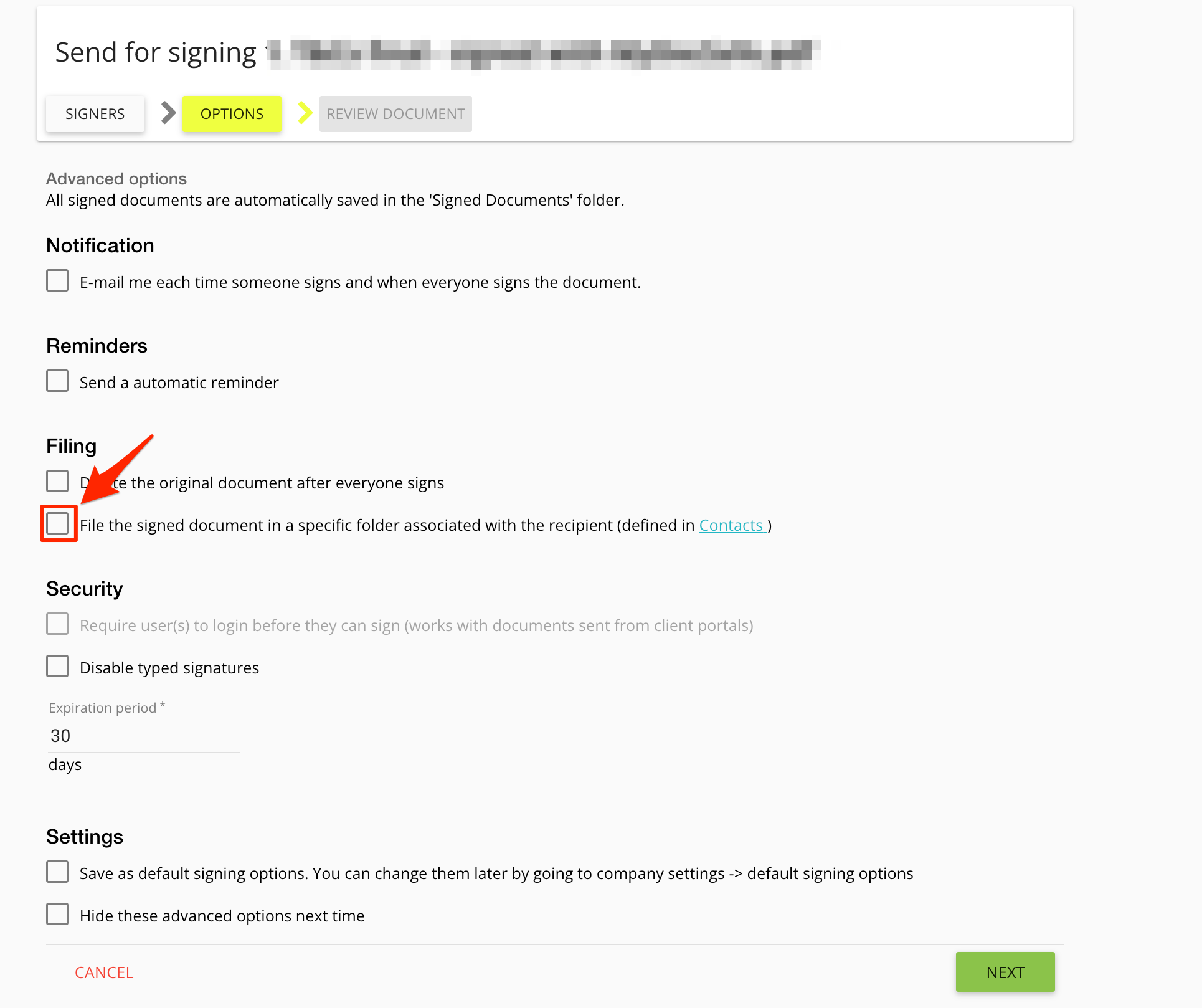
7b. Ви можете зробити цей параметр постійним, також вибравши «Зберегти як параметри підпису за замовчуванням» на тому ж екрані, або пізніше перейти до глобальних налаштувань дизайну, щоб зробити те саме:
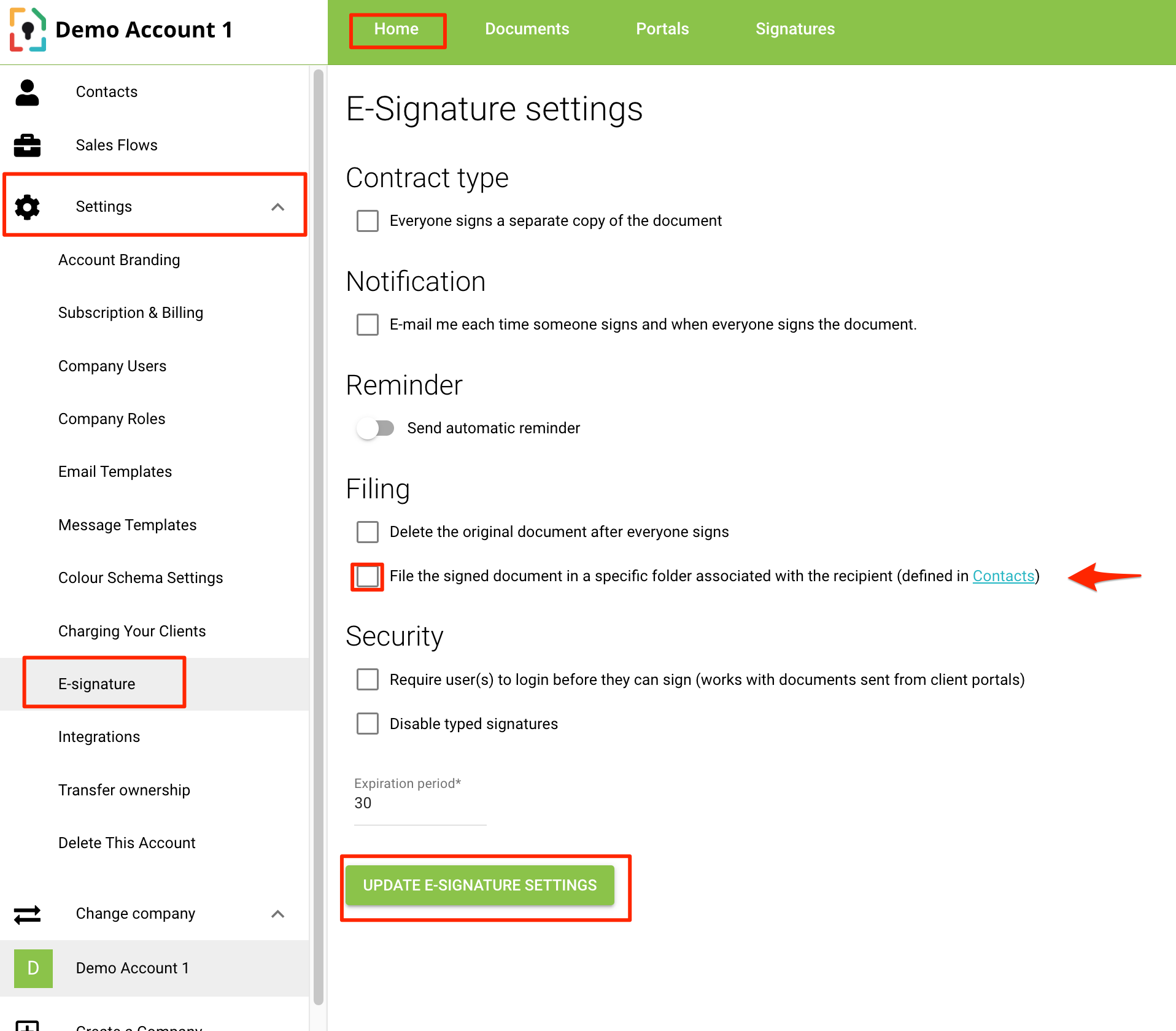
З цього моменту, після підписання документа, він буде розміщений у папці/підпапці/порталі, пов’язаному з вашим одержувачем, і більше не буде розміщений в оригінальному документі.
Зверніть увагу, що ви все одно отримаєте головну копію документа, яка зберігатиметься у розділі «Підписані документи».