Het indienen van ondertekende documenten
Het indienen van ondertekende documenten
In dit artikel leggen we uit hoe we omgaan met kopieën van ondertekende documenten.
Standaard worden ondertekende documenten opgeslagen in een speciale map genaamd "Ondertekende documenten". Dit is een systeemmap die is aangemaakt voor alle documenten die via uw account zijn ondertekend. U kunt de bestanden in deze map beschouwen als "originele kopieën van ondertekende documenten". Deze map kan na verloop van tijd vol raken en lastig te beheren worden. Daarom raden we u aan verder te lezen hoe u MyDocSafe kunt instellen om u te helpen bij het beheren van de map.
Het systeem maakt ook een tweede kopie van elk ondertekend document. Waar die tweede kopie zich bevindt, hangt af van hoe u MyDocSafe gebruikt:
Standaard wordt, als u documenten vanuit een map of portaal in MyDocSafe verzendt, een ondertekende kopie opgeslagen in dezelfde map als het originele document.
Als u een document verzendt naar een gebruiker die:
staat in je contacten.
heeft een toegewezen "archiefmap", en
Je hebt de algemene optie "Bestand in map gekoppeld aan contactpersoon" ingeschakeld in Start/Instellingen/E-handtekening.
De ondertekende kopie van het document wordt in de daarvoor bestemde map opgeslagen.
De map met ondertekende documenten is een centrale opslagplaats voor documenten die u via MyDocSafe hebt ondertekend.
U kunt transacties met elektronische handtekeningen starten door documenten overal in het systeem te importeren, er met de rechtermuisknop op te klikken en het instelproces te doorlopen via de knop 'Verzenden voor elektronische ondertekening'.
3. Als u documenten ter ondertekening verzendt via software van derden die gebruikmaakt van onze integratie, maakt MyDocSafe een aparte map aan (genaamd Zoho, of Outlook of BTC Software) waarin ondertekende documenten standaard worden opgeslagen.
Na verloop van tijd zal die map zich vullen. Het is wellicht een goed idee om de gegevens die erin staan te ordenen.
Hier is één manier om het te doen:
1. Maak een map, portaal of submap aan waar u documenten wilt opslaan die bijvoorbeeld door John Smith zijn ondertekend.
2. Ga naar Contacten en zoek het record voor John Smith.
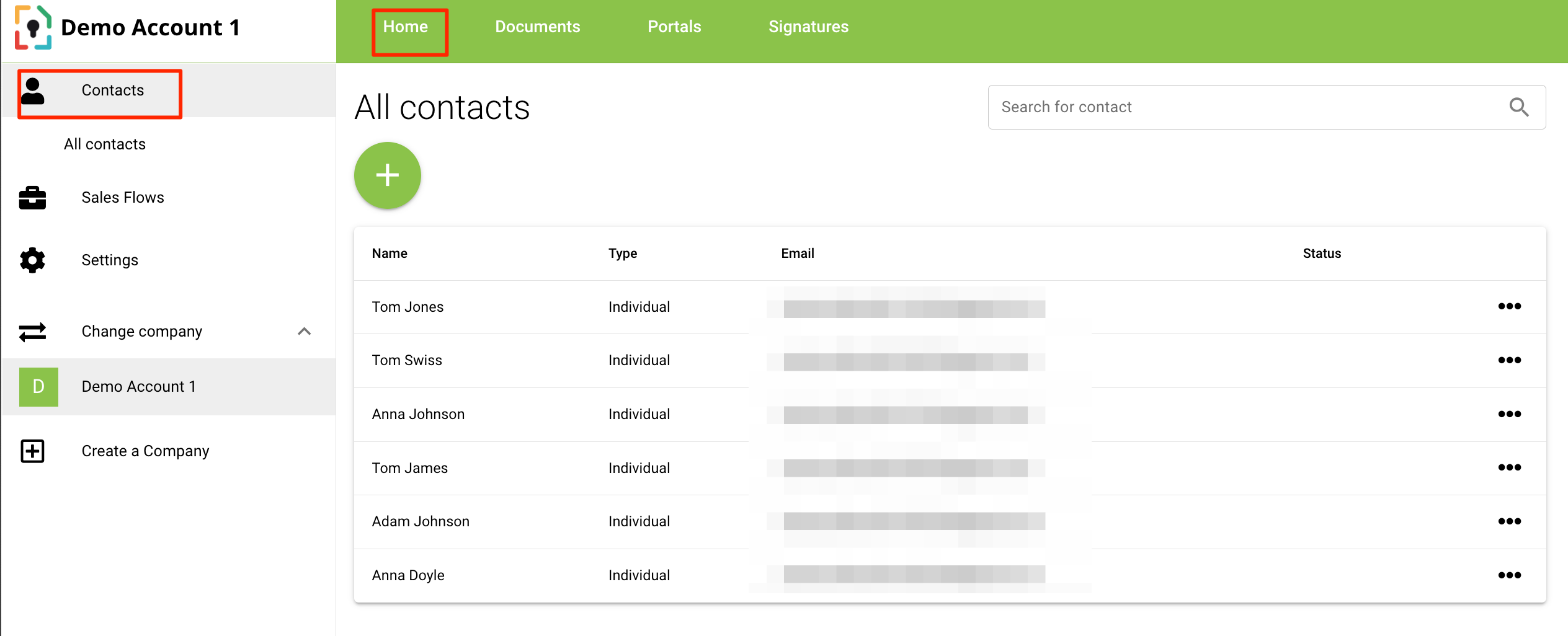
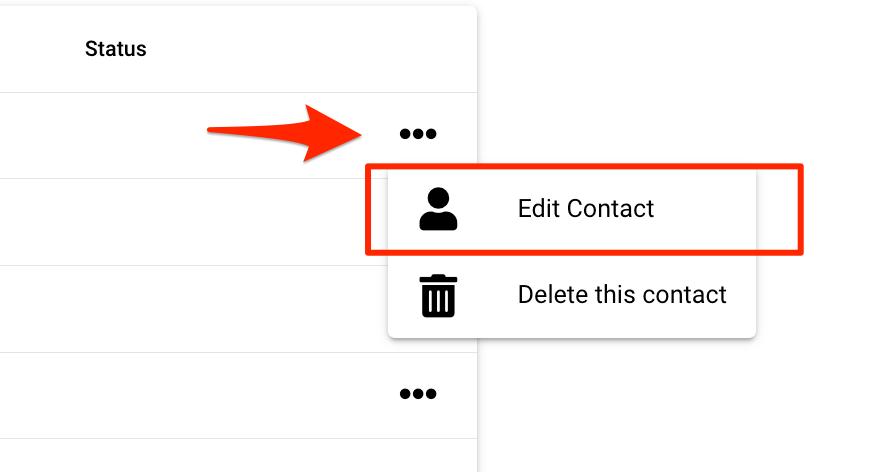
3. Klik op het '...' pictogram en vervolgens op 'contactpersoon bewerken'.
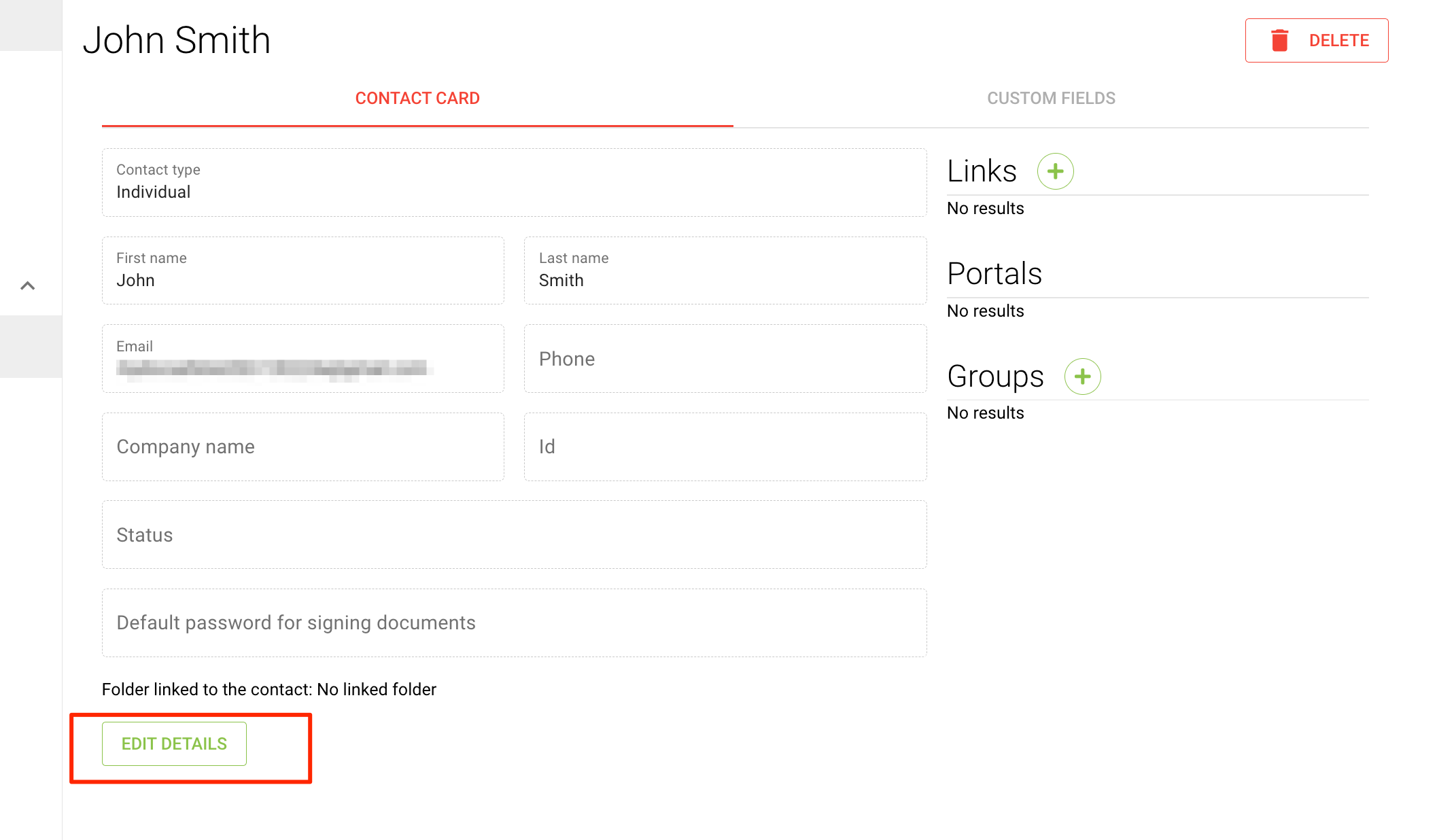
4. Klik op 'gegevens bewerken'.
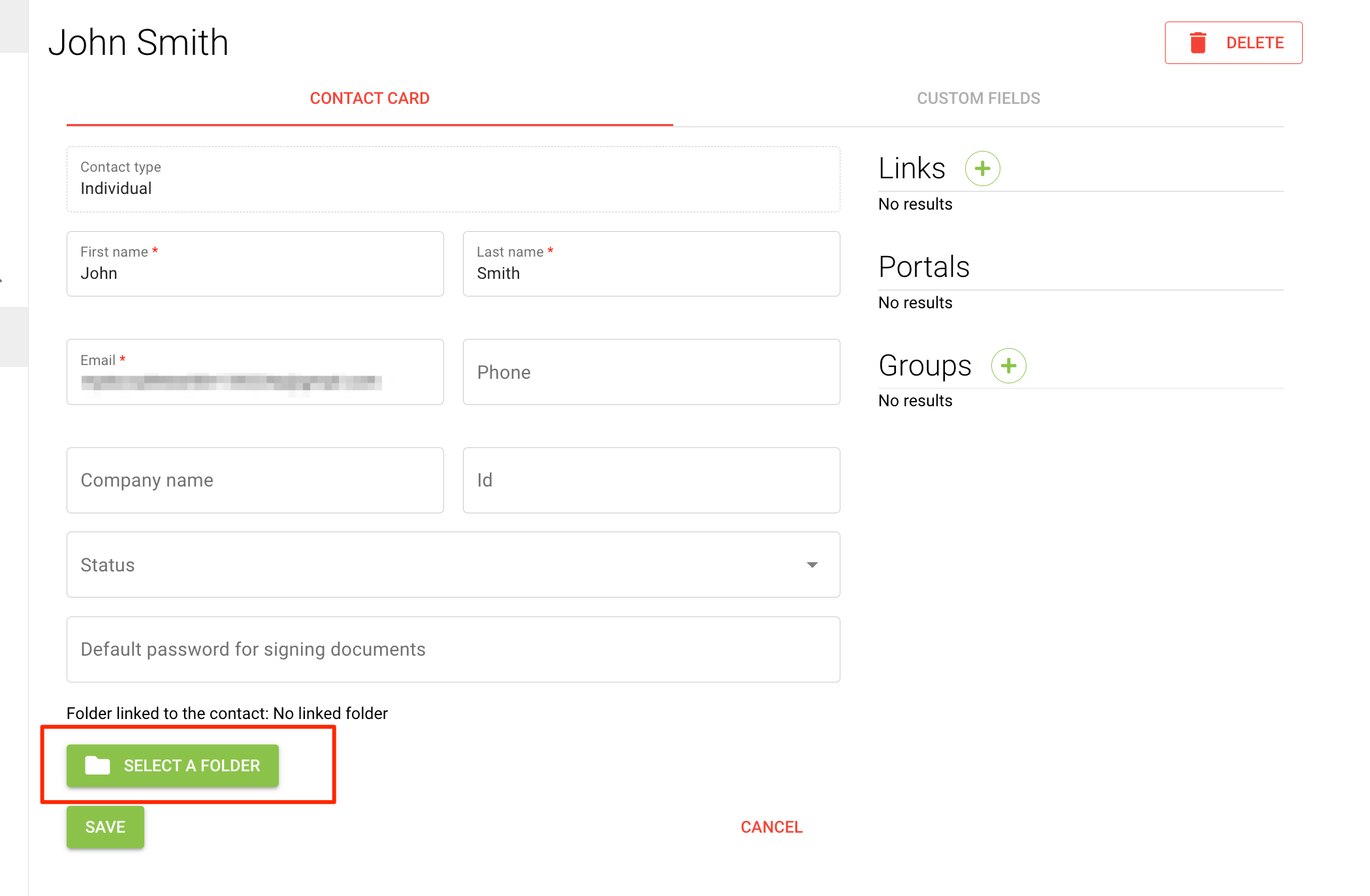
5. Selecteer de knop 'Een map selecteren'.
6. Navigeer naar de map of het portaal dat u hierboven hebt aangemaakt en selecteer deze. Klik vervolgens op 'Opslaan'.
7a. Wanneer u de volgende keer een document ter ondertekening verzendt, gaat u naar 'geavanceerde opties' en vinkt u het vakje aan naast 'Het ondertekende document opslaan in een specifieke map die is gekoppeld aan de ontvanger'.
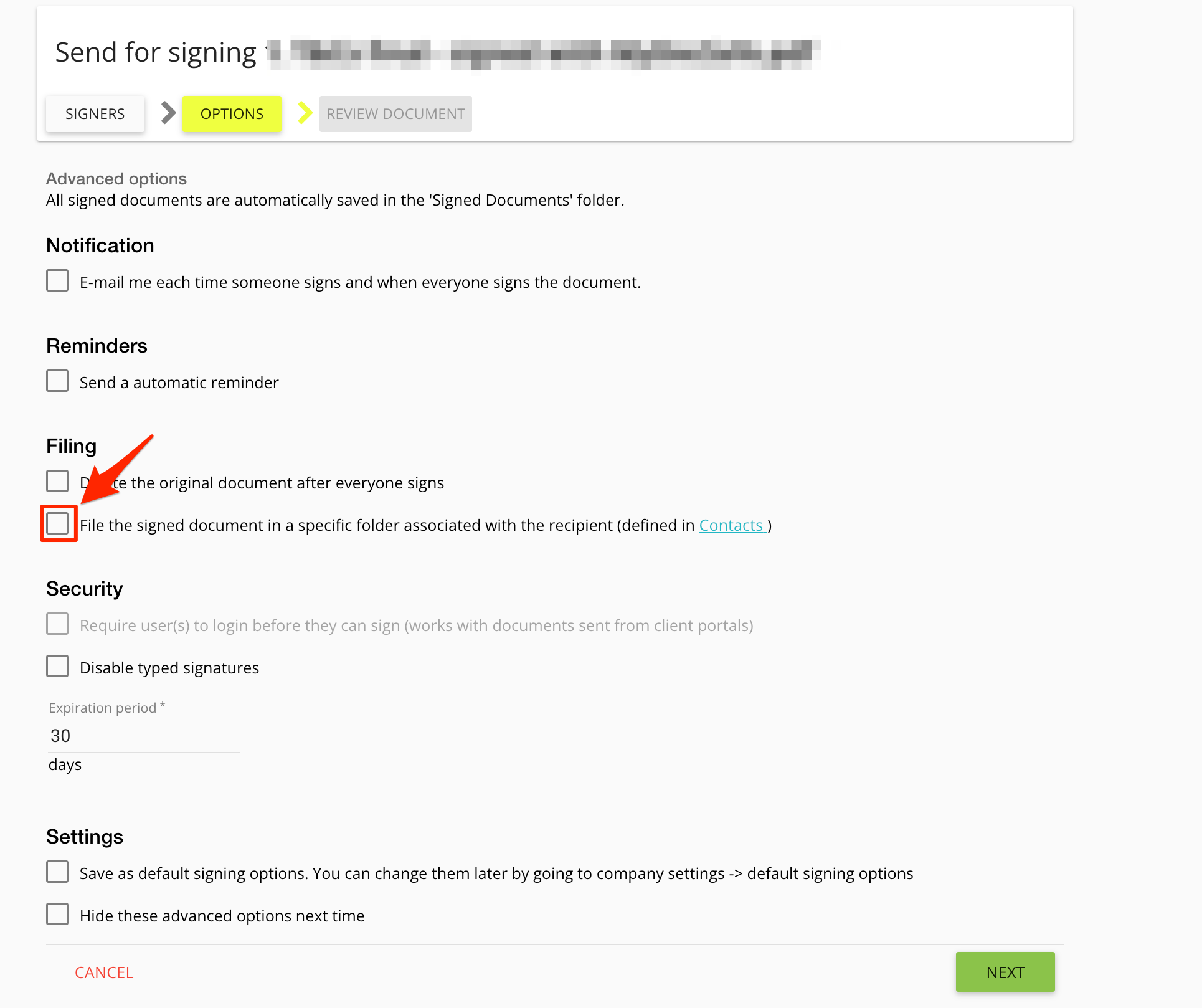
7b. U kunt deze instelling permanent maken door op hetzelfde scherm ook 'Opslaan als standaard ondertekeningsopties' te selecteren, of u kunt later naar de algemene e-ondertekeningsinstellingen gaan om hetzelfde te doen:
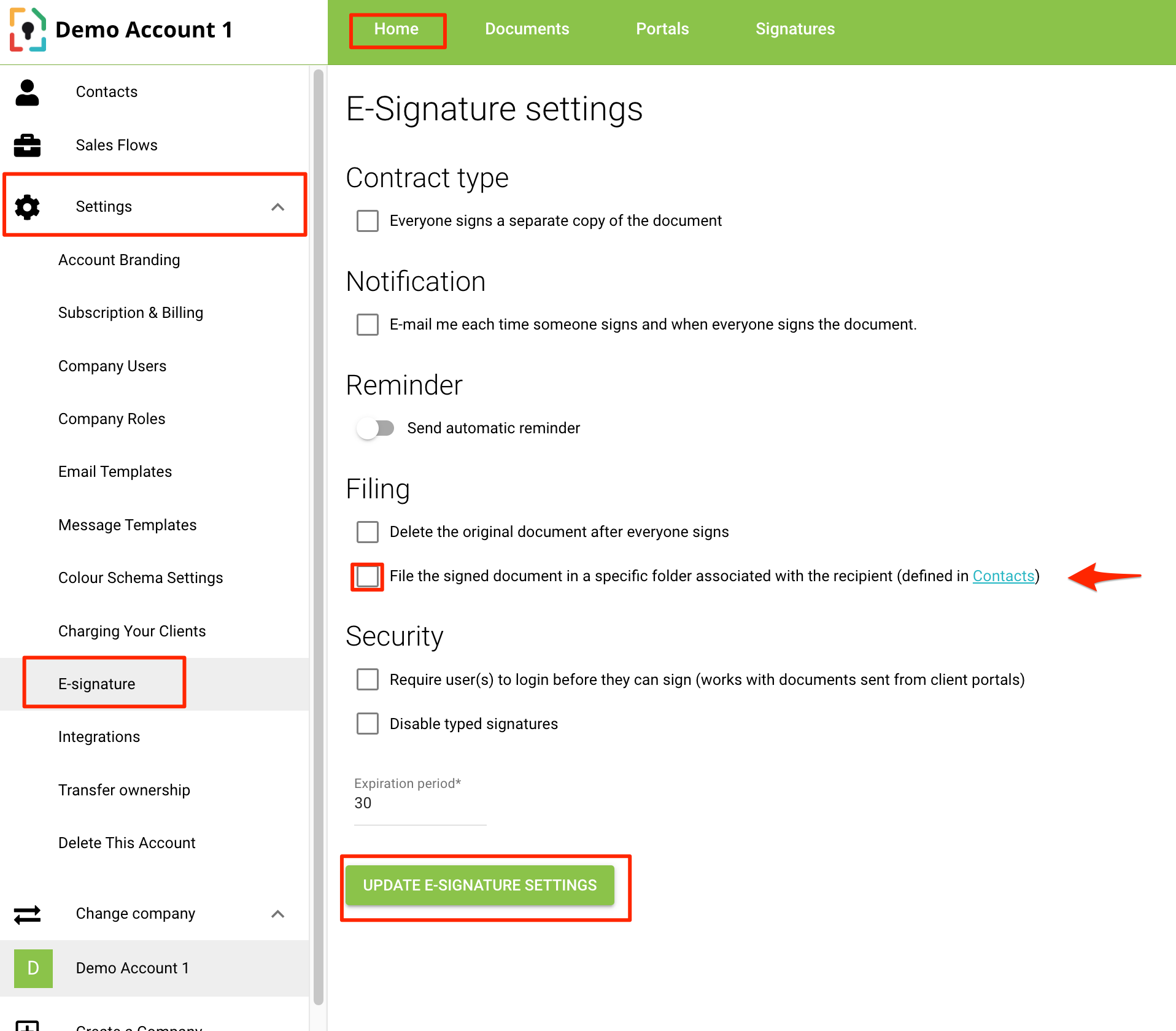
Vanaf dit moment wordt een document, zodra het is ondertekend, opgeslagen in de map/submap/het portaal dat is gekoppeld aan uw ontvanger en niet langer onder het oorspronkelijke document geplaatst.
Houd er rekening mee dat u nog steeds een origineel exemplaar van het document ontvangt, dat bewaard blijft in de map "Ondertekende documenten".