Jak wysłać komuś link umożliwiający przesłanie dokumentu?
Jak wysłać komuś link umożliwiający przesłanie dokumentu?
OPCJA 1
Poproś o dokument poprzez portal
utwórz grupę portalu klienta
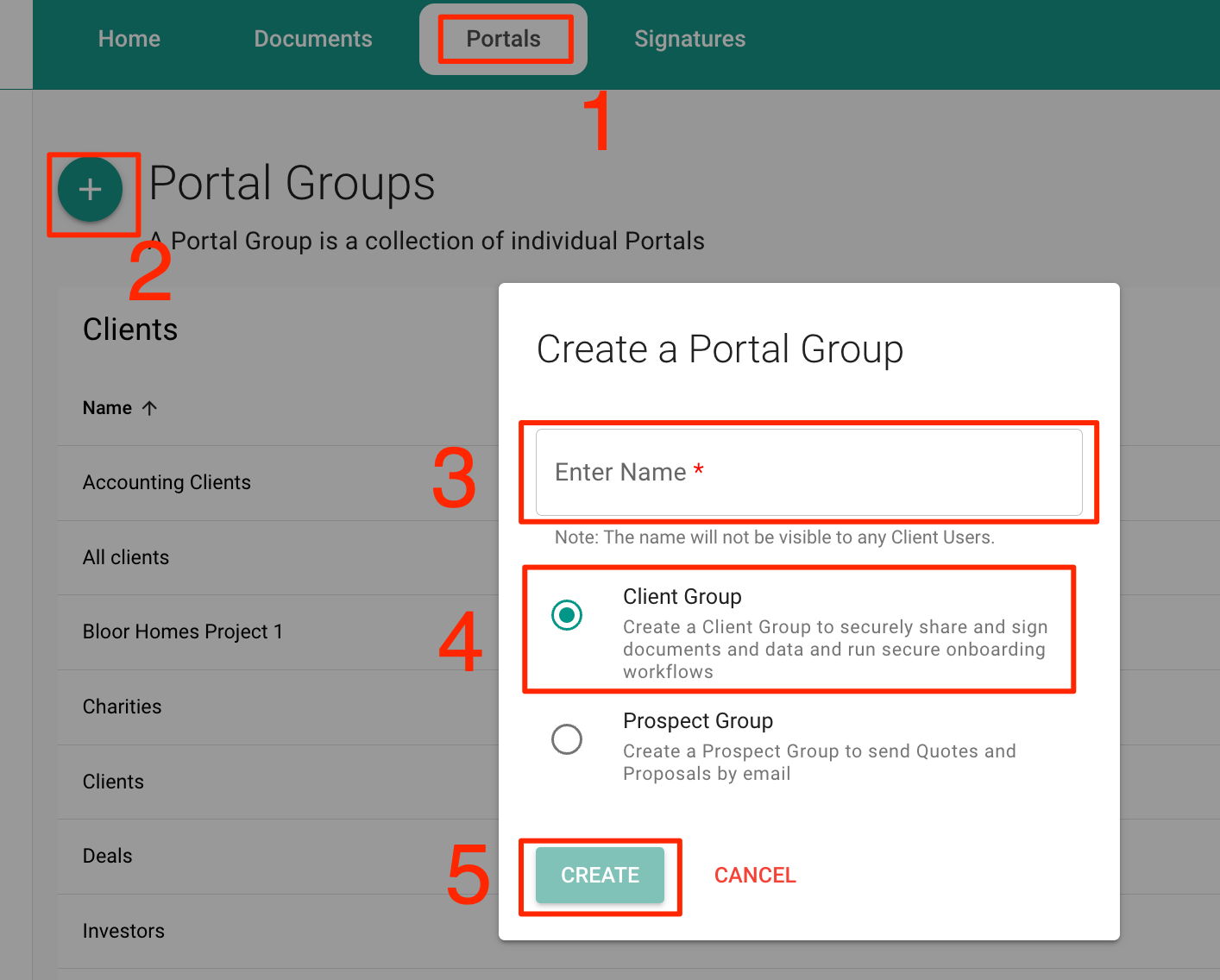
utwórz portal
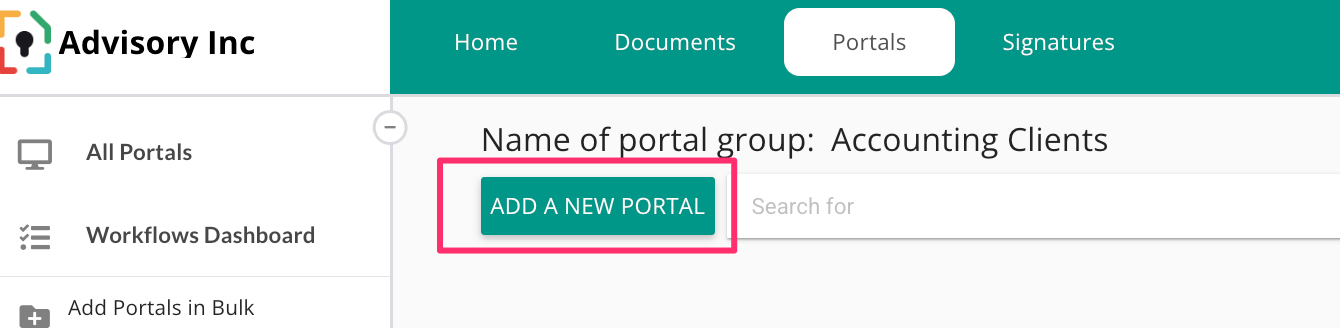
Wejdź do wybranej przez siebie grupy Portalu Klienta
Kliknij przycisk „Dodaj nowy portal”. Możesz zaprosić klienta do portalu, który zamierzasz utworzyć, lub nie. Możesz też zdecydować się na „po prostu” utworzenie portalu bez zapraszania kogokolwiek.
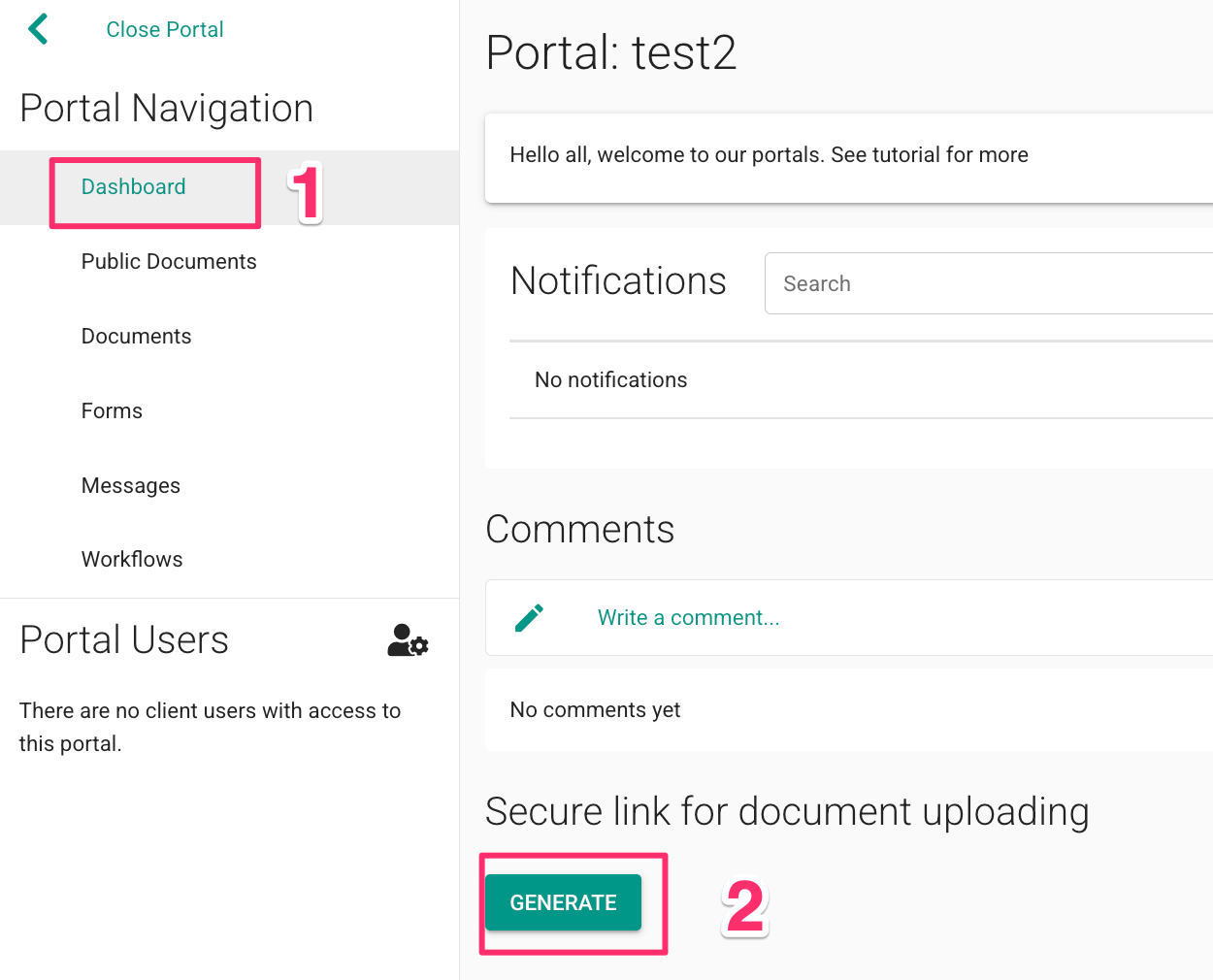
Teraz możesz utworzyć i udostępnić bezpieczny link do przesyłania na kilka sposobów:
Wygeneruj link z pulpitu portalu. Pamiętaj, że każdy portal będzie miał unikalny link do przesyłania, który będzie działał tylko w tym portalu. Zawsze możesz go unieważnić, jeśli nie jest już potrzebny. Po wygenerowaniu możesz udostępnić link za pomocą własnych kanałów komunikacji lub za pośrednictwem Wiadomości.
Udostępnienie linku do dokumentu za pośrednictwem Wiadomości działa, jeśli zaprosiłeś już klienta do portalu. Przejdź do zakładki Wiadomości w swoim portalu i kliknij przycisk „+”, aby utworzyć nową wiadomość.
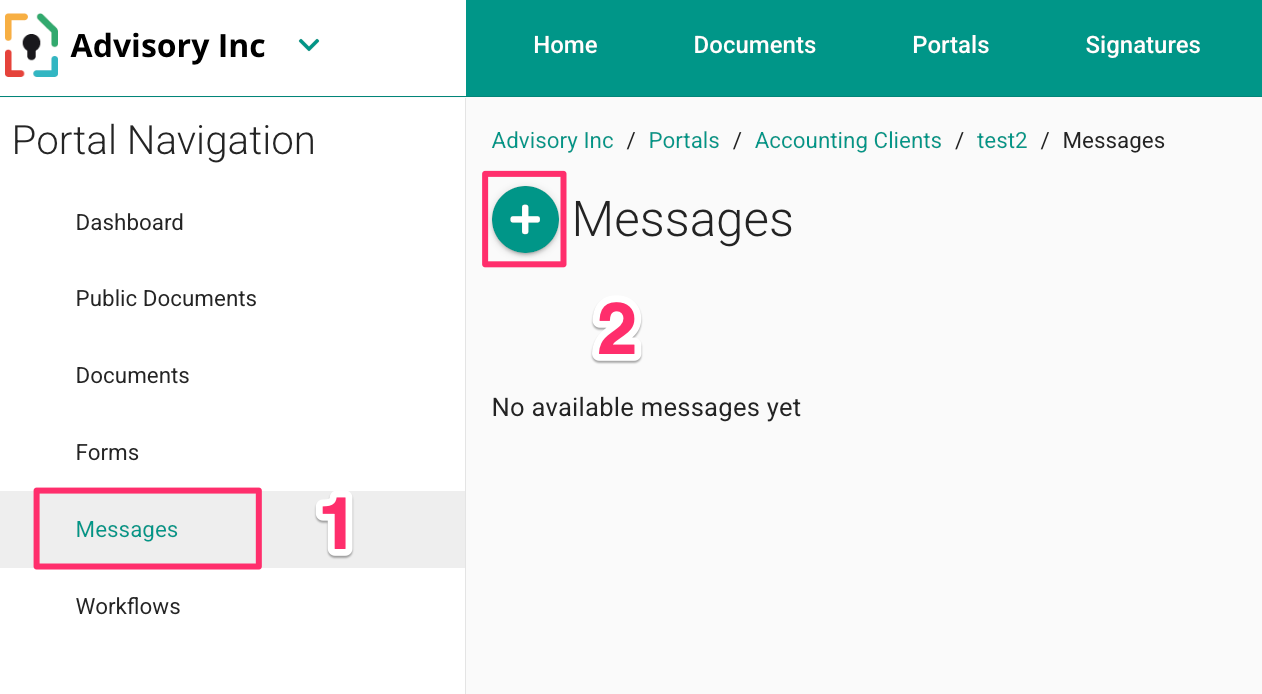
Wybierz „żądanie dokumentów” jako typ wiadomości
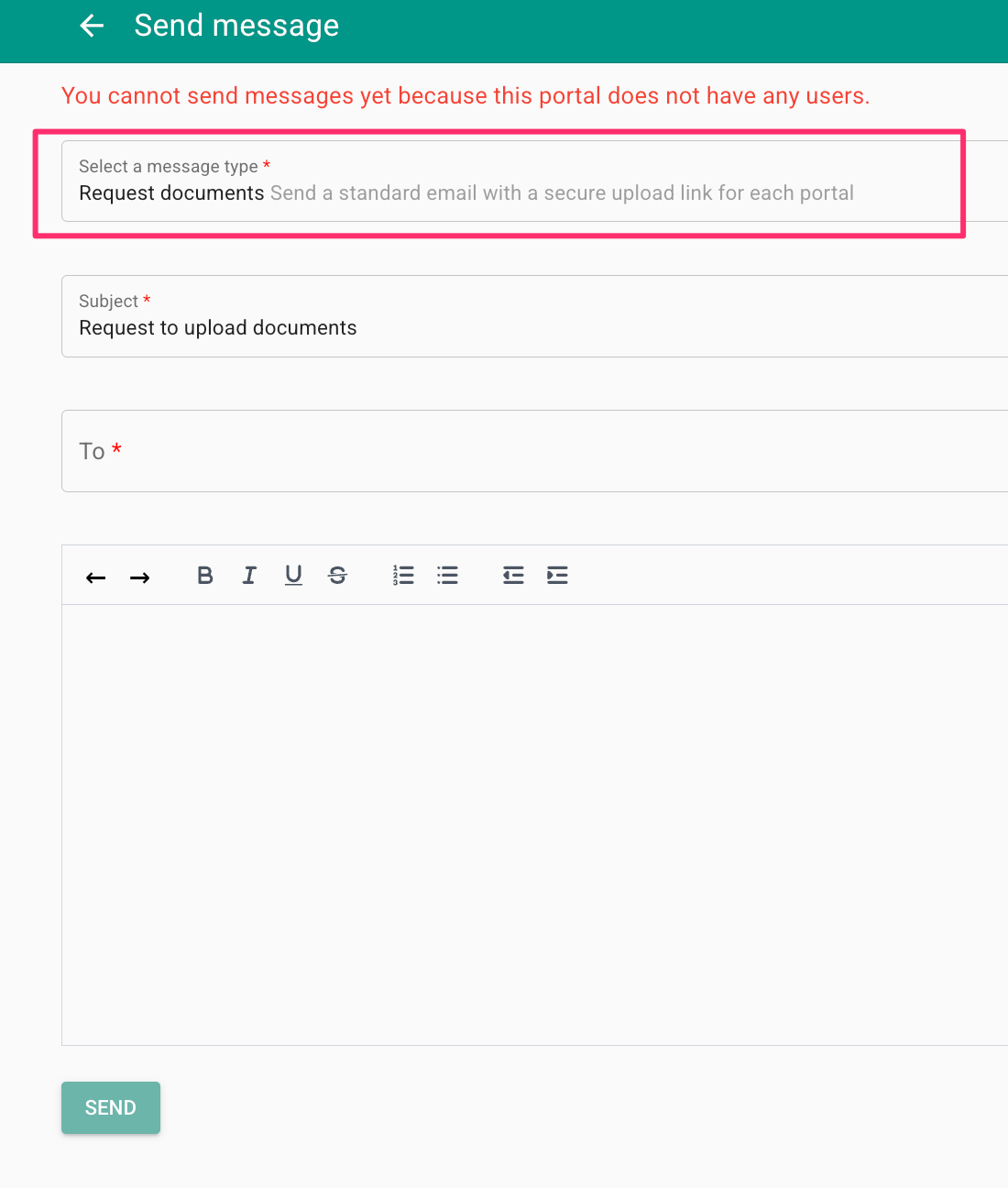
Należy pamiętać, że wiadomość wysłana do klienta będzie zawierać przycisk bezpiecznego przesyłania dokumentów.
OPCJA 2:
Poproś o dokument za pomocą przepływu pracy lub propozycji
utwórz grupę portalu potencjalnych klientów
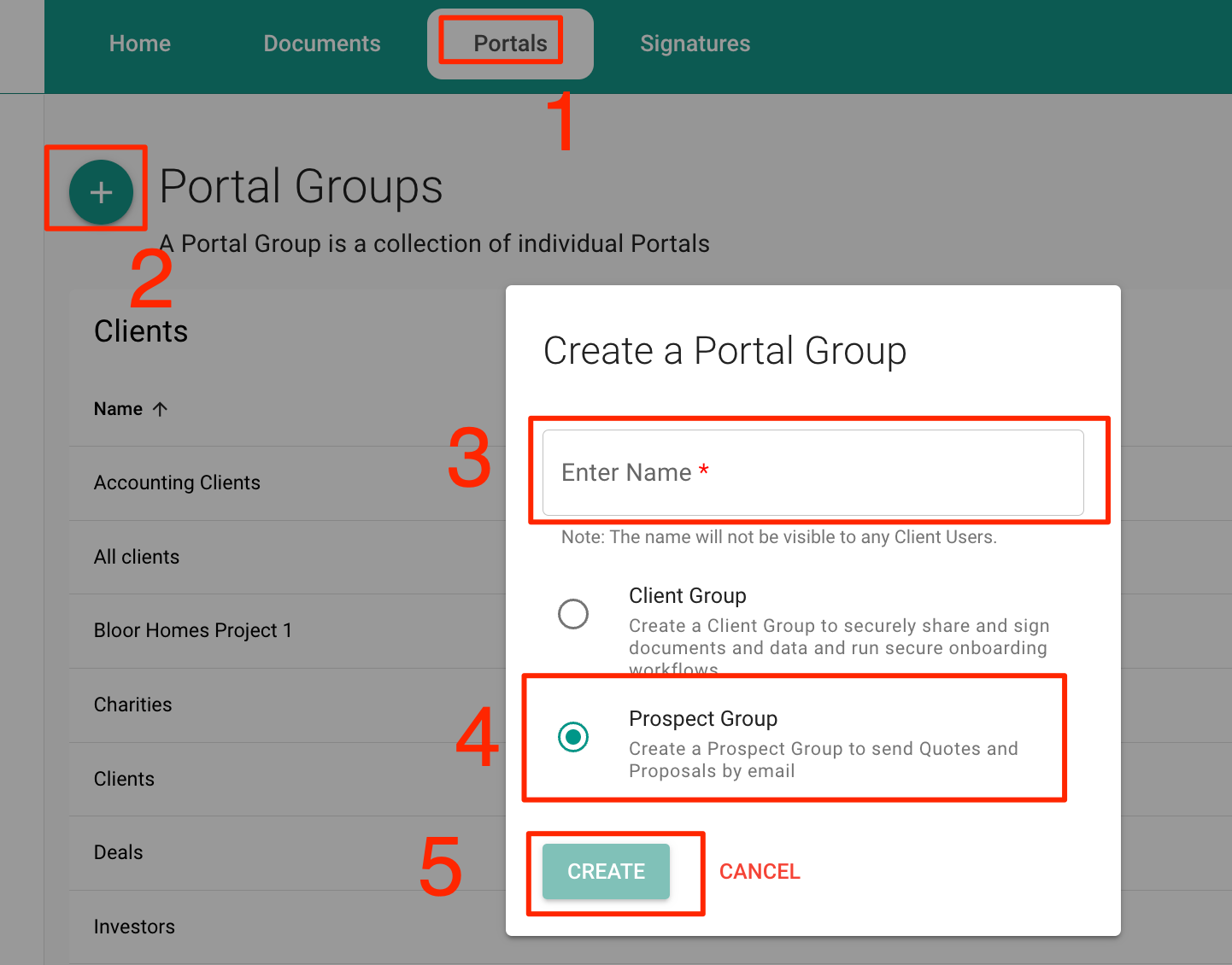
utwórz szablon formularza
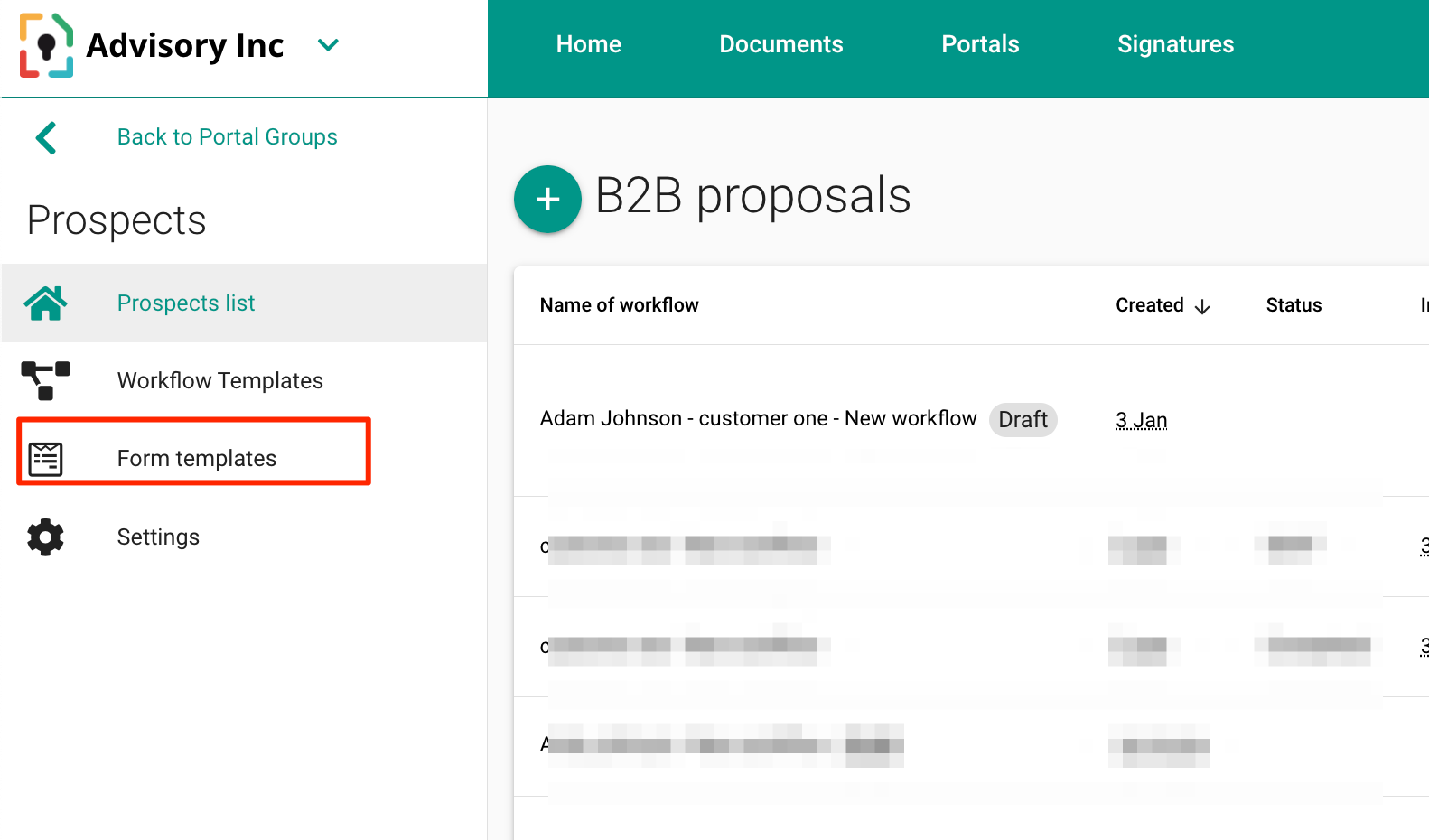
1. Wejdź do grupy Portalu potencjalnych klientów i kliknij Szablon formularza
2. Następnie utwórz nowy formularz
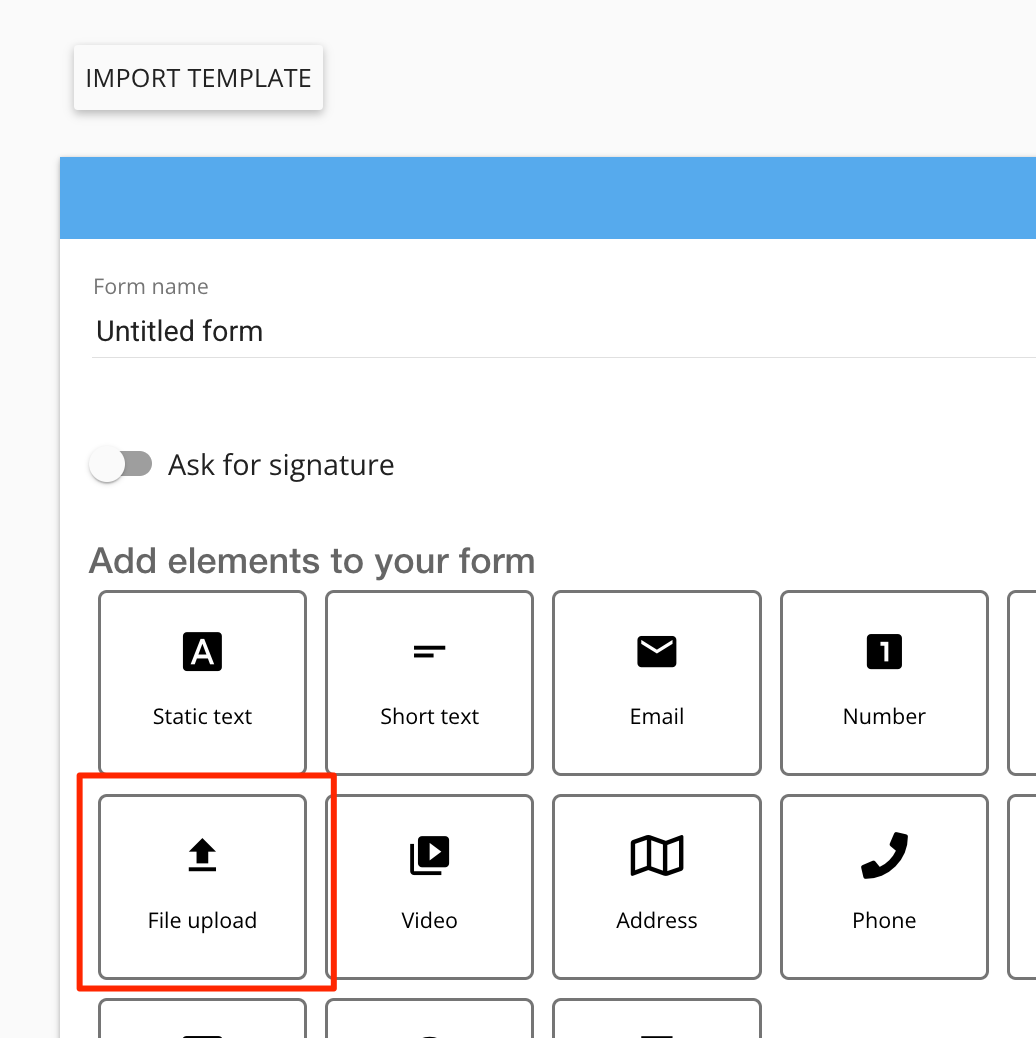
3. Dodaj widget „przesyłania plików” do formularza i zapisz go
Możesz teraz utworzyć przepływ pracy, który można wysłać do klienta. Pamiętaj, że klient nie będzie musiał tworzyć danych logowania.
W grupie Portalu potencjalnych klientów kliknij przycisk „+”, dodaj adres e-mail swojego klienta (lub pobierz go z Kontaktów, jeśli rekord klienta już istnieje) i wybierz opcję „Przejdź do kroku 2”:
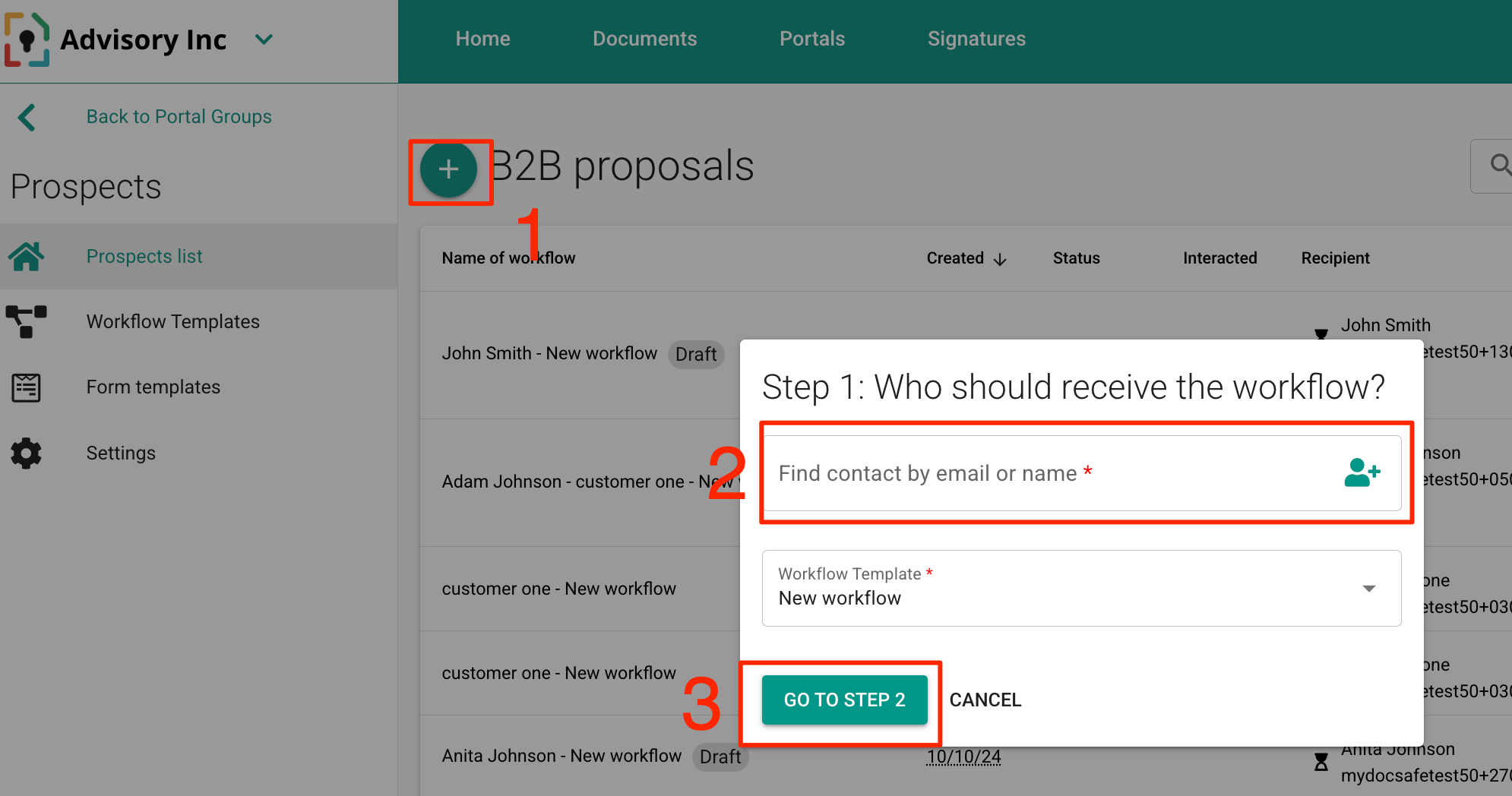
2. Utwórz przepływ pracy za pomocą formularza:
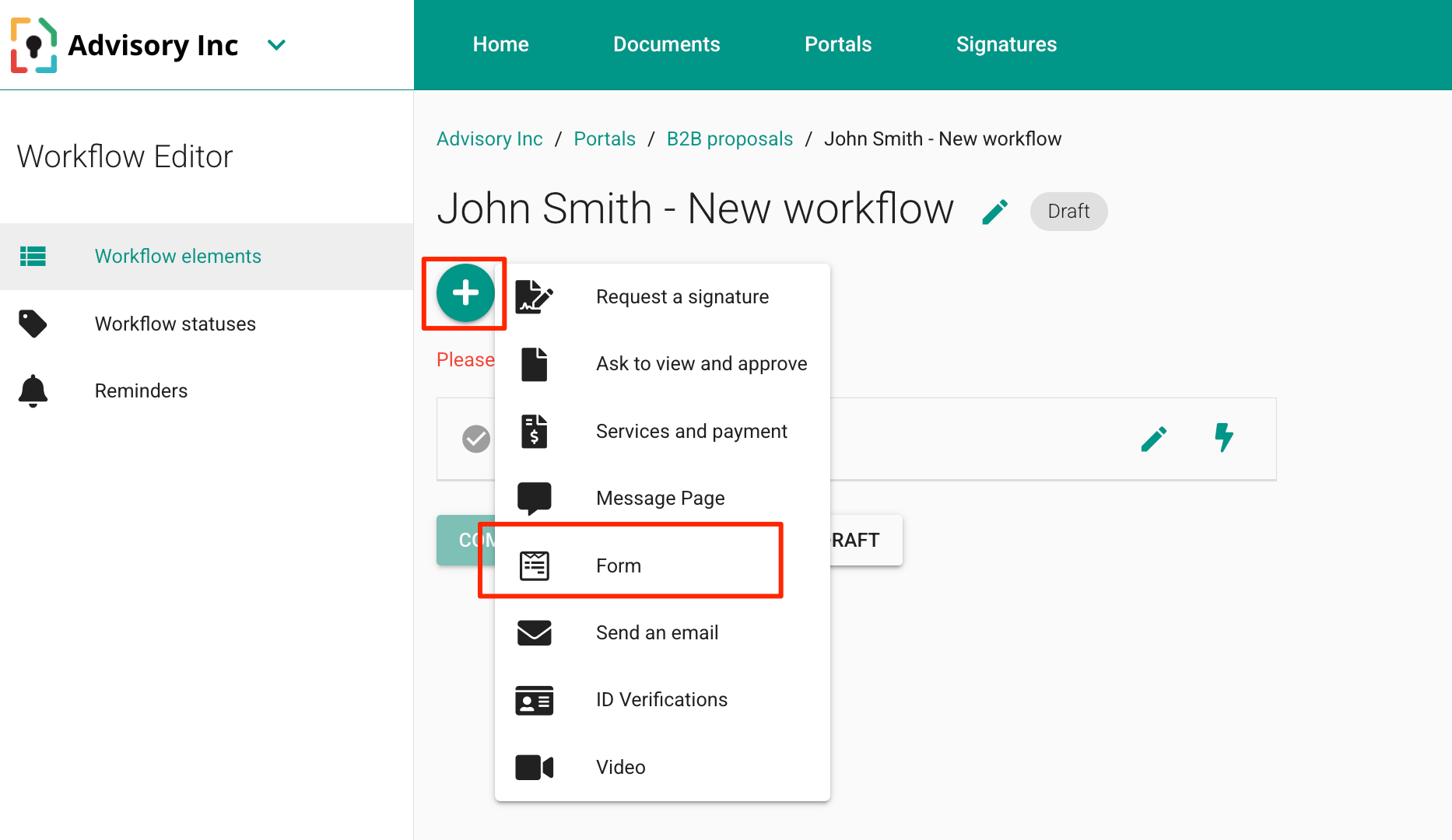
3. Wyślij przepływ pracy
Uwaga 1: możesz zapisać przepływ pracy jako szablon, dzięki czemu przy następnym wysyłaniu żądania nie będziesz musiał definiować przepływu pracy od nowa.
Uwaga 2: jeśli prosisz o dokumenty tożsamości, rozważ użycie naszego widżetu weryfikacji tożsamości, który nie tylko poprosi o odpowiednie dokumenty, ale również automatycznie przeprowadzi weryfikację tożsamości.