Como enviar um link para alguém fazer o upload de um documento?
Como enviar um link para alguém fazer o upload de um documento?
OPÇÃO 1
Solicite o documento através de um portal.
Criar um grupo no Portal do Cliente
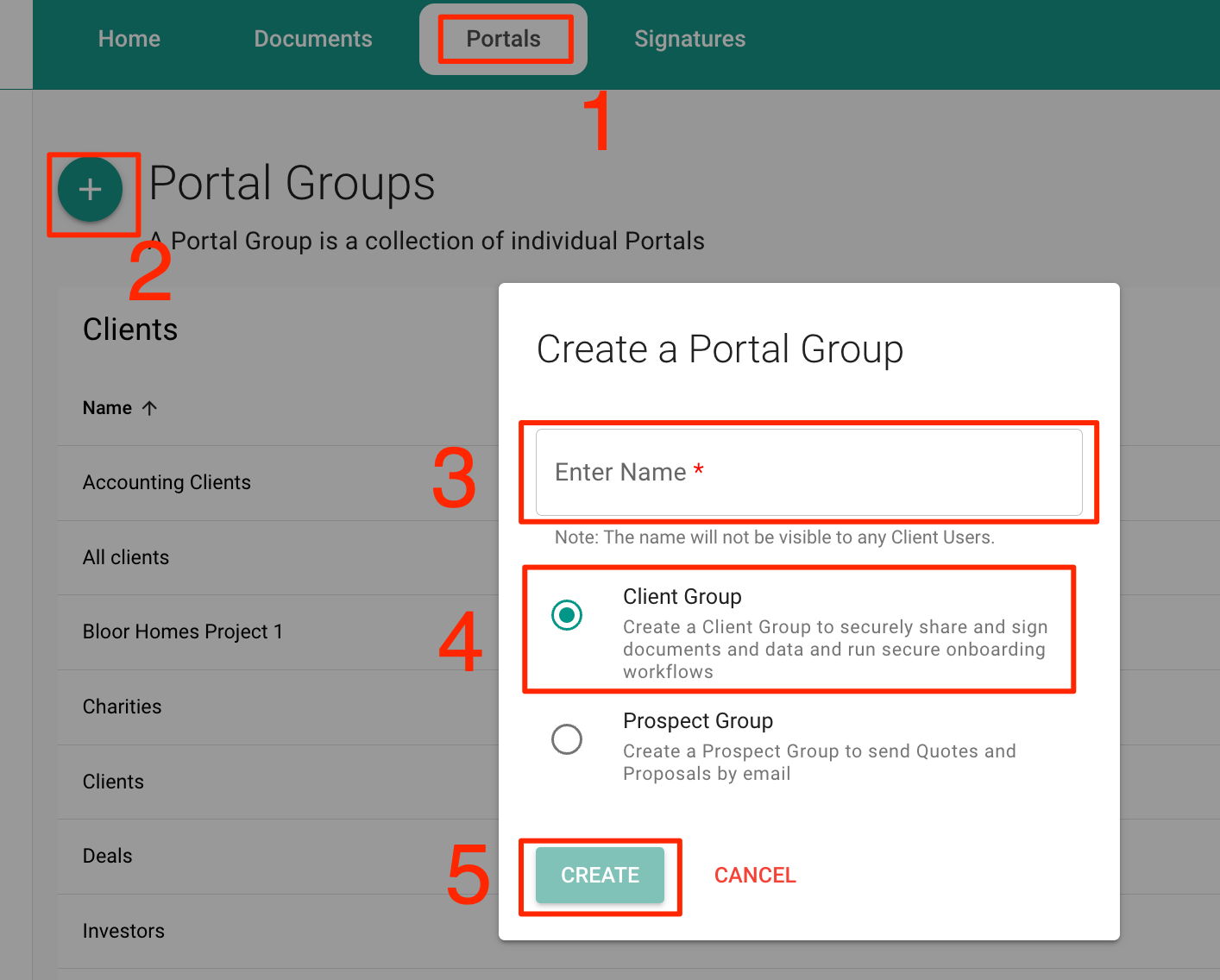
criar um portal
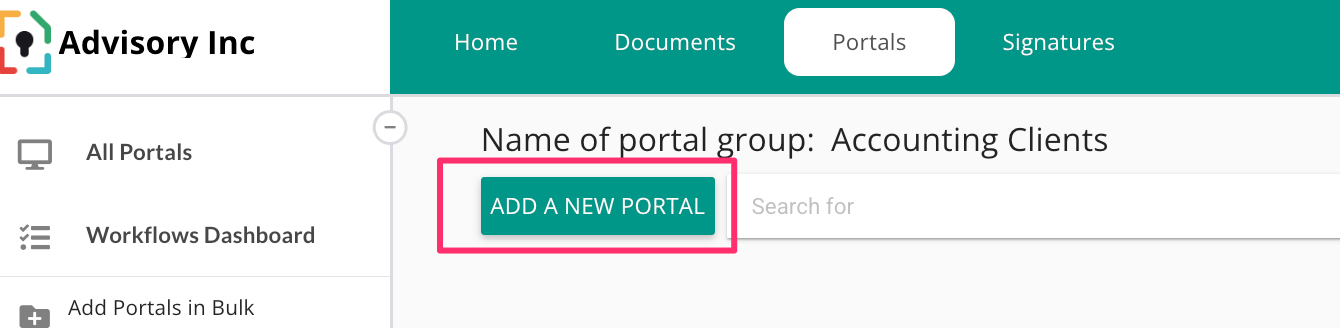
Acesse o grupo do Portal do Cliente de sua escolha.
Clique no botão "adicionar um novo portal". Você pode convidar seu cliente para o portal que está prestes a criar, ou não. Você pode optar por simplesmente criar um portal sem convidar ninguém.
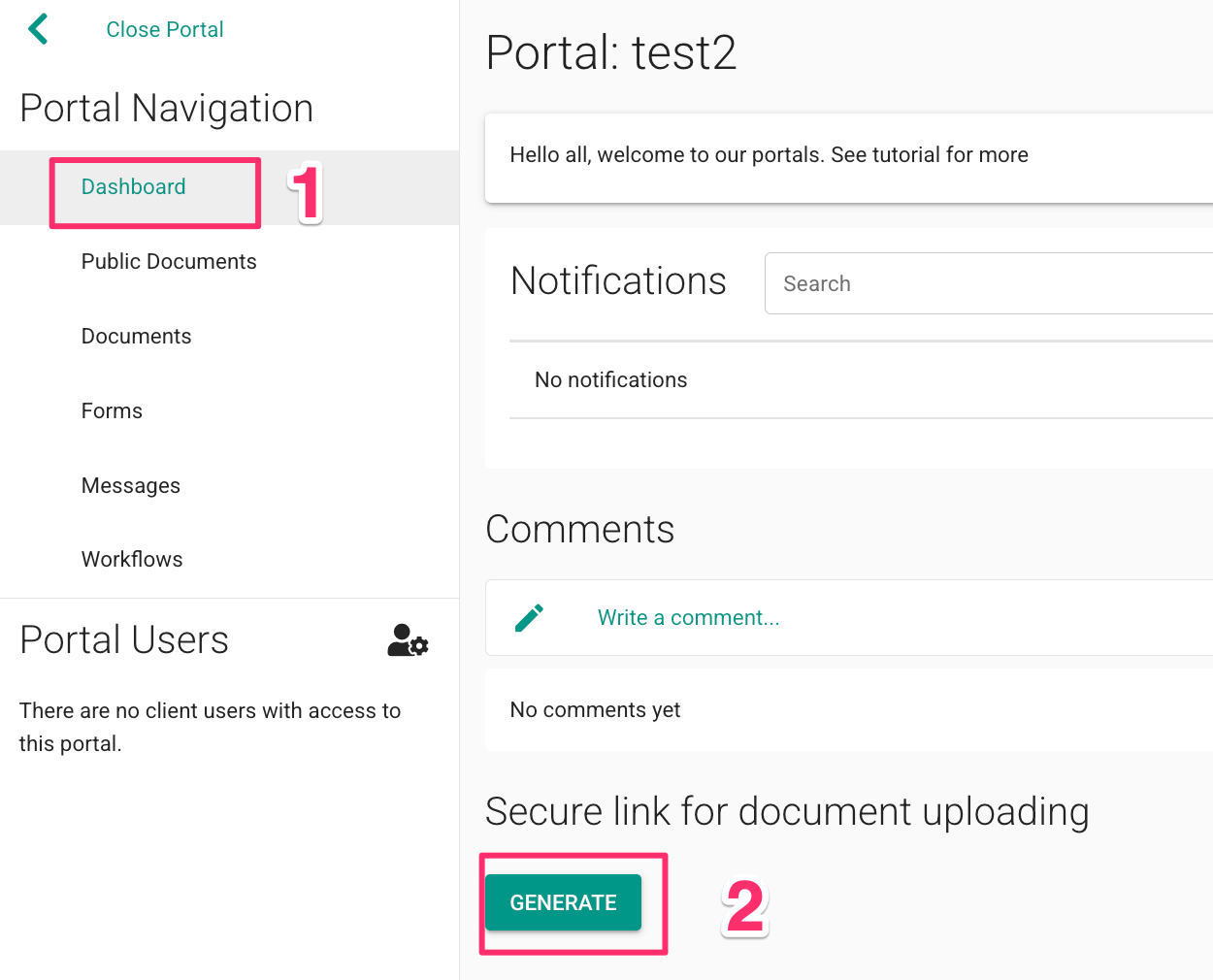
Agora você pode criar e compartilhar um link de upload seguro de diversas maneiras:
Gere o link no painel de controle do portal. Observe que cada portal terá um link de upload exclusivo que funcionará apenas com esse portal. Você sempre poderá invalidá-lo se não for mais necessário. Depois de gerado, você poderá compartilhar o link usando seus próprios canais de comunicação ou por meio de mensagens.
Compartilhar o link do documento por meio de Mensagens funciona se você já tiver convidado um cliente para o portal. Acesse a aba Mensagens no seu portal e clique no botão "+" para criar uma nova mensagem.
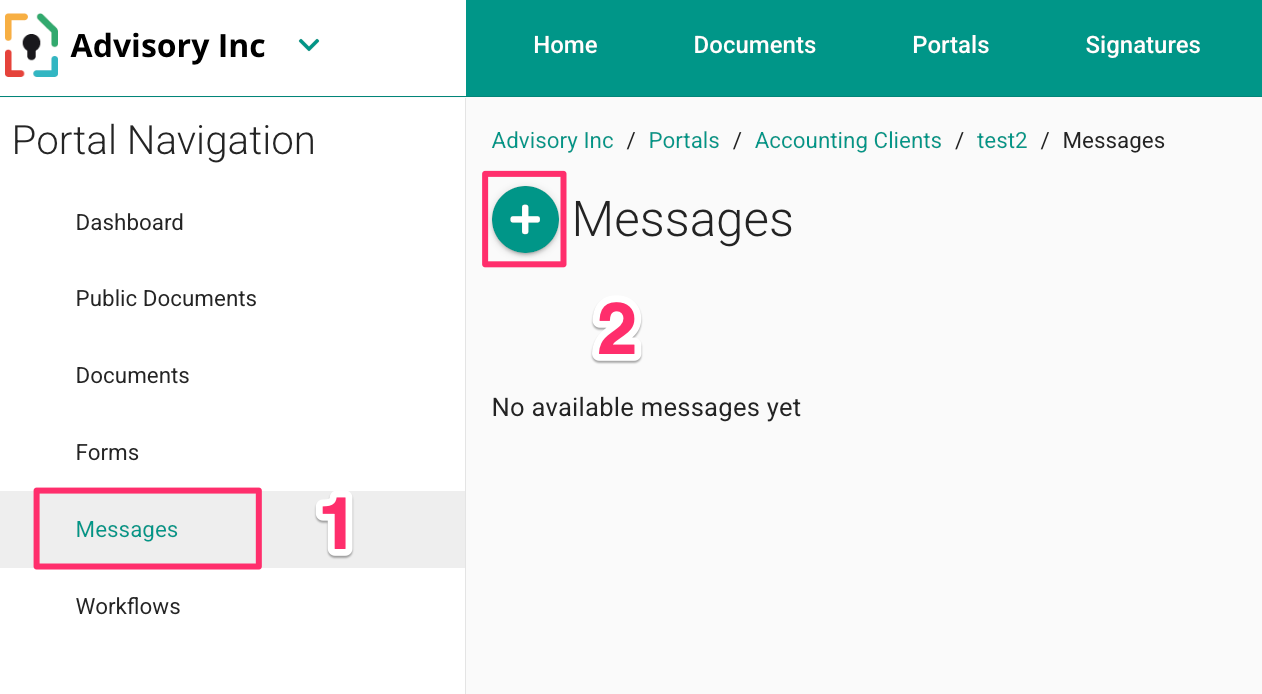
Selecione 'solicitar documentos' como tipo de mensagem.
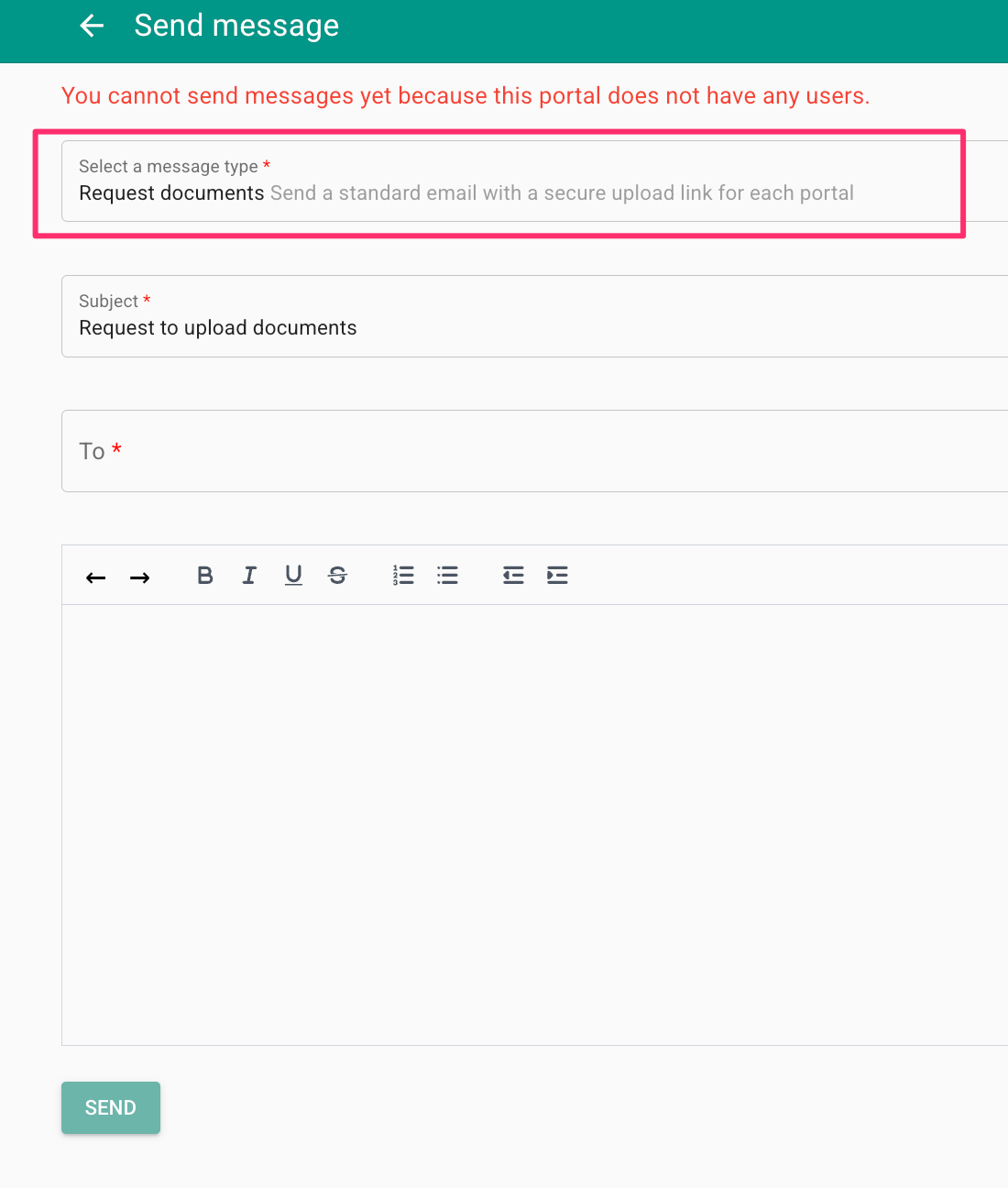
Note que a mensagem que será enviada ao cliente conterá um botão seguro para o envio de documentos.
OPÇÃO 2:
Solicite o documento por meio de um fluxo de trabalho ou uma proposta.
Criar um grupo no Portal de Prospectos
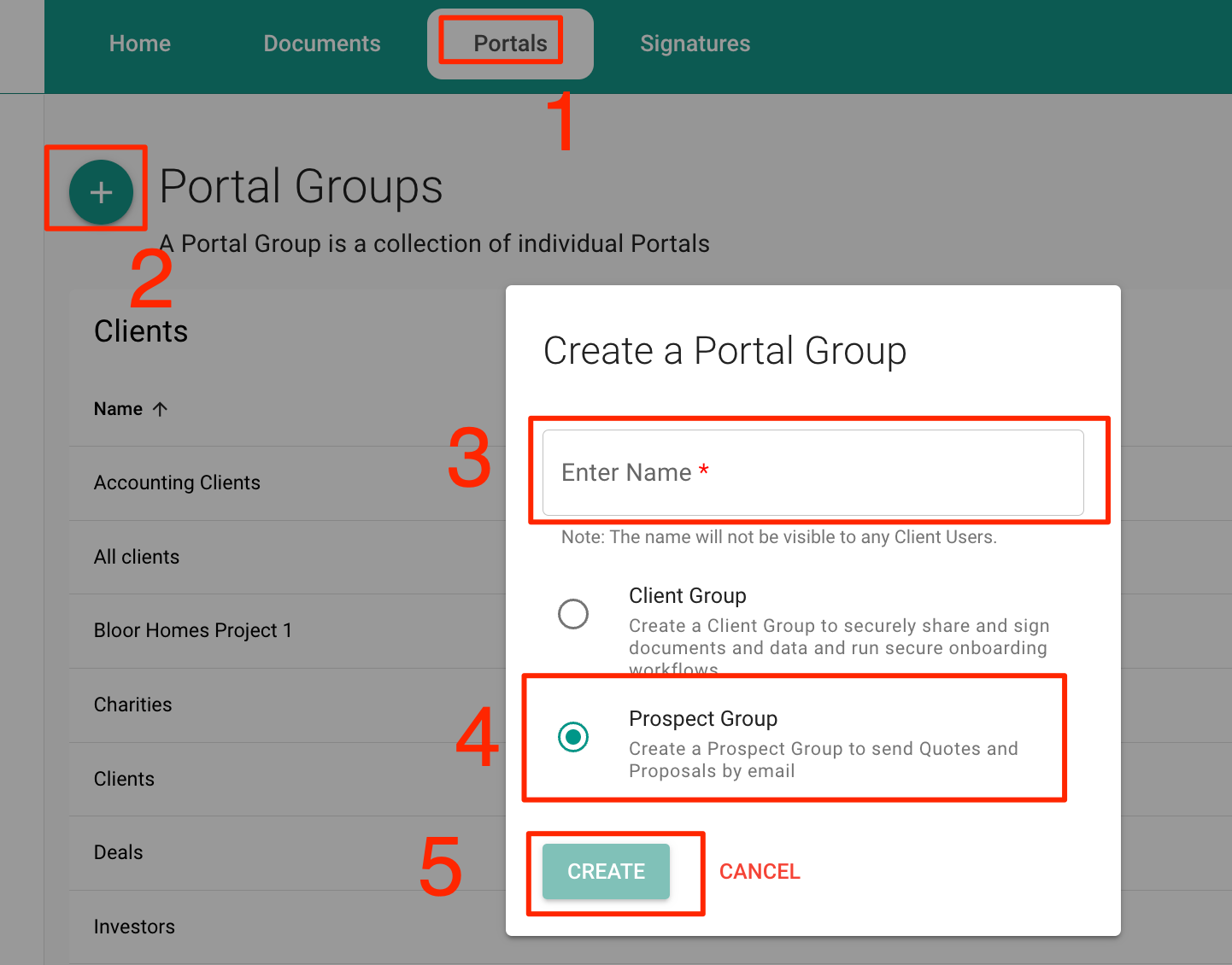
Criar um modelo de formulário
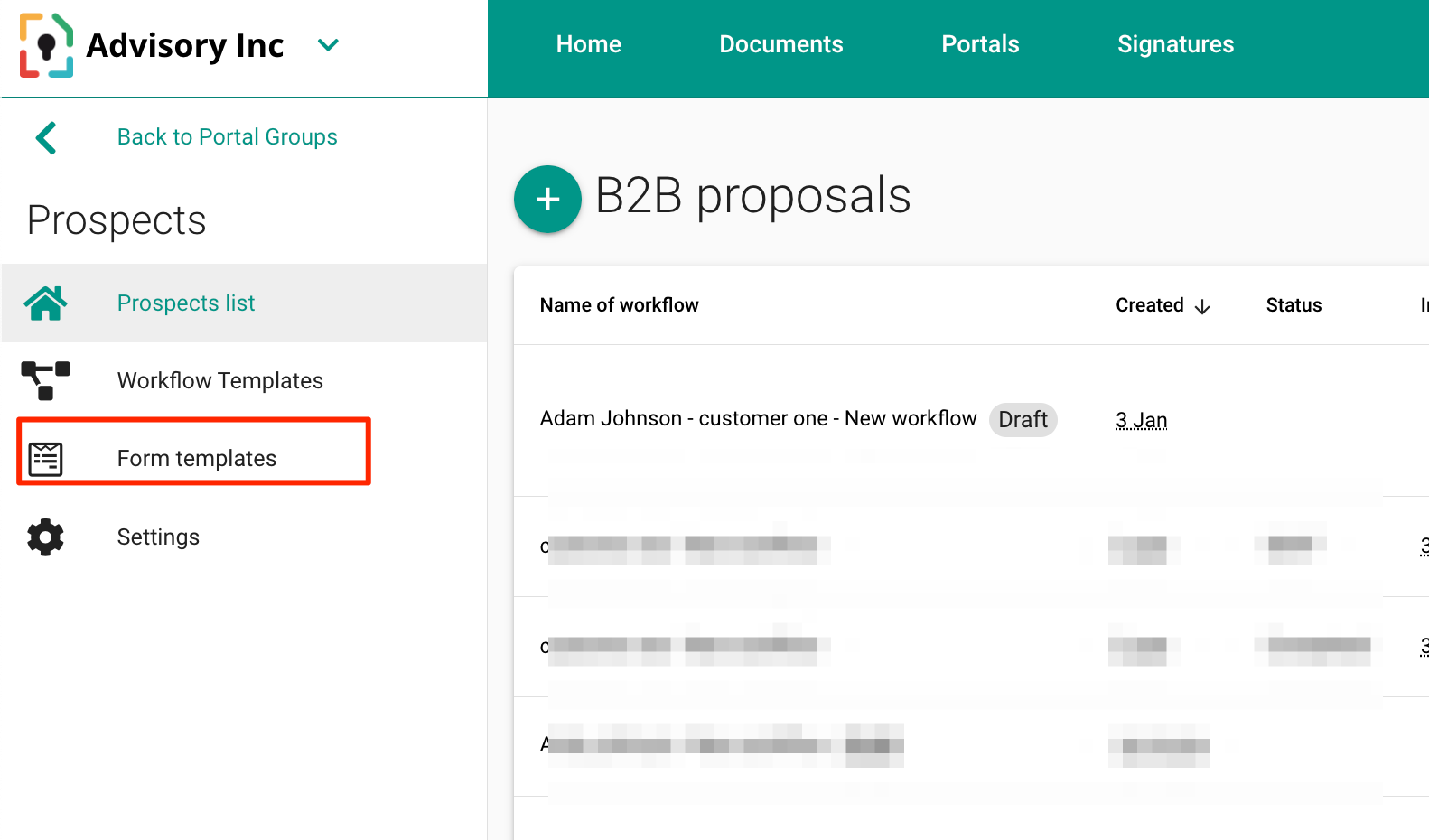
1. Entre no grupo Portal de Prospectos e clique em Modelo de Formulário.
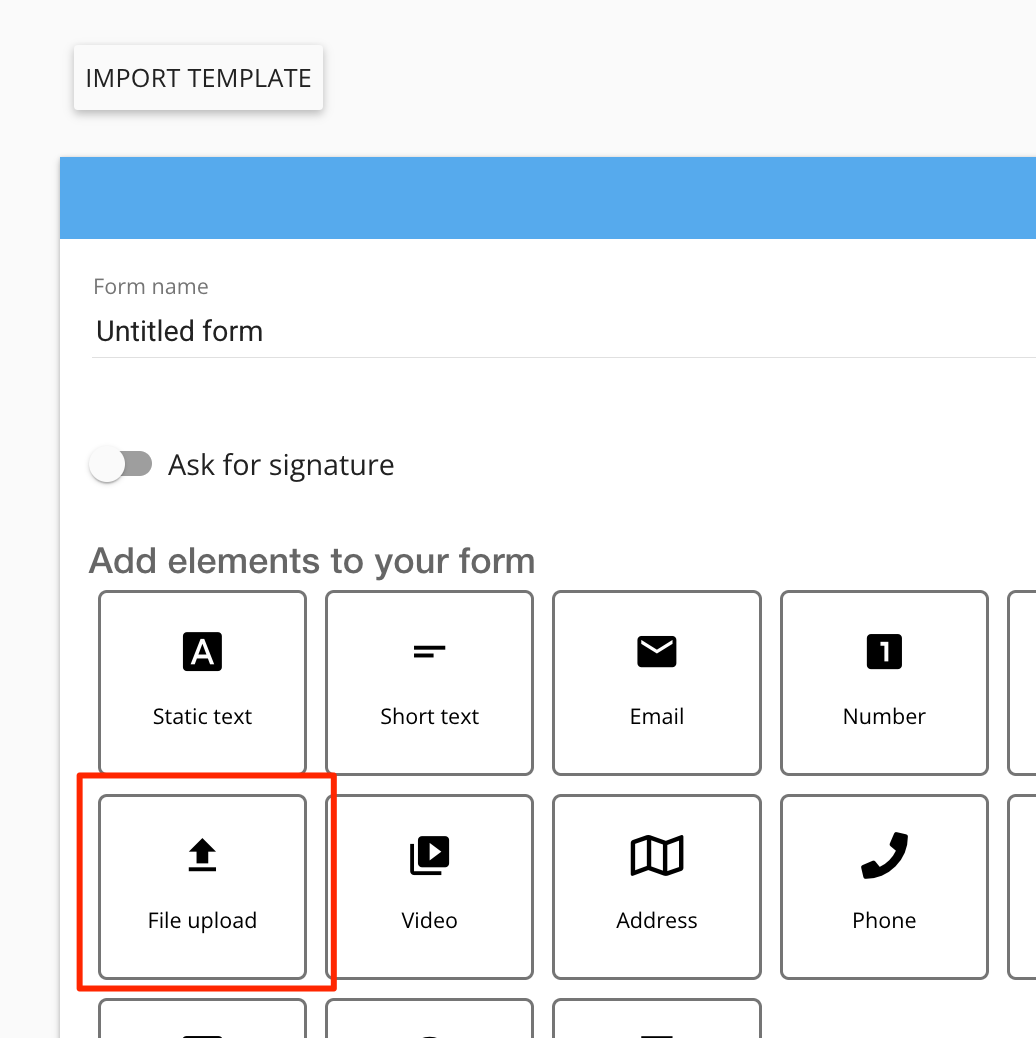
2. Em seguida, crie um novo formulário.
3. Adicione um widget de "upload de arquivo" ao formulário e salve-o.
Agora você está pronto para criar um fluxo de trabalho que pode ser enviado a um cliente. Observe que o cliente não precisará criar credenciais de login.
No grupo Portal de Prospectos, clique no botão '+', adicione o endereço de e-mail do seu cliente (ou importe-o dos Contatos, caso o registro do cliente já exista) e selecione 'Ir para a Etapa 2':
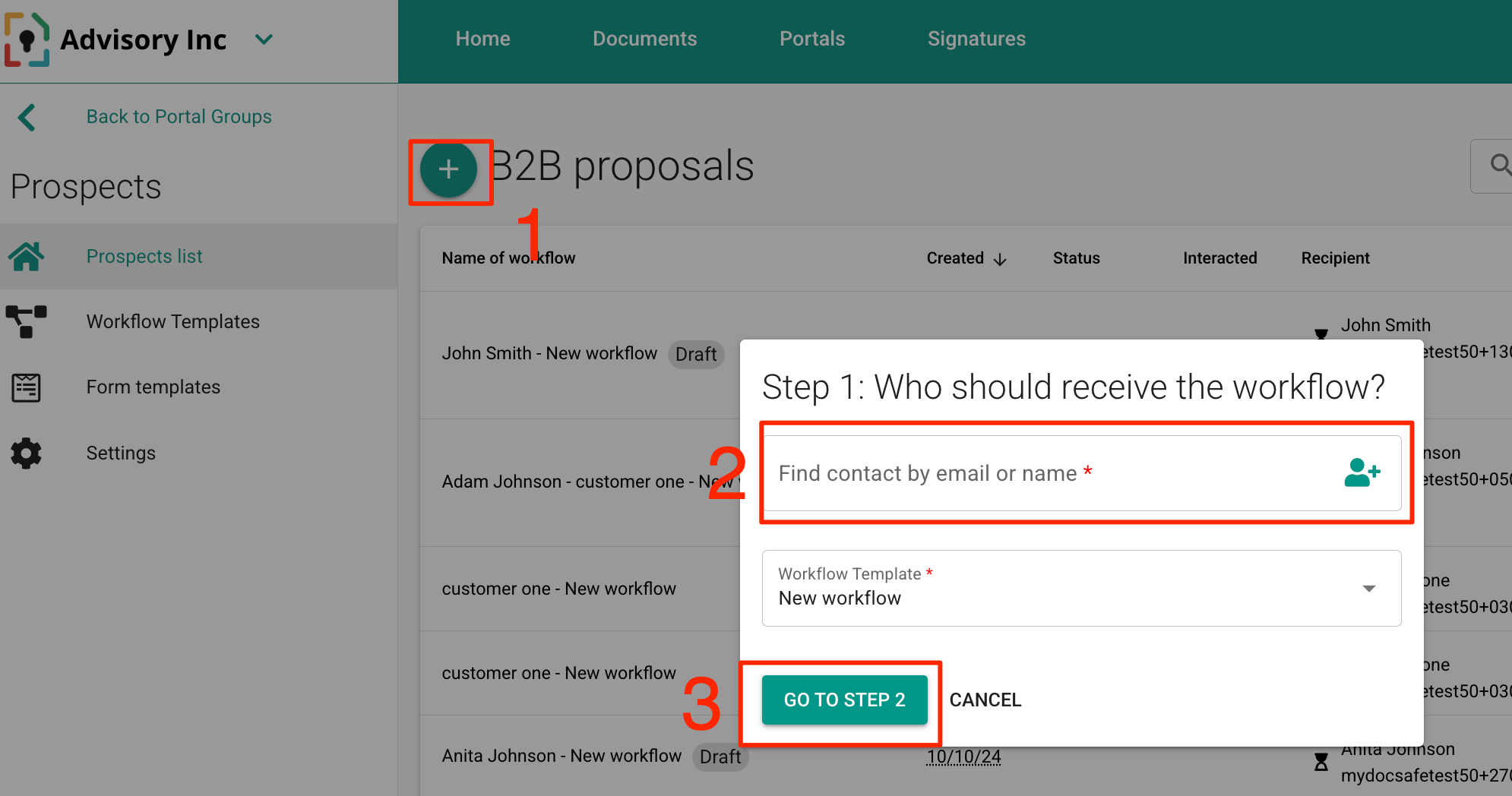
2. Crie um fluxo de trabalho usando o formulário:
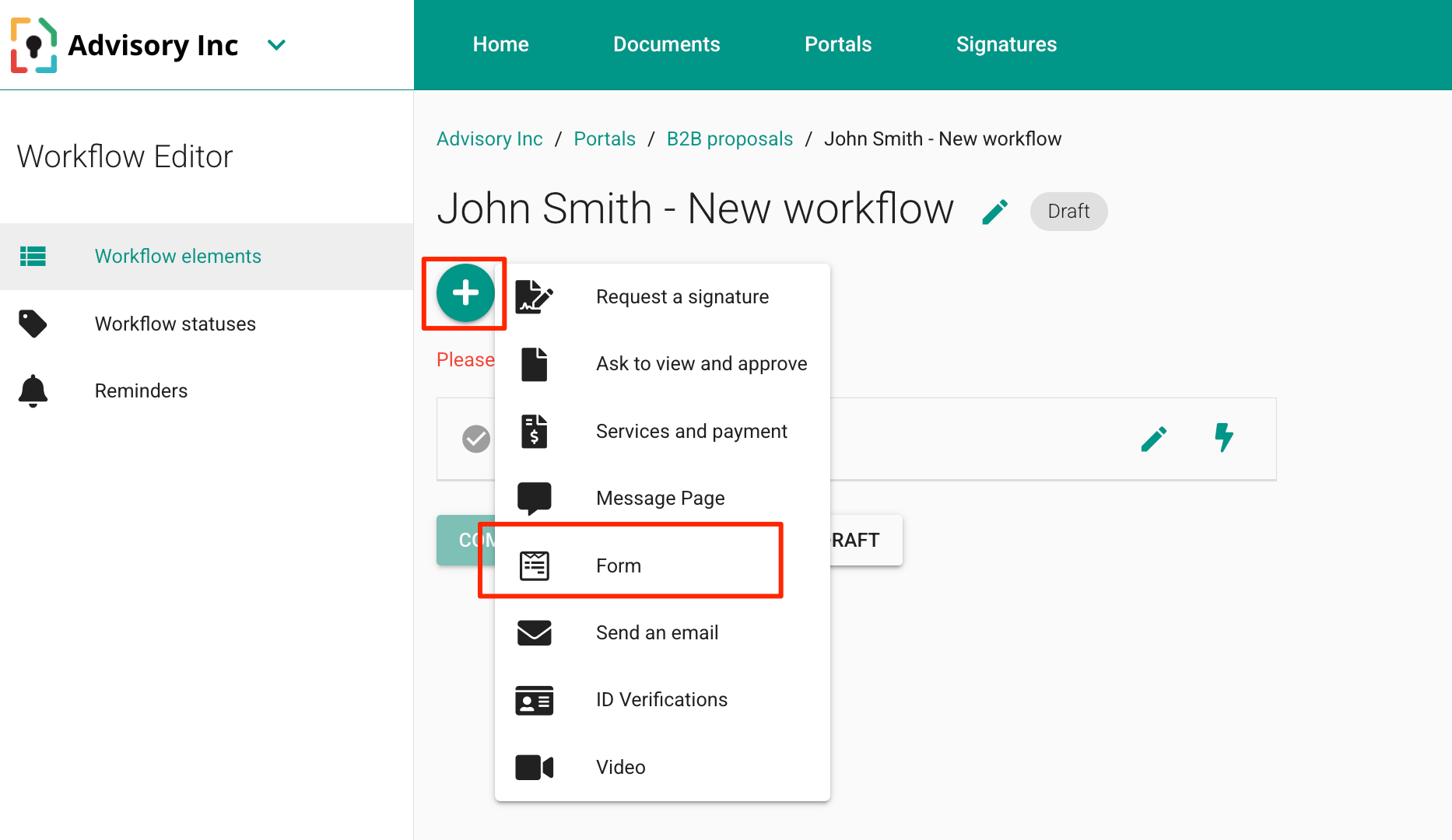
3. Enviar o fluxo de trabalho
Nota 1: você pode salvar o fluxo de trabalho como um modelo para que, na próxima vez que enviar uma solicitação, não precise defini-lo do zero.
Nota 2: se você estiver solicitando documentos de identidade, considere usar nosso widget de verificação de identidade, que não apenas solicita os documentos apropriados, mas também realiza verificações de identidade automaticamente.