Ściągawka do udostępnienia klientom lub pracownikom
Ściągawka do udostępnienia klientom lub pracownikom
Najprostszym sposobem udostępnienia ściągawki klientom jest zdefiniowanie adresu URL filmu lub artykułu w zakładce „Samouczek” w ustawieniach grupy portalu. Przejdź tutaj , aby dowiedzieć się więcej.
Krótkie wprowadzenie do portali
W tym artykule wyjaśnimy, co zobaczysz, gdy ustawisz dane logowania i zalogujesz się po raz pierwszy.
Jeżeli masz dostęp do pojedynczego portalu, Twój interfejs użytkownika będzie prawdopodobnie wyglądał mniej więcej tak:
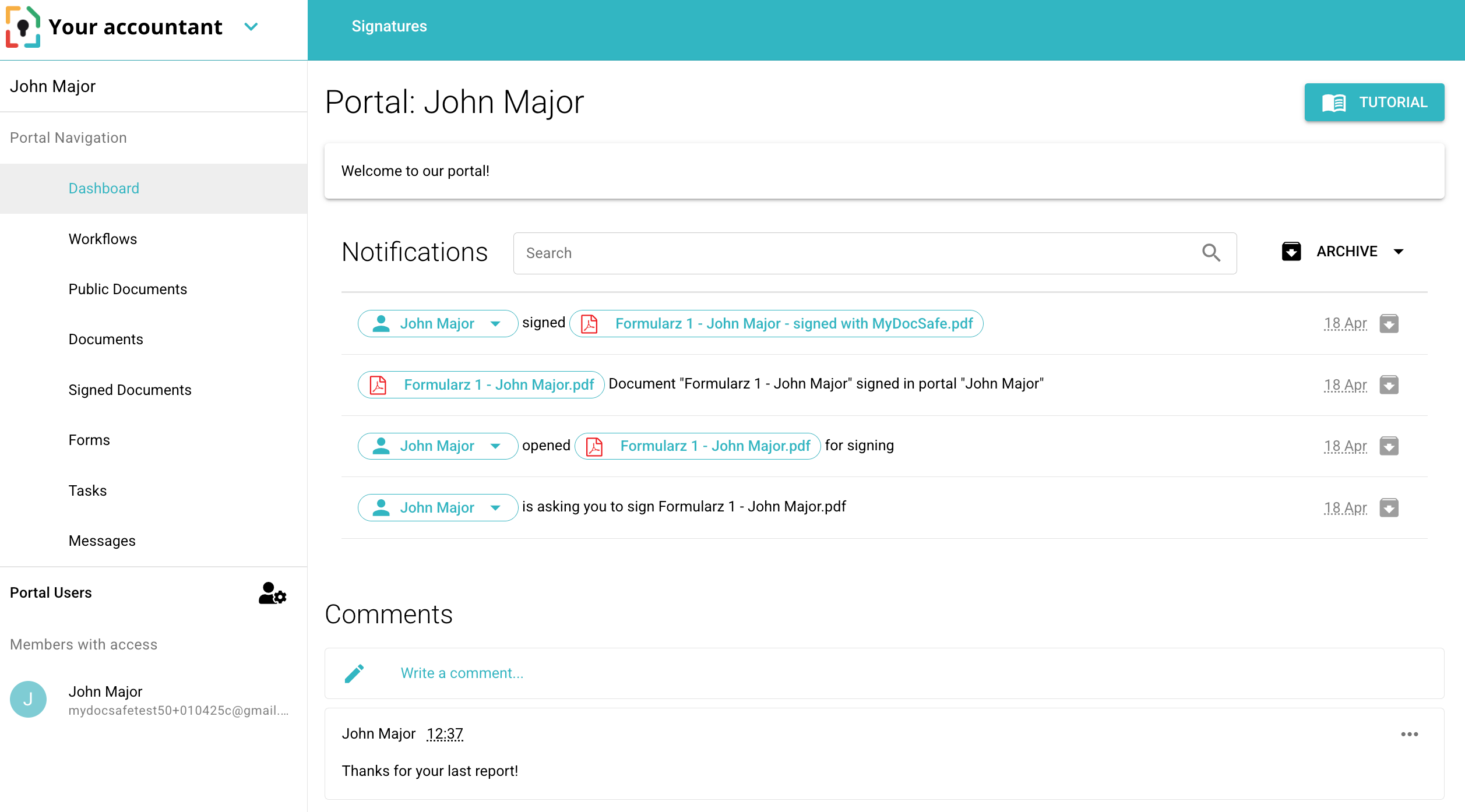
W lewym górnym rogu zobaczysz logo i nazwę swojego dostawcy portalu
Sekcja nawigacji portalu pokaże dostępne zakładki. Będą się one różnić od tych, które widzisz tutaj, ponieważ dostawca portalu może je dostosować. Przyjrzyjmy się powyższemu przykładowi:
Panel – wyświetla wiadomość powitalną, przycisk samouczka (który może przenieść Cię do artykułu lub filmu), listę powiadomień istotnych dla tego portalu oraz komentarze, które możesz zamieścić na panelu
Przepływy pracy – pokaż wszystkie przepływy pracy opublikowane w portalu
Dokumenty publiczne – pokazuje bibliotekę dokumentów, którą możesz przeglądać i pobierać. Nie będziesz mieć możliwości przesyłania dokumentów do tego folderu.
Podpisane dokumenty – folder ze wszystkimi podpisanymi przez Ciebie dokumentami, które zostały do Ciebie wysłane z tego portalu
Formularze – kwestionariusze strukturalne publikowane w tym portalu
Zadania – lista zadań skonfigurowanych przez administratorów portalu
Wiadomości – wszelkie wiadomości wysłane do Ciebie przez administratorów portalu
Jeśli masz dostęp do więcej niż jednego portalu, początkowy zbiór danych może wyglądać następująco:
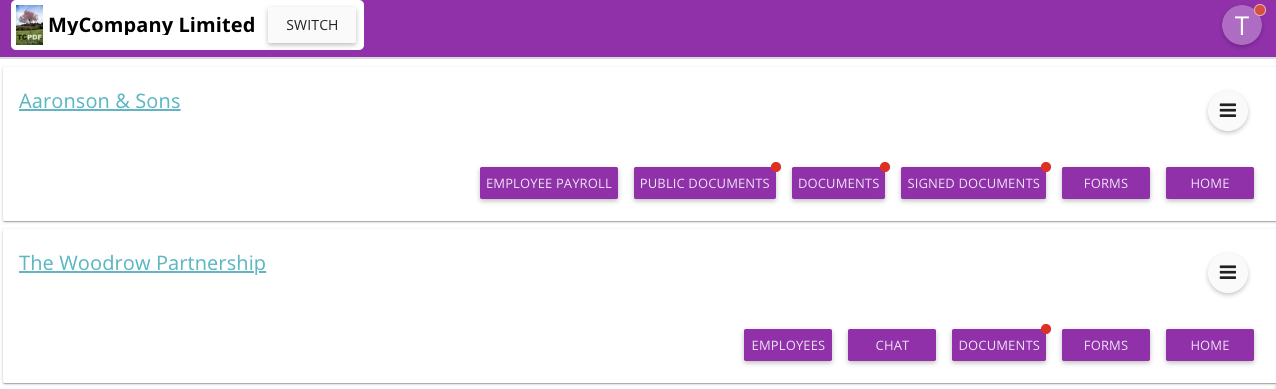
Wyjaśnijmy znaczenie każdego przycisku:
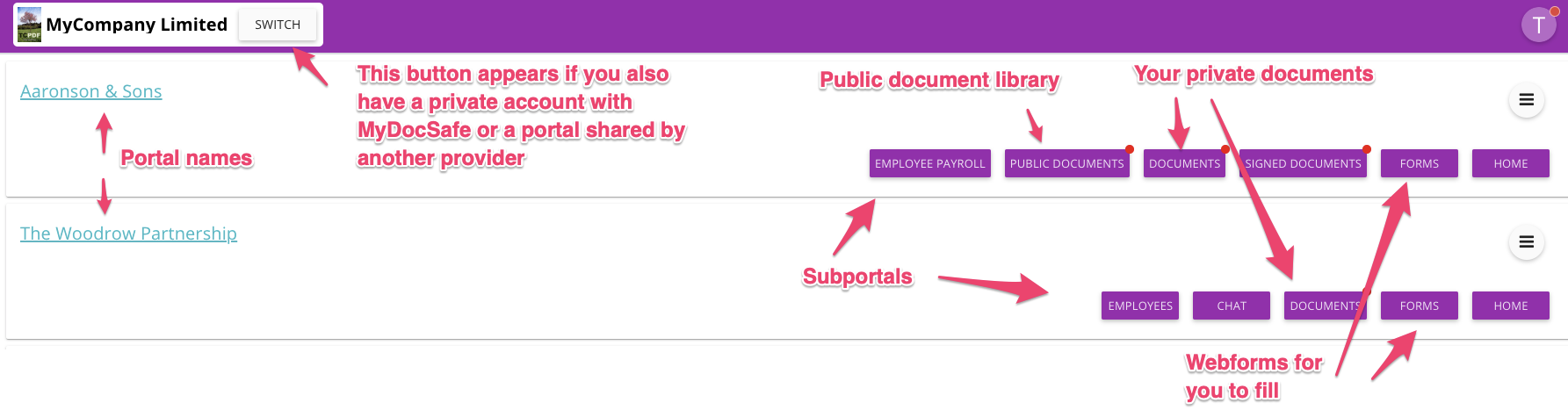
W lewym górnym rogu zazwyczaj znajduje się logo i nazwa firmy, z którą dzielisz portale.
Jeśli widzisz przycisk „Przełącz”, oznacza to, że możesz zmienić swój obecny portal na portal innej firmy lub nawet na swoją prywatną przestrzeń, z której możesz wysyłać dokumenty do podpisu.
Twój „awatar” to ikona w prawym górnym rogu. Domyślnie wyświetla pierwszą literę Twojego imienia. Możesz go zamienić na swoje zdjęcie, przesyłając je w ustawieniach osobistych.
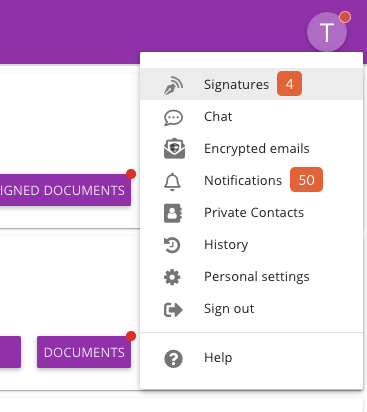
Kliknij na logo „awatar”, aby
Twój panel podpisów, który pokaże wszystkie dokumenty, które podpisałeś lub musisz podpisać
Dostępne pokoje czatu
Zaszyfrowana skrzynka odbiorcza poczty e-mail (jeśli jest włączona)
Powiadomienia – jeśli na Twoim koncie wydarzy się coś ważnego, zostanie to wyświetlone w panelu powiadomień. Jeśli pojawi się coś nowego, pojawi się czerwone kółko. Możesz dostosować typy powiadomień, które Cię interesują, w ustawieniach osobistych.
Twoje kontakty osobiste
Ustawienia osobiste. Przejdź tam, aby zmienić swoją nazwę, awatar, język, strefę czasową, hasło, ustawienia uwierzytelniania dwuskładnikowego i ustawienia powiadomień. Jeśli masz do podpisania nowe czaty, ogłoszenia lub dokumenty, awatar otrzyma czerwoną „pigułkę”.
Przyjrzyjmy się teraz temu, co widzimy poniżej górnego panelu nawigacyjnego:
Przycisk „Strona główna” zawsze przeniesie Cię z powrotem do pulpitu nawigacyjnego.
Dokumenty – ten przycisk prowadzi do głównego katalogu zawierającego pliki i foldery.
Podpisane dokumenty – jeśli podpisałeś jakiekolwiek dokumenty, pojawią się one w tym folderze.
Formularze – ten przycisk prowadzi do formularzy, jeśli Twój doradca je włączył.
Czat – jeśli czat jest włączony, zobaczysz tę ikonę. Czerwone kółko pojawi się, jeśli w jednym z Twoich czatów pojawią się nowe posty. Każdy portal ma oddzielny czat, który jest współdzielony przez wszystkich użytkowników z dostępem do danego portalu.
Ogłoszenia – jeśli Twój doradca zostawił Ci jakieś ogłoszenia, pojawią się one tutaj.
Dokumenty publiczne – ta część portalu zazwyczaj zawiera bibliotekę ogólnych dokumentów lub raportów, którymi doradca chce się podzielić ze wszystkimi swoimi klientami. Traktuj ją jako obszar „tylko do odczytu”.
Niektóre portale mogą mieć podportale – w takim przypadku dyrektor firmy może uzyskać dostęp do poszczególnych portali swoich pracowników
Aby uzyskać więcej informacji zaloguj się na MyDocSafe, kliknij „Wsparcie” i przejrzyj naszą bazę wiedzy.
Nie zapomnij pobrać naszej aplikacji mobilnej, jeśli chcesz być na bieżąco, gdziekolwiek jesteś.