Un promemoria da condividere con i tuoi clienti o dipendenti
Un promemoria da condividere con i tuoi clienti o dipendenti
Il modo più semplice per condividere un promemoria con i tuoi clienti è definire l'URL di un video o di un articolo nella scheda "Tutorial" delle impostazioni del gruppo del portale. Clicca qui per saperne di più.
Una rapida introduzione ai portali
In questo articolo ti spieghiamo cosa vedrai una volta impostate le tue credenziali di accesso ed effettuato il primo accesso.
Se hai accesso a un singolo portale, è probabile che la tua interfaccia utente abbia un aspetto simile a questo:
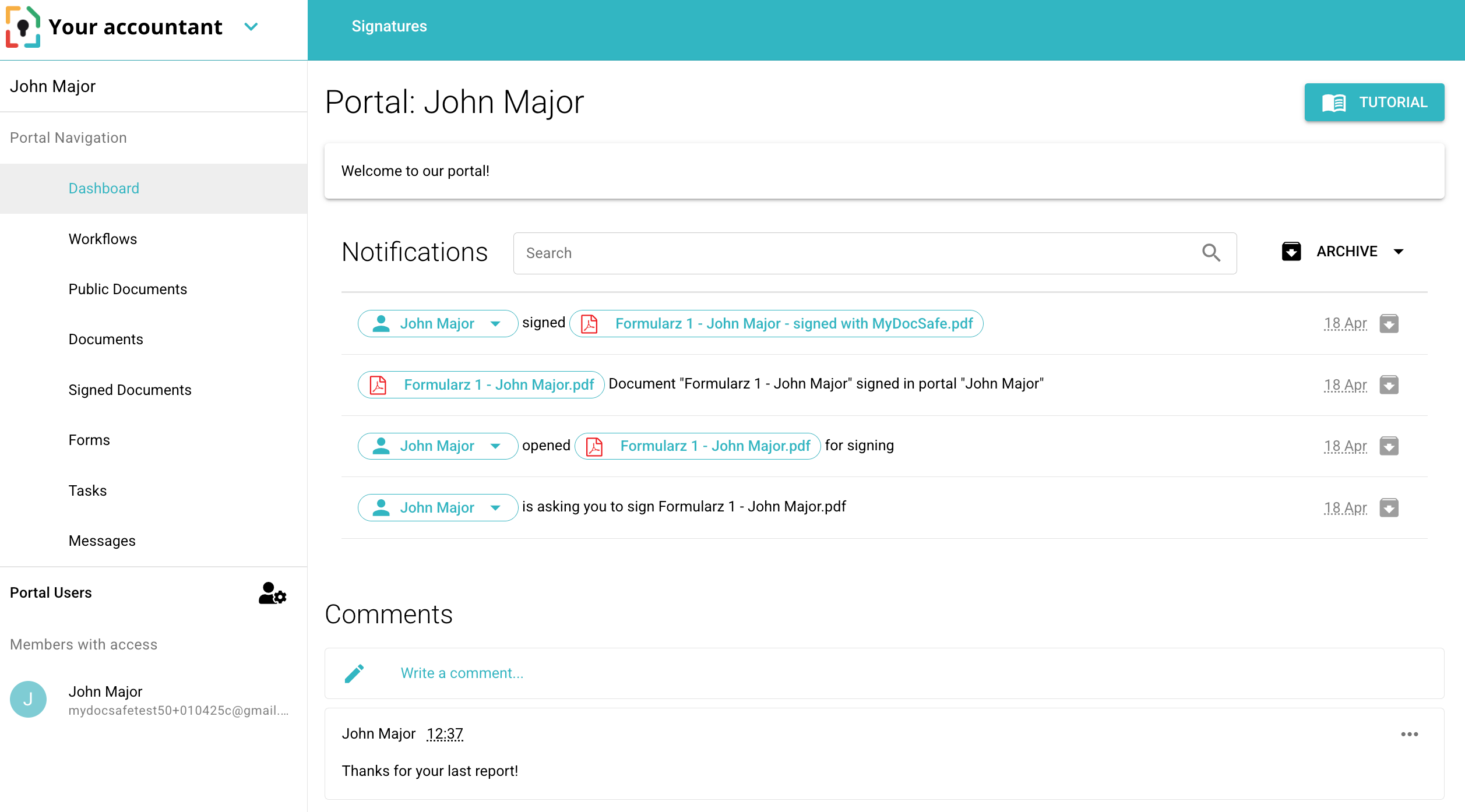
Vedrai il logo e il nome del tuo fornitore del portale nell'angolo in alto a sinistra
La sezione di navigazione del portale mostrerà le schede disponibili. Saranno diverse da quelle che vedi qui, poiché il tuo fornitore di portale può personalizzarle. Analizziamo l'esempio sopra:
Dashboard: mostra un messaggio di benvenuto, un pulsante tutorial (che può portarti a un articolo o a un video), un elenco di notifiche rilevanti per questo portale e commenti che puoi pubblicare sulla dashboard
Flussi di lavoro: mostra tutti i flussi di lavoro pubblicati nel portale
Documenti pubblici: mostra una raccolta di documenti che puoi visualizzare e scaricare. Non potrai caricare documenti in quella cartella.
Documenti firmati: una cartella con tutti i documenti che hai firmato e che ti sono stati inviati da questo portale
Moduli - questionari strutturati pubblicati in questo portale
Attività: un elenco di attività impostate dagli amministratori del portale
Messaggi: tutti i messaggi inviati dagli amministratori del portale
Se hai accesso a più di un portale, il tesoro iniziale potrebbe apparire così:
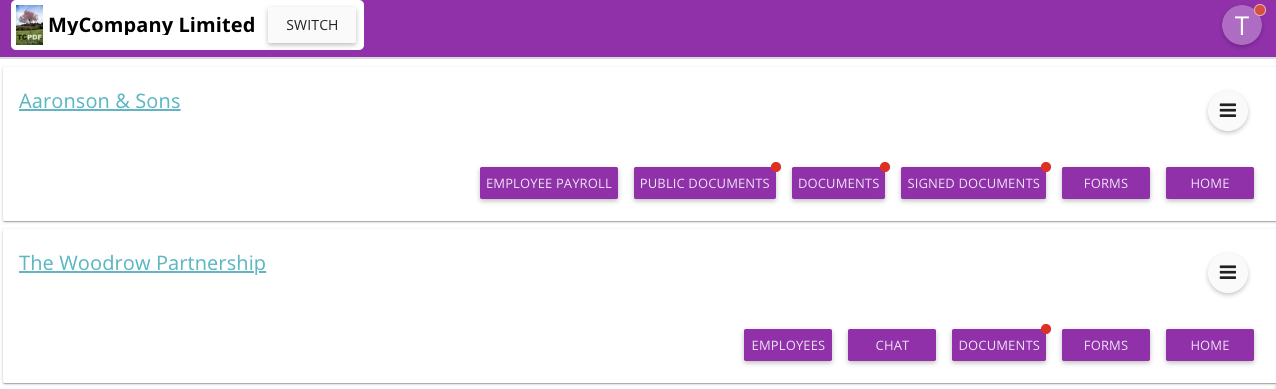
Spieghiamo il significato di ogni pulsante:
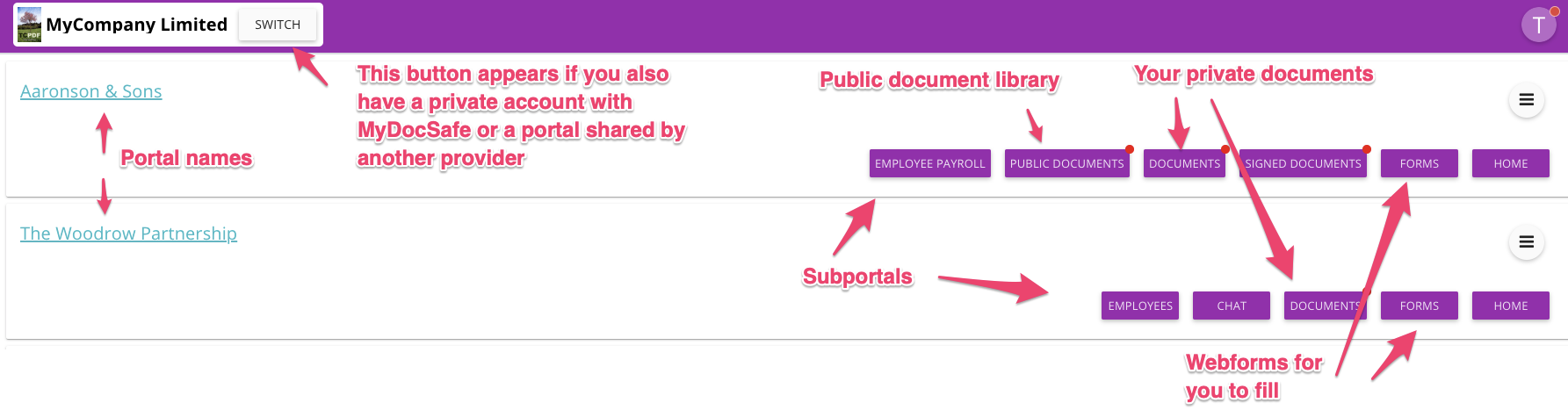
Di solito, nell'angolo in alto a sinistra sono presenti il logo e il nome dell'azienda che condivide i portali con te.
Se vedi un pulsante "Cambia" significa che puoi passare dai tuoi portali attuali a un'altra azienda o addirittura al tuo spazio privato da cui puoi inviare documenti per la firma.
Il tuo "avatar" è l'icona nell'angolo in alto a destra. Di default mostra la prima lettera del tuo nome. Puoi trasformarla in una tua foto caricandola nelle tue impostazioni personali.
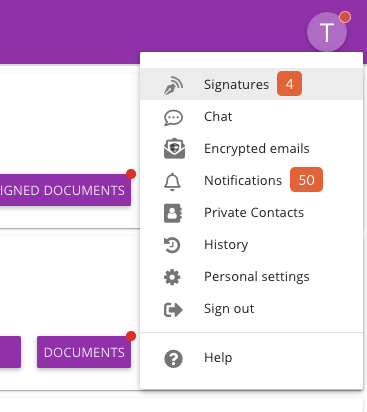
Clicca sul logo 'avatar' per
La tua dashboard Firme che mostrerà tutti i documenti che hai firmato o che devi firmare
Chat room disponibili
Posta in arrivo crittografata (se abilitata)
Notifiche: se succede qualcosa di importante nel tuo account, questo verrà elencato nella dashboard delle notifiche. Un cerchio rosso apparirà se ci sono novità. Puoi impostare i tipi di notifiche che ti interessano nelle tue impostazioni personali.
I tuoi contatti personali
Impostazioni personali. Qui puoi modificare il tuo nome, il tuo avatar, la lingua, il fuso orario, la password, le impostazioni di autenticazione a due fattori e le impostazioni di notifica. Se hai nuove chat, annunci o documenti da firmare, l'avatar riceverà una "pillola" rossa.
Ora diamo un'occhiata a ciò che vediamo sotto il pannello di navigazione superiore:
Il pulsante "Home" ti riporterà sempre alla tua dashboard.
Documenti: questo pulsante conduce alla directory principale con file e cartelle.
Documenti firmati : se hai firmato dei documenti, questi appariranno in questa cartella.
Moduli : questo pulsante rimanda ai moduli, se sono stati abilitati dal tuo consulente.
Chat : se la chat è abilitata, vedrai questa icona. Un cerchio rosso apparirà se ci sono nuovi post in una delle tue chat room. Ogni portale ha una chat room separata, condivisa tra tutti gli utenti che hanno accesso a quel portale.
Annunci : se il tuo consulente ti ha lasciato degli annunci, questi appariranno qui.
Documenti pubblici : quest'area del portale contiene solitamente una raccolta di documenti o report generici che il tuo consulente desidera condividere con tutti i suoi clienti. Considerala un'area di "sola lettura".
Alcuni portali possono avere sottoportali : in questo caso, un direttore aziendale può accedere ai singoli portali dei suoi dipendenti
Per ulteriori informazioni accedi a MyDocSafe, clicca su "Supporto" e consulta il nostro database di conoscenze.
Non dimenticare di scaricare la nostra app mobile se vuoi rimanere informato anche quando sei in movimento.