A cheat sheet to share with your clients or employees
Una hoja de trucos para compartir con sus clientes o empleados
La forma más sencilla de compartir una hoja de referencia con tus clientes es definir la URL de un vídeo o artículo en la pestaña "Tutorial" de la configuración del grupo del portal. Haz clic aquí para obtener más información.
Una breve introducción a los portales
En este artículo te explicamos lo que verás una vez que configures tus credenciales de inicio de sesión e inicies sesión por primera vez.
Si tiene acceso a un solo portal, es probable que su interfaz de usuario se parezca a esto:
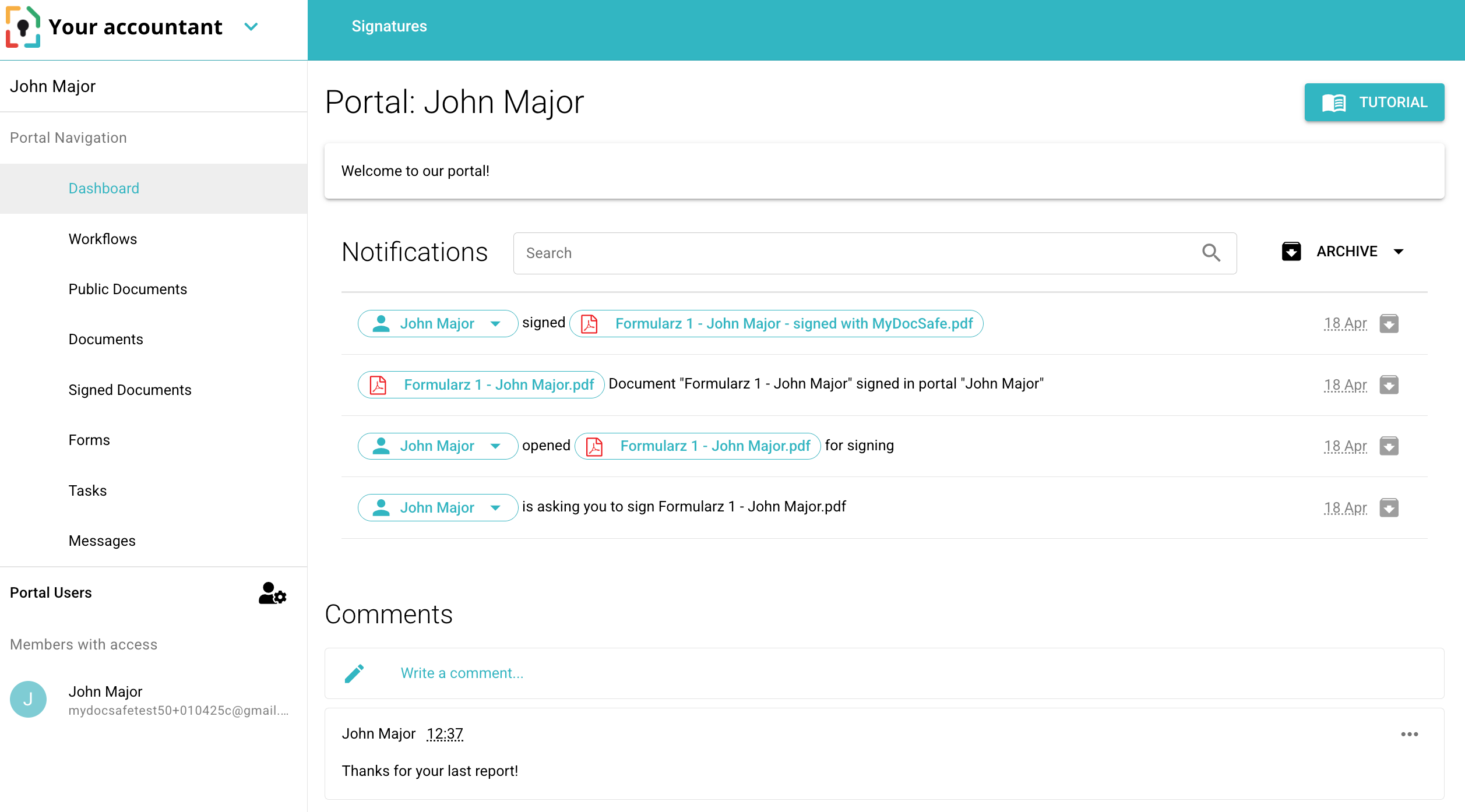
Verá el logotipo y el nombre de su proveedor de portal en la esquina superior izquierda.
La sección de navegación del portal mostrará las pestañas disponibles. Estas serán diferentes a las que se ven aquí, ya que el proveedor del portal puede personalizarlas. Veamos el ejemplo anterior:
Panel de control: muestra un mensaje de bienvenida, un botón de tutorial (que puede llevarlo a un artículo o un video), una lista de notificaciones relevantes para este portal y comentarios que puede publicar en el panel de control.
Flujos de trabajo: muestra todos los flujos de trabajo publicados en el portal
Documentos públicos: muestra una biblioteca de documentos que puede ver y descargar. No podrá subir documentos a esa carpeta.
Documentos firmados: una carpeta con todos los documentos que firmó y que le enviaron desde este portal
Formularios - cuestionarios estructurados publicados en este portal
Tareas: una lista de tareas configuradas por los administradores del portal
Mensajes: cualquier mensaje que le envíen los administradores del portal
Si tiene acceso a más de un portal, el tablero inicial puede verse así:
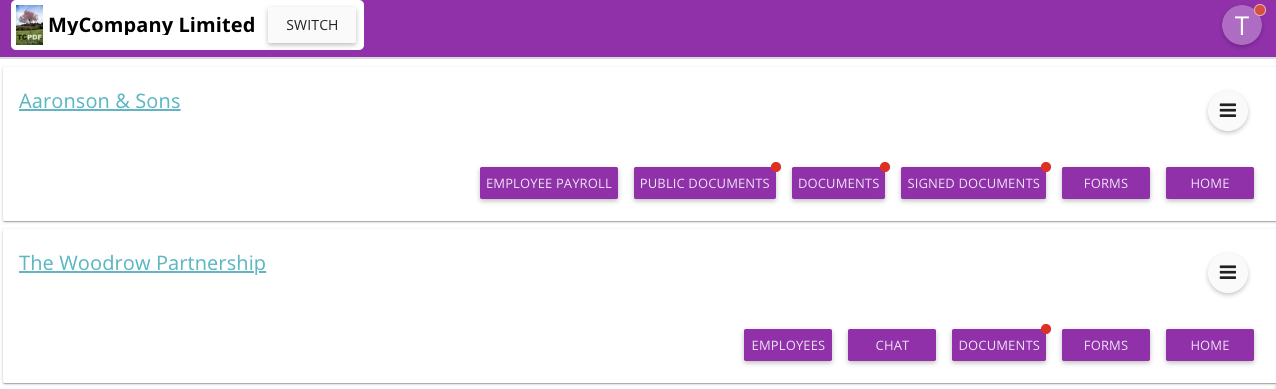
Vamos a explicar qué significa cada botón:
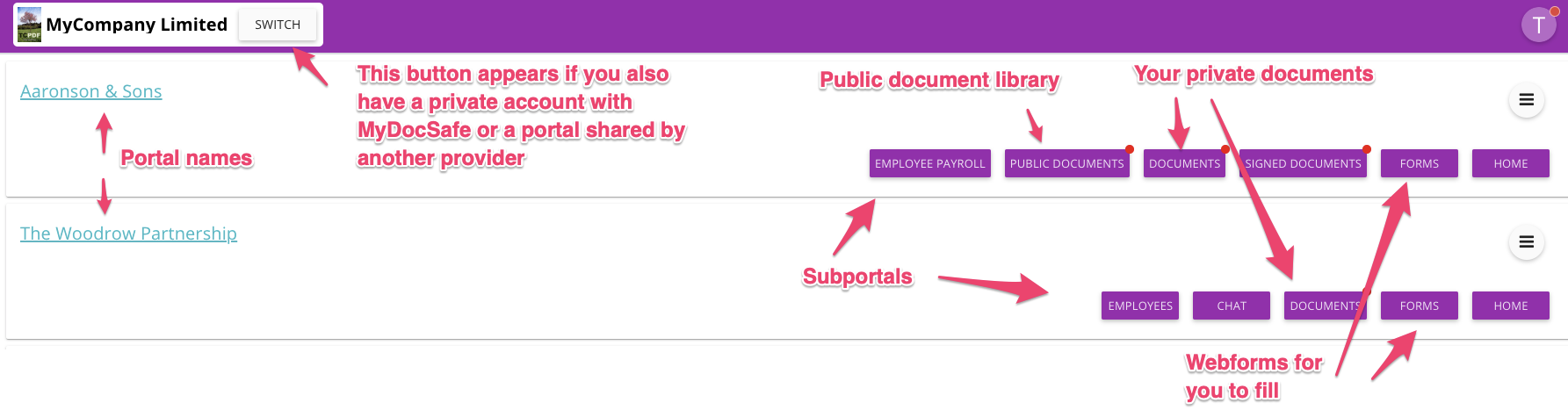
En la esquina superior izquierda generalmente se mostrará el logotipo y el nombre de la empresa que comparte los portales contigo.
Si ves un botón “Cambiar” significa que puedes cambiar de tus portales actuales a otra empresa o incluso a tu propio espacio privado desde el que puedes enviar documentos para firmar.
Tu avatar es el icono en la esquina superior derecha. Muestra la primera letra de tu nombre por defecto. Puedes cambiarlo por tu foto subiéndola a tu configuración personal.
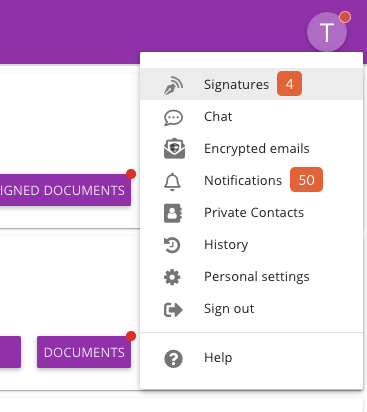
Haga clic en el logotipo 'avatar' para
Su panel de Firmas, que mostrará todos los documentos que firmó o necesita firmar
Salas de chat disponibles
Bandeja de entrada de correo electrónico cifrada (si está habilitada)
Notificaciones: Si ocurre algo importante en tu cuenta, se mostrará en tu panel de notificaciones. Aparecerá un círculo rojo si hay alguna novedad. Puedes configurar los tipos de notificaciones que te interesan en tu configuración personal.
Tus contactos personales
Configuración personal. Accede a ella para cambiar tu nombre, avatar, idioma, zona horaria, contraseña, autenticación de dos factores y notificaciones. Si tienes nuevos chats, anuncios o documentos que firmar, el avatar aparecerá con una "pastilla" roja.
Ahora, veamos lo que vemos debajo del panel de navegación superior:
El botón “Inicio” siempre te llevará de regreso a tu panel de control.
Documentos: este botón lo lleva a su directorio principal con archivos y carpetas.
Documentos firmados : si ha firmado algún documento, aparecerá en esta carpeta.
Formularios : este botón conduce a los formularios, si su asesor los ha habilitado.
Chat : si el chat está activado, verás este icono. Aparecerá un círculo rojo si hay nuevas publicaciones en una de tus salas de chat. Cada portal tiene una sala de chat independiente, compartida por todos los usuarios con acceso a ese portal.
Anuncios : si su asesor le dejó algún anuncio, aparecerá aquí.
Documentos públicos : esta área de su portal suele contener una biblioteca de documentos o informes genéricos que su asesor desea compartir con todos sus clientes. Considérelo un área de solo lectura.
Algunos portales pueden tener subportales : en este caso, un director de empresa puede acceder a los portales individuales de sus empleados.
Para obtener más información, inicie sesión en MyDocSafe, haga clic en “Soporte” y navegue por nuestra base de datos de conocimiento.
No olvides descargar nuestra aplicación móvil si quieres mantenerte informado mientras viajas.