Шпаргалка, якою можна поділитися зі своїми клієнтами або співробітниками
Шпаргалка, якою можна поділитися зі своїми клієнтами або співробітниками
Найпростіший спосіб поділитися шпаргалкою зі своїми клієнтами – це визначити URL-адресу відео або статті на вкладці «інструкції» в налаштуваннях групи порталу. Перейдіть сюди , щоб дізнатися більше.
Короткий вступ до порталів
У цій статті ми пояснимо, що ви побачите після налаштування облікових даних для входу та першого входу в систему.
Якщо у вас є доступ до одного порталу, ваш інтерфейс користувача, ймовірно, виглядатиме приблизно так:
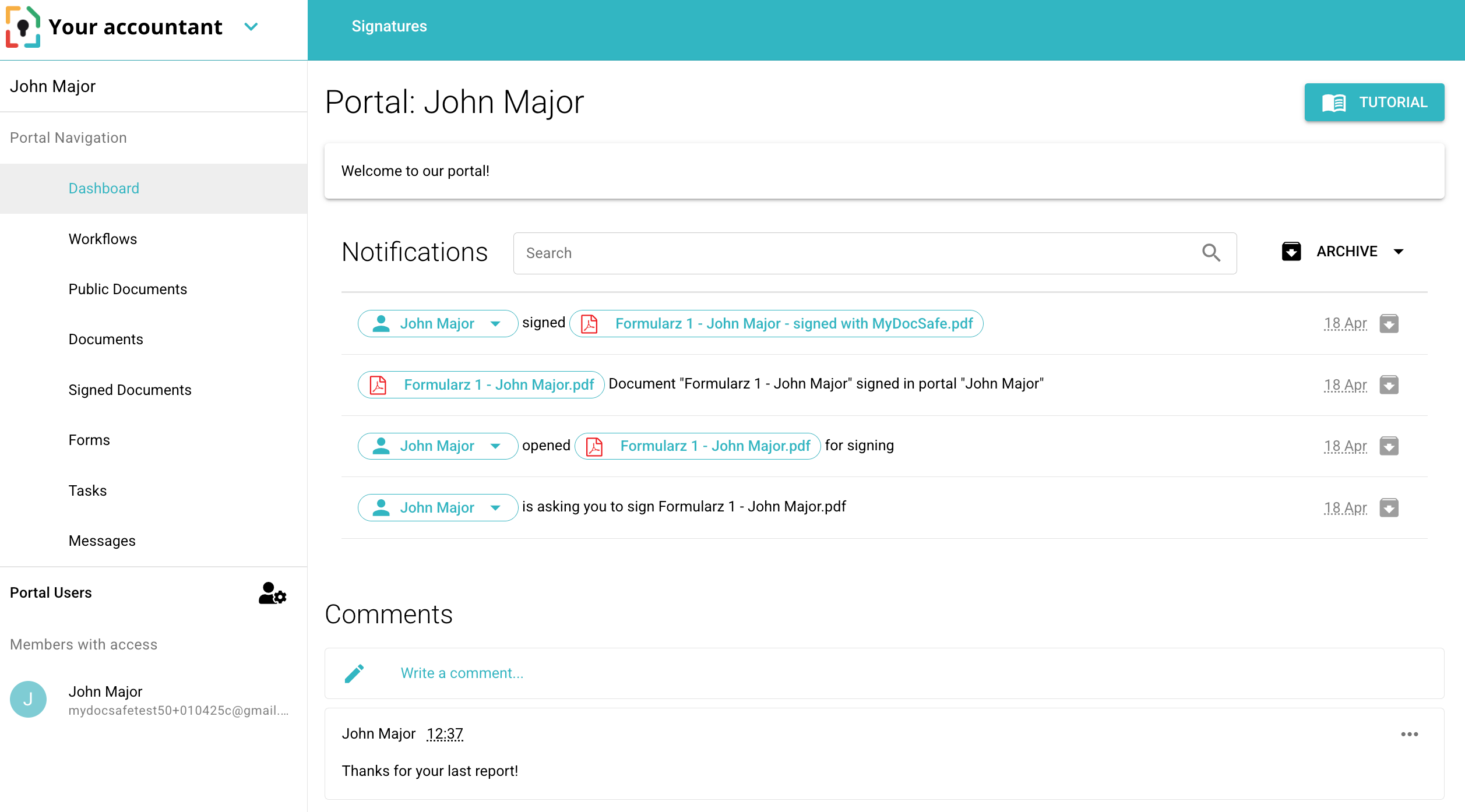
Ви побачите логотип та назву вашого постачальника порталу у верхньому лівому куті
У розділі навігації порталу відображатимуться доступні вкладки. Вони відрізнятимуться від того, що ви бачите тут, оскільки ваш постачальник порталу може їх налаштувати. Розглянемо наведений вище приклад:
Панель керування – відображає вітальне повідомлення, кнопку з навчальним посібником (яка може перевести вас до статті чи відео), список сповіщень, що стосуються цього порталу, та коментарі, які ви можете опублікувати на панелі керування.
Робочі процеси – показати всі робочі процеси, опубліковані на порталі
Загальнодоступні документи – відображає бібліотеку документів, яку можна переглядати та завантажувати. Ви не зможете завантажувати документи до цієї папки.
Підписані документи – папка з усіма підписаними вами документами, які були надіслані вам з цього порталу
Форми - структуровані анкети, опубліковані на цьому порталі
Завдання – список завдань, налаштованих адміністраторами порталу
Повідомлення – будь-які повідомлення, надіслані вам адміністраторами порталу
Якщо у вас є доступ до кількох порталів, початкова панель керування може виглядати так:
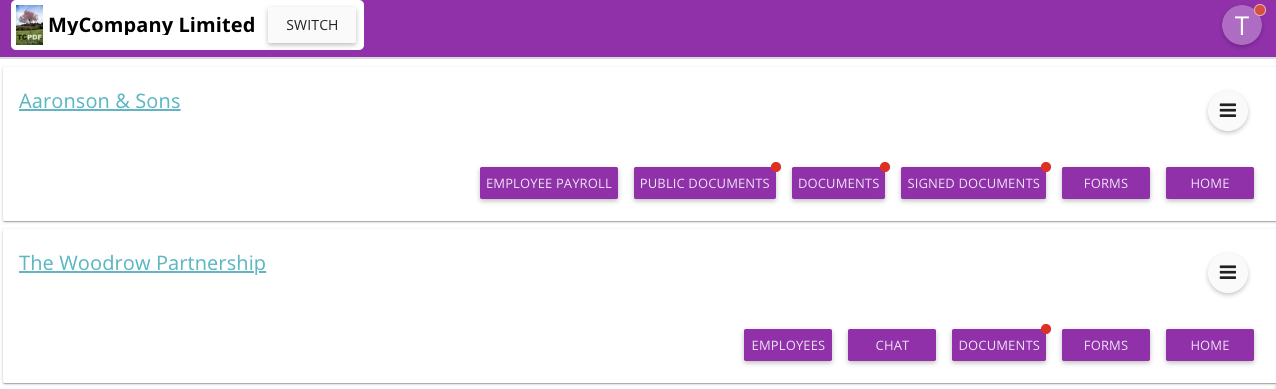
Давайте пояснимо, що означає кожна кнопка:
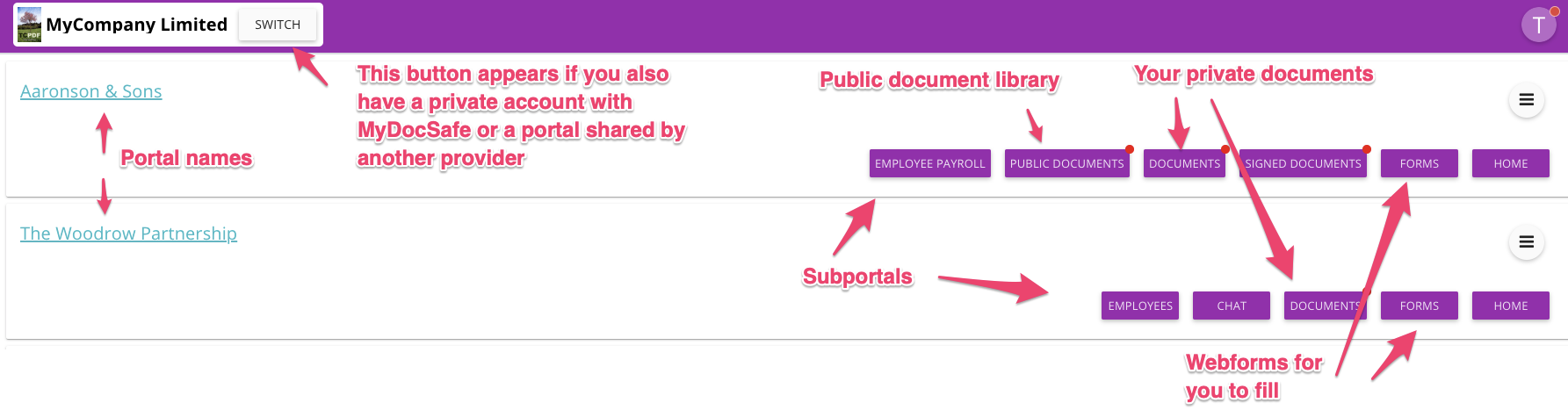
У верхньому лівому куті зазвичай відображається логотип і назва компанії, яка надає вам доступ до порталів.
Якщо ви бачите кнопку «Перемикання», це означає, що ви можете перейти зі своїх поточних порталів до іншої компанії або навіть до власного особистого простору, з якого ви можете надсилати документи на підпис.
Ваш «аватар» — це значок у верхньому правому куті. За замовчуванням він відображає першу літеру вашого імені. Ви можете змінити його на своє фото, завантаживши його в особистих налаштуваннях.
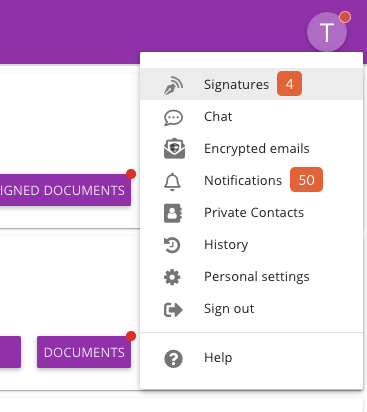
Натисніть на логотип «аватар», щоб
Ваша панель підписів, на якій відображатимуться всі документи, які ви підписали або маєте підписати
Доступні чати
Зашифрована поштова скринька електронної пошти (якщо її ввімкнено)
Сповіщення – якщо у вашому обліковому записі відбувається щось важливе, це буде відображено на панелі сповіщень. Якщо є щось нове, з’явиться червоне коло. Ви можете налаштувати, які типи сповіщень вас цікавлять, у особистих налаштуваннях.
Ваші особисті контакти
Особисті налаштування. Перейдіть туди, щоб змінити своє ім’я, аватар, мову, часовий пояс, пароль, налаштування двофакторної автентифікації та налаштування сповіщень. Якщо у вас є нові чати, оголошення чи документи для підписання, аватар отримає червону «пігулку».
Тепер давайте подивимося, що ми бачимо під верхньою панеллю навігації:
Кнопка «Головна» завжди повертатиме вас на інформаційну панель.
Документи – ця кнопка веде до вашого головного каталогу з файлами та папками.
Підписані документи – якщо ви підписали якісь документи, вони відображатимуться в цій папці.
Форми – ця кнопка веде до форм, якщо ваш консультант їх увімкнув.
Чат – якщо чат увімкнено, ви побачите цей значок. Червоне коло з’явиться, якщо в одній із ваших кімнат чату є нові повідомлення. Кожен портал має окрему кімнату чату, яка використовується всіма користувачами, що мають доступ до цього порталу.
Оголошення – якщо ваш консультант залишив вам якісь оголошення, вони з’являться тут.
Публічні документи – ця область вашого порталу зазвичай містить бібліотеку загальних документів або звітів, якими ваш консультант хоче поділитися з усіма своїми клієнтами. Розглядайте її як область «лише для читання».
Деякі портали можуть мати підпортали – у цьому випадку директор компанії може отримати доступ до окремих порталів своїх співробітників.
Для отримання додаткової інформації увійдіть до MyDocSafe, натисніть «Підтримка» та перегляньте нашу Базу знань.
Не забудьте завантажити наш мобільний додаток, якщо ви хочете бути в курсі подій під час руху.