Konfigurowanie szablonów przepływu pracy
Konfigurowanie szablonów przepływu pracy
Szablony przepływu pracy to zbiory działań (takich jak podpisywanie dokumentów, wypełnianie formularzy internetowych, przeglądanie dokumentów), które można zdefiniować raz w ustawieniach grupy portali, a następnie sklonować i wykonać w każdym portalu.
Jest to idealne rozwiązanie do wdrażania klientów, składania podań o pracę itp.
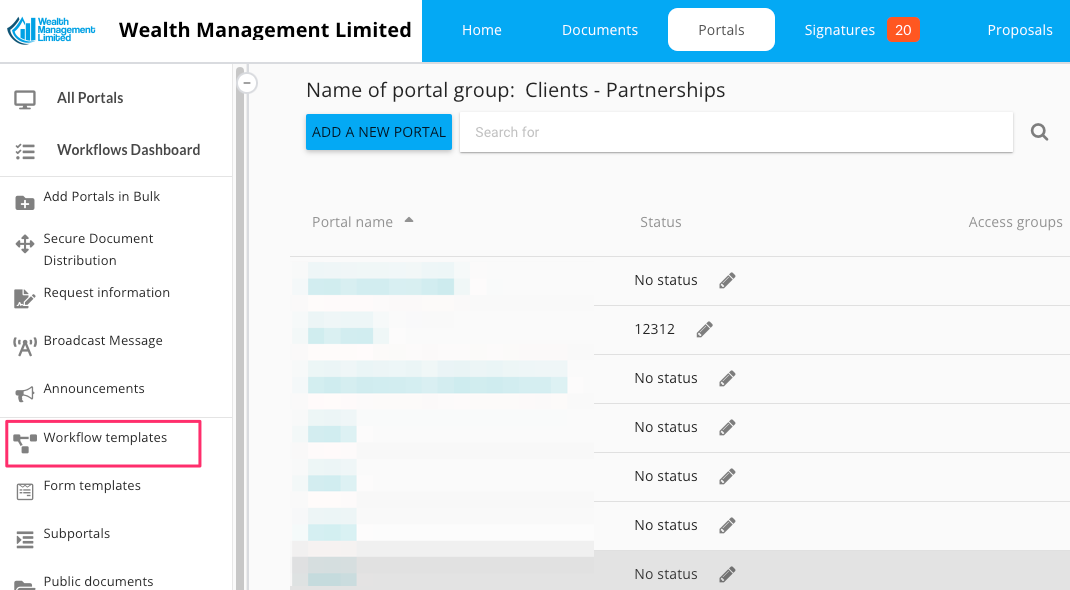
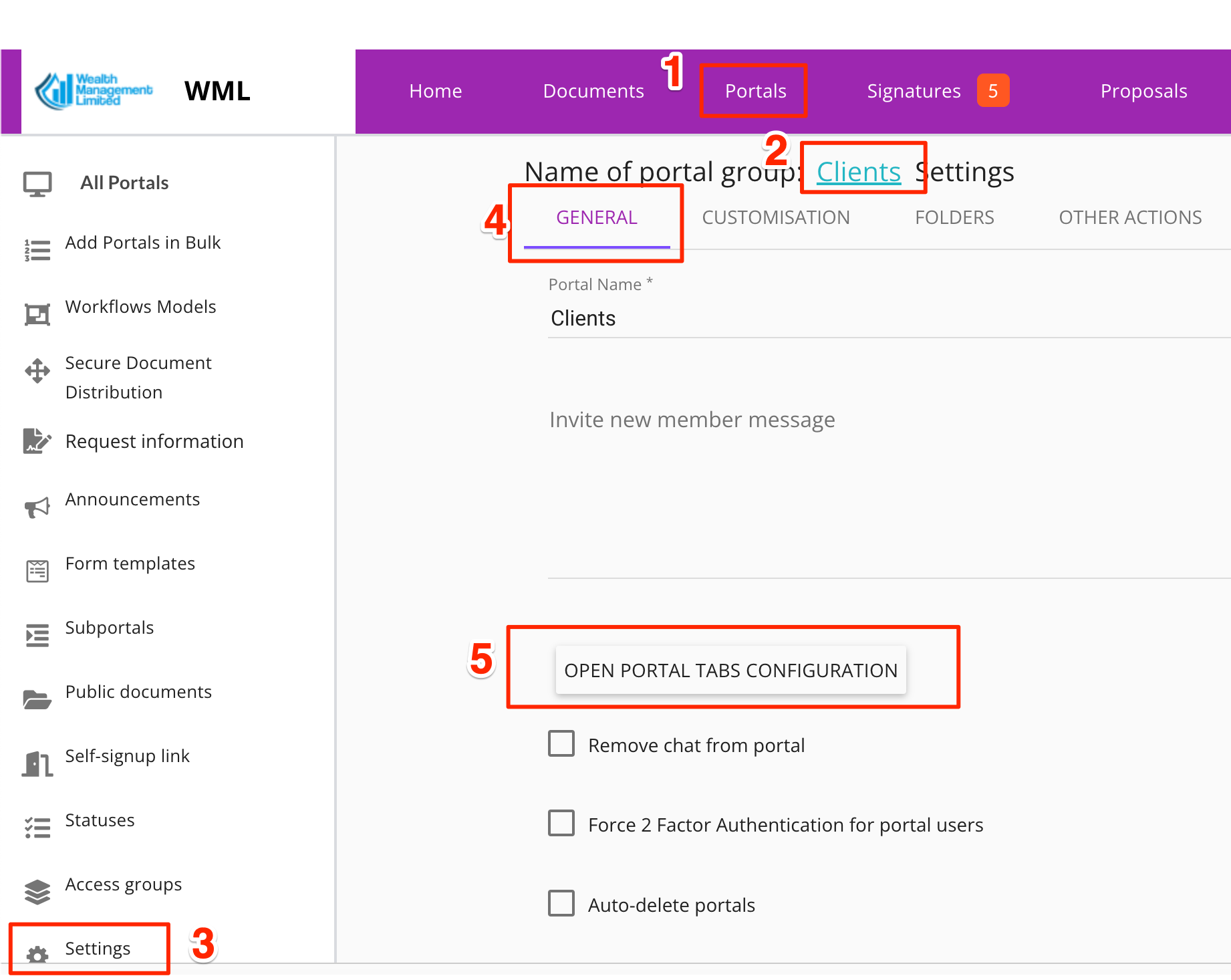
Szablony przepływu pracy można zdefiniować, przechodząc do sekcji Portale i wybierając grupę portali:
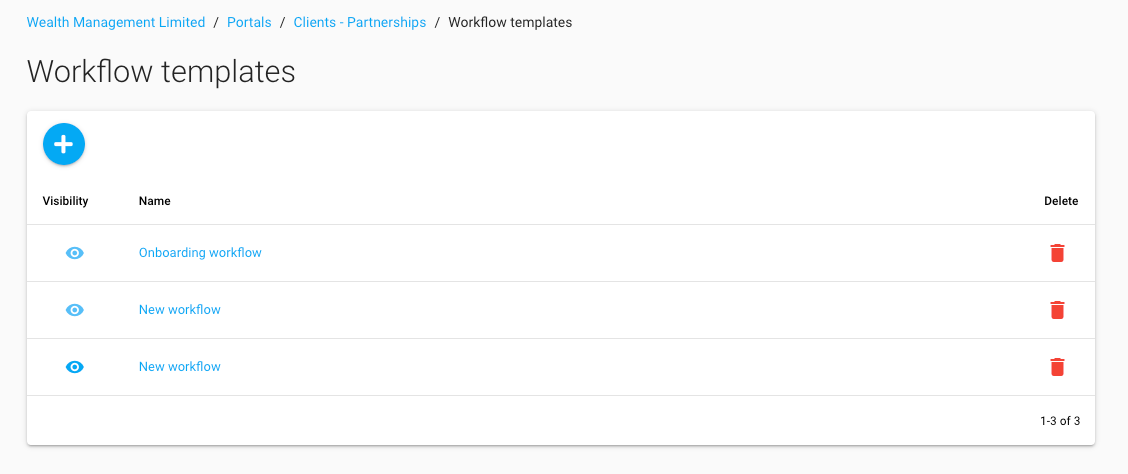
Aby zdefiniować nowy szablon przepływu pracy, kliknij przycisk „+”:
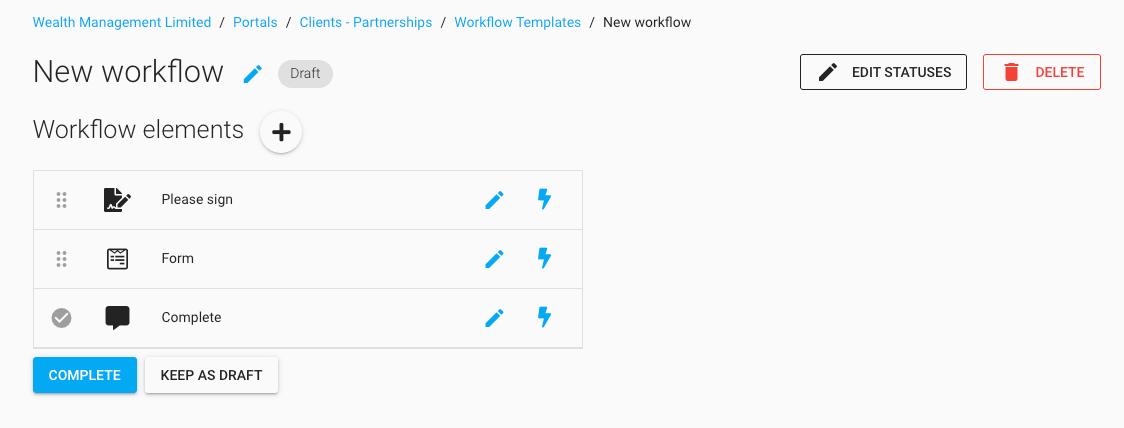
Następnie zdefiniuj kroki szablonu przepływu pracy za pomocą przycisku „+”. Po zakończeniu kliknij „Zakończ”, a następnie „Zamknij”.
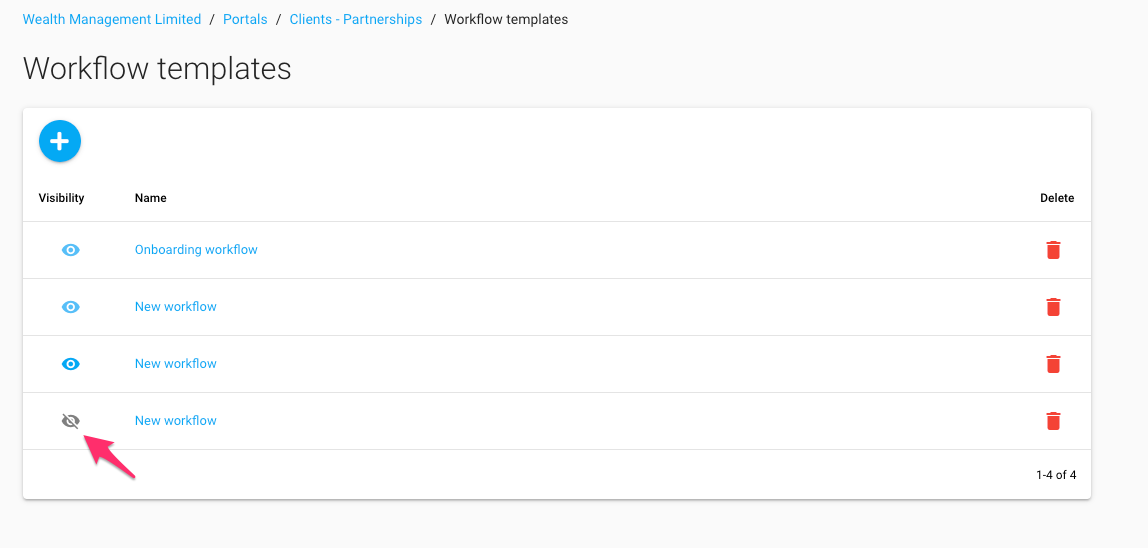
Szablon przepływu pracy pojawi się na liście. Ikona „krzyżyka” obok niego oznacza, że przepływ pracy nie jest jeszcze widoczny w portalach klientów. Nadal możesz go używać, klonując go w poszczególnych portalach. Jeśli jednak chcesz, aby wszyscy klienci widzieli ten przepływ pracy, kliknij tę ikonę – zmieni się ona w ikonę „oka”.
Jak uruchomić przepływy pracy zdefiniowane w szablonach przepływów pracy?
Wszystkie przepływy pracy oznaczone ikoną „oka” automatycznie pojawiają się na liście dostępnych przepływów pracy w każdym portalu (na karcie „Przepływy pracy”). Możesz również „przenieść konkretny przepływ pracy” na osobną kartę, jeśli chcesz. Możesz to zrobić w Ustawieniach grupy portalu / Konfiguracji kart.
Osadzanie szablonu przepływu pracy w portalu
Jeśli chcesz, aby model przepływu pracy był widoczny we wszystkich portalach jako karta portalu, możesz to zrobić na ekranie konfiguracji karty portalu, który znajdziesz w Portale/[grupa portali]/Ustawienia/Ogólne/Otwórz konfigurację karty portalu
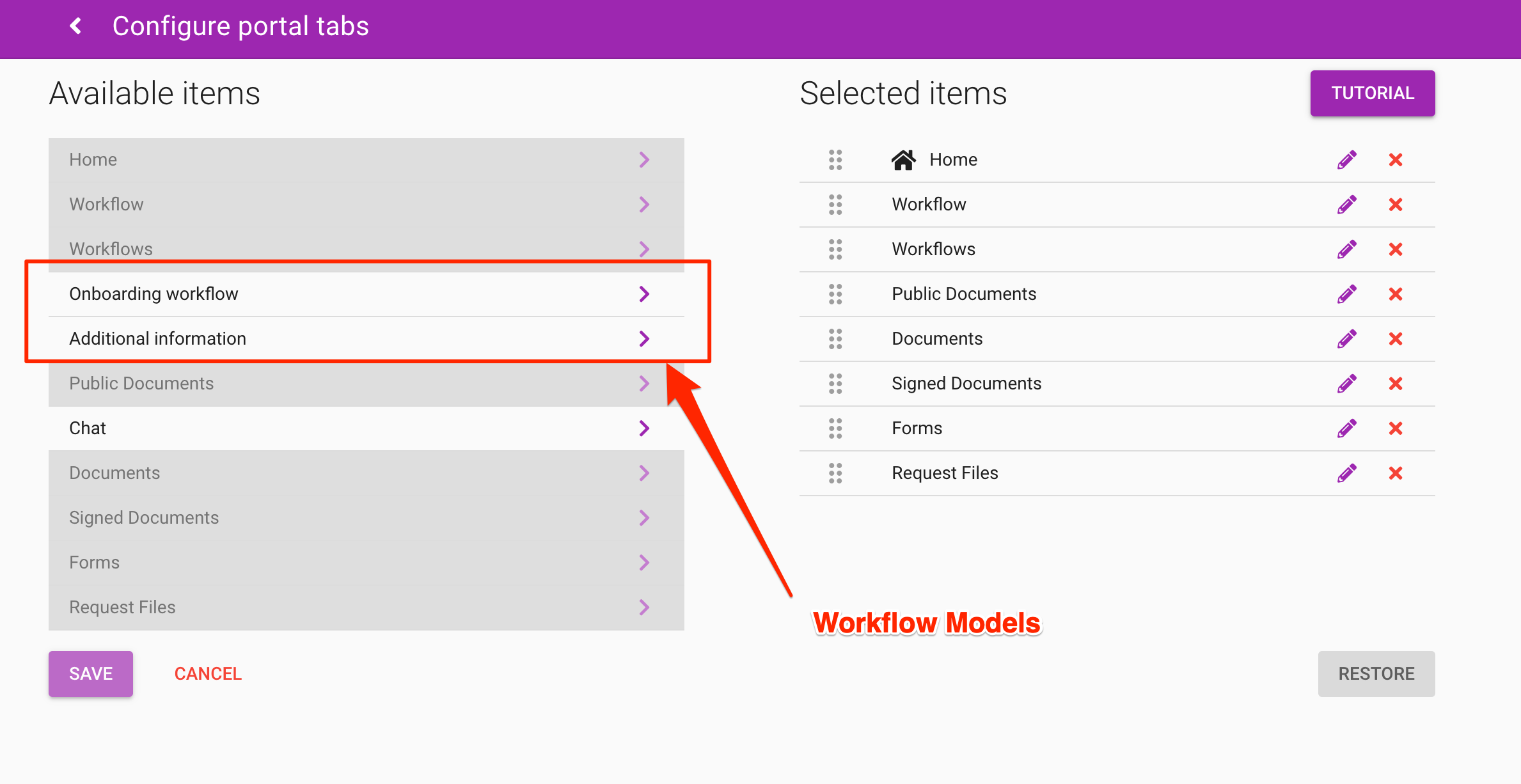
Wszystkie dostępne modele przepływu pracy pojawią się na liście „dostępnych pozycji” po lewej stronie. Możesz wybrać jedną lub więcej z nich, dostosować nazwę zakładki (za pomocą ikony ołówka) i jej kolejność względem innych zakładek (za pomocą ikony uchwytu po lewej stronie nazwy pozycji).
ZANIM
PO
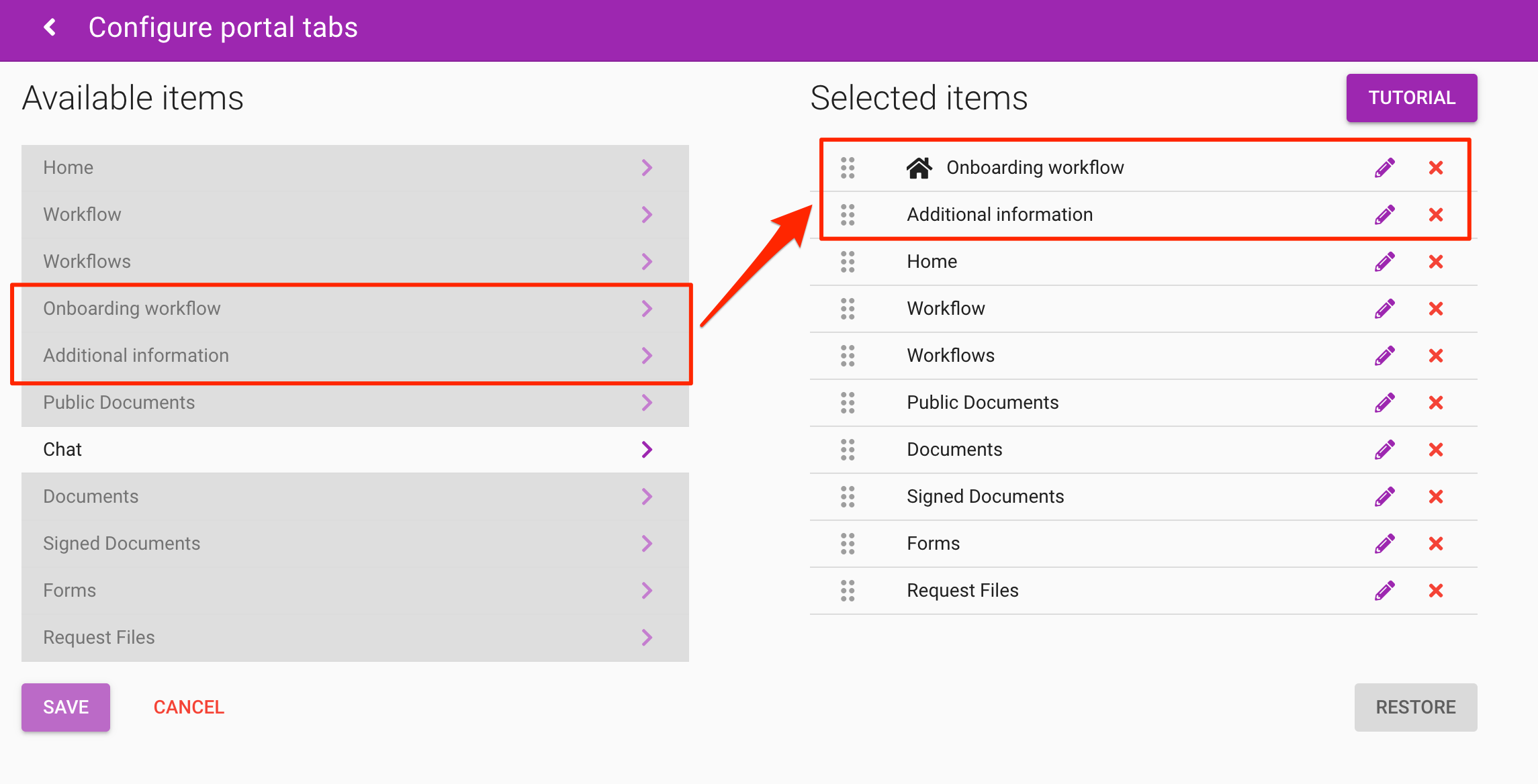
Należy pamiętać, że przepływ pracy NIE MOŻE znajdować się na karcie GŁÓWNA w portalu, więc na powyższym obrazku przepływ pracy Wdrażanie będzie musiał zostać przeniesiony niżej na liście.
Karta HOME to karta po lewej stronie, która otwiera się jako pierwsza po wejściu do portalu. Możesz użyć:
Dokumenty
Podpisane dokumenty
Dokumenty publiczne
jako DOM
Po skonfigurowaniu przepływu pracy jako karty portalu będzie on widoczny we wszystkich portalach w danej grupie portali.