Configuration des modèles de flux de travail
Configuration des modèles de flux de travail
Les modèles de flux de travail sont des ensembles d'actions (comme la signature de documents, le remplissage de formulaires Web, la consultation de documents) qui peuvent être définis une seule fois, dans les paramètres du groupe de portails, puis clonés et exécutés dans chaque portail.
C'est idéal pour l'intégration des clients, les candidatures d'emploi et bien plus encore.
Vous pouvez définir des modèles de flux de travail en accédant à Portails et en sélectionnant un groupe de portails :
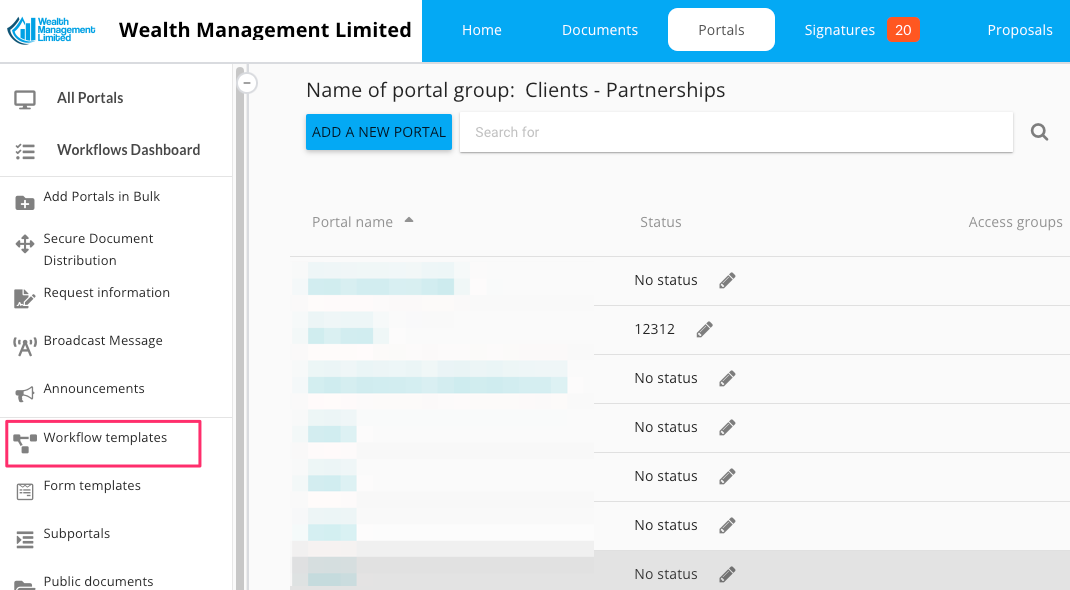
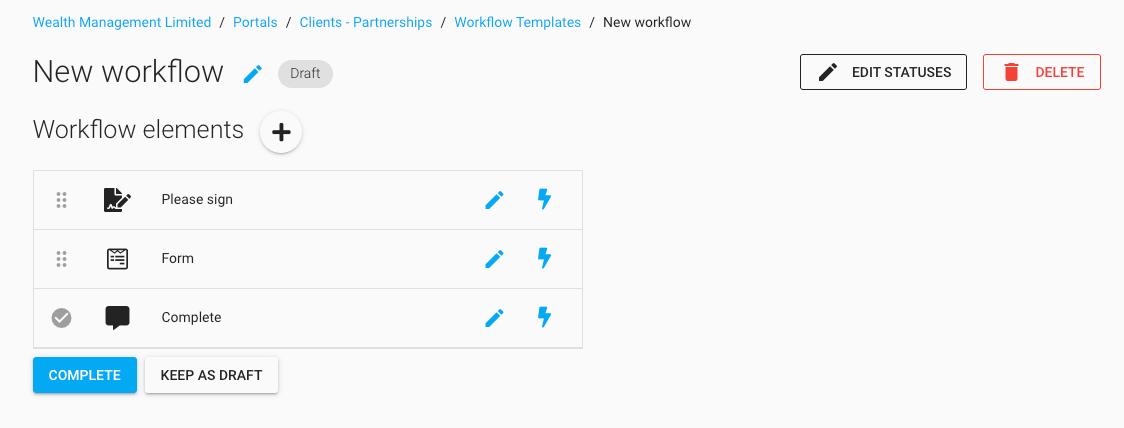
Pour définir un nouveau modèle de flux de travail, cliquez sur le bouton « + » :
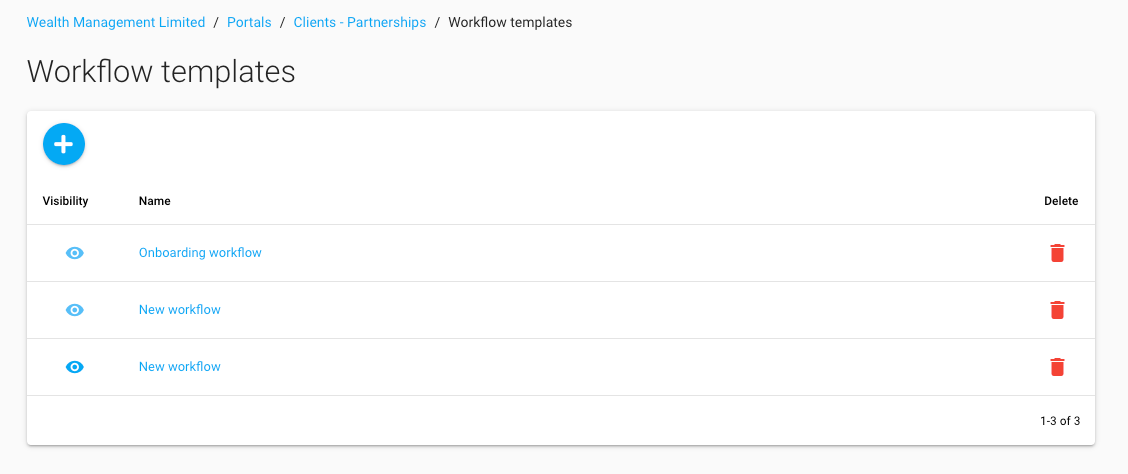
Définissez ensuite les étapes du modèle de flux de travail à l'aide du bouton « + ». Une fois terminé, cliquez sur « Terminer », puis sur « Fermer ».
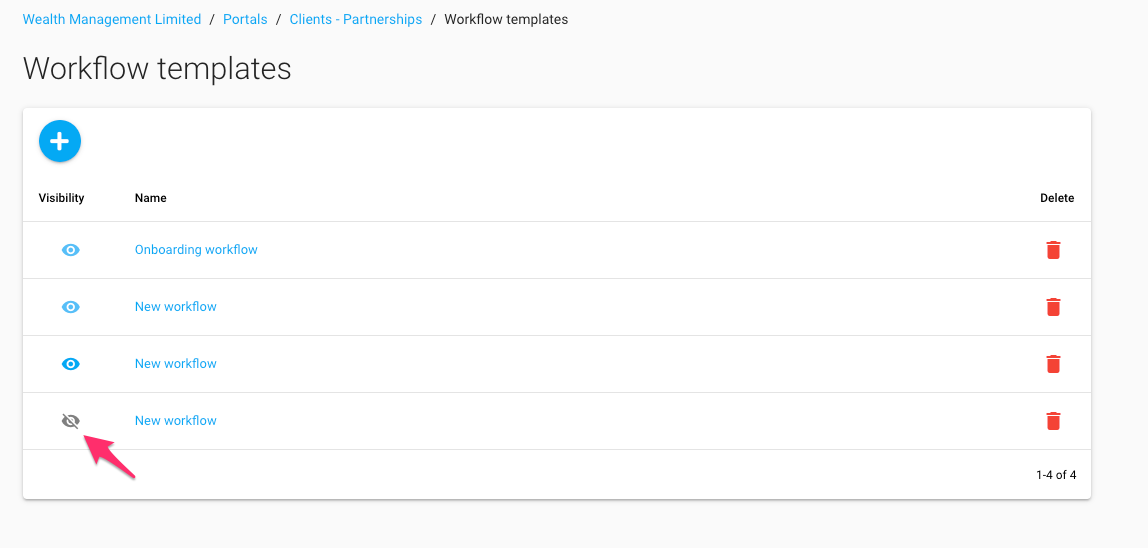
Le modèle de flux de travail apparaîtra dans la liste. L'icône représentant un œil croisé à côté indique que le flux de travail n'est pas encore visible dans les portails clients. Vous pouvez néanmoins l'utiliser en le dupliquant dans chaque portail. Si vous souhaitez que tous les clients puissent voir ce flux de travail, cliquez sur cette icône : elle se transformera alors en œil.
Comment exécuter les flux de travail définis dans les modèles de flux de travail ?
Tous les workflows affichant l'icône « œil » apparaissent automatiquement dans la liste des workflows disponibles de chaque portail (sous l'onglet « Workflows »). Vous pouvez également, si vous le souhaitez, créer un onglet dédié pour un workflow spécifique. Pour ce faire, accédez à Paramètres du groupe de portails / Configuration des onglets.
Intégration d'un modèle de flux de travail dans un portail
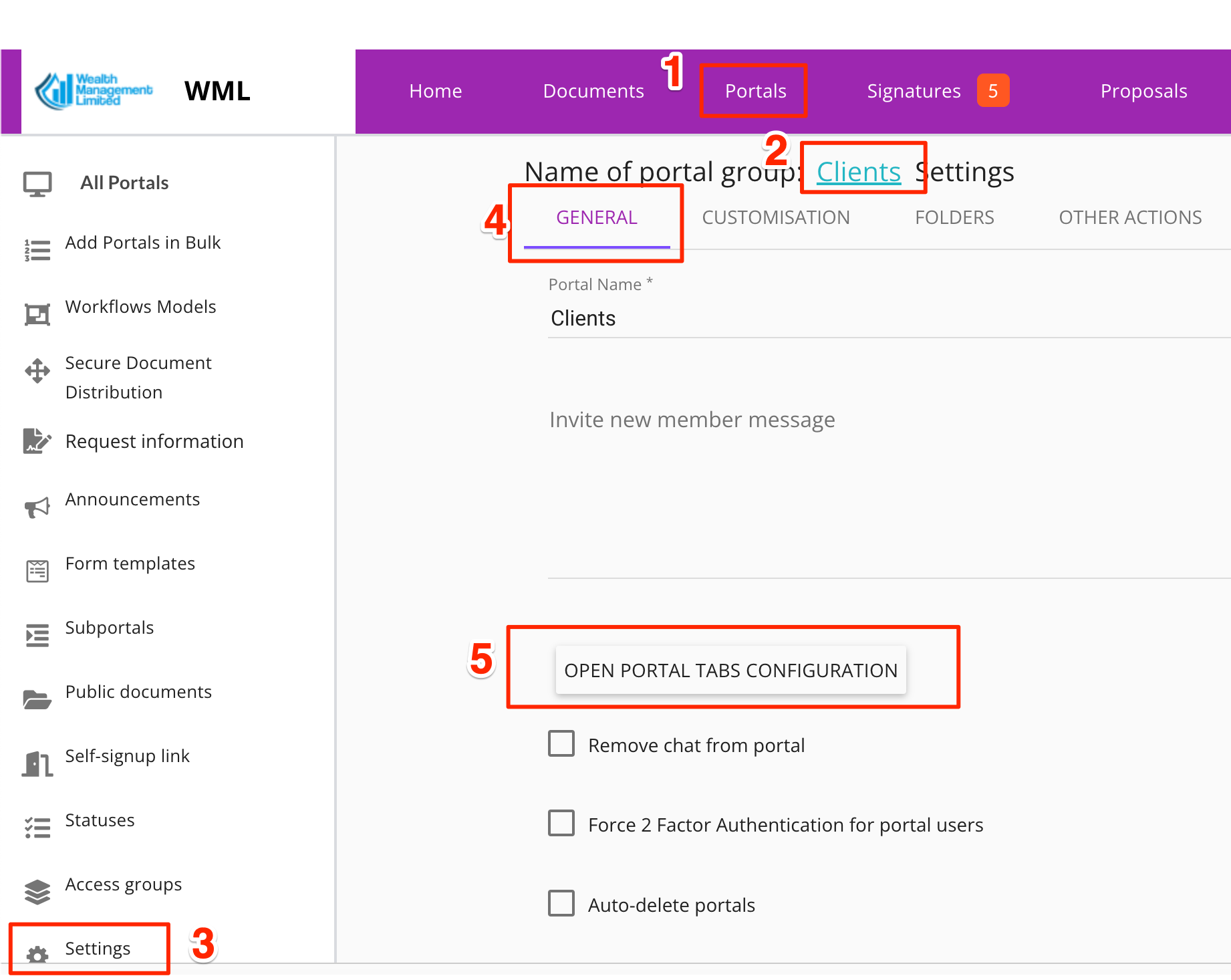
Si vous souhaitez que le modèle de flux de travail soit visible dans tous les portails sous forme d'onglet, vous pouvez le configurer dans l'écran de configuration des onglets de portail, accessible via Portails/[groupe de portails]/Paramètres/Général/Configuration des onglets de portail.
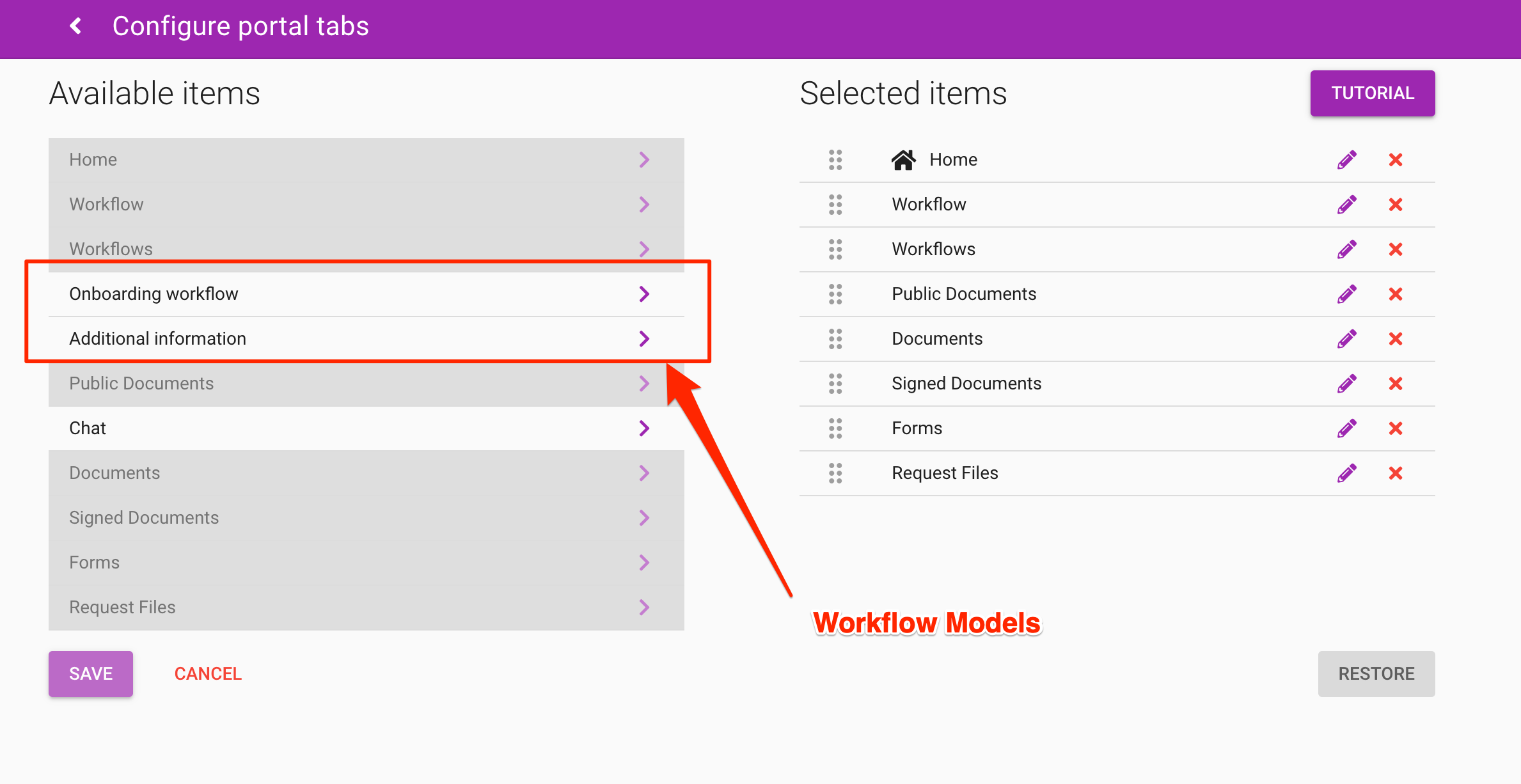
Tous les modèles de flux de travail disponibles apparaissent dans la liste des « éléments disponibles » à gauche. Vous pouvez en sélectionner un ou plusieurs, modifier le nom de l'onglet (via l'icône en forme de crayon) et son ordre par rapport aux autres onglets (via l'icône en forme de poignée à gauche du nom de l'élément).
AVANT
APRÈS
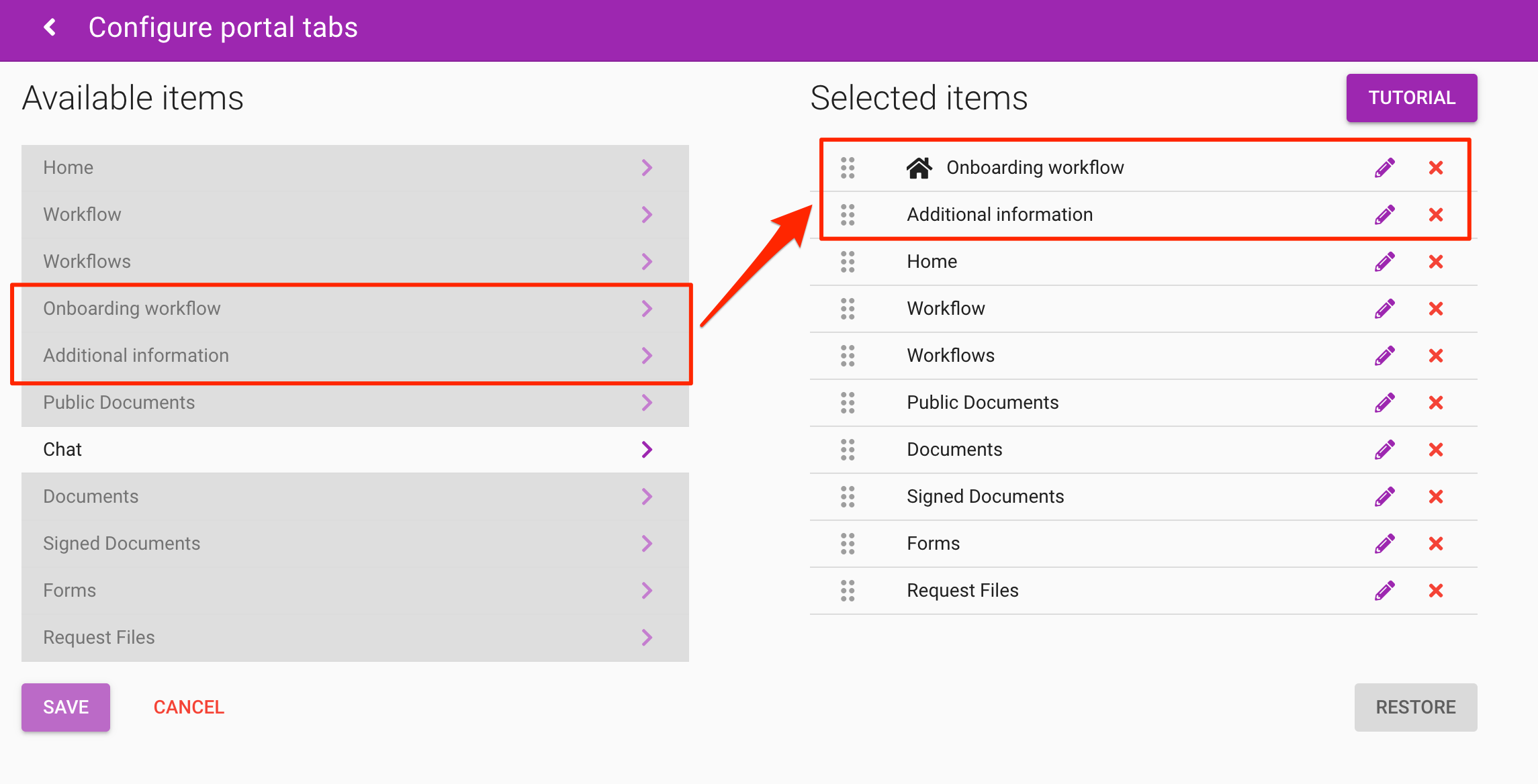
Notez qu'un flux de travail ne peut pas se trouver dans l'onglet ACCUEIL d'un portail ; par conséquent, dans l'image ci-dessus, le flux de travail d'intégration devra être déplacé plus bas dans la liste.
L'onglet ACCUEIL est l'onglet le plus à gauche qui s'ouvre en premier lorsqu'un utilisateur accède à un portail. Vous pouvez utiliser :
Documents
Documents signés
Documents publics
comme MAISON
Une fois qu'un flux de travail est configuré comme un onglet de portail, il deviendra visible dans tous les portails du groupe de portails respectif.