Configurando modelos de fluxo de trabalho
Configurando modelos de fluxo de trabalho
Os modelos de fluxo de trabalho são coleções de ações (como assinatura de documentos, preenchimento de formulários online, visualização de documentos) que podem ser definidas uma única vez nas configurações do Grupo de Portais e, em seguida, clonadas e executadas em cada portal.
Isso é ideal para integração de clientes, candidaturas a vagas de emprego e muito mais.
Você pode definir modelos de fluxo de trabalho acessando Portais e selecionando um Grupo de Portais:
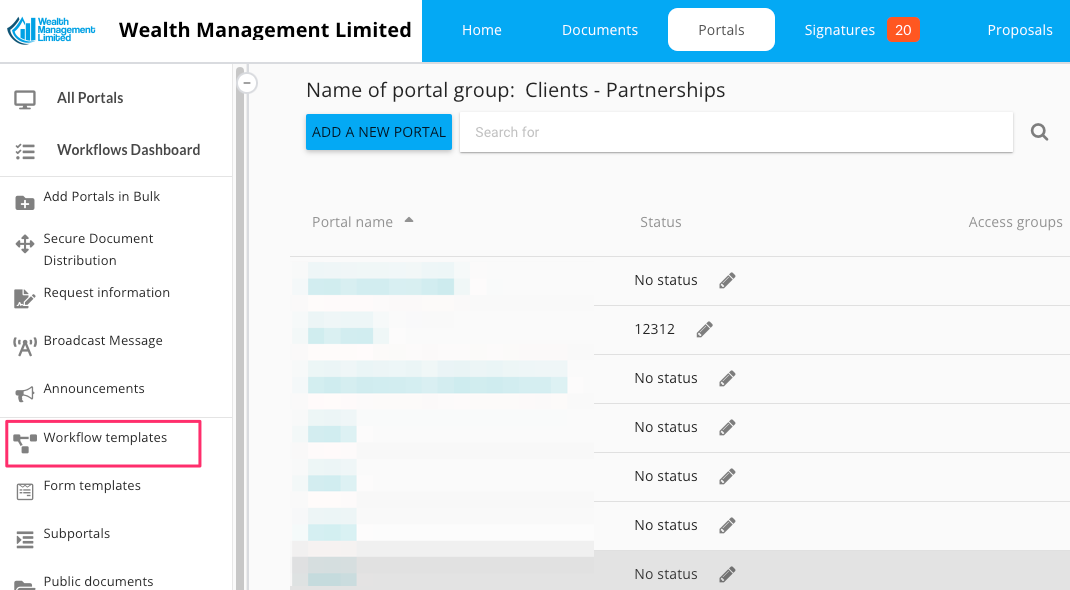
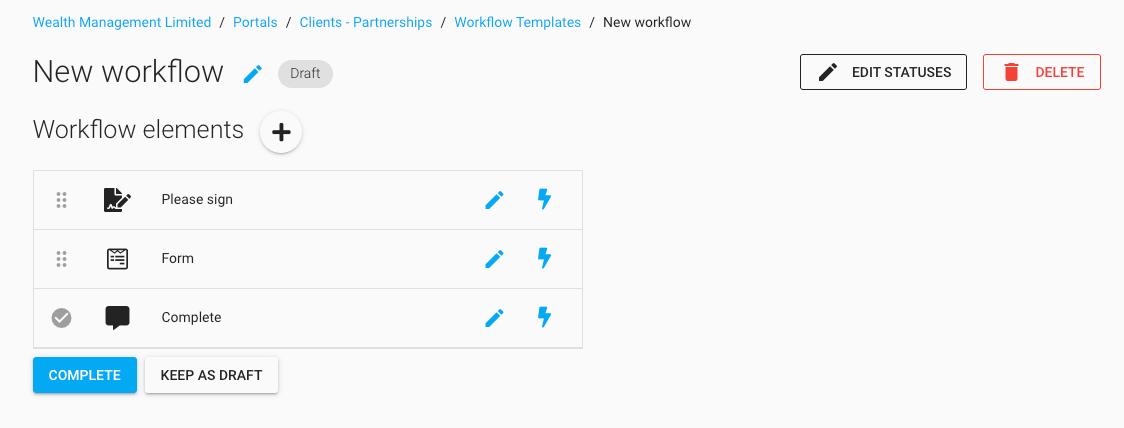
Para definir um novo modelo de fluxo de trabalho, clique no botão '+':
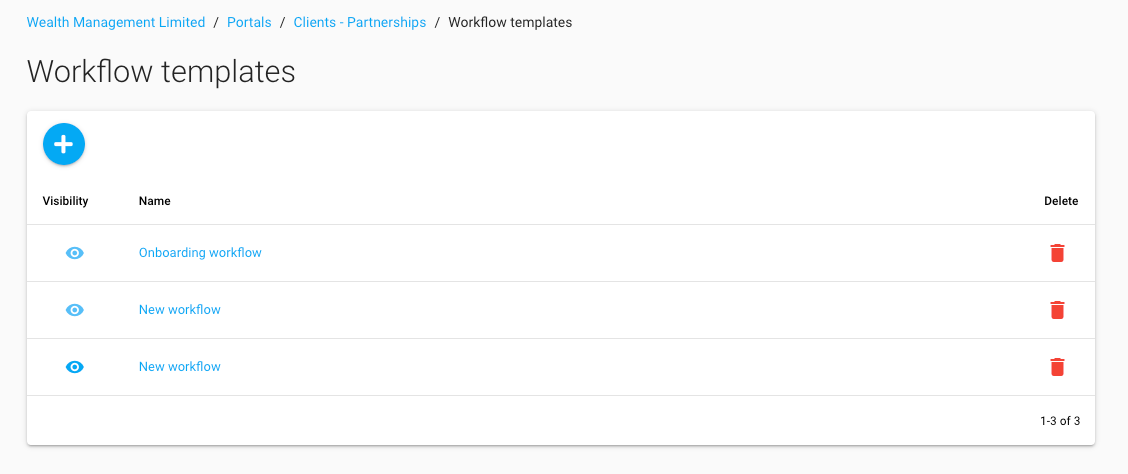
Em seguida, defina as etapas do modelo de fluxo de trabalho usando o botão '+'. Ao concluir, clique em 'Concluir' e depois em 'Fechar'.
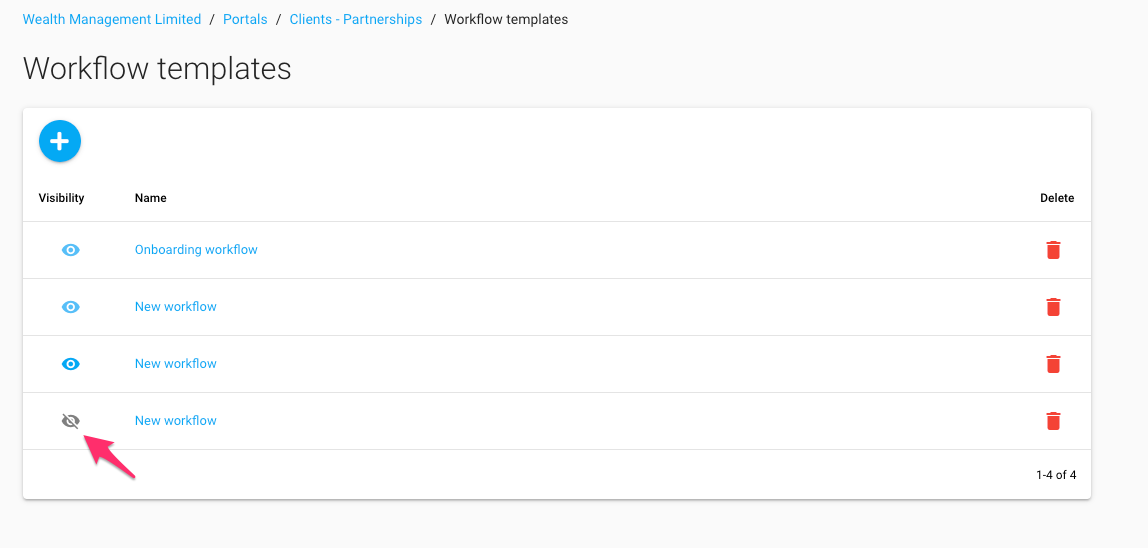
O modelo de fluxo de trabalho aparecerá na lista. O ícone de "olho cruzado" que aparece ao lado significa que o fluxo de trabalho ainda não está visível nos portais dos clientes. Você ainda pode usá-lo clonando-o em portais individuais. No entanto, se você quiser que todos os clientes vejam esse fluxo de trabalho, clique nesse ícone - ele se transformará em um ícone de "olho".
Como executar os fluxos de trabalho definidos nos Modelos de Fluxo de Trabalho?
Todos os fluxos de trabalho com o ícone de "olho" ao lado aparecem automaticamente na lista de fluxos de trabalho disponíveis em cada portal (na guia "Fluxos de Trabalho"). Você também pode "promover um fluxo de trabalho específico" para sua própria guia, se desejar. Para isso, acesse Configurações do Grupo de Portais / Configuração de Guias.
Incorporar um modelo de fluxo de trabalho em um portal
Se desejar que o Modelo de Fluxo de Trabalho seja visível em todos os portais como uma guia, você pode fazer isso na tela de Configuração de Guias do Portal, que pode ser encontrada em Portais/[grupo de portais]/Configurações/Geral/Abrir Configuração de Guias do Portal.
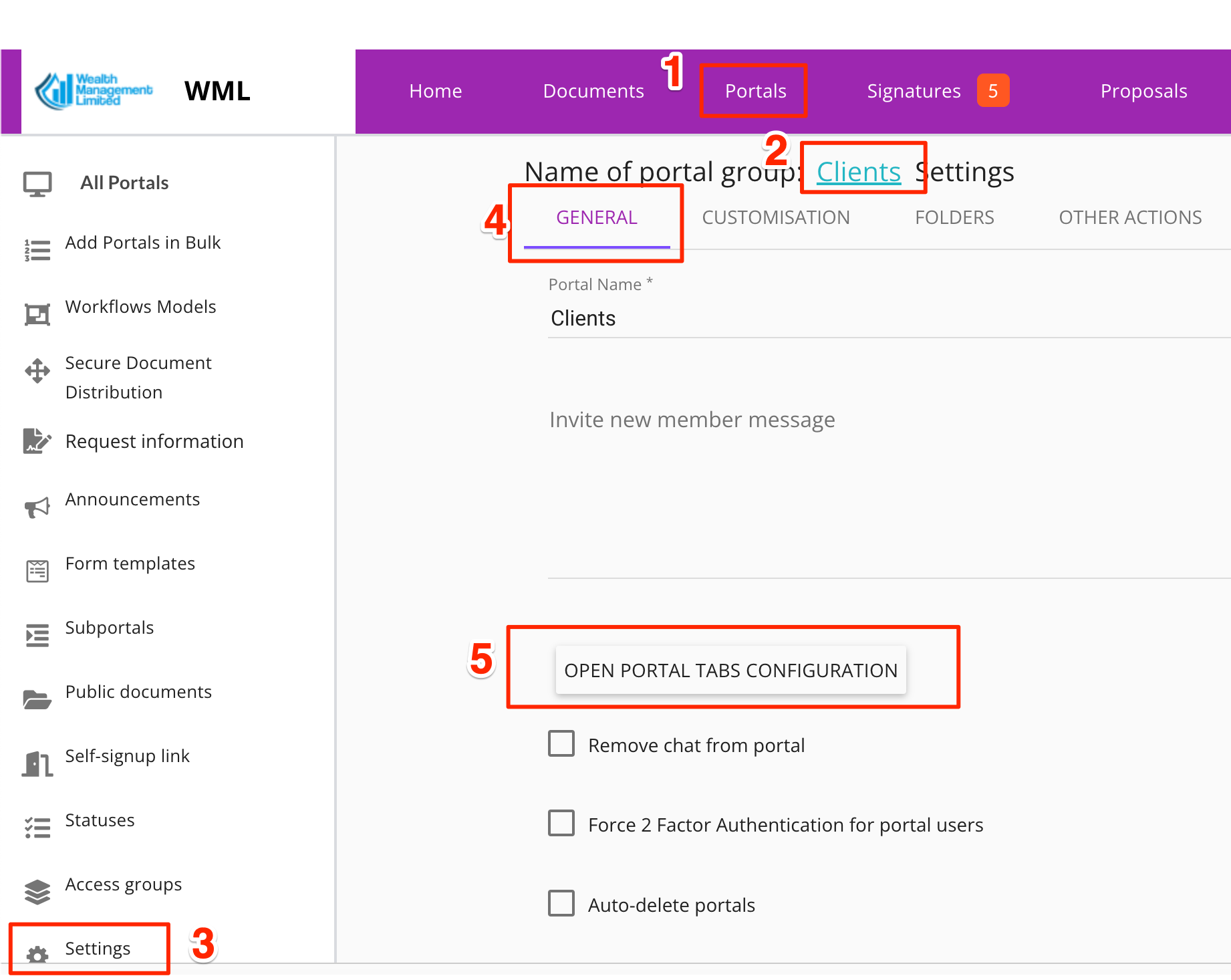
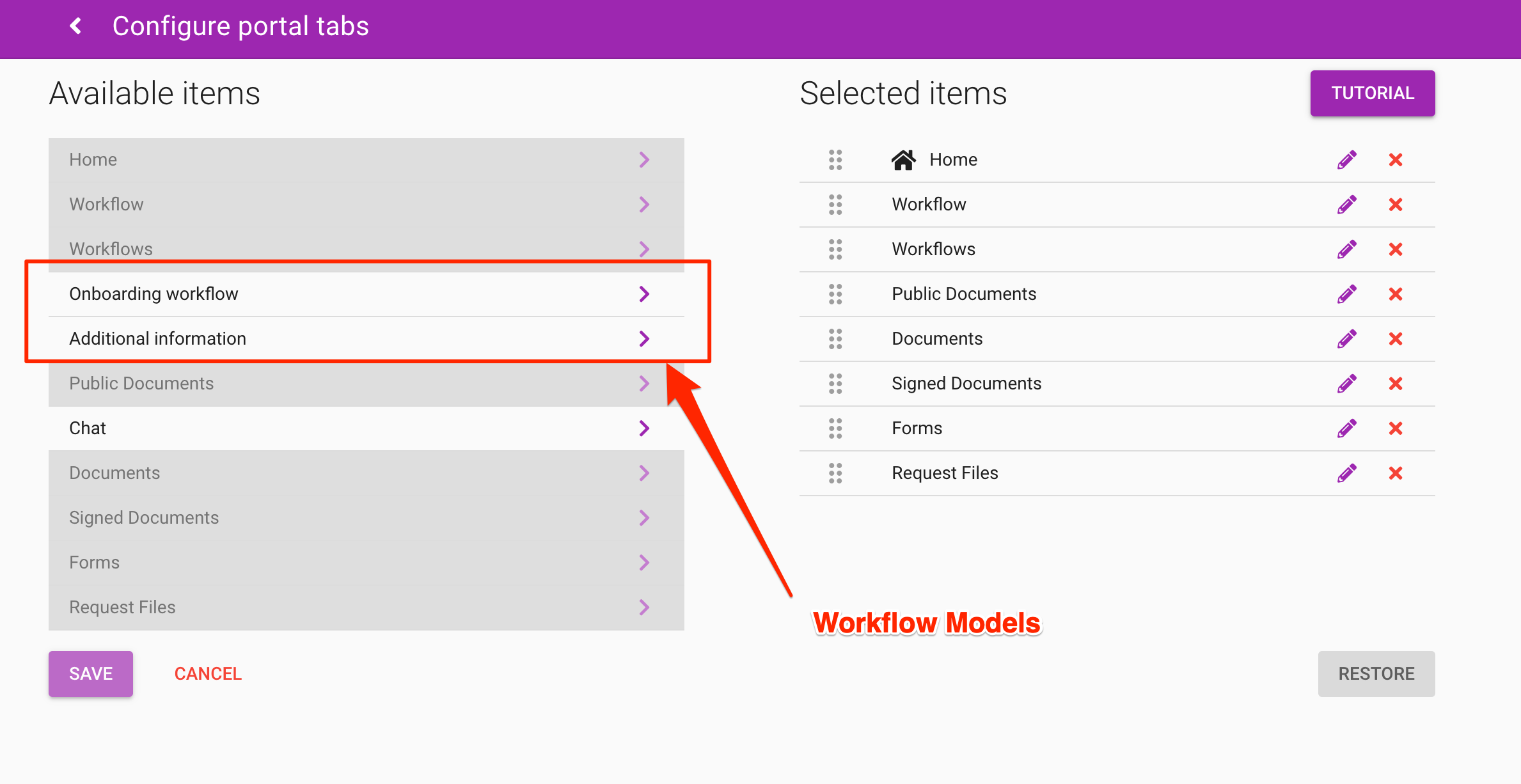
Todos os modelos de fluxo de trabalho disponíveis aparecerão na lista de "itens disponíveis" no lado esquerdo. Você pode selecionar um ou mais deles, ajustar o nome da guia (clicando no ícone de lápis) e sua ordem em relação às outras guias (clicando no ícone de alça à esquerda do nome do item).
ANTES
DEPOIS
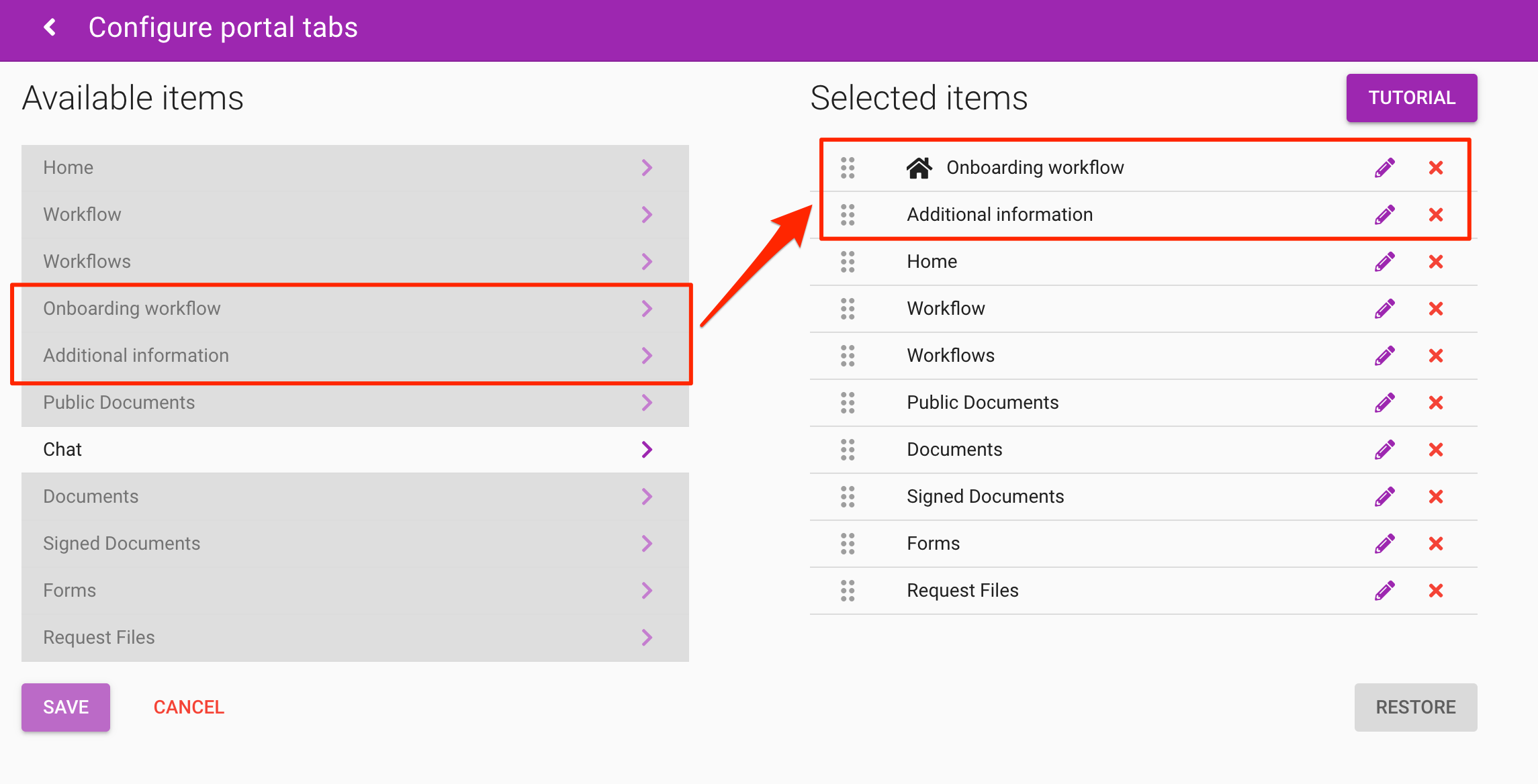
Observe que um fluxo de trabalho NÃO PODE ser a guia INÍCIO em um portal; portanto, na imagem acima, o fluxo de trabalho de integração terá que ser movido para mais abaixo na lista.
A aba INÍCIO é a aba mais à esquerda que se abre primeiro quando alguém entra em um portal. Você pode usar:
Documentos
Documentos assinados
Documentos Públicos
como LAR
Uma vez que um fluxo de trabalho é configurado como uma guia do portal, ele ficará visível em todos os portais do respectivo Grupo de Portais.