Impostazione dei modelli di flusso di lavoro
Impostazione dei modelli di flusso di lavoro
I modelli di flusso di lavoro sono raccolte di azioni (ad esempio la firma di documenti, la compilazione di moduli Web, la visualizzazione di documenti) che possono essere definite una volta nelle impostazioni del gruppo portale e quindi clonate ed eseguite in ciascun portale.
Ideale per l'inserimento dei clienti, le candidature di lavoro e altro ancora.
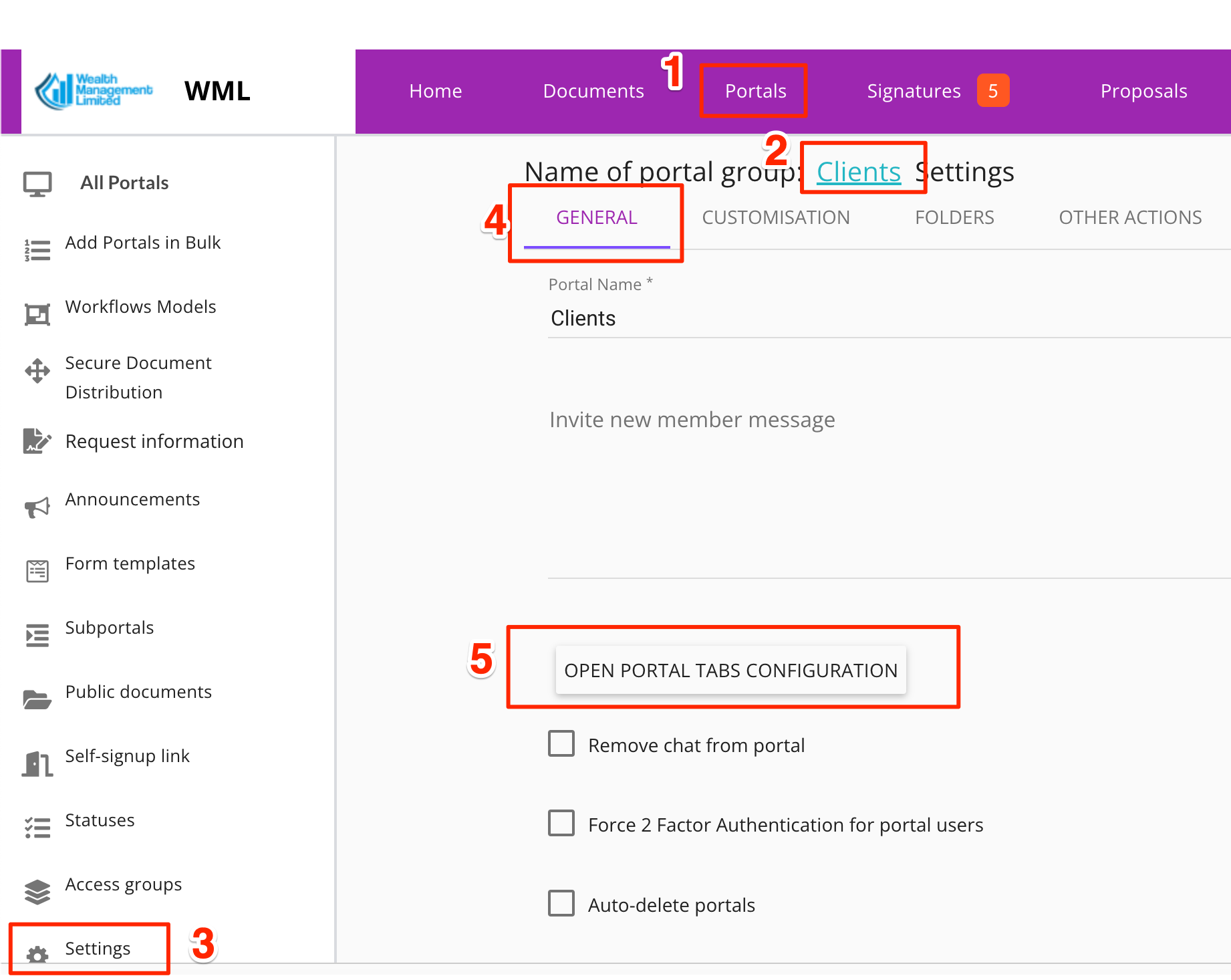
È possibile definire i modelli di flusso di lavoro andando su Portali e selezionando un gruppo di portali:
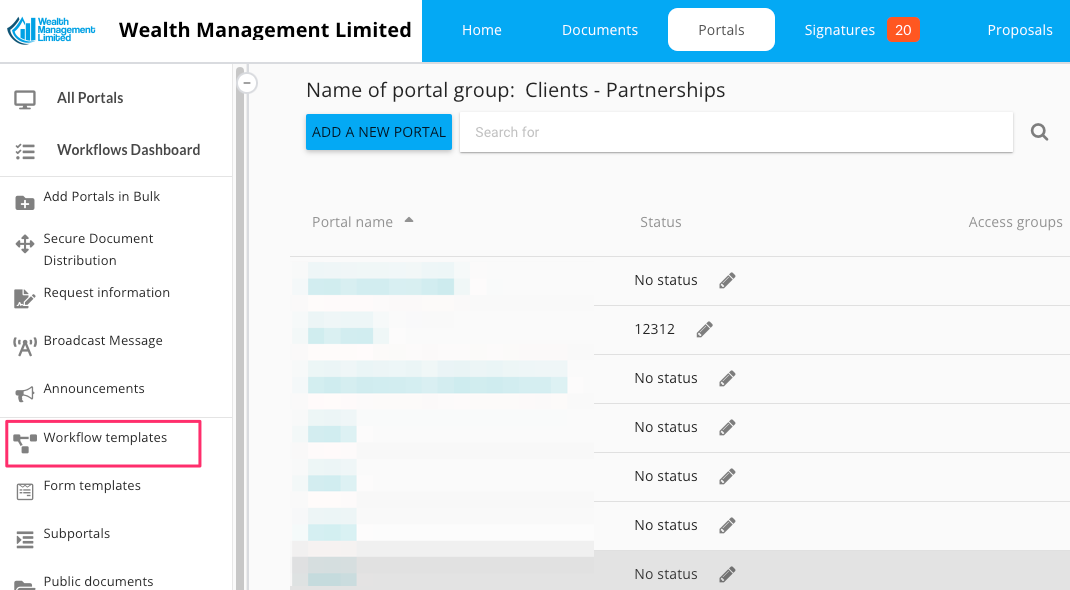
Per definire un nuovo modello di flusso di lavoro, fare clic sul pulsante '+':
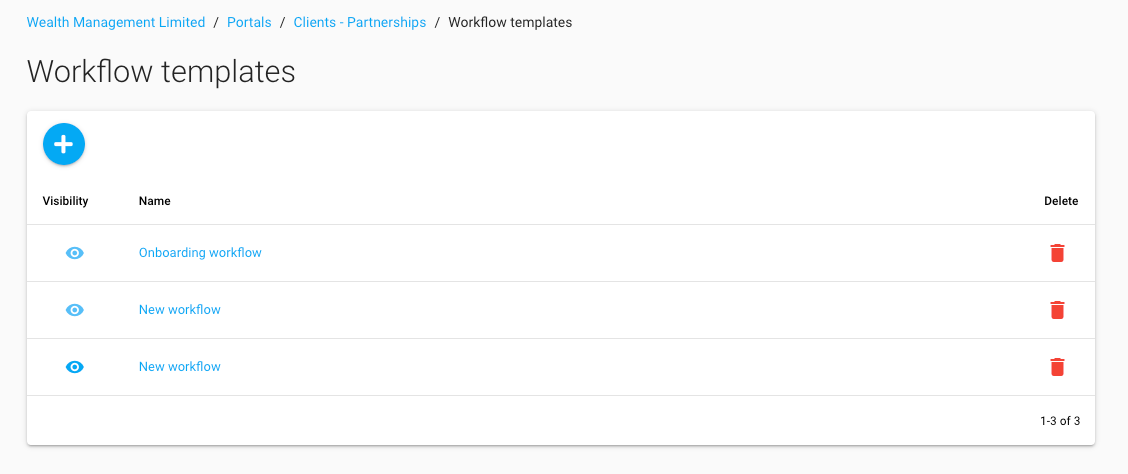
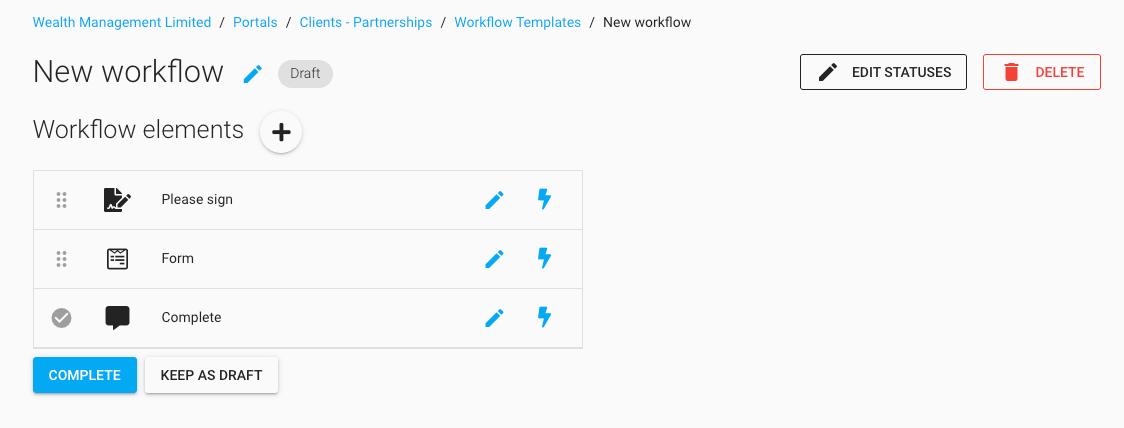
Quindi definisci i passaggi del modello di flusso di lavoro utilizzando il pulsante '+'. Una volta terminato, clicca su 'Completa' e poi su 'Chiudi'.
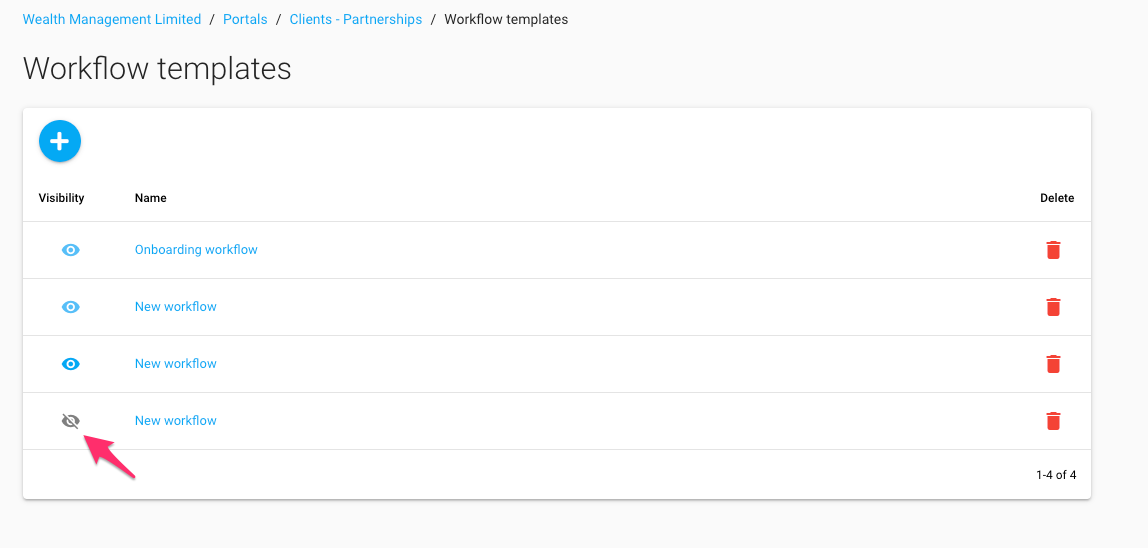
Il modello di flusso di lavoro apparirà nell'elenco. L'icona a forma di "occhio incrociato" che appare accanto ad esso indica che il flusso di lavoro non è ancora visibile nei portali client. È comunque possibile utilizzarlo clonandolo nei singoli portali. Se tuttavia si desidera che tutti i client vedano quel flusso di lavoro, fare clic sull'icona: si trasformerà in un'icona a forma di "occhio".
Come eseguire i flussi di lavoro definiti nei modelli di flusso di lavoro?
Tutti i flussi di lavoro contrassegnati dall'icona "occhio" vengono automaticamente visualizzati nell'elenco dei flussi di lavoro disponibili in ciascun portale (nella scheda "Flussi di lavoro"). È anche possibile "promuovere un flusso di lavoro specifico" in una scheda a sé stante, se lo si desidera. È possibile farlo in Impostazioni Gruppo Portale / Configurazione Scheda.
Incorporamento di un modello di flusso di lavoro in un portale
Se desideri che il modello Worklfow sia visibile in tutti i portali come scheda del portale, puoi farlo nella schermata Configurazione scheda portale che puoi trovare in Portali/[gruppo portale]/Impostazioni/Generale/Apri configurazione scheda portale
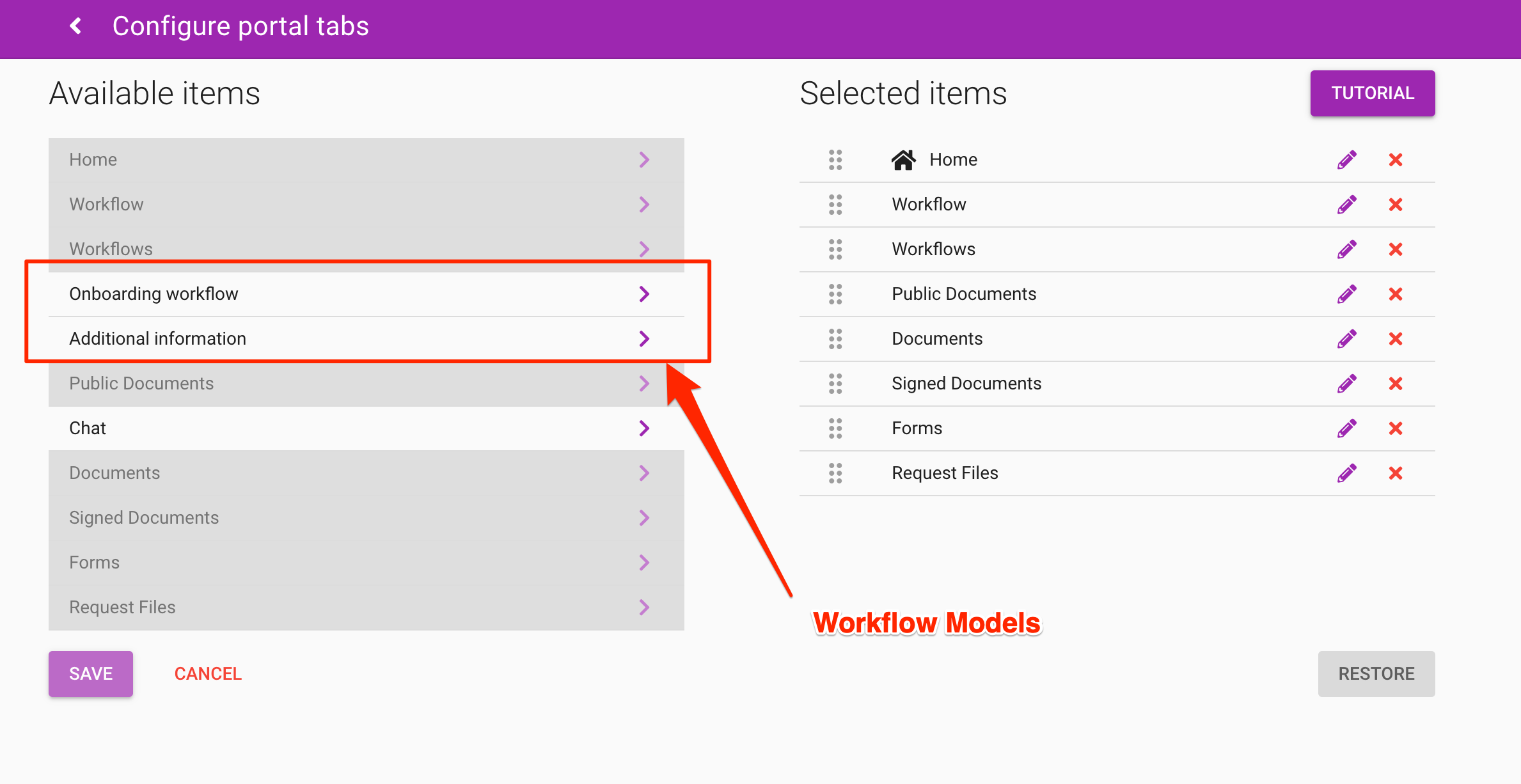
Tutti i modelli di Workflow disponibili appariranno nell'elenco degli "elementi disponibili" sul lato sinistro. È possibile selezionarne uno o più, modificarne il nome della scheda (tramite l'icona a forma di matita) e il suo ordine rispetto alle altre schede (tramite l'icona a forma di maniglia a sinistra del nome dell'elemento).
PRIMA
DOPO
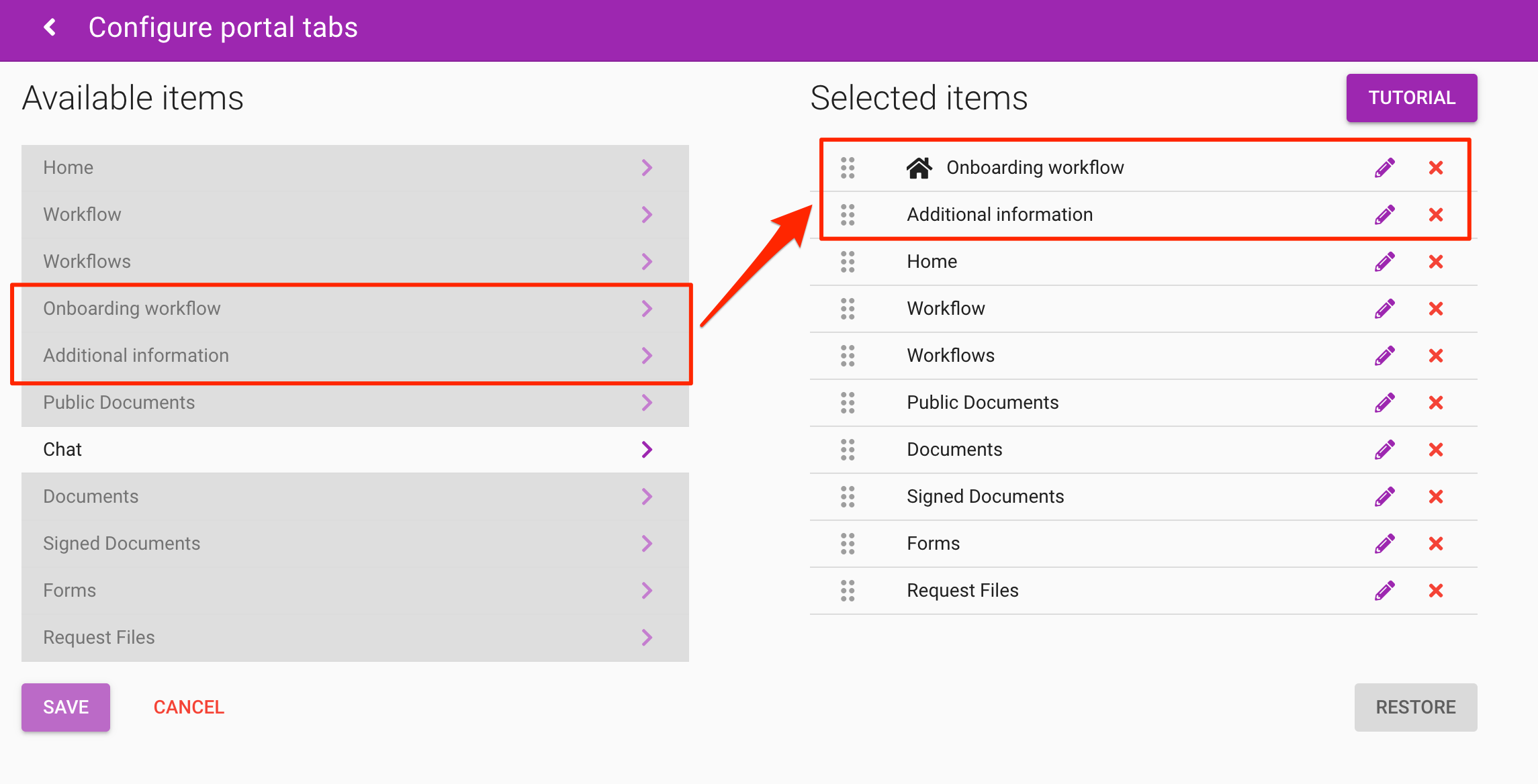
Si noti che un flusso di lavoro NON PUÒ essere la scheda HOME in un portale, quindi nell'immagine sopra il flusso di lavoro di onboarding dovrà essere spostato più in basso nell'elenco.
La scheda HOME è la scheda più a sinistra che si apre per prima quando qualcuno entra in un portale. Puoi usare:
Documenti
Documenti firmati
Documenti pubblici
come CASA
Una volta impostato un flusso di lavoro come scheda del portale, diventerà visibile in tutti i portali del rispettivo gruppo di portali.