Utworzenie szablonu wymagającego podpisu dwóch stron
Utworzenie szablonu wymagającego podpisu dwóch stron
Jeśli często wysyłasz dokumenty, które wymagają podpisu drugiej strony, a następnie Twojego podpisu, oto sposób na skonfigurowanie procesu, który będziesz mógł później szybko wykorzystać ponownie:
Jeśli często wysyłasz dokumenty, które wymagają podpisu drugiej strony, a następnie Twojego podpisu, oto sposób na skonfigurowanie procesu, który będziesz mógł później szybko wykorzystać ponownie:
Skonfiguruj formularz, który poprosi kontrahenta o podanie danych, które mają zostać umieszczone w umowie. Przypisz unikalną nazwę zmiennej każdemu polu, które ma zostać umieszczone w kontakcie (dla każdego takiego pola kliknij „Ustawienia zaawansowane”, przewiń w dół do sekcji „Zmienna” i nadaj jej dowolną nazwę bez spacji). Jeśli pole jest osadzone w sekcji, nadaj jej również nazwę. Jest to ważne, ponieważ aby odwołać się do wartości pola, należy określić zarówno nazwę sekcji, jak i nazwę pola w następujący sposób: {nazwa_sekcji.nazwa_pola}
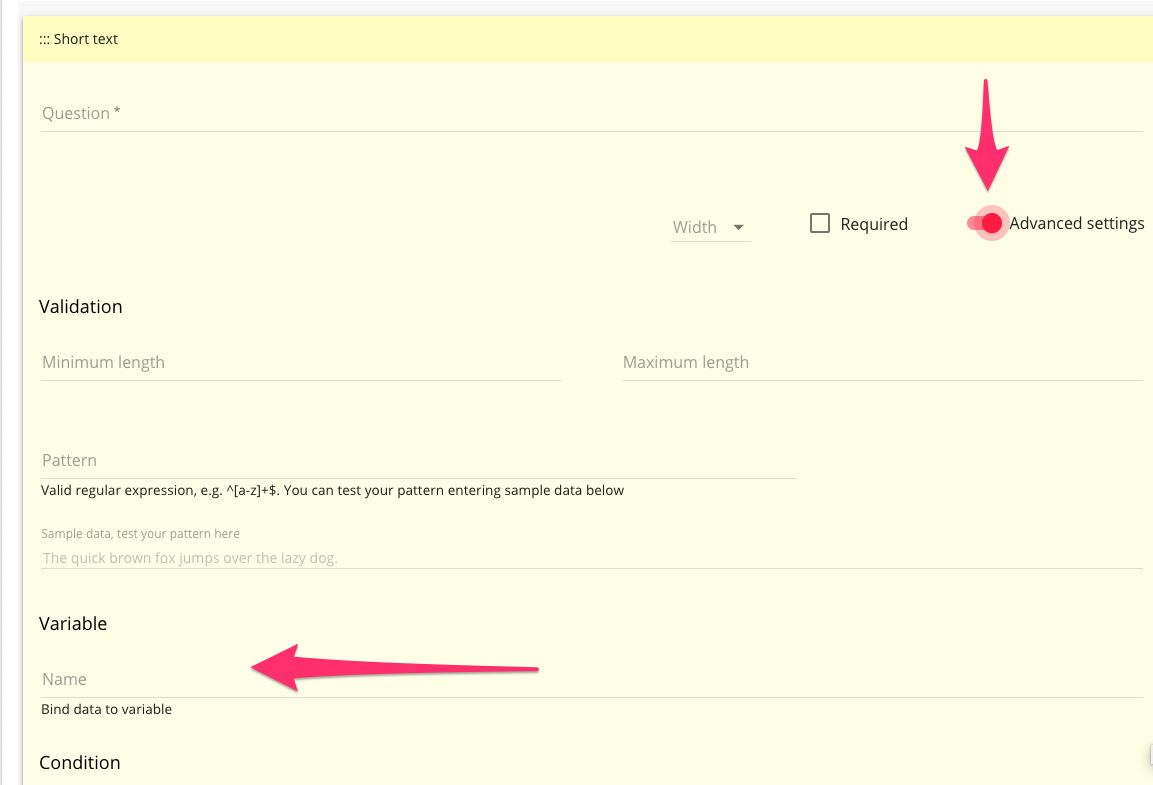
Skonfiguruj szablon dynamiczny z treścią umowy, kopiując i wklejając jej zawartość do nowego szablonu. Utwórz zmienne, umieszczając je w nawiasach klamrowych {}. Na przykład {nazwa}, {adres}, {nazwa_firmy} mogą odwoływać się do wartości z formularza za pomocą nazw zmiennych „nazwa”, „adres”, „nazwa_firmy”. W przypadku pól podpisu należy zastosować następujące ustawienia:
Wybierz {#signature.1#} jako znacznik podpisu dla swojego klienta.
Wybierz {#signature.2#} jako znacznik podpisu dla siebie.
Utwórz przepływ pracy składający się z dwóch kroków:
Formularz zdefiniowany w kroku 1 powyżej
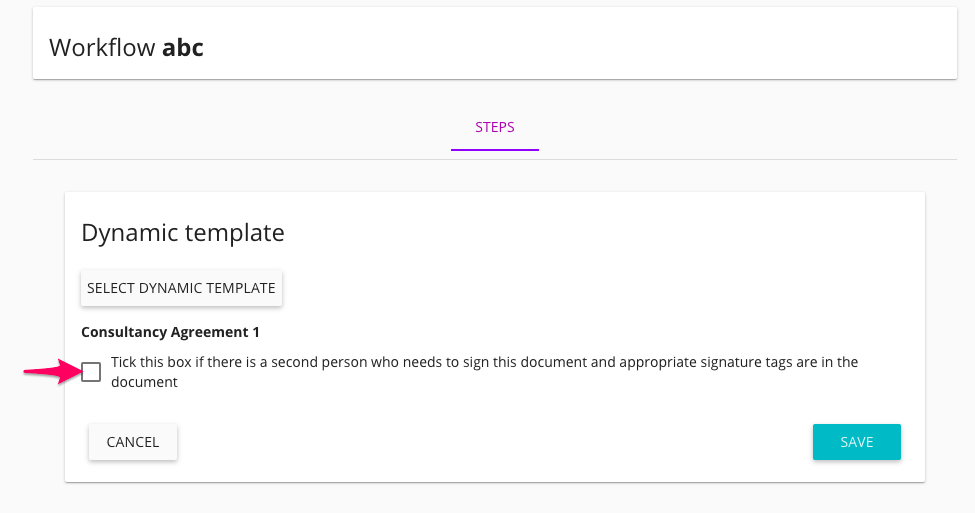
Szablon dynamiczny zdefiniowany w kroku 2 powyżej. Upewnij się, że zaznaczyłeś pole „Zaznacz to pole, jeśli druga osoba musi podpisać ten dokument…”. W sekcji „Adres e-mail” wpisz swój własny adres e-mail.
Zapisz przepływ pracy. Aby go wysłać, kliknij dwukrotnie przepływ pracy, kliknij „Udostępnij” i podaj adres e-mail swojego klienta. Otrzyma on wiadomość e-mail z prośbą o rozpoczęcie procesu. Po przejściu do drugiego kroku i podpisaniu dokumentu, otrzymasz wiadomość e-mail z prośbą o kontrasygnatę.