Een sjabloon opstellen dat door twee partijen moet worden ondertekend.
Een sjabloon opstellen dat door twee partijen moet worden ondertekend.
Als u regelmatig documenten verstuurt die door uw wederpartij moeten worden ondertekend en vervolgens door u medeondertekend, kunt u een proces opzetten dat u later snel opnieuw kunt gebruiken:
Als u regelmatig documenten verstuurt die door uw wederpartij moeten worden ondertekend en vervolgens door u medeondertekend, kunt u een proces opzetten dat u later snel opnieuw kunt gebruiken:
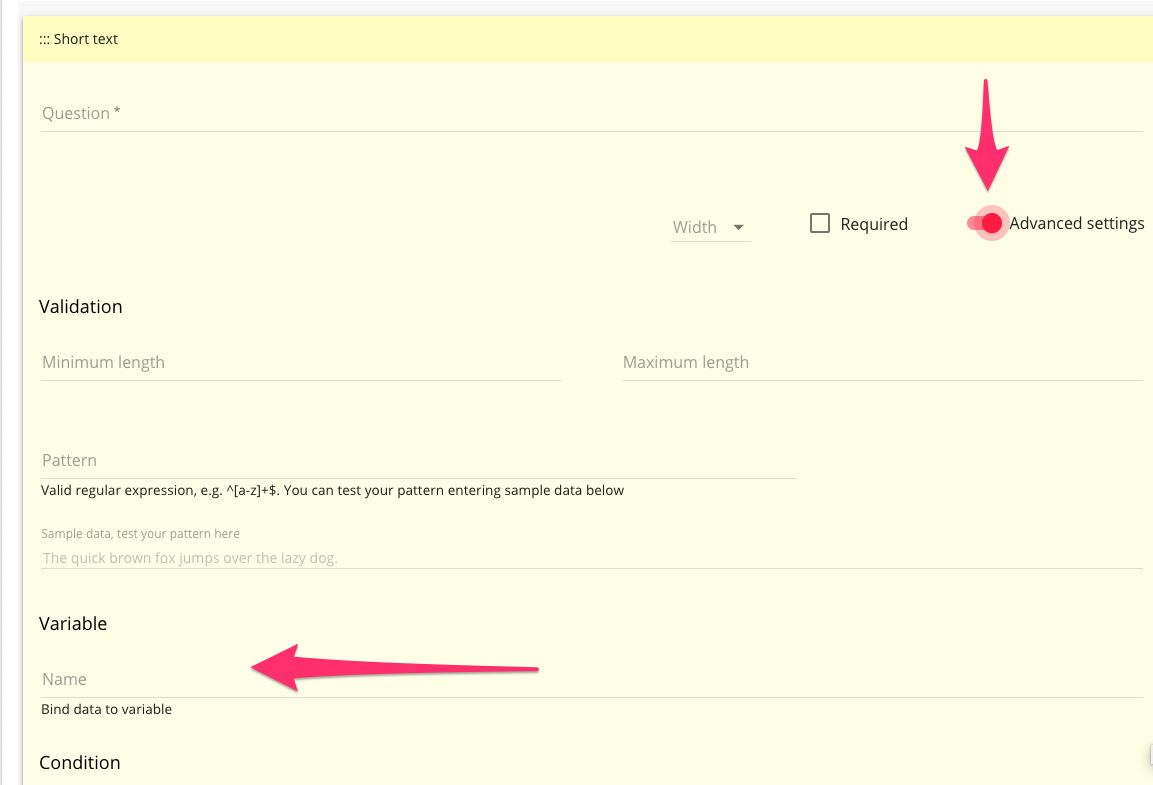
Maak een formulier aan waarmee uw wederpartij om gegevens wordt gevraagd die in het contract moeten worden opgenomen. Wijs een unieke variabelenaam toe aan elk veld dat in het contract moet worden opgenomen (klik voor elk veld op 'geavanceerde instellingen', scroll naar beneden naar het gedeelte 'variabele' en wijs een naam naar keuze toe zonder spaties). Als het veld is ingebed in een sectie, wijs dan ook een naam toe aan die sectie. Dit is belangrijk, omdat u, om de waarde van het veld te kunnen raadplegen, zowel de naam van de sectie als de naam van het veld op deze manier moet specificeren: {naam_van_sectie.naam_van_veld}
Maak een dynamische sjabloon aan met de inhoud van het contract door de tekst te kopiëren en te plakken in een nieuwe sjabloon. Maak variabelen aan door ze tussen accolades {} te plaatsen. Bijvoorbeeld, {naam}, {adres}, {bedrijfsnaam} kunnen verwijzen naar waarden uit het formulier met de variabelenamen "naam", "adres", "bedrijfsnaam". Voor handtekeningvelden geldt het volgende:
Kies {#signature.1#} als handtekeningtag voor uw klant.
Kies {#signature.2#} als handtekeningtag voor jezelf.
Maak een workflow met twee stappen:
Het formulier dat in stap 1 hierboven is gedefinieerd.
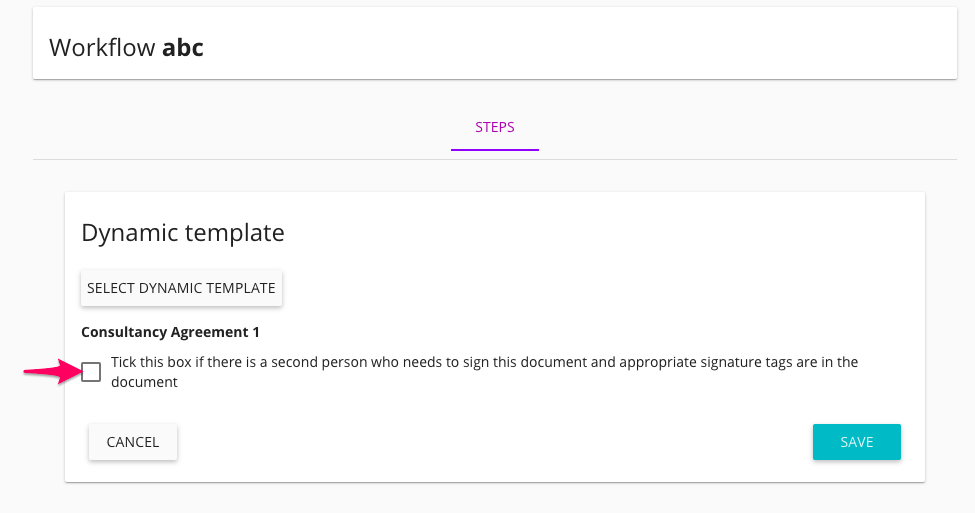
De dynamische sjabloon die in stap 2 hierboven is gedefinieerd. Zorg ervoor dat u het vakje "Vink dit vakje aan als er een tweede persoon is die dit document moet ondertekenen..." aanvinkt. Vul in het gedeelte 'E-mailadres' uw eigen e-mailadres in.
Sla de workflow op. Om deze te verzenden, dubbelklik je op de workflow, klik je op 'Delen' en geef je het e-mailadres van je klant op. Je klant ontvangt een e-mail om het proces te starten. Zodra ze bij de tweede stap zijn en het document hebben ondertekend, ontvang je een e-mail om mede te ondertekenen.