Integracja Zapier — przegląd
Integracja Zapier — przegląd
Wymagania: plan subskrypcji Starter, Small lub Business i płatne konto Zapier
Możesz wyzwalać zdarzenia w oprogramowaniu innych firm na podstawie tego, co dzieje się w MyDocSafe. W tym artykule pokażemy, jak skonfigurować Zap, korzystając z przykładu „przesyłania formularza” w Arkuszach Google. Aby zobaczyć gotowe szablony Zap, przewiń na dół artykułu.
1. Włącz integrację:
Najpierw zarejestruj się, aby utworzyć nowe konto Zapier lub zaloguj się, jeśli masz już konto Zapier z https://zapier.com/
2. Wybierz „UTWÓRZ ZAP” lub „Utwórz Zap” na ekranie głównym:
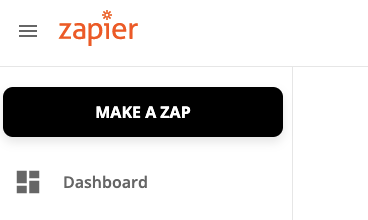
3. Wpisz MyDocSafe w polu wyszukiwania „Wybierz aplikację i wydarzenie”, aby znaleźć aplikację MyDocSafe:
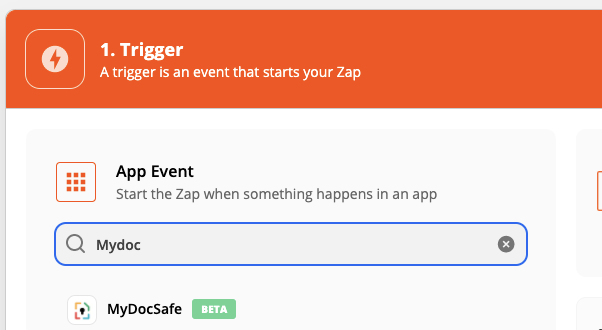
4. Następnie wybierz zdarzenie wyzwalające.
Obecnie dopuszczamy 4 rodzaje wydarzeń:
Nowe przesłanie formularza (Formularz – Wysłany)
Podpis cyfrowy ukończony (e-podpis – podpisano)
Wysłano prośbę o podpis cyfrowy (e-podpis – wysłano)
Odrzucono prośbę o podpis cyfrowy (e-podpis – odrzucono)
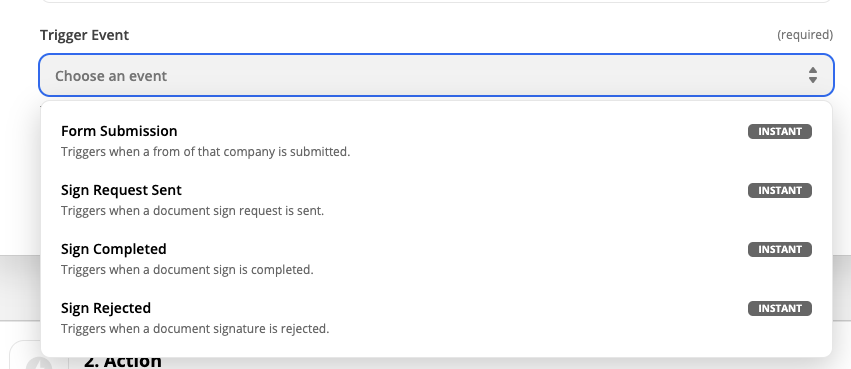
Wybierz jeden z wyzwalaczy z listy zdarzeń wyzwalających i naciśnij przycisk „KONTYNUUJ”
5. Zaloguj się na swoje konto MyDocSafe, aby udzielić aplikacji Zapier uprawnień do obsługi wyzwalaczy z konta MyDocSafe (ten krok jest wymagany tylko raz podczas włączania integracji).
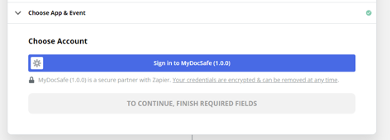
Po wybraniu przycisku „Zaloguj się do MyDocSafe (1.0.0)” pojawi się okno logowania MyDocSafe:
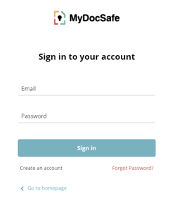
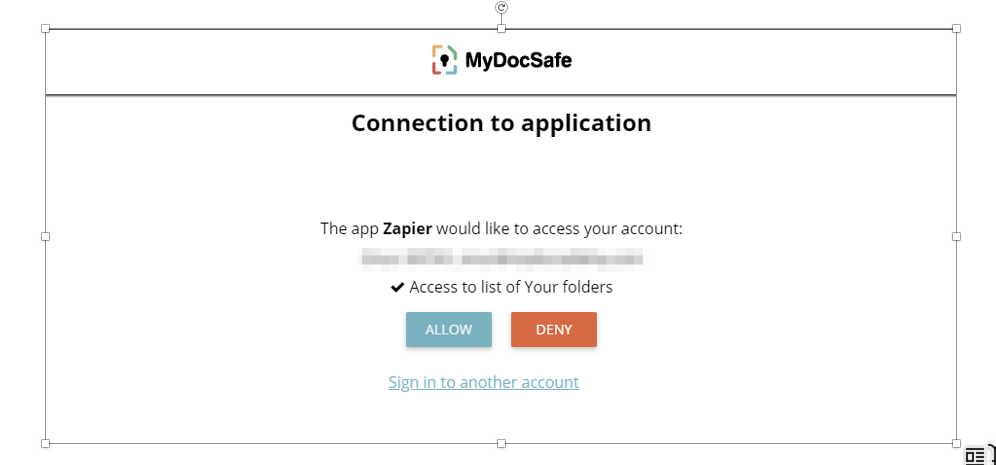
Wprowadź dane logowania, aby zezwolić użytkownikowi Zapier na dostęp do Twojego konta MyDocSafe. Podczas wprowadzania danych musisz zezwolić użytkownikowi Zapier na dostęp do swojego konta, udzielając mu uprawnienia „Dostęp do listy Twoich folderów”.
Gdy zezwolisz użytkownikowi Zapier na dostęp do swojego konta MyDocSafe, zobaczysz, że przycisk KONTYNUUJ jest włączony na koncie Zapier.
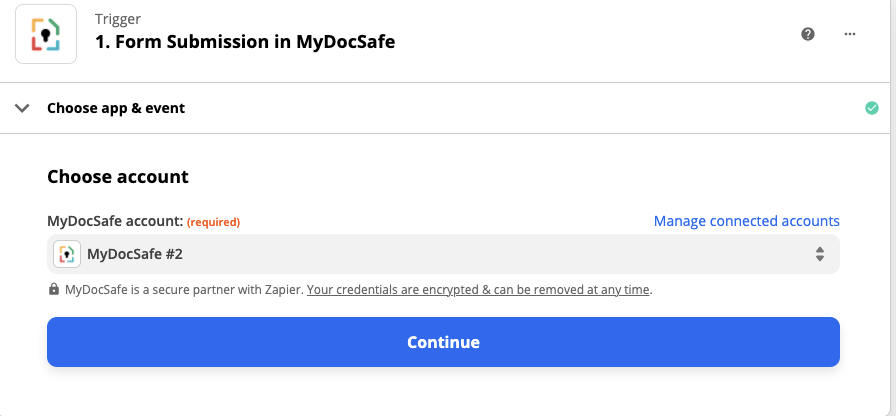
Kliknij „Kontynuuj”.
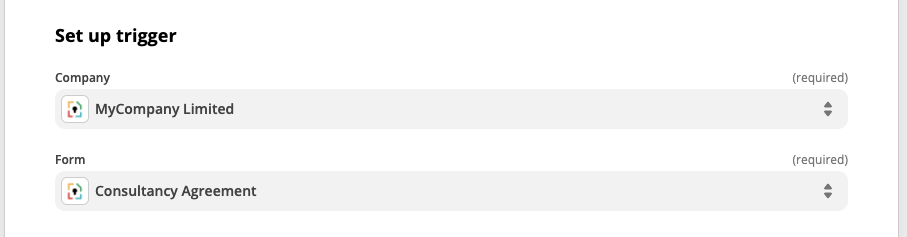
6. Wybierz firmę MyDocSafe, dla której chcesz aktywować integrację (w przypadku posiadania konta wielofirmowego)
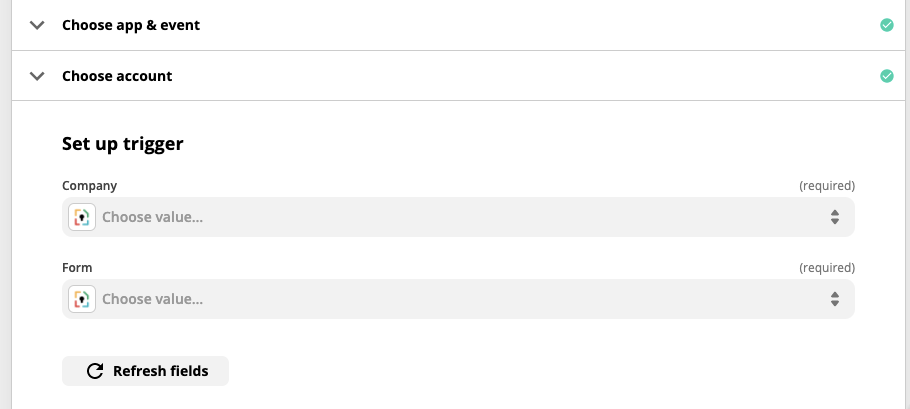
7. Wybierz formularz, który ma być wyzwalaczem.
8. Przetestuj spust
Jeśli test zakończy się powodzeniem, zobaczysz listę pól formularza internetowego.
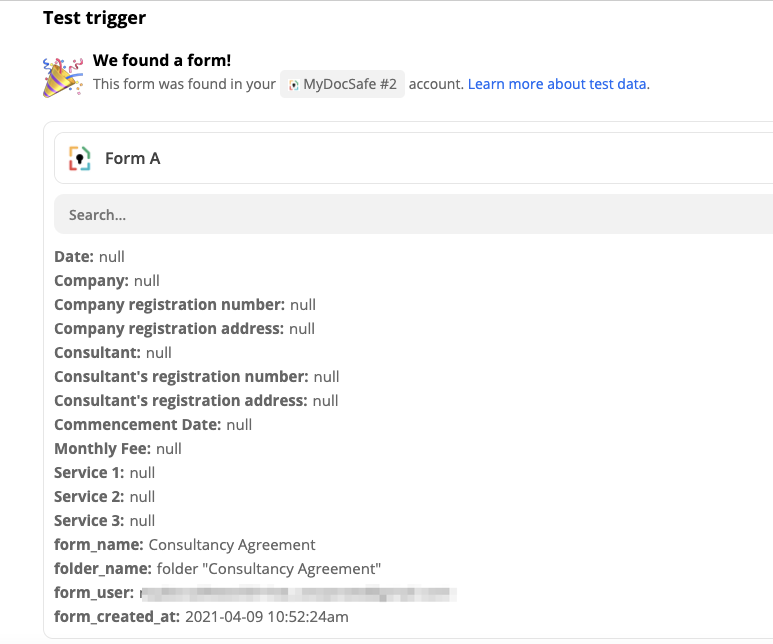
Aby ułatwić testowanie, upewnij się, że formularz w MyDocSafe ma przypisane nazwy zmiennych do każdego interesującego Cię pola. Te nazwy zmiennych pojawią się w teście, zwiększając jego czytelność. Bez nazw zmiennych zobaczysz kod generowany automatycznie, który może wydawać się dość mylący.
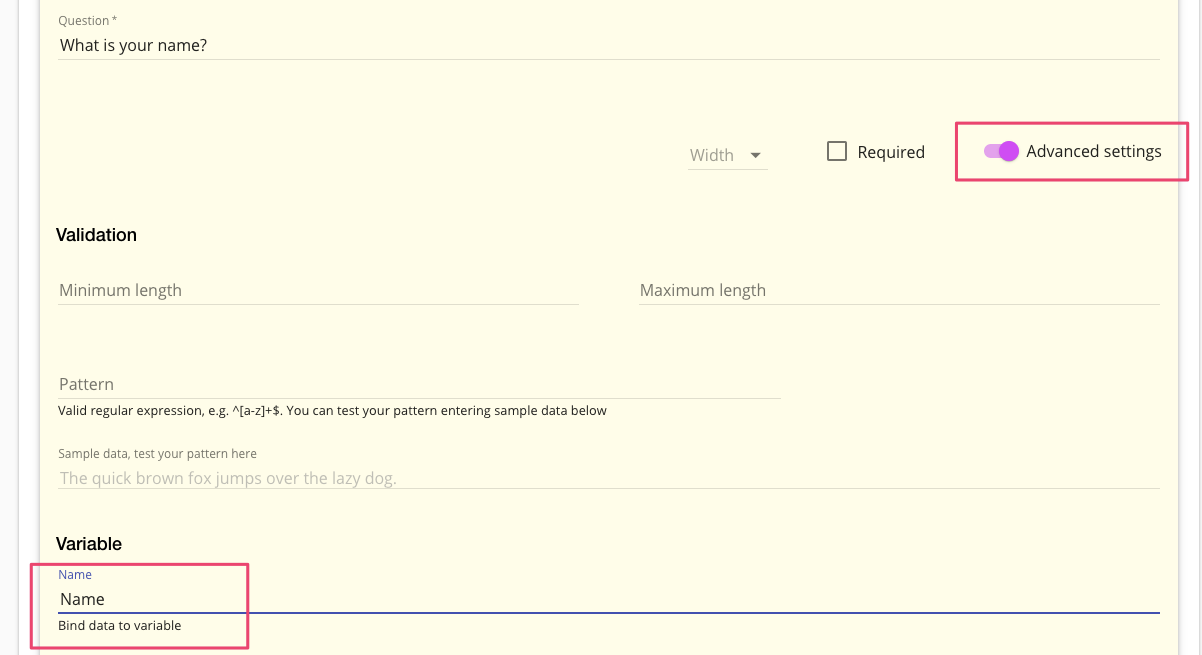
9. Następnie wybierz żądaną akcję
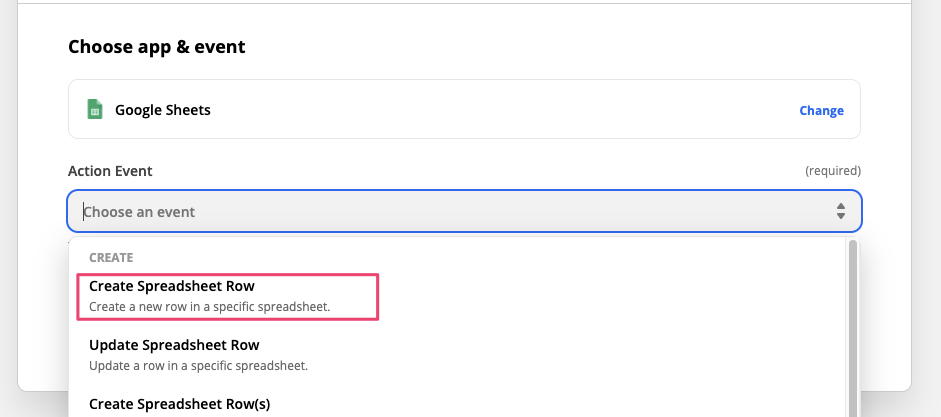
W tym przykładzie utworzymy nowy wiersz w Arkuszach Google
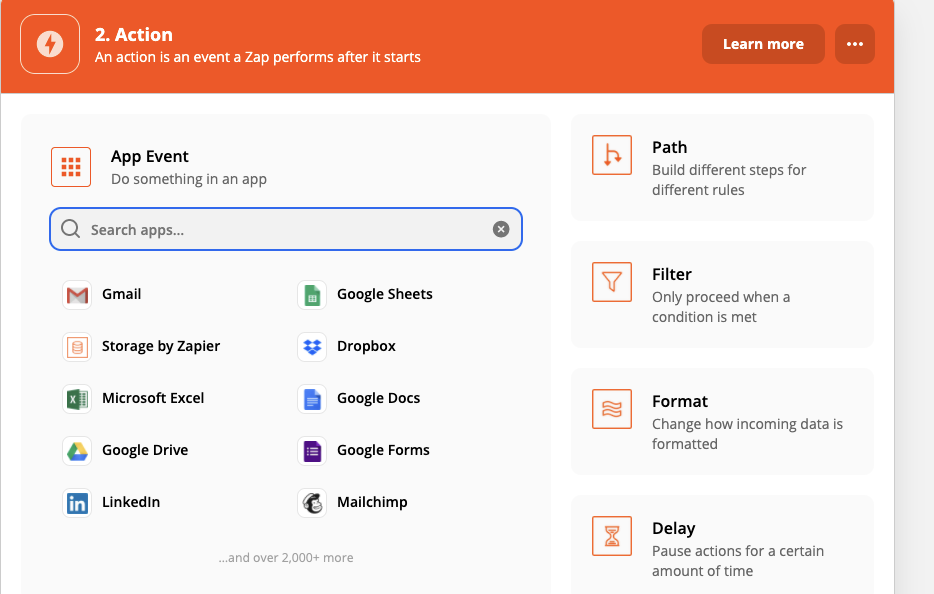
Wybierz „Arkusze Google” i „Utwórz wiersz arkusza kalkulacyjnego”
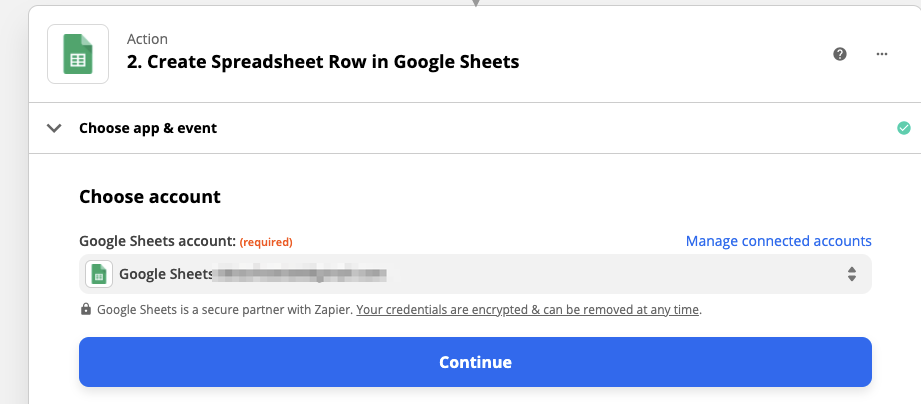
Następnie wybierz swoje konto Google (możesz zostać poproszony o uwierzytelnienie połączenia, jeśli jeszcze tego nie zrobiłeś)
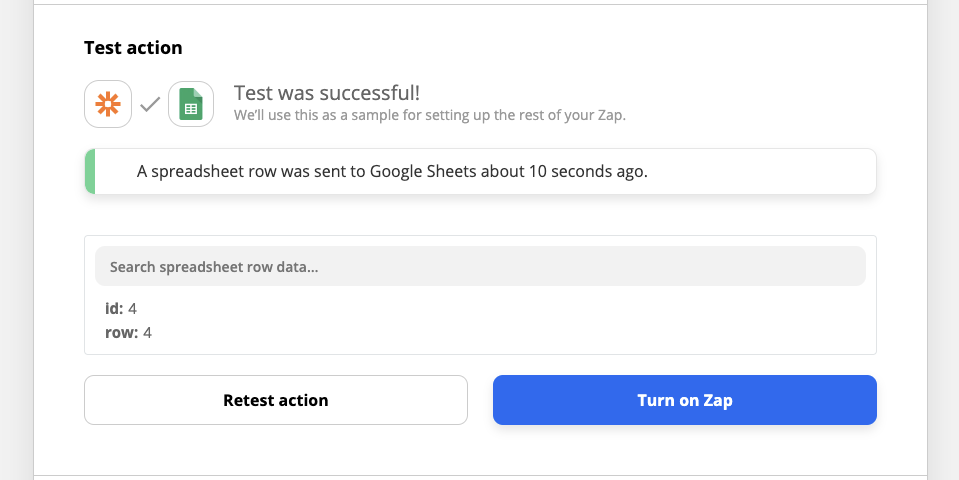
10. Po przetestowaniu konfiguracji możesz włączyć Zapa:
Gotowe.
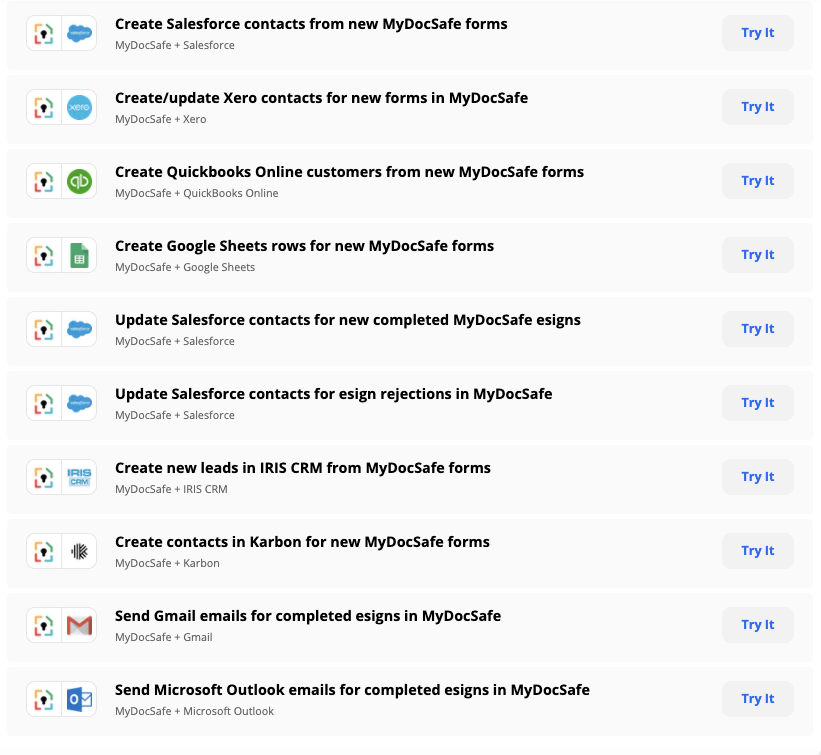
Oferujemy również szereg szablonów ZAP, które pomogą Ci szybciej rozpocząć pracę. Aby je znaleźć, przejdź na naszą główną stronę integracji https://zapier.com/apps/mydocsafe/integrations i przewiń w dół, aby zobaczyć listę gotowych szablonów:
Masz jakieś pytania lub sugestie? Przejdź do Społeczności i zostaw komentarz.