Zapier integration - overview
Zapier integración - descripción general
Requisitos: plan de suscripción Starter, Small o Business y una cuenta paga de Zapier
Puedes activar eventos en software de terceros según lo que sucede en MyDocSafe. En este artículo, te mostramos cómo configurar un Zap usando un ejemplo de envío de formulario con Hojas de Cálculo de Google. Para ver plantillas de Zap listas para usar, desplázate hasta el final del artículo.
1. Habilitar la integración:
Primero regístrese para crear una nueva cuenta de Zapier o inicie sesión si ya tiene una cuenta de Zapier en https://zapier.com/
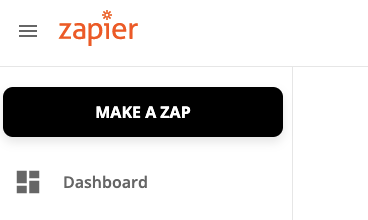
2. Seleccione “CREAR UN ZAP” o “Crear Zap” desde la pantalla de inicio:
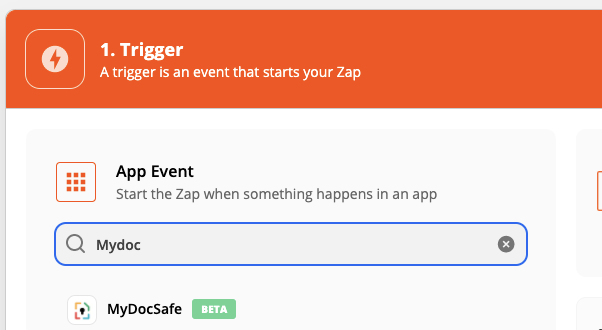
3. Escriba MyDocSafe en el campo de búsqueda “Elegir aplicación y evento” para localizar la aplicación MyDocSafe:
4. A continuación, seleccione un evento desencadenante.
Actualmente permitimos 4 tipos de eventos:
Envío de nuevo formulario (Formulario enviado)
Firma digital completada (firma electrónica – firmada)
Solicitud de firma digital enviada (Esign – Enviado)
Solicitud de firma digital rechazada (firma electrónica rechazada)
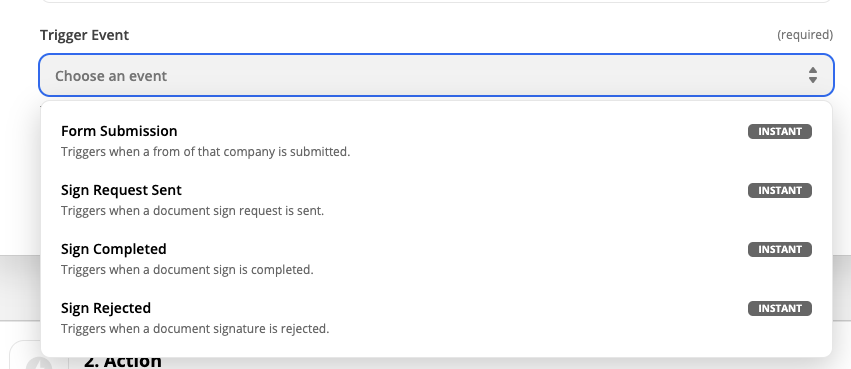
Elija uno de los desencadenadores de la lista de eventos desencadenadores y presione el botón “CONTINUAR”
5. Inicie sesión en su cuenta MyDocSafe para dar permiso a Zapier para manejar activadores desde su cuenta MyDocSafe (este paso es necesario solo una vez al habilitar la integración)
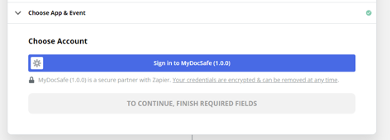
Cuando selecciona el botón “Iniciar sesión en MyDocSafe (1.0.0)”, aparecerá el inicio de sesión de MyDocSafe:
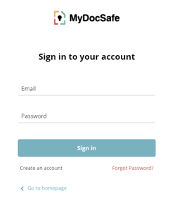
Ingrese sus credenciales de inicio de sesión para permitir que Zapier acceda a su cuenta MyDocSafe. Al ingresar sus credenciales, debe PERMITIR que Zapier acceda a su cuenta con el permiso "Acceso a la lista de sus carpetas".
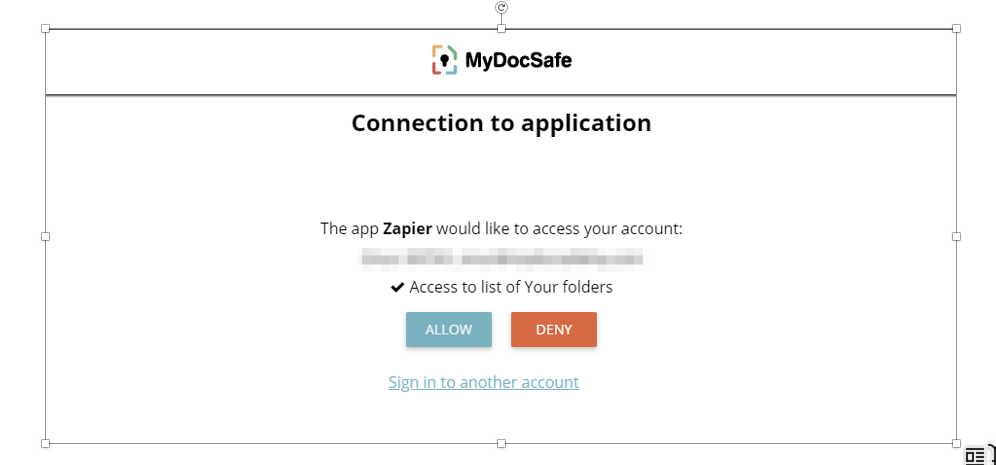
Cuando permite que Zapier acceda a su cuenta MyDocSafe, verá que el botón CONTINUAR está habilitado en Zapier.
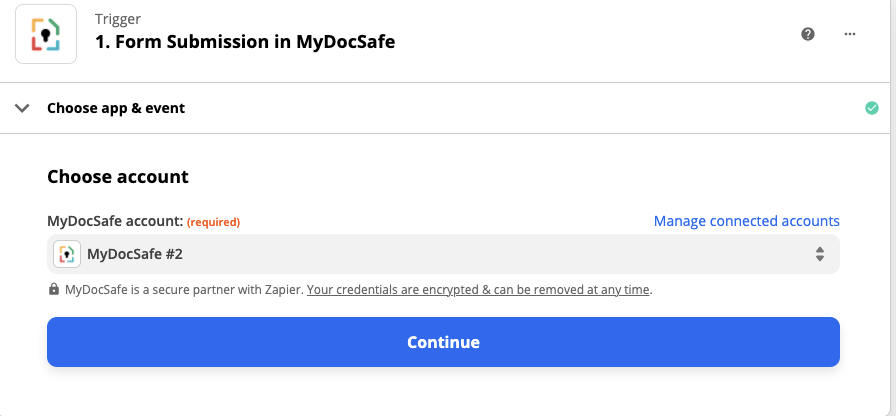
Haga clic en "Continuar".
6. Seleccione una empresa MyDocSafe para la que desea activar la integración (en caso de que tenga una cuenta multiempresa)
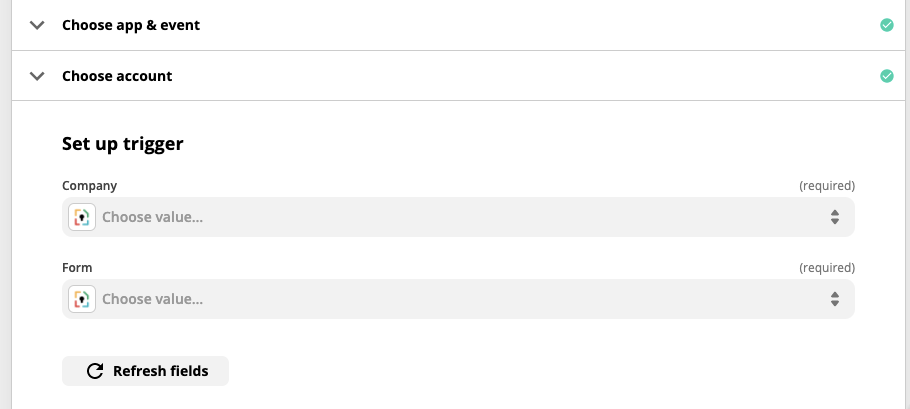
7. Seleccione el formulario que desea que sea el disparador.
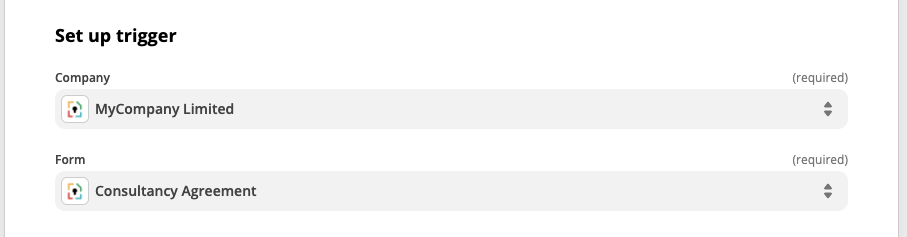
8. Pruebe el gatillo
Si la prueba es exitosa, verá una lista de campos del formulario web.
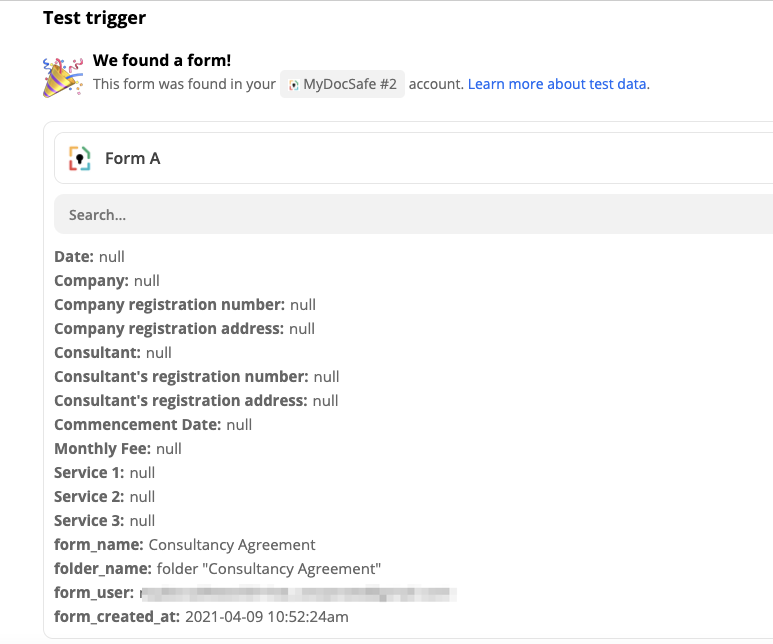
Para facilitar las pruebas, asegúrese de que su formulario en MyDocSafe tenga asignados nombres de variable a cada campo que le interese. Estos nombres de variable aparecerán en la prueba, lo que la hará más legible. Sin nombres de variable, verá códigos generados por máquina que pueden resultar confusos.
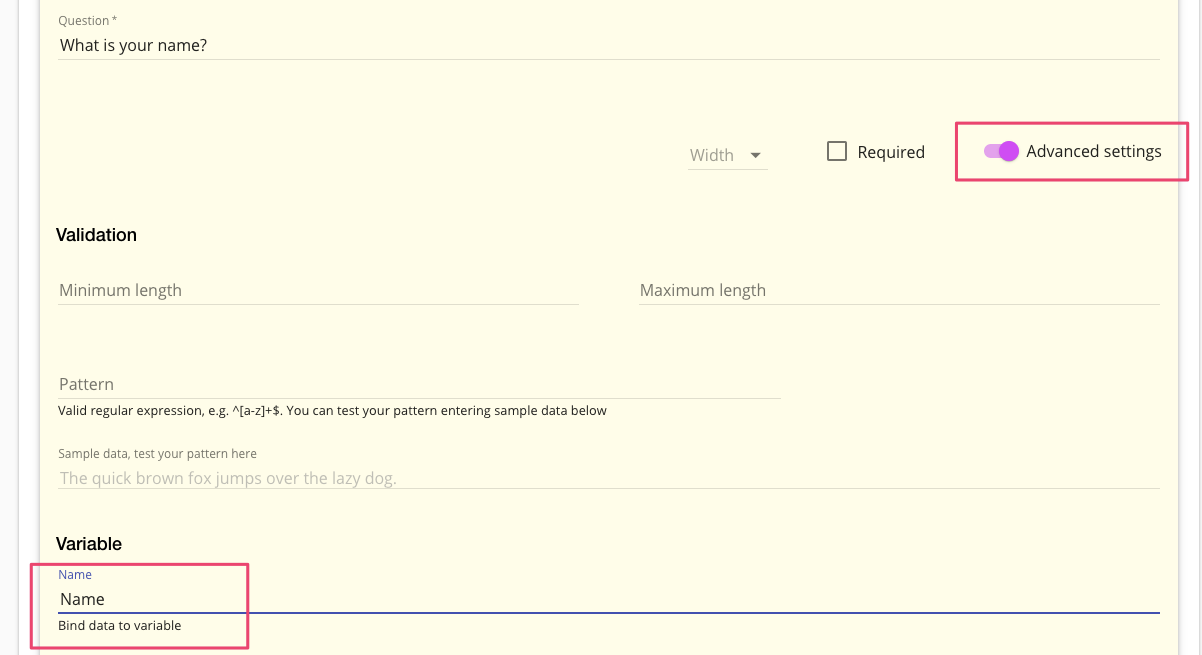
9. A continuación, seleccione la acción deseada.
En este ejemplo, crearemos una nueva fila en una hoja de cálculo de Google.
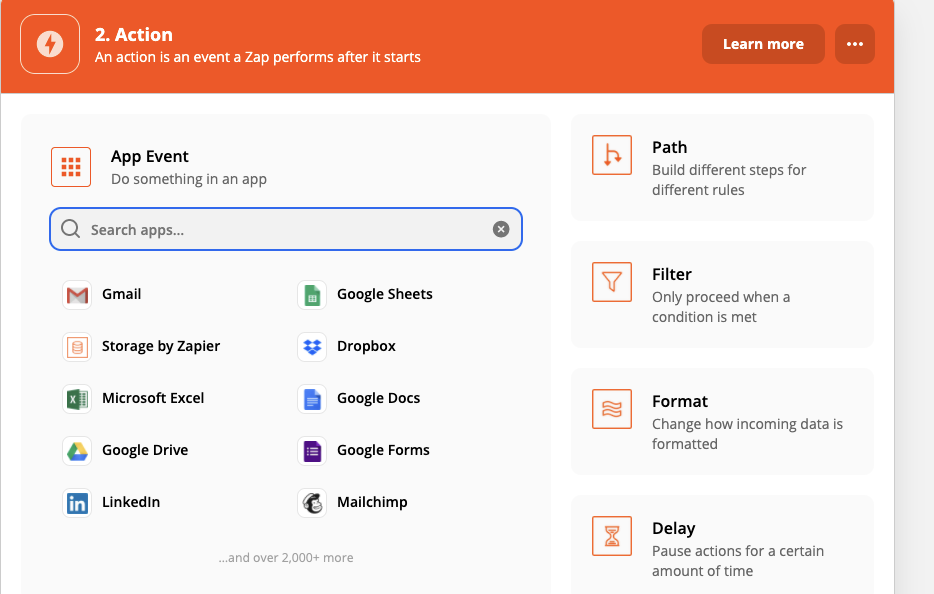
Seleccione "Hojas de cálculo de Google" y "Crear fila de hoja de cálculo".
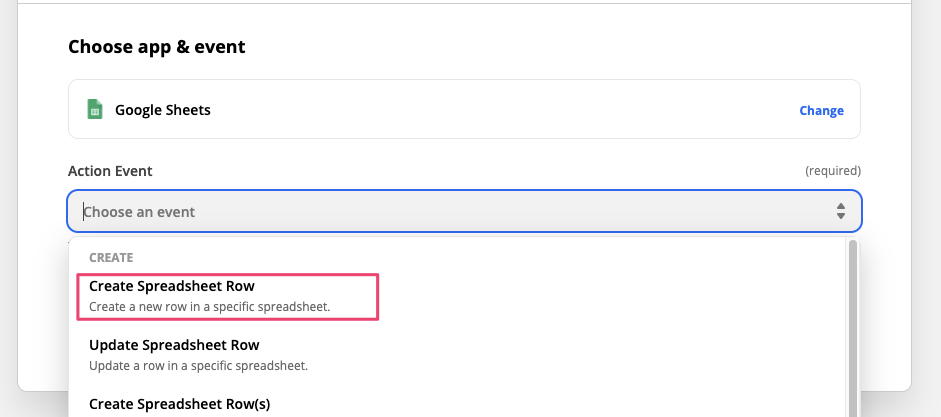
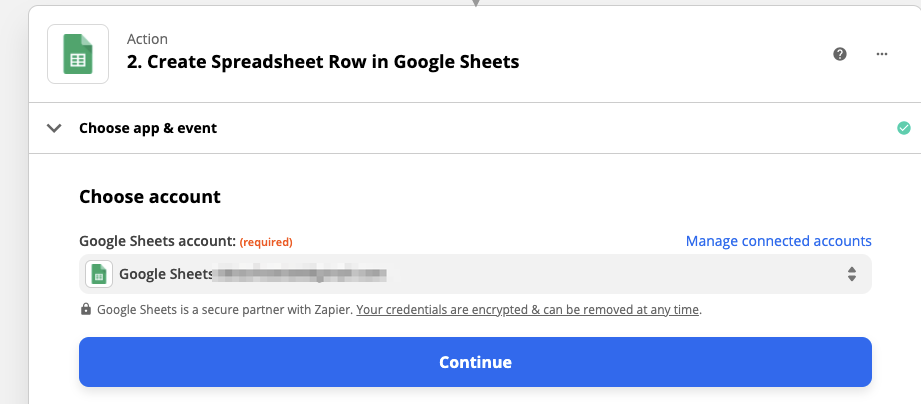
Luego, selecciona tu cuenta de Google (es posible que se te solicite autenticar una conexión primero, si aún no lo has hecho)
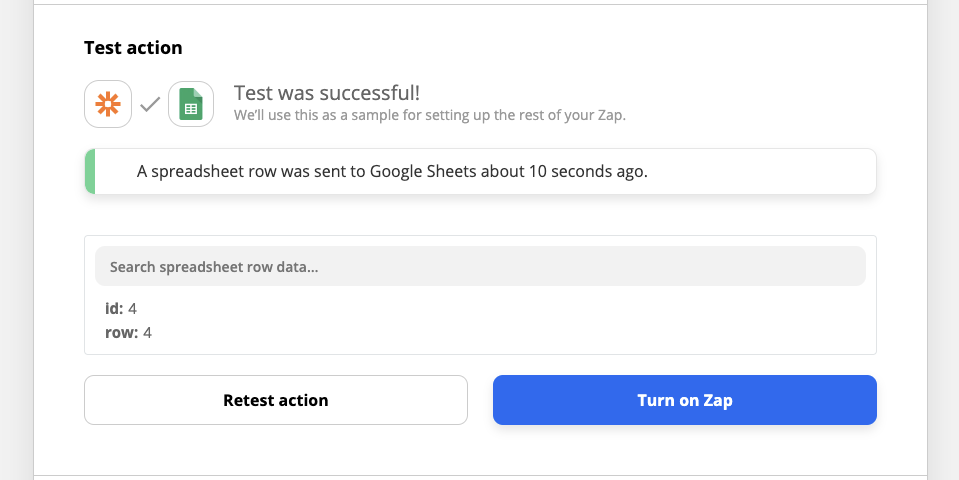
10. Después de probar la configuración, puedes encender tu Zap:
Ya estás listo.
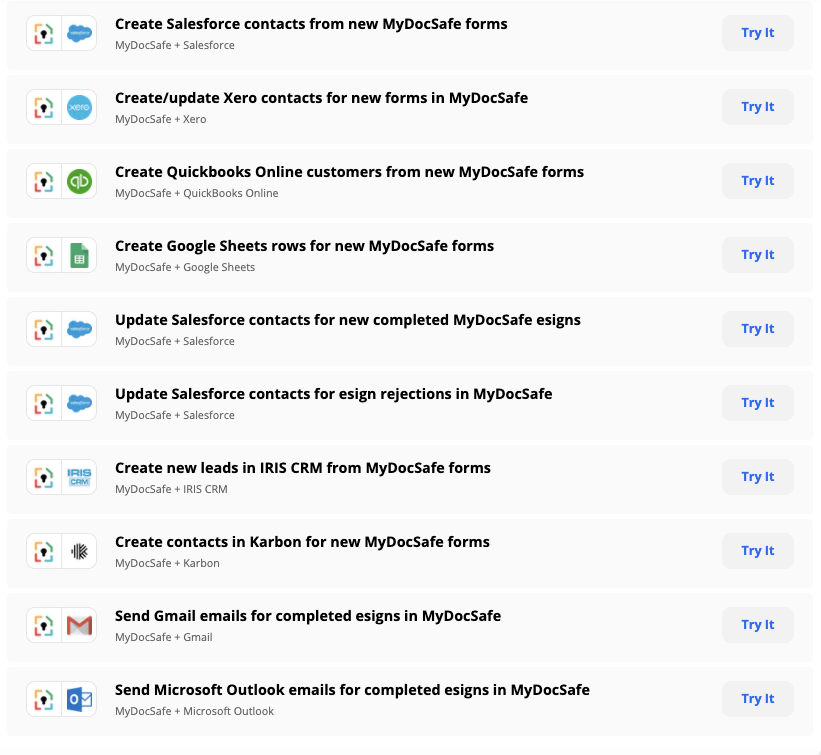
También ofrecemos varias plantillas de Zap que te ayudarán a empezar más rápido. Para encontrarlas, visita nuestra página principal de integraciones (https://zapier.com/apps/mydocsafe/integrations) y desplázate hacia abajo para ver una lista de plantillas listas para usar:
¿Tienes alguna pregunta o sugerencia? Visita la Comunidad y deja tus comentarios.