Zapier integração - visão geral
Zapier integração - visão geral
Requisitos: plano de assinatura Starter, Small ou Business e uma conta paga de 15 dólares.
Você pode acionar eventos em softwares de terceiros com base no que acontece em MyDocSafe. Neste artigo, mostraremos como configurar um Zap usando um exemplo de "envio de formulário" no Google Sheets. Para modelos de Zap prontos para uso, role até o final do artigo.
1. Ative a integração:
Primeiro, inscreva-se para criar uma nova conta Zapier ou faça login se já tiver uma conta Zapier em https://zapier.com/
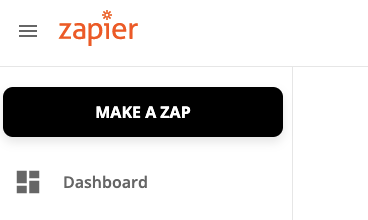
2. Selecione “CRIAR UM ZAP” ou “Criar Zap” na tela inicial:
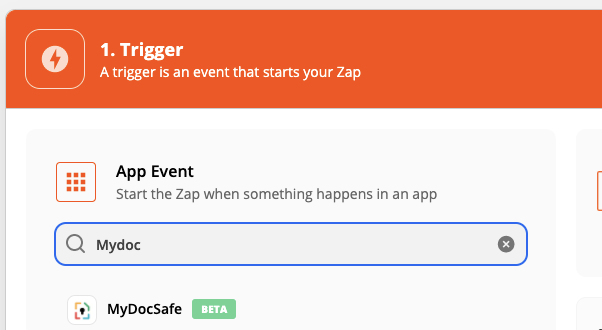
3. Digite MyDocSafe no campo de pesquisa “Escolher aplicativo e evento” para localizar o aplicativo MyDocSafe:
4. Em seguida, escolha um evento de gatilho.
Atualmente, permitimos 4 tipos de eventos:
Novo envio de formulário (Formulário – Enviado)
Assinatura digital concluída (assinatura eletrônica - assinada)
Solicitação de assinatura digital enviada (Assinatura eletrônica – Enviada)
Solicitação de assinatura digital rejeitada (Assinatura eletrônica – Rejeitada)
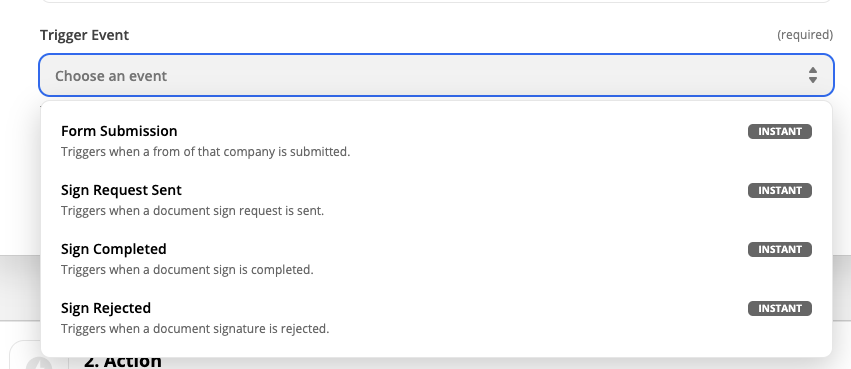
Escolha um dos gatilhos na lista de Eventos de Gatilho e pressione o botão “CONTINUAR”.
5. Inicie sessão na sua conta MyDocSafe para dar permissão ao Zapier para processar os gatilhos da sua conta MyDocSafe (este passo é necessário apenas uma vez ao ativar a integração)
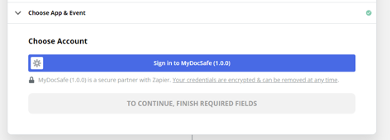
Ao selecionar o botão “Entrar em MyDocSafe (1.0.0)”, a página de login do MyDocSafe será exibida:
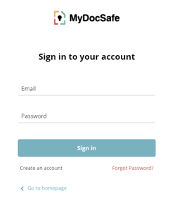
Por favor, insira suas credenciais de login para permitir que Zapier acesse sua conta MyDocSafe. Ao inserir suas credenciais, você deve PERMITIR que Zapier acesse sua conta com a permissão “Acesso à lista de suas pastas”.
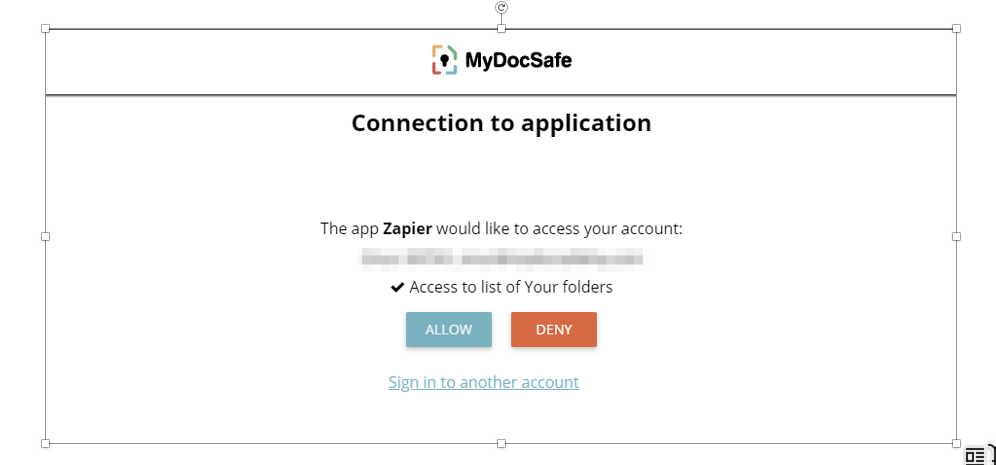
Ao permitir que Zapier acesse sua conta MyDocSafe, você verá que o botão CONTINUAR está habilitado em Zapier.
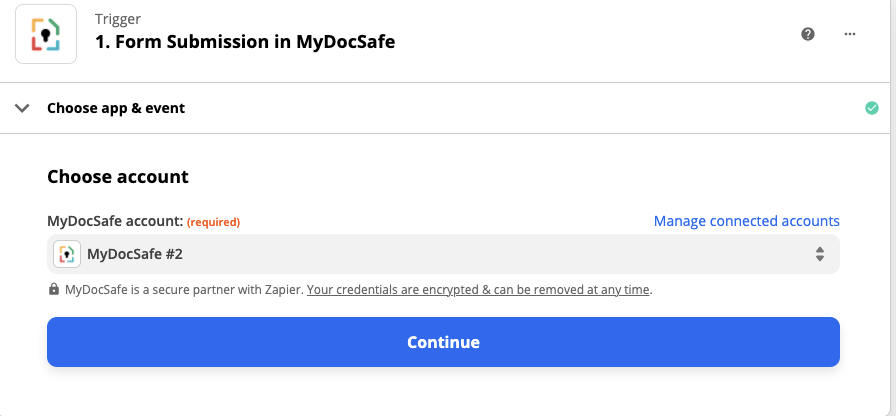
Clique em "Continuar".
6. Selecione uma MyDocSafe Empresa para a qual deseja ativar a integração (caso tenha uma conta com várias empresas)
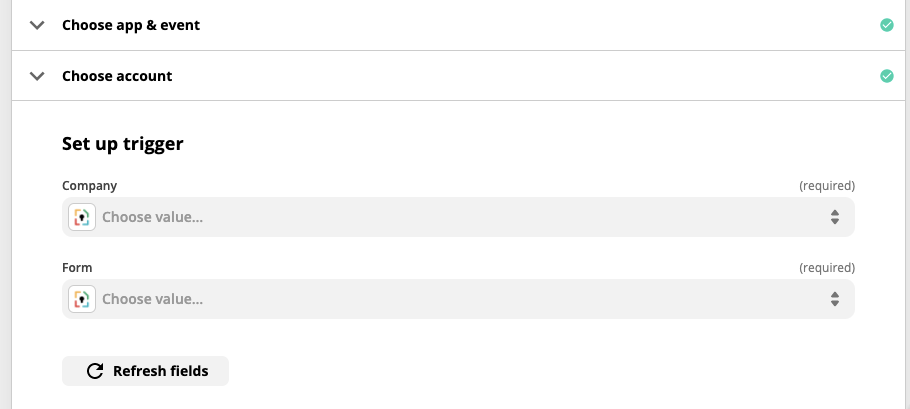
7. Selecione o formulário que você deseja que seja o gatilho.
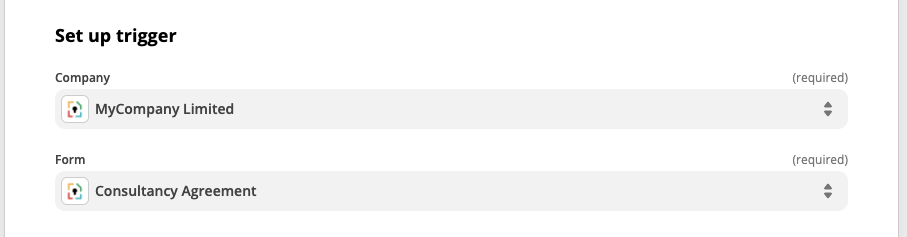
8. Teste o gatilho
Se o teste for bem-sucedido, você verá uma lista dos campos do formulário web.
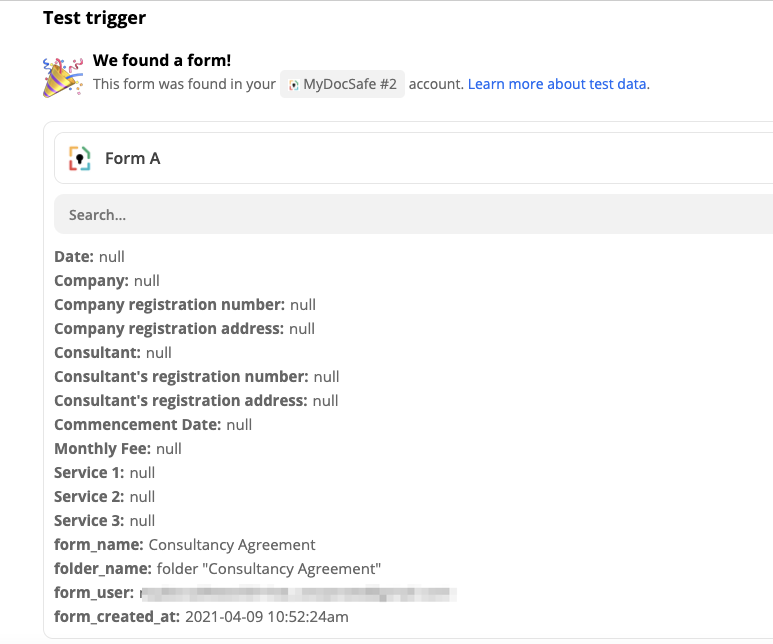
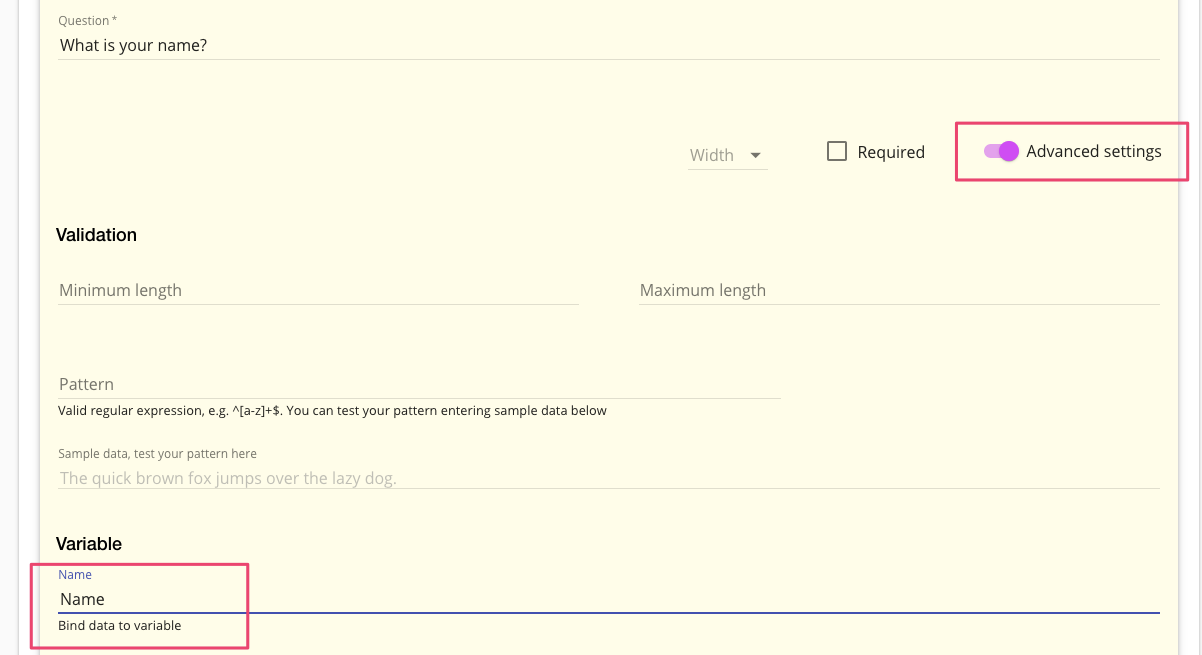
Para facilitar os testes, certifique-se de que seu formulário em MyDocSafe tenha nomes de variáveis atribuídos a cada campo relevante. Esses nomes de variáveis aparecerão no teste, tornando-o mais legível. Sem nomes de variáveis, você verá códigos gerados por máquina, que podem parecer bastante confusos.
9. Em seguida, selecione a ação desejada.
Neste exemplo, criaremos uma nova linha em uma planilha do Google.
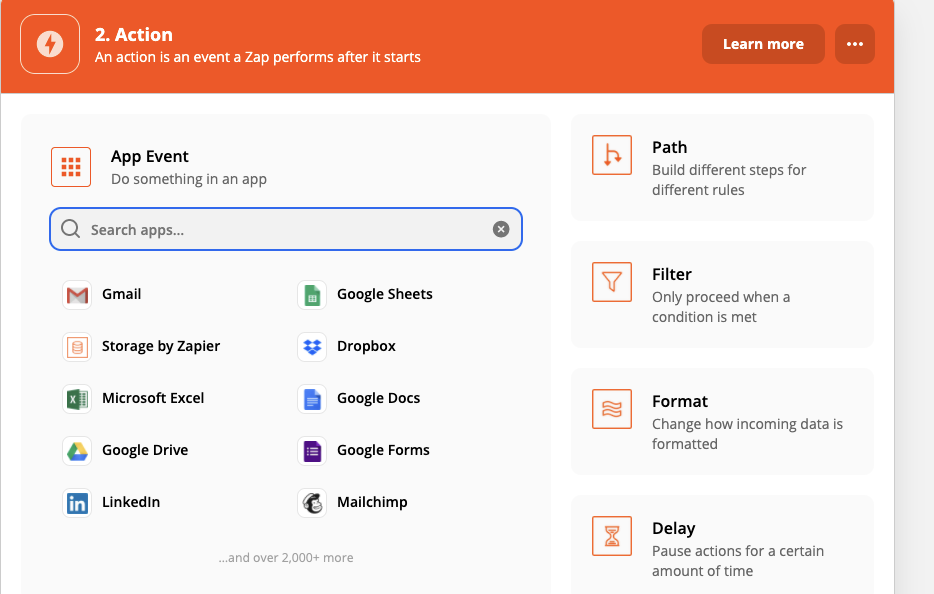
Selecione 'Planilhas Google' e 'Criar linha na planilha'.
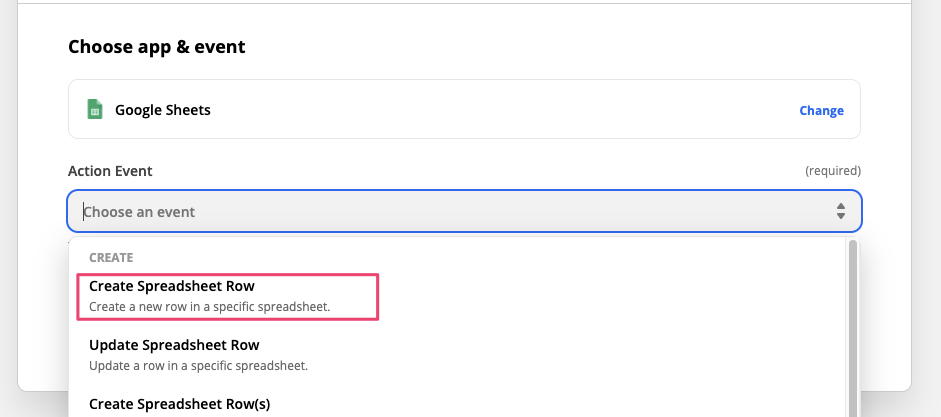
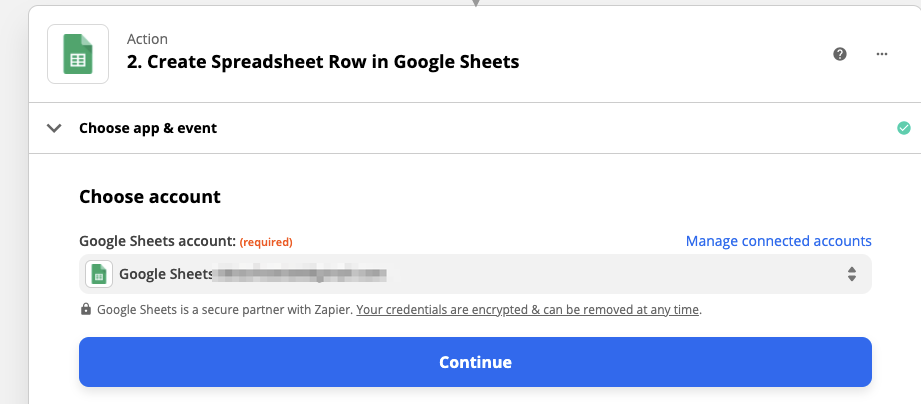
Em seguida, selecione sua conta do Google (você poderá ser solicitado a autenticar a conexão primeiro, caso ainda não o tenha feito).
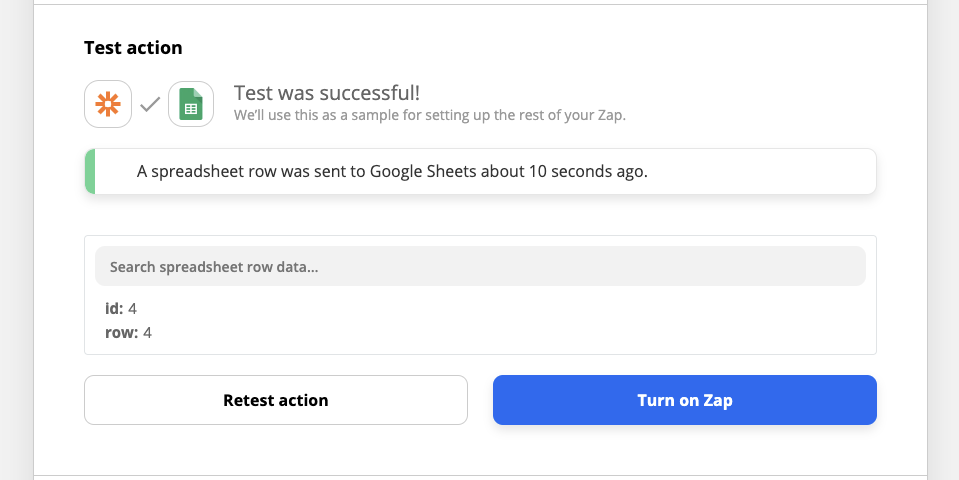
10. Após testar a configuração, você pode ligar seu Zap:
Você terminou.
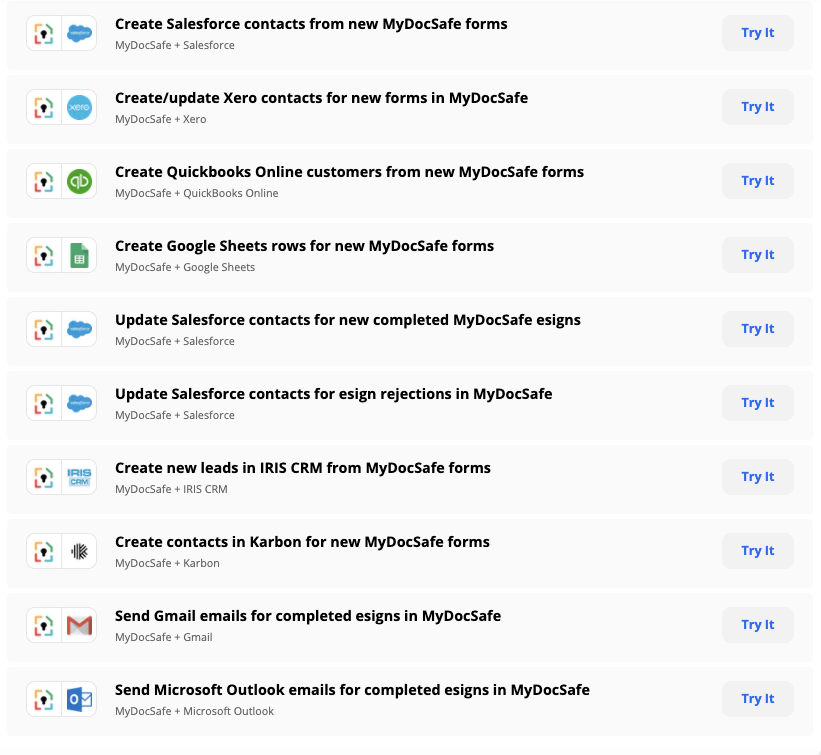
Também oferecemos diversos modelos de Zap que ajudarão você a começar mais rapidamente. Para encontrá-los, acesse nossa página principal de integrações em https://zapier.com/apps/mydocsafe/integrations e role a página para baixo até ver a lista de modelos prontos:
Tem alguma dúvida ou sugestão? Acesse a seção Comunidade e deixe seu comentário.