Zapier Integration – Übersicht
Zapier Integration – Übersicht
Voraussetzungen: Abonnementplan Starter, Small oder Business und ein kostenpflichtiges Zapier-Konto
Sie können Ereignisse in Drittanbietersoftware auslösen, basierend auf den Vorgängen in Tabelle 0. In diesem Artikel zeigen wir Ihnen anhand eines Beispiels zur Formularübermittlung mit Google Tabellen, wie Sie einen Zap einrichten. Vorgefertigte Zap-Vorlagen finden Sie am Ende des Artikels.
1. Integration aktivieren:
Bitte registrieren Sie sich zuerst, um ein neues Zapier-Konto zu erstellen, oder melden Sie sich an, falls Sie bereits ein Zapier-Konto von https://zapier.com/ besitzen.
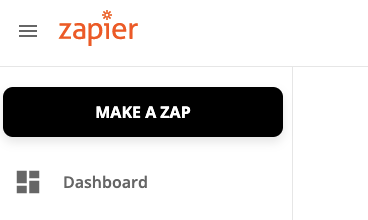
2. Wählen Sie auf dem Startbildschirm „ZAP ERSTELLEN“ oder „Zap erstellen“:
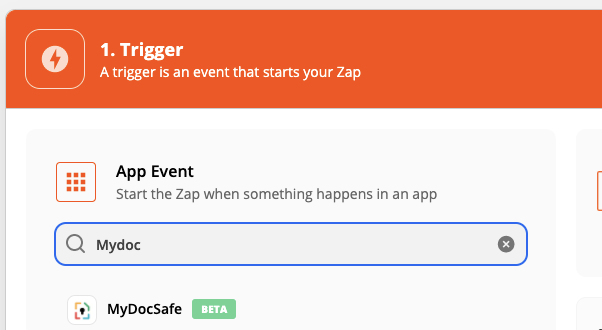
3. Geben Sie MyDocSafe in das Suchfeld „App & Event auswählen“ ein, um die MyDocSafe-App zu finden:
4. Wählen Sie als Nächstes ein Auslöseereignis aus.
Aktuell erlauben wir 4 Arten von Veranstaltungen:
Neue Formulareinreichung (Formular – eingereicht)
Digitale Signatur abgeschlossen (Esign – Signiert)
Anfrage zur digitalen Signatur gesendet (Esign – Gesendet)
Anfrage zur digitalen Signatur abgelehnt (Esign – Abgelehnt)
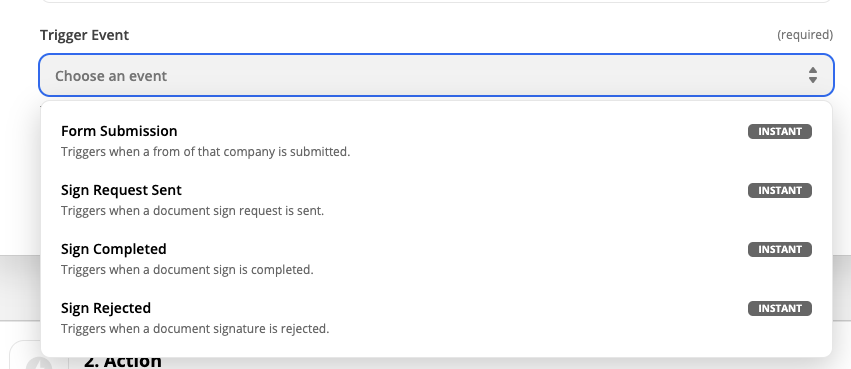
Wählen Sie einen der Auslöser aus der Liste „Auslöserereignis“ aus und drücken Sie die Schaltfläche „WEITER“.
5. Melden Sie sich in Ihrem MyDocSafe-Konto an, um Zapier die Berechtigung zu erteilen, Trigger von Ihrem MyDocSafe-Konto zu verarbeiten (dieser Schritt ist nur einmalig bei der Aktivierung der Integration erforderlich).
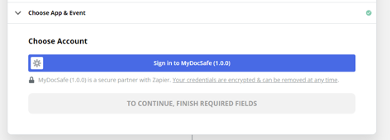
Wenn Sie die Schaltfläche „Anmelden bei MyDocSafe (1.0.0)“ auswählen, öffnet sich das MyDocSafe-Anmeldefenster:
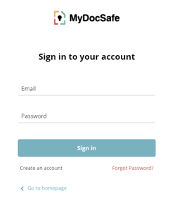
Bitte geben Sie Ihre Anmeldedaten ein, um Zapier den Zugriff auf Ihr MyDocSafe-Konto zu ermöglichen. Bei der Eingabe Ihrer Anmeldedaten müssen Sie Zapier die Berechtigung „Zugriff auf Ihre Ordnerliste“ erteilen.
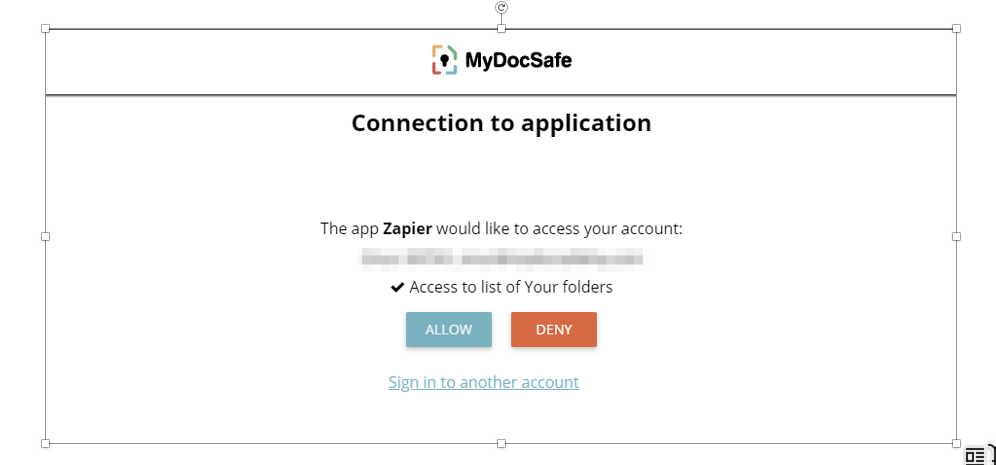
Wenn Sie Zapier den Zugriff auf Ihr MyDocSafe-Konto erlauben, werden Sie sehen, dass die Schaltfläche WEITER auf Zapier aktiviert ist.
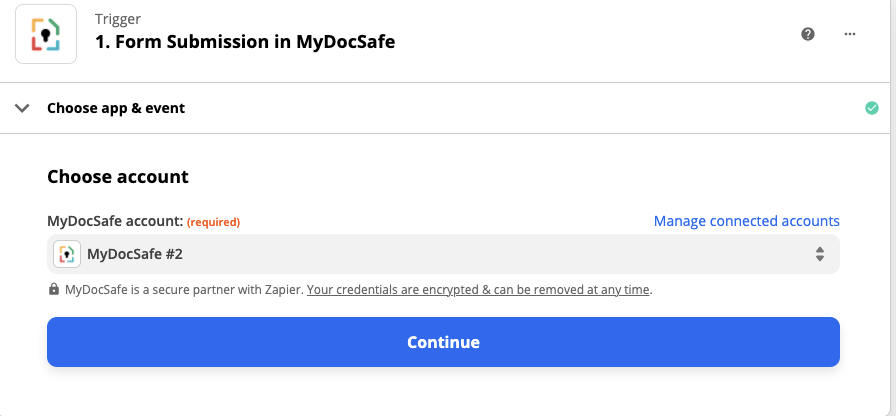
Klicken Sie auf „Weiter“.
6. Wählen Sie ein MyDocSafe Unternehmen aus, für das Sie die Integration aktivieren möchten (falls Sie ein Konto mit mehreren Unternehmen haben).
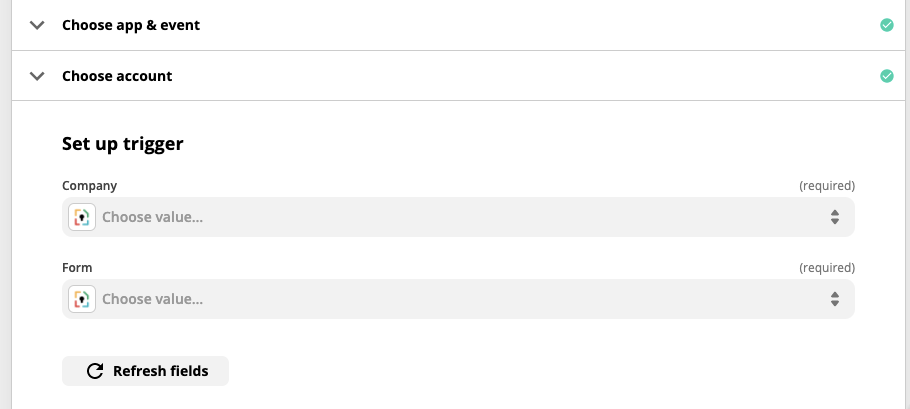
7. Wählen Sie ein Formular aus, das als Auslöser dienen soll.
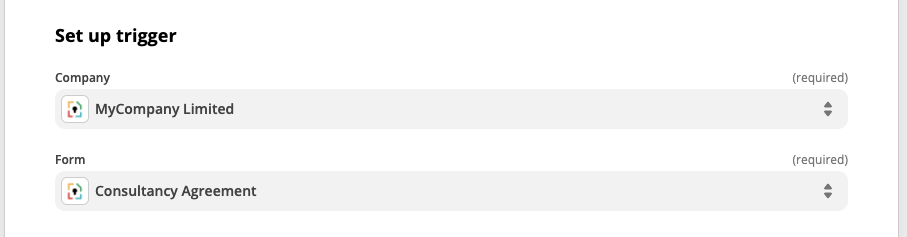
8. Testen Sie den Auslöser
Wenn der Test erfolgreich ist, wird Ihnen eine Liste der Felder aus dem Webformular angezeigt.
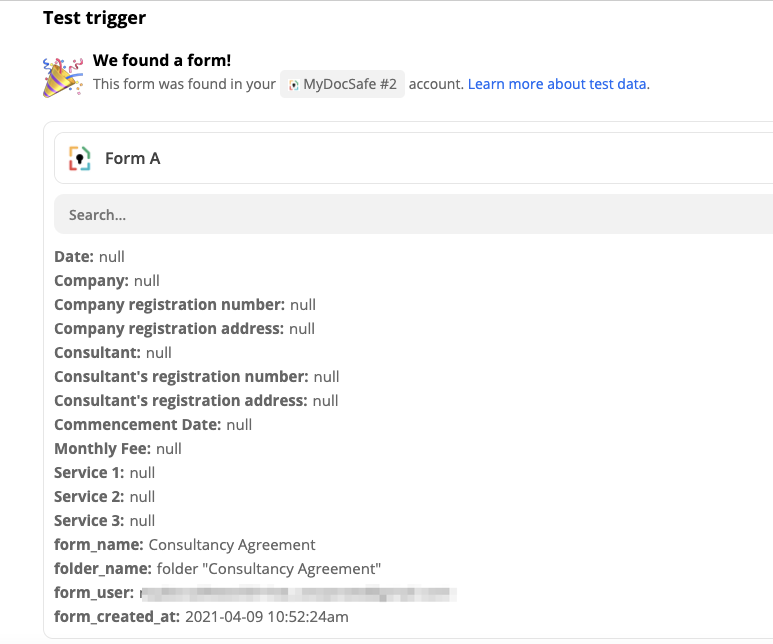
Um das Testen zu vereinfachen, stellen Sie sicher, dass in Ihrem Formular in MyDocSafe jedem relevanten Feld ein Variablenname zugewiesen ist. Diese Variablennamen werden im Test angezeigt und verbessern so die Lesbarkeit. Ohne Variablennamen werden stattdessen maschinell generierte Codes angezeigt, die recht verwirrend sein können.
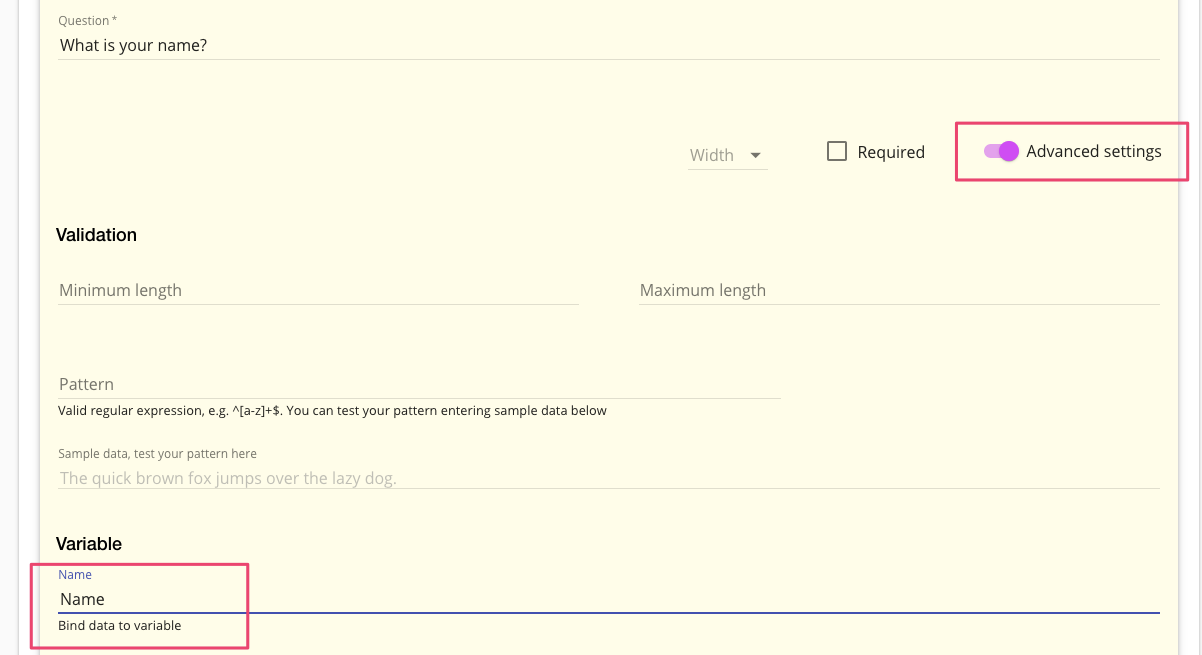
9. Wählen Sie als Nächstes die gewünschte Aktion aus.
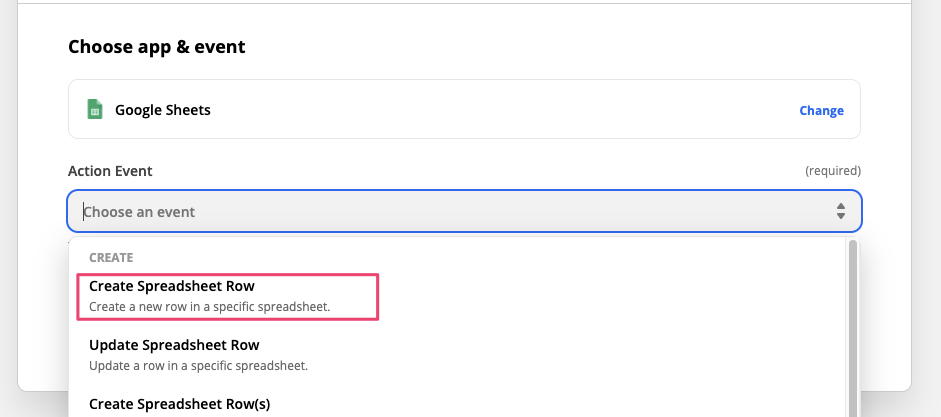
In diesem Beispiel erstellen wir eine neue Zeile in einem Google Sheet.
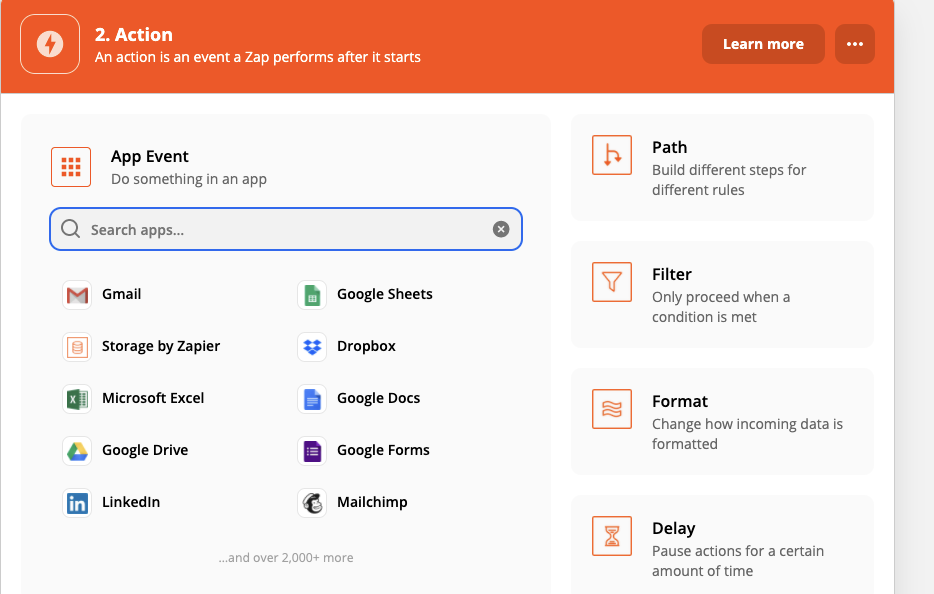
Wählen Sie „Google Tabellen“ und „Tabellenzeile erstellen“.
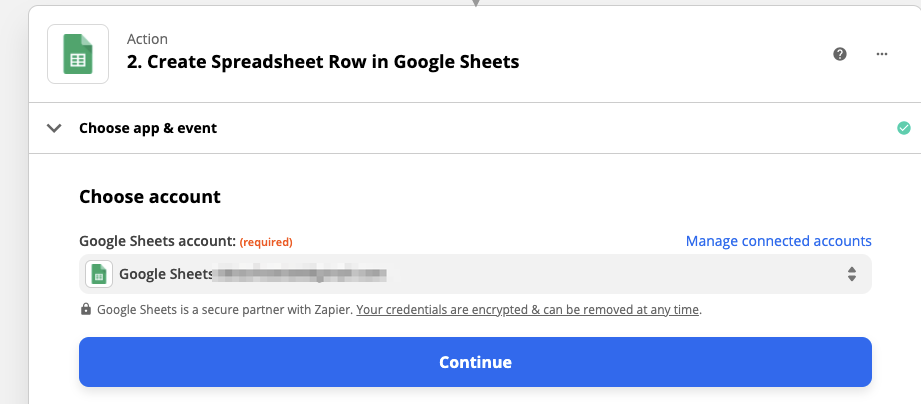
Wählen Sie anschließend Ihr Google-Konto aus (möglicherweise werden Sie aufgefordert, die Verbindung zuerst zu authentifizieren, falls Sie dies noch nicht getan haben).
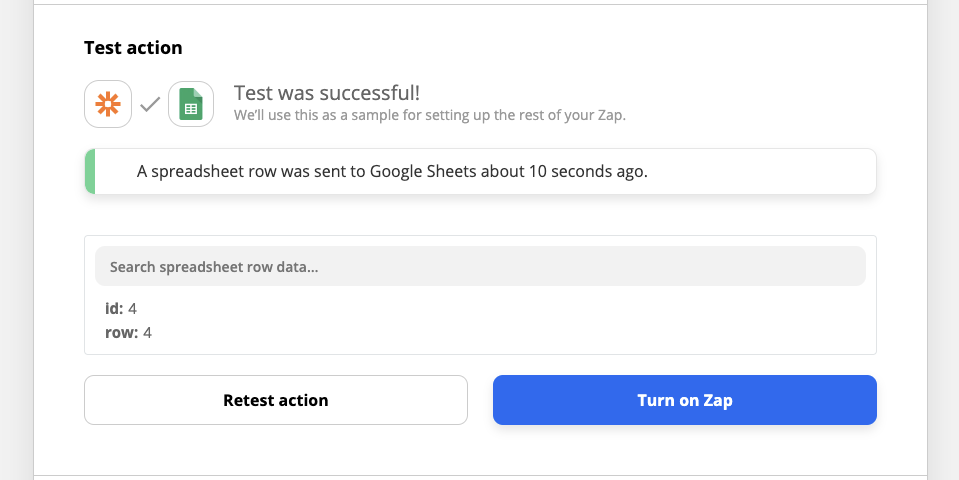
10. Nach dem Testen der Einrichtung können Sie Ihren Zap aktivieren:
Sie haben es nun geschafft.
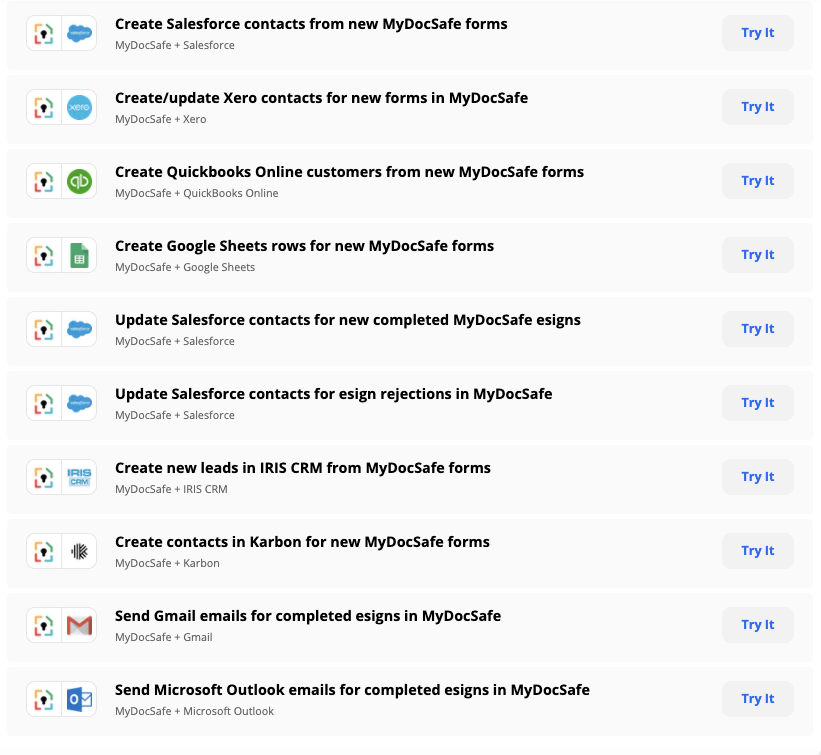
Wir bieten außerdem eine Reihe von Zap-Vorlagen an, die Ihnen den Einstieg erleichtern. Sie finden diese auf unserer Hauptseite für Integrationen unter https://zapier.com/apps/mydocsafe/integrations. Scrollen Sie dort nach unten, um eine Liste der vorgefertigten Vorlagen zu sehen.
Haben Sie Fragen oder Anregungen? Besuchen Sie bitte die Community und hinterlassen Sie Ihre Kommentare.