Створення форм
Створення форм
Ви можете створювати власні форми в MyDocSafe та використовувати їх кількома способами. Ця стаття допоможе вам розпочати.
Спочатку задайте собі питання: як ви хочете, щоб ваші клієнти використовували форму?
1. Якщо ви бажаєте розмістити її на своєму вебсайті або надіслати запити на заповнення форми електронною поштою, розмістіть свою форму в розділі «Документи»:
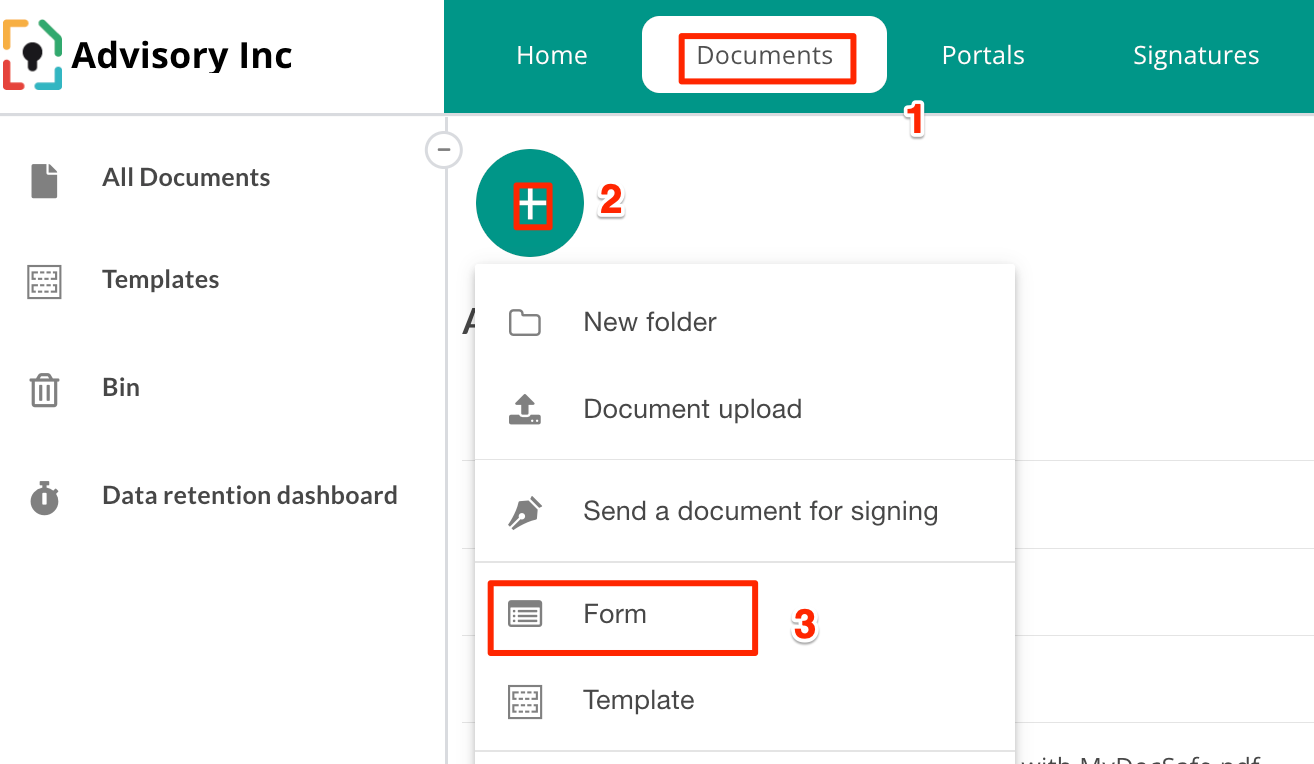
2. Якщо ви хочете пропонувати форми на клієнтських порталах, перейдіть до потрібної групи клієнтів, перейдіть до розділу Шаблони форм і створіть там свою форму:
3. Якщо ви хочете запропонувати форми як частину процесу адаптації клієнтів, розмістіть свою форму в групі «Портал потенційних клієнтів»:
Якщо ви вже створили форму в області «Документи», але хочете перемістити її до клієнтських порталів, виконайте такі дії:
1. клацніть правою кнопкою миші -> Перемістити
2. виберіть «Портали», потім вибрану групу клієнтів, потім «Спільні», а потім «Форми»
3. Щоб перемістити форму до розділу «Потенційні клієнти», відкрийте форму в розділі «Документи», натисніть «Копіювати в буфер обміну», потім перейдіть до розділу «Потенційні клієнти», відкрийте пусту форму та виберіть «Вставити з буфера обміну».
також дивіться цю статтю.
Далі почніть створювати свою форму
Ви можете створити свою форму з нуля, натискаючи на потрібні віджети по черзі.
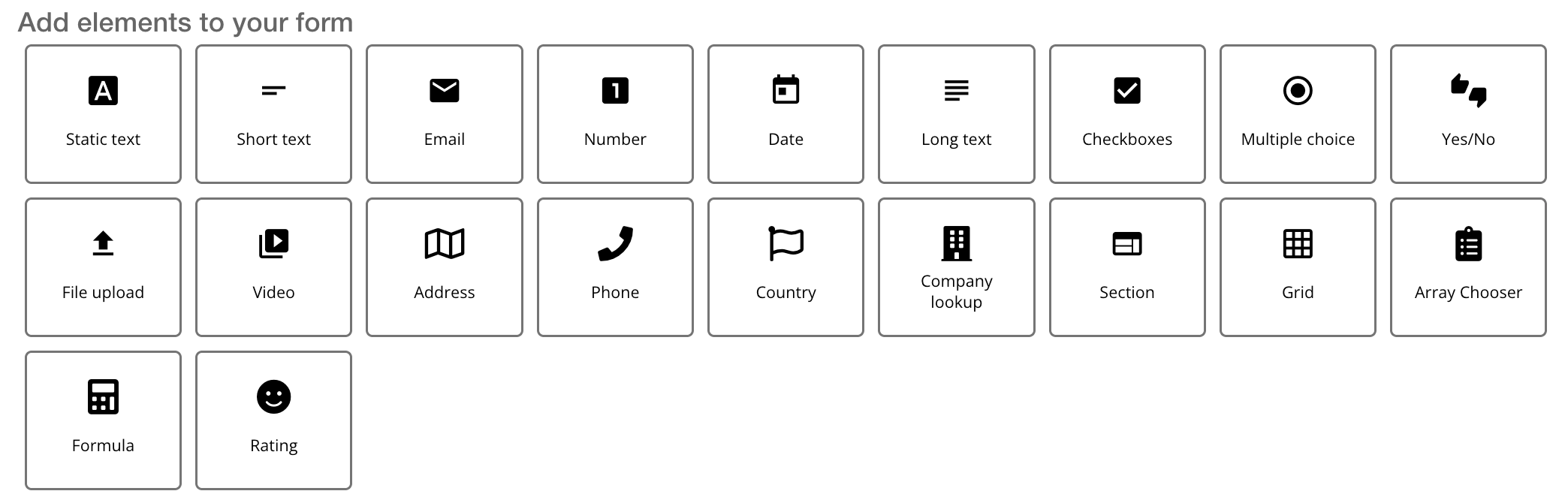
Типи віджетів, доступних у формах, що знаходяться в Документах:
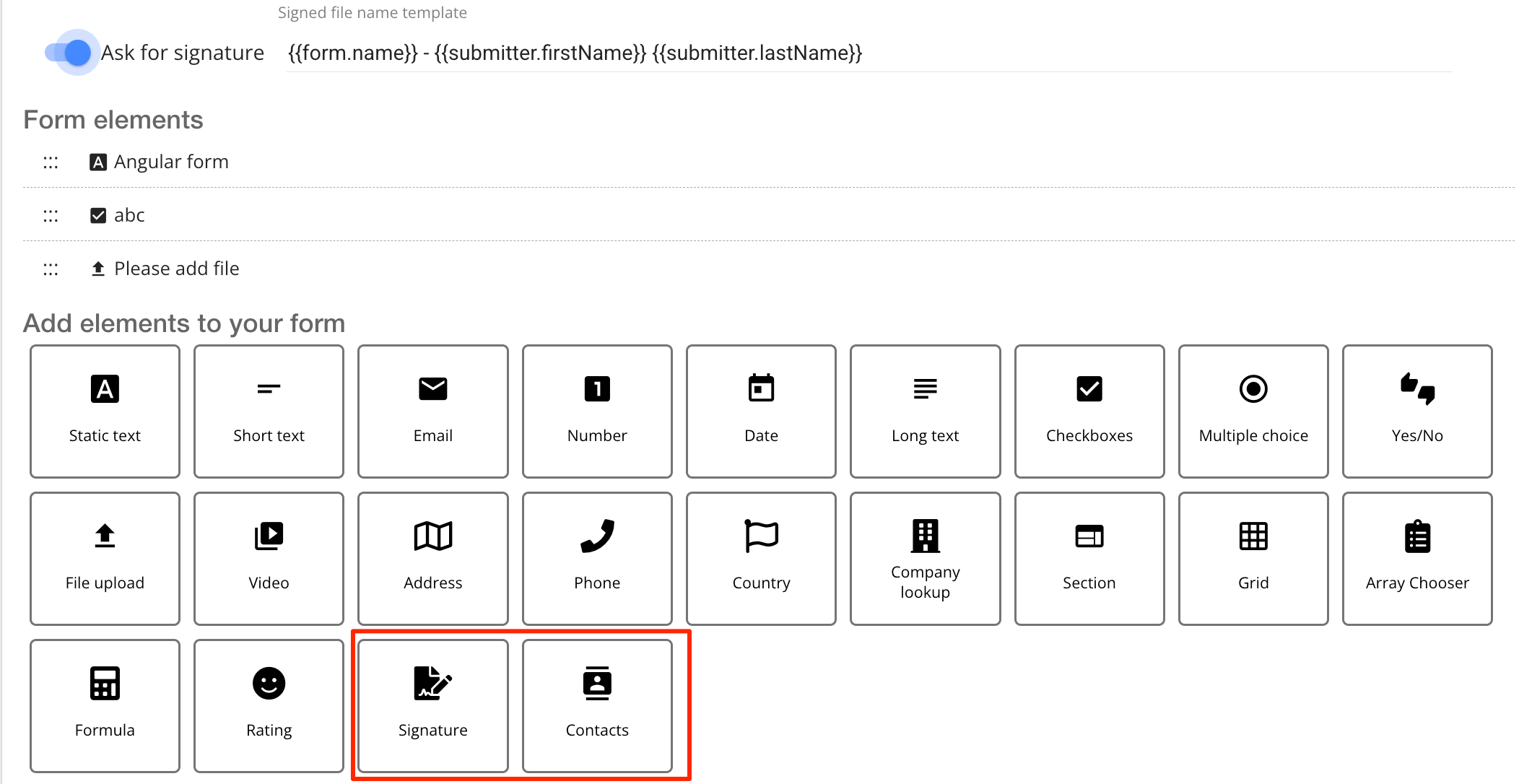
Типи віджетів, доступних у формах, що знаходяться в розділах «Потенційні клієнти» або «Портал»:
Ось опис доступних віджетів:
Статичний текст – використовуйте це поле, щоб надати інструкції або завантажити зображення з інструкцією
Короткий текст – створіть запитання, на яке потрібна відповідь, що поміститься в один рядок тексту
Електронна пошта – запитати адресу електронної пошти
Номер - запитайте номер
Дата - запросити побачення
Довгий текст – створіть запитання, яке вимагає відповіді, на яке може знадобитися кілька рядків тексту.
Прапорці – створіть питання з кількома попередньо визначеними відповідями, де можна вибрати 1 або більше відповідей
Множинний вибір – створіть питання з кількома заздалегідь визначеними відповідями, де можна вибрати лише 1 відповідь
Так/Ні – створіть питання, на яке потрібна відповідь «так» або «ні»
Завантаження файлу - запит на файл
Відео – вбудувати відео
Адреса – пошук адреси (ми використовуємо пошук адрес Google). Доступні преміум-опції.
Телефон – запитувати номер телефону (перевіряє формат телефону)
Країна – запитайте країну
Пошук компанії – запит інформації про компанію (доступні джерела: Реєстраційна палата компаній у Великій Британії та урядові джерела Сінгапуру)
Розділ – збірка питань
Сітка – таблиця з кількома стовпцями, кожен стовпець може містити питання різного типу.
ArrayChooser – розширений віджет, який використовується для посилання на список визначених користувачем відповідей (лише для корпоративних планів)
Формула – розширений віджет, який використовується для виконання обчислень, наприклад, для створення оцінки ризику клієнта (лише для корпоративних планів)
Підпис – місце, де слід розмістити поле для підпису, якщо ви хочете, щоб форму було підписано
Контакт – цей віджет дозволяє користувачеві порталу заповнювати контактну інформацію, яка автоматично синхронізуватиметься з вашим аркушем контактів.
Або ж ви можете скористатися кнопкою «імпортувати з шаблону», щоб побачити, які типи форм ми вже створили, а після збереження переглянути їх в іншому вікні, щоб побачити, як вони виглядають.
Щодо складніших тем, дивіться інші статті:
Надсилання форм
1. З розділу «Документи» – двічі клацніть на формі, натисніть «Поділитися», виберіть спосіб і надішліть
2. З порталів – перейдіть на певний портал, натисніть «Форми», потім «...» -> «Запит інформації»
3. З розділу «Пропозиції» – додайте форму до нової пропозиції