Criação de formulários
Criação de formulários
Você pode criar seus próprios formulários no MyDocSafe e usá-los de diversas maneiras. Este artigo ajuda você a começar.
Primeiro, faça a si mesmo a seguinte pergunta: como você quer que seus clientes usem o formulário?
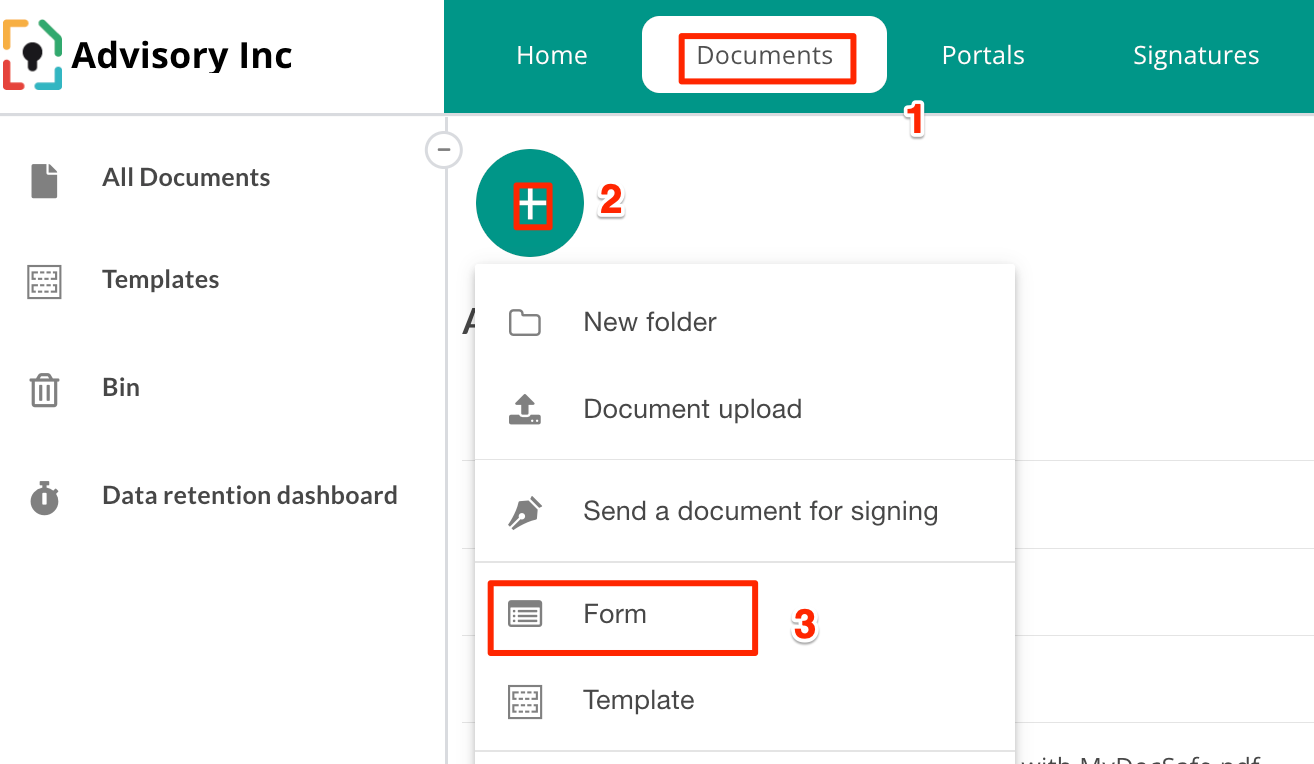
1. Se desejar publicar o formulário em seu site ou enviar solicitações para preenchê-lo por e-mail, coloque-o na área de Documentos:
2. Se desejar disponibilizar formulários nos portais dos clientes, acesse o Grupo de Clientes de sua preferência, vá para Modelos de Formulário e crie seu formulário lá:
3. Se desejar disponibilizar formulários como parte do processo de integração de clientes, coloque o formulário no grupo Portal de Prospectos:
Se você já criou um formulário na área de Documentos, mas deseja movê-lo para os Portais do Cliente, siga estas etapas:
1. Clique com o botão direito do mouse -> Mover
2. Selecione "Portais", depois o Grupo de Clientes escolhido, em seguida "Compartilhado" e, por fim, "Formulários".
3. Para mover um formulário para a seção "Prospectos", abra o formulário em "Documentos", clique em "Copiar para a área de transferência", navegue até "Prospectos", abra um formulário em branco e selecione "Colar da área de transferência".
Veja também este artigo.
Em seguida, comece a construir seu formulário.
Você pode construir seu formulário do zero clicando nos widgets que precisa, um por um.
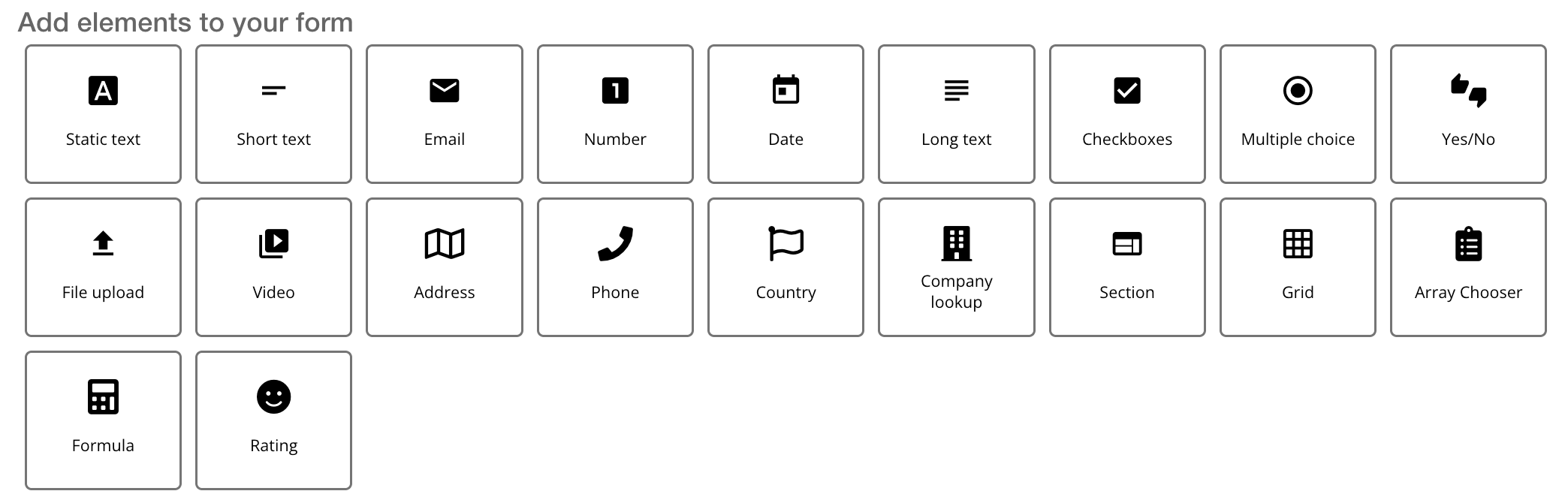
Os tipos de widgets disponíveis em formulários que estão em Documentos são:
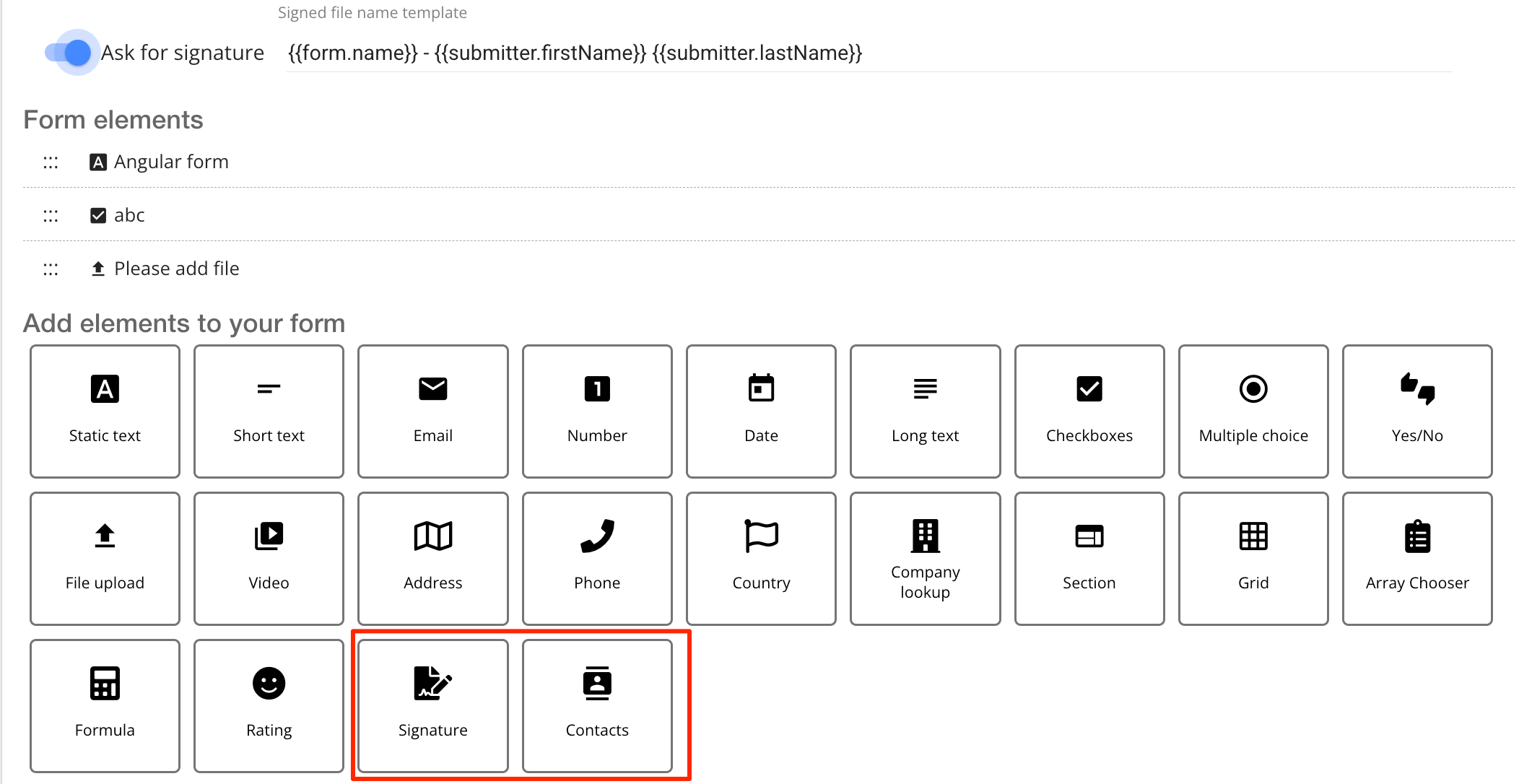
Os tipos de widgets disponíveis em formulários presentes em Prospects ou Portais são:
Segue a descrição dos widgets disponíveis:
Texto estático - use este campo para fornecer instruções ou carregar uma imagem com uma instrução.
Texto curto - crie uma pergunta que exija uma resposta que caiba em uma única linha de texto.
E-mail - solicite o endereço de e-mail
Número - peça um número
Encontro - peça um encontro
Texto longo - crie uma pergunta que exija uma resposta que possa precisar de várias linhas de texto para ser respondida.
Caixas de seleção - crie uma pergunta com várias respostas predefinidas, onde uma ou mais respostas podem ser selecionadas.
Questão de múltipla escolha - crie uma pergunta com várias respostas predefinidas, onde apenas uma resposta pode ser selecionada.
Sim/Não - crie uma pergunta que exija uma resposta de sim ou não.
Envio de arquivos - solicitar um arquivo
Vídeo - incorporar um vídeo
Endereço - pesquisa de endereços (usamos a pesquisa de endereços do Google). Opções premium disponíveis.
Telefone - solicita um número de telefone (verifica o formato do telefone)
País - pergunte sobre um país
Consulta de empresas - solicite detalhes da empresa (fontes disponíveis: Companies House no Reino Unido e fontes governamentais de Singapura)
Seção - uma coleção de perguntas
Grade - uma tabela com várias colunas, cada coluna podendo conter um tipo diferente de pergunta.
ArrayChooser - um widget avançado usado para referenciar uma lista de respostas definidas pelo usuário (somente em planos empresariais)
Fórmula - um widget avançado usado para fazer cálculos, por exemplo, para criar uma pontuação de risco de um cliente (somente para planos empresariais).
Assinatura - local onde o campo de assinatura deve ser inserido, caso deseje que o formulário seja assinado.
Contato - este widget permite que o usuário do portal preencha informações de contato que serão sincronizadas automaticamente com sua lista de contatos.
Alternativamente, você pode usar o botão "Importar do modelo" para ver quais tipos de formulários já criamos e, após salvá-los, visualizá-los em outra janela para ver como ficarão.
Para tópicos avançados, consulte outros artigos:
Envio de formulários
1. Em Documentos - clique duas vezes no formulário, clique em 'Compartilhar', selecione o método e envie.
2. A partir dos Portais - acesse um portal específico, clique em Formulários e, em seguida, em '...' -> Solicitar informações
3. A partir de Propostas - adicione o formulário a uma nova proposta.