Formulieren maken
Formulieren maken
Je kunt in MyDocSafe je eigen formulieren maken en ze op verschillende manieren gebruiken. Dit artikel helpt je op weg.
Stel jezelf eerst de vraag: hoe wil je dat je klanten het formulier gebruiken?
1. Als u het formulier op uw website wilt plaatsen of verzoeken om het formulier in te vullen per e-mail wilt versturen, plaats uw formulier dan in het gedeelte Documenten:
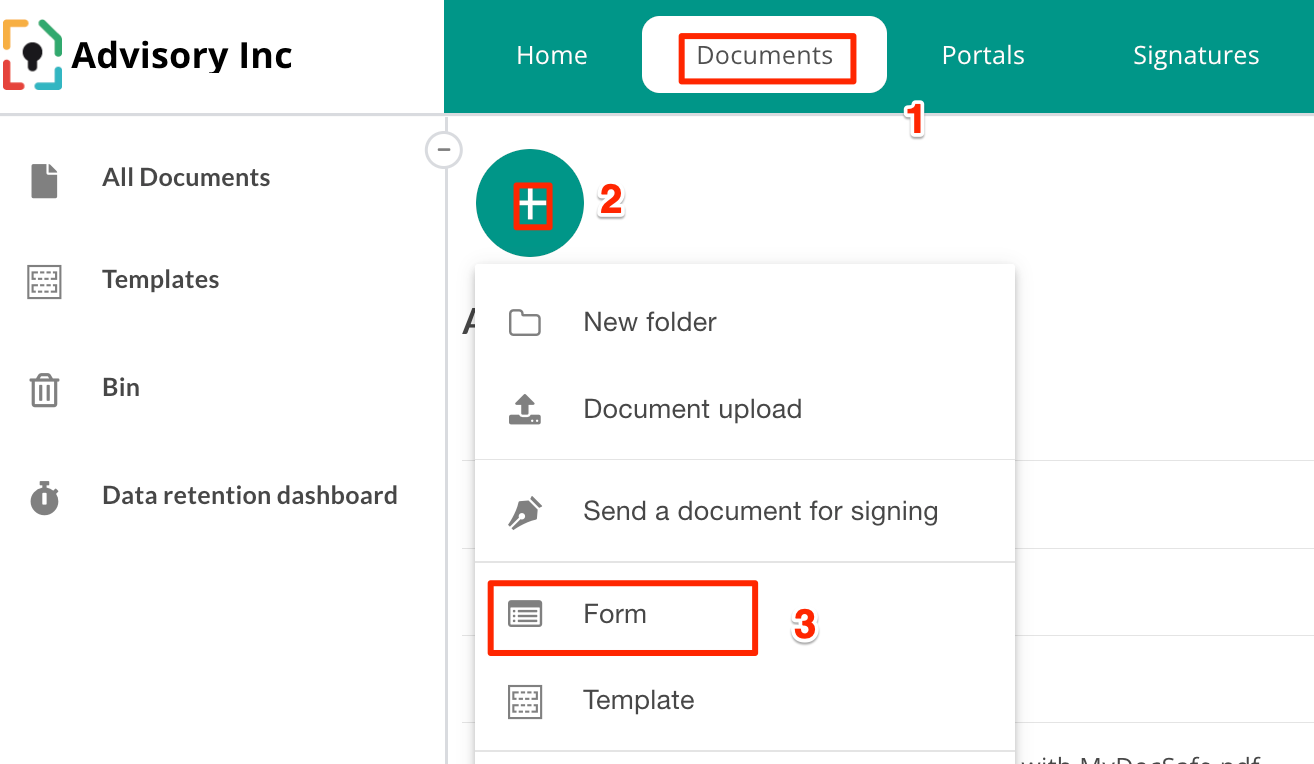
2. Als u formulieren in klantportalen wilt aanbieden, gaat u naar de gewenste klantgroep, vervolgens naar Formuliersjablonen en maakt u daar uw formulier aan:
3. Als u formulieren wilt aanbieden als onderdeel van uw klantonboardingproces, plaatst u uw formulier in de groep 'Prospect Portal':
Als u al een formulier in het gedeelte Documenten hebt aangemaakt, maar dit wilt verplaatsen naar Klantenportalen, volg dan deze stappen:
1. Klik met de rechtermuisknop -> Verplaatsen
2. Selecteer "Portals", vervolgens de gekozen klantengroep, daarna Gedeeld en vervolgens Formulieren.
3. Om een formulier naar Prospects te verplaatsen, opent u het formulier in Documenten, klikt u op 'Kopiëren naar klembord', navigeert u vervolgens naar Prospect, opent u een leeg formulier en selecteert u 'Plakken vanuit klembord'.
Zie ook dit artikel.
Begin vervolgens met het bouwen van je formulier.
Je kunt je formulier helemaal zelf opbouwen door één voor één op de gewenste widgets te klikken.
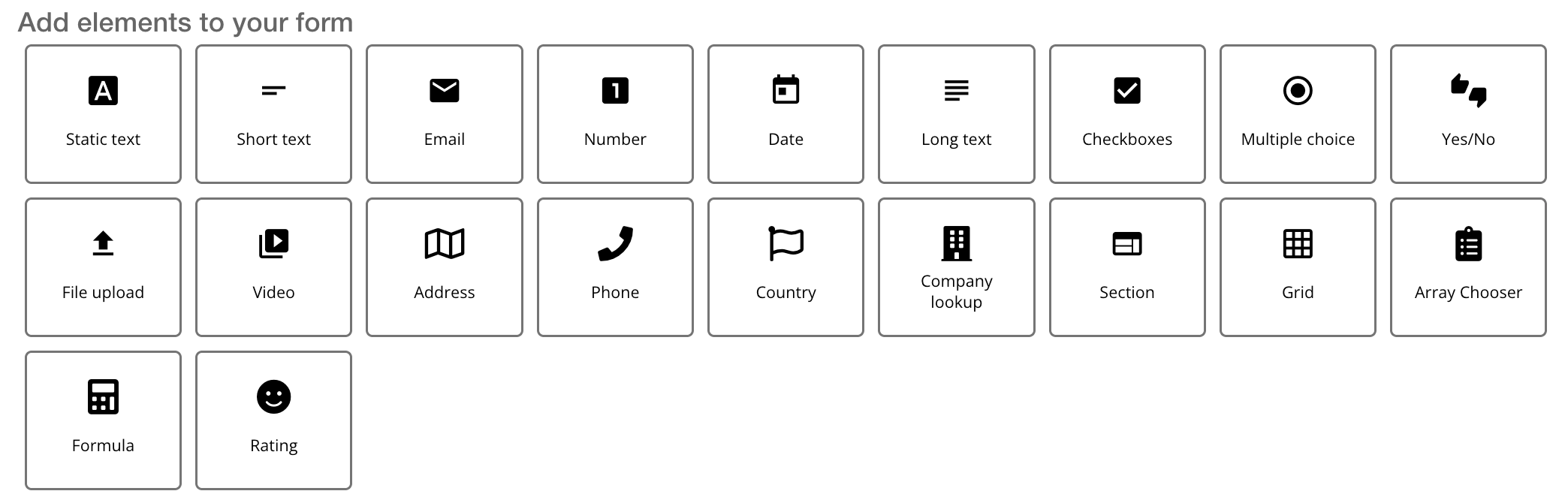
De soorten widgets die beschikbaar zijn in formulieren in documenten:
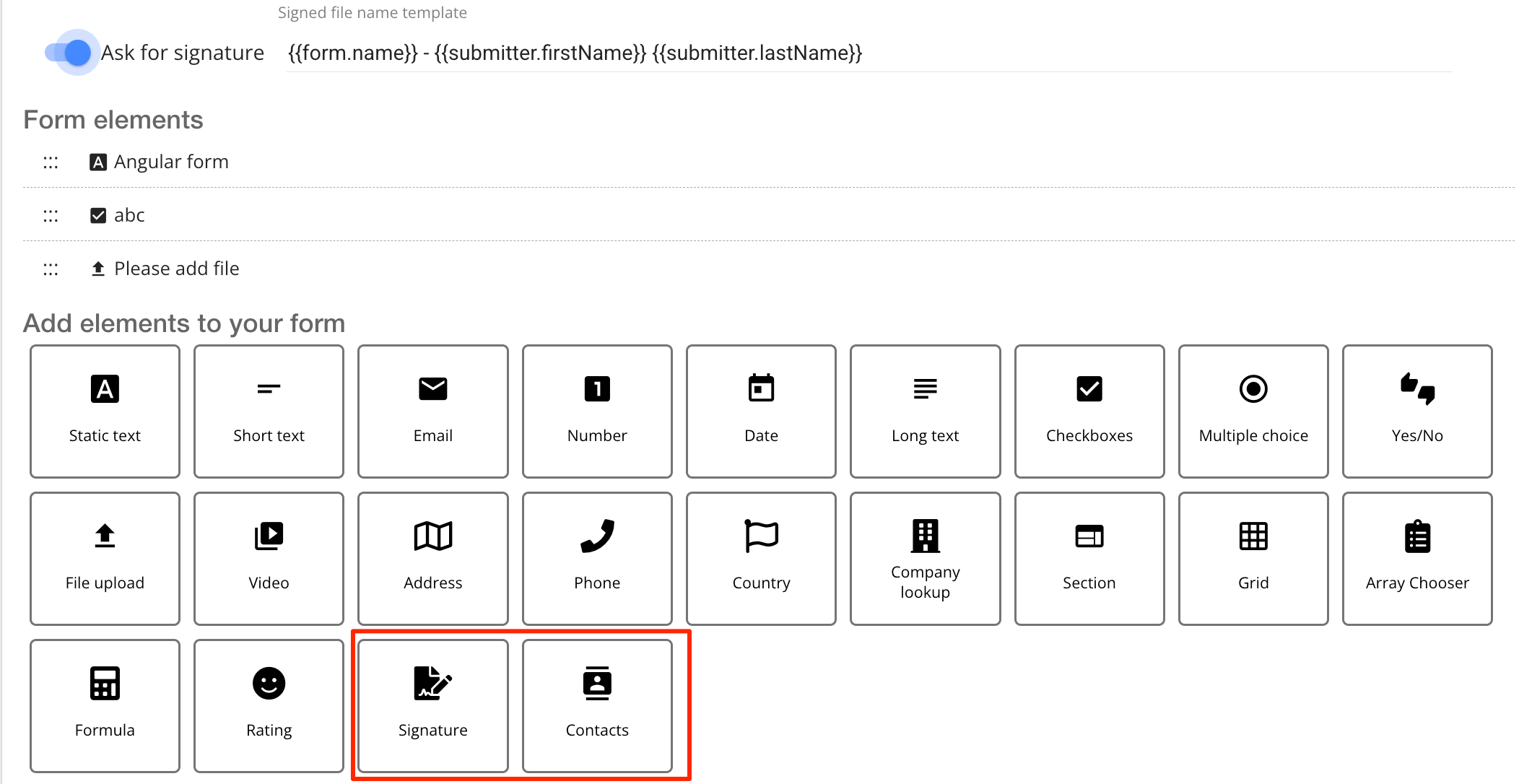
De soorten widgets die beschikbaar zijn in formulieren in Prospects of Portals:
Hieronder vindt u een beschrijving van de beschikbare widgets:
Statische tekst - gebruik dit veld om instructies te geven of een afbeelding met een instructie te uploaden.
Korte tekst - bedenk een vraag die een antwoord vereist dat in één regel tekst past.
E-mail - vraag naar het e-mailadres
Nummer - vraag om een nummer
Datum - vraag naar een datum
Lange tekst - maak een vraag die een antwoord vereist dat uit meerdere regels tekst kan bestaan.
Selectievakjes - maak een vraag met meerdere vooraf gedefinieerde antwoorden waarbij één of meer antwoorden kunnen worden geselecteerd.
Meerkeuzevraag - maak een vraag met meerdere vooraf gedefinieerde antwoorden, waarbij slechts één antwoord kan worden geselecteerd.
Ja/Nee - formuleer een vraag die een ja- of nee-antwoord vereist.
Bestand uploaden - een bestand aanvragen
Video - een video insluiten
Adres - adres opzoeken (we gebruiken Google Adresopzoekfunctie). Premium-opties zijn beschikbaar.
Telefoon - vraag om een telefoonnummer (controleert het telefoonnummerformaat)
Land - vraag naar een land
Bedrijfsgegevens opzoeken - vraag naar bedrijfsinformatie (beschikbare bronnen: Companies House in het VK en bronnen van de Singaporese overheid)
Sectie - een verzameling vragen
Raster - een tabel met meerdere kolommen, waarbij elke kolom een ander type vraag kan bevatten.
ArrayChooser - een geavanceerde widget waarmee je een lijst met door de gebruiker gedefinieerde antwoorden kunt raadplegen (alleen voor Enterprise-abonnementen).
Formule - een geavanceerde widget die wordt gebruikt voor berekeningen, bijvoorbeeld om een risicoscore voor een klant te creëren (alleen voor Enterprise-abonnementen).
Handtekening - plaats hier het handtekeningveld voor het geval u wilt dat het formulier wordt ondertekend.
Contact - met deze widget kan de gebruiker van het portaal contactgegevens invullen die automatisch met uw contactlijst worden gesynchroniseerd.
U kunt ook de knop 'Importeren vanuit sjabloon' gebruiken om te zien welke formulieren we al hebben gemaakt. Nadat u het formulier hebt opgeslagen, kunt u het in een ander venster bekijken om te zien hoe het eruitziet.
Voor meer geavanceerde onderwerpen, zie de volgende artikelen:
Formulieren verzenden
1. Vanuit Documenten - dubbelklik op het formulier, klik op 'Delen', selecteer de methode en verzend
2. Via portalen - ga naar een specifiek portaal, klik op Formulieren en vervolgens op '...' -> Informatie aanvragen
3. Vanuit voorstellen - voeg het formulier toe aan een nieuw voorstel.