Erstellen Sie ein Formular, das ausgefüllt und unterschrieben werden kann.
Erstellen Sie ein Formular, das ausgefüllt und unterschrieben werden kann.
Verfügbarkeit: Benutzerportale
Anwendungsfall:
Ein Formular muss ausgefüllt und anschließend digital signiert werden. Die Ausgabe umfasst die zugrundeliegenden Daten und eine signierte Version des Formulars (12-Bit-Version).
Konfiguration:
1. Wählen Sie eine Kundengruppe aus -> Formularvorlagen
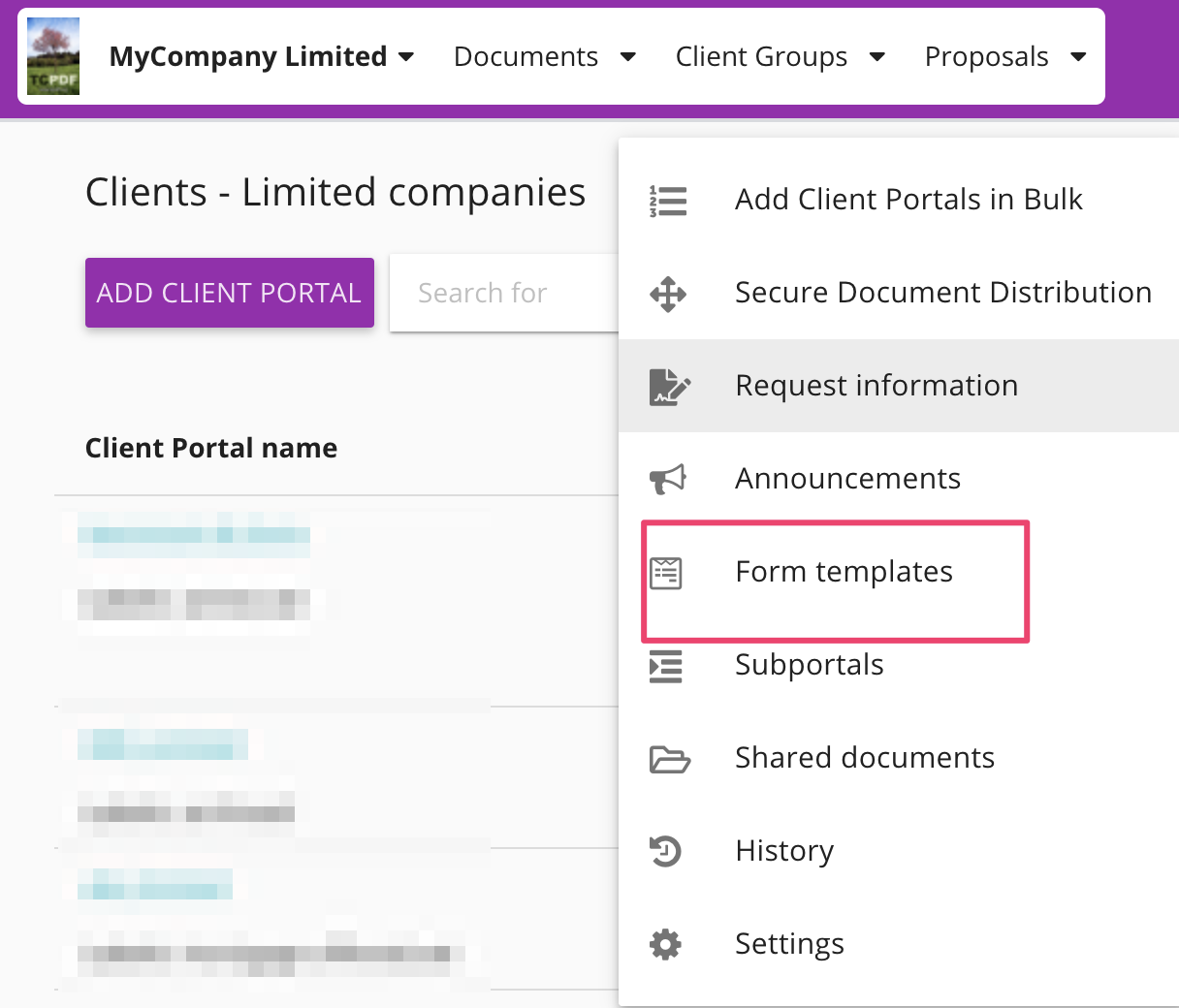
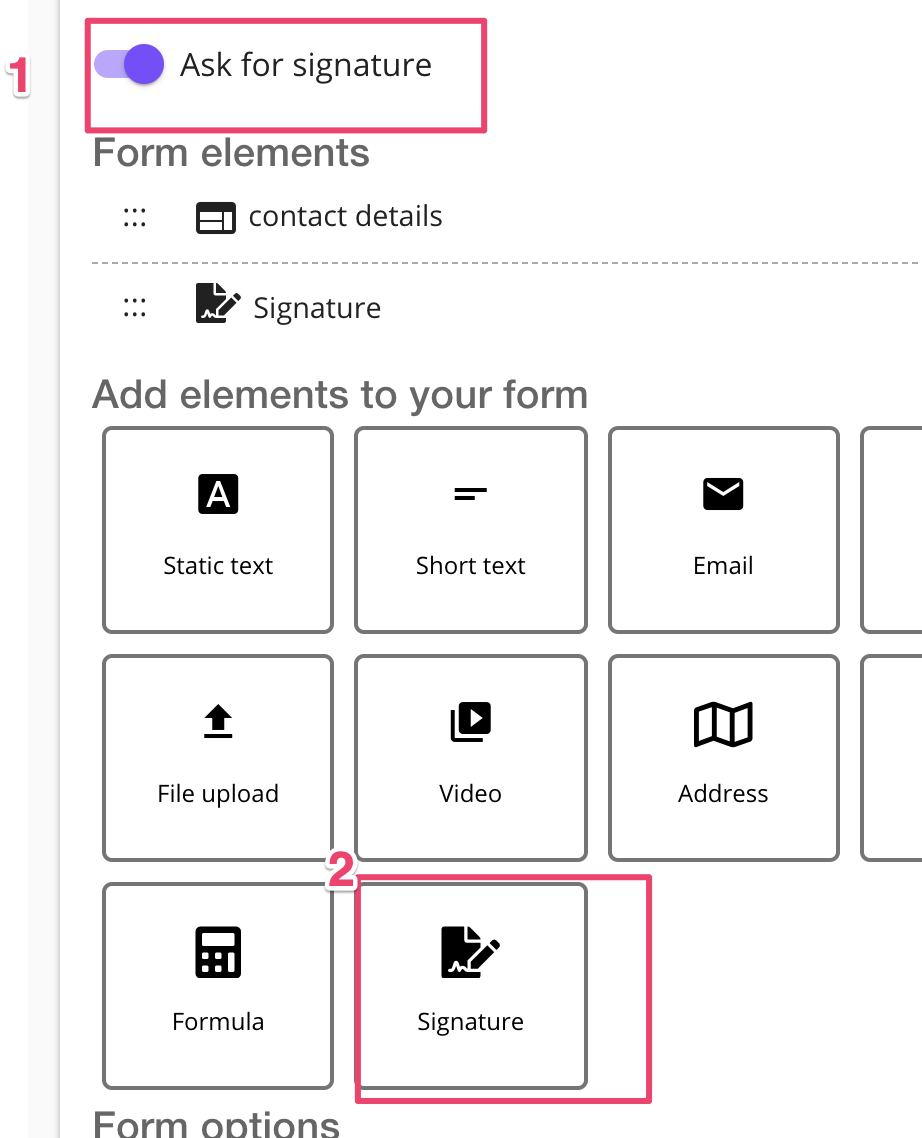
2. So fügen Sie einem Formular eine Unterschrift hinzu:
Option „Unterschrift anfordern“ aktivieren
Fügen Sie ein Signatur-Widget an der gewünschten Stelle hinzu. Sie können das Widget mehrmals hinzufügen.
Anfragen senden:
1. Eine Anfrage an eine Person senden
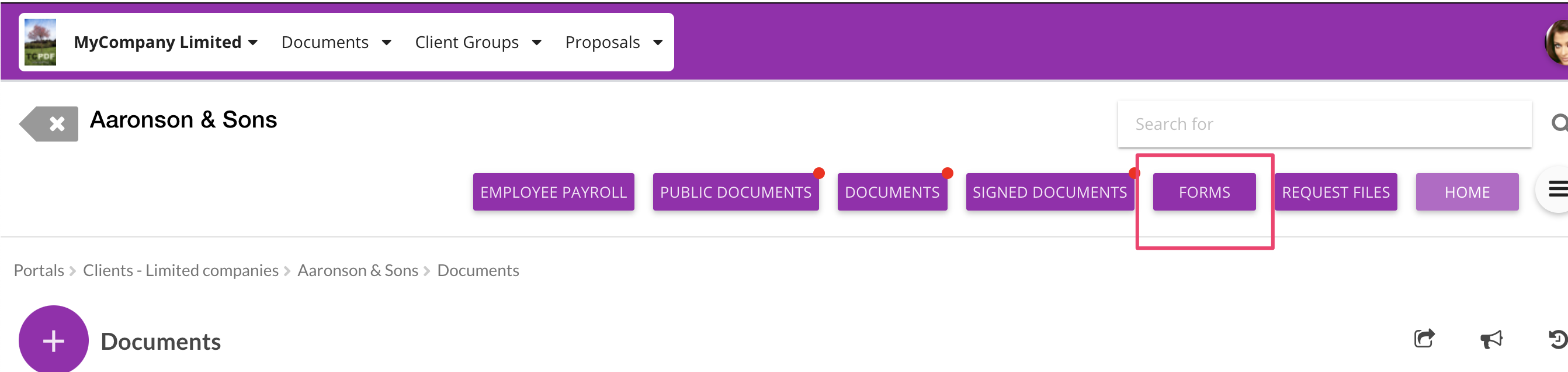
Gehen Sie zu einem Portal Ihrer Wahl und klicken Sie auf die Schaltfläche „Formulare“.
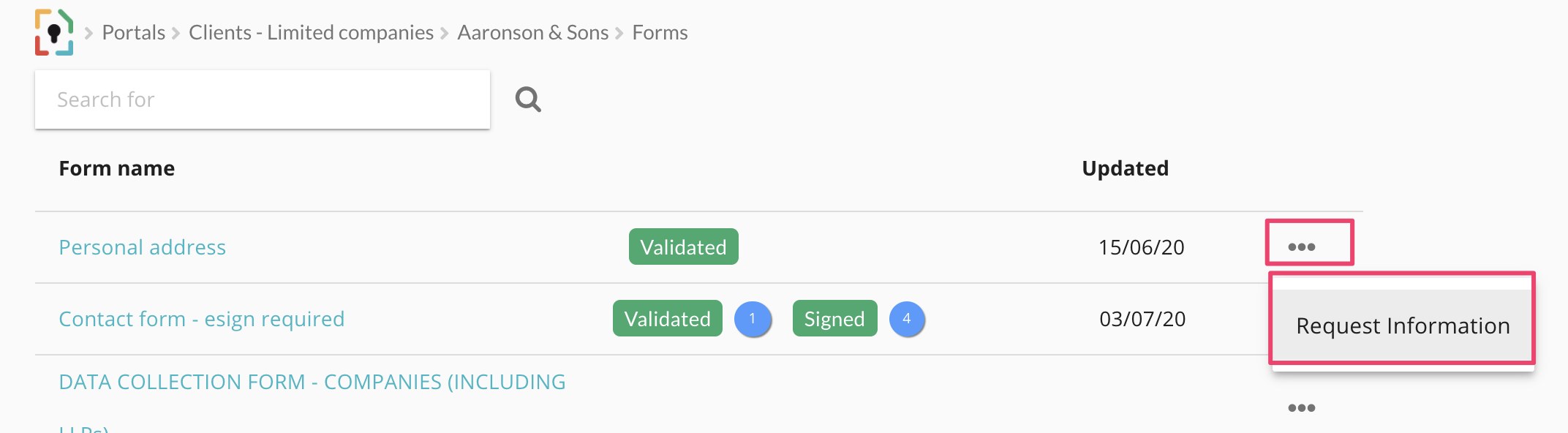
2. Klicken Sie auf das Symbol „…“ neben dem gewünschten Formular und wählen Sie „Informationen anfordern“.
3. Wählen Sie die Empfänger aus und senden Sie die Anfrage ab.
4. Beachten Sie, dass der Empfänger eine E-Mail erhält, in der er aufgefordert wird, das Formular auszufüllen (Schritt 1) und nach dem Absenden der Daten auch eine PDF Version des Formulars zu unterzeichnen (Schritt 2).