1. Send a document for signing
1. Enviar un documento para firmar
Nuestro producto de firma electrónica le permite enviar documentos (en Word, PDF y otros formatos) para que una o más personas los firmen. Enviar un documento para su firma es muy sencillo. Aquí le mostramos cómo enviar su primer documento.
2a. Seleccione el documento
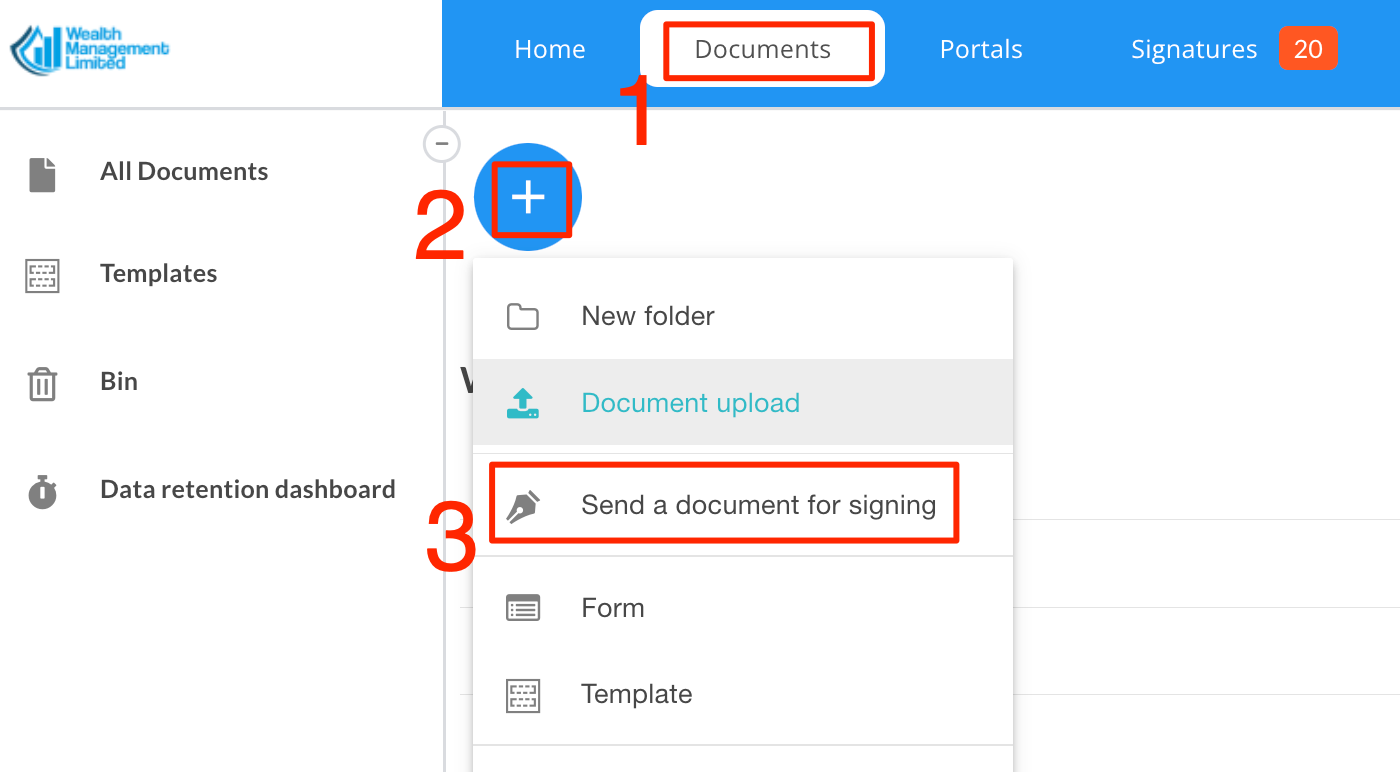
2a(1). Vaya a Documentos, haga clic en el botón "+", seleccione "Enviar un documento para firmar" y, a continuación, seleccione el documento desde su ordenador.
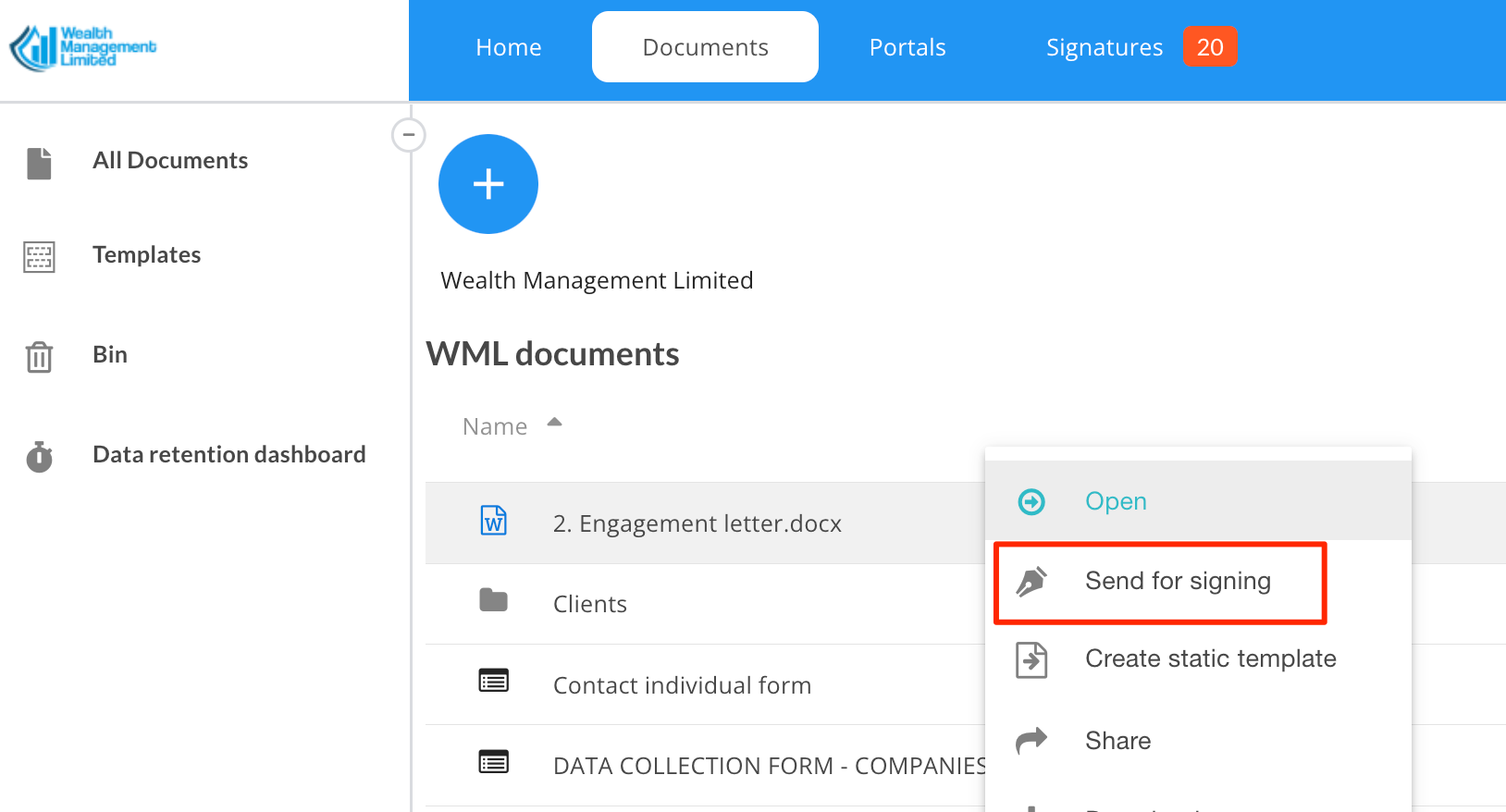
2a(2). También puede subir el documento arrastrándolo y soltándolo en Documentos, haciendo clic derecho sobre él y seleccionando "Enviar para firmar".
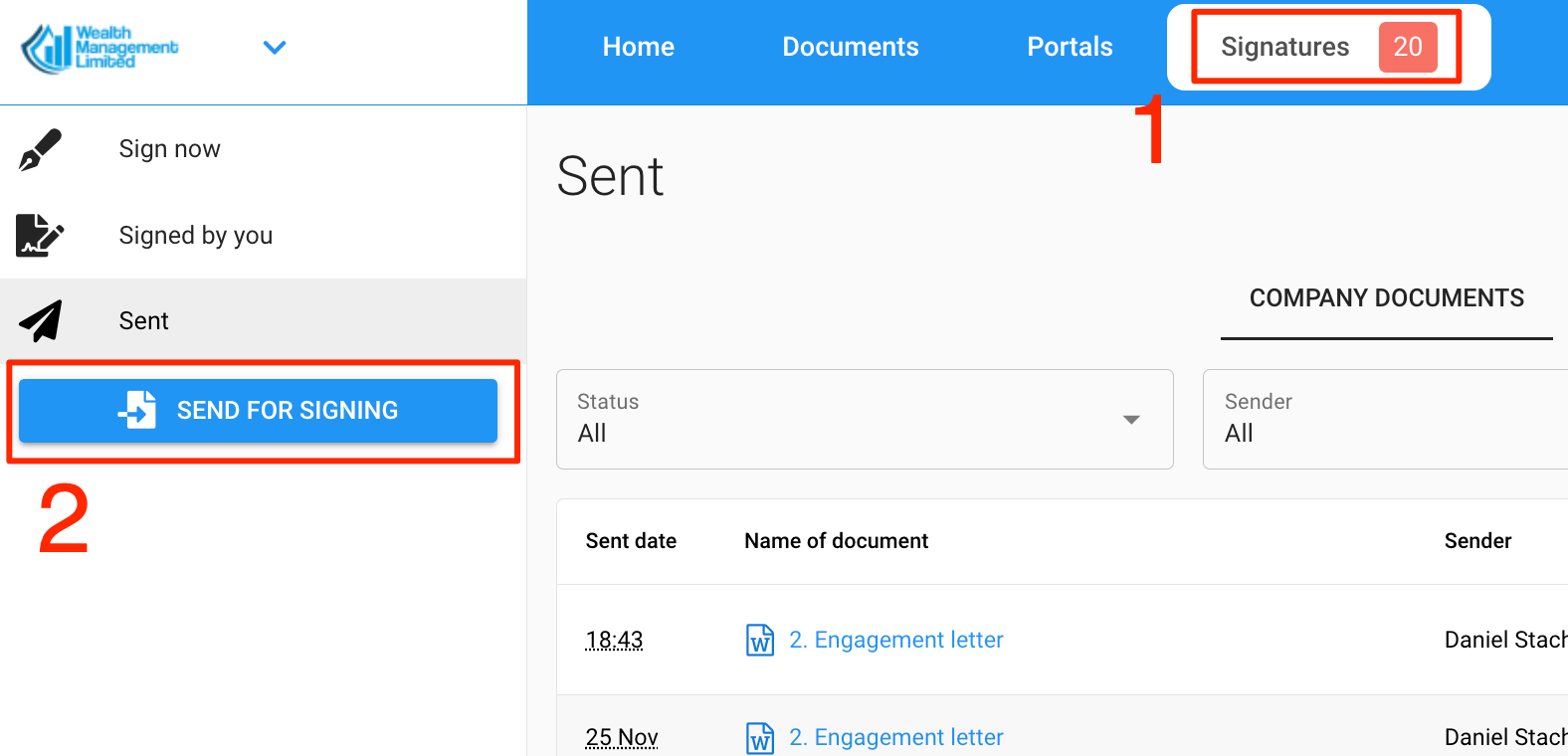
2a(3). Otra opción es ir a Firmas y hacer clic en el botón "Enviar para firmar".
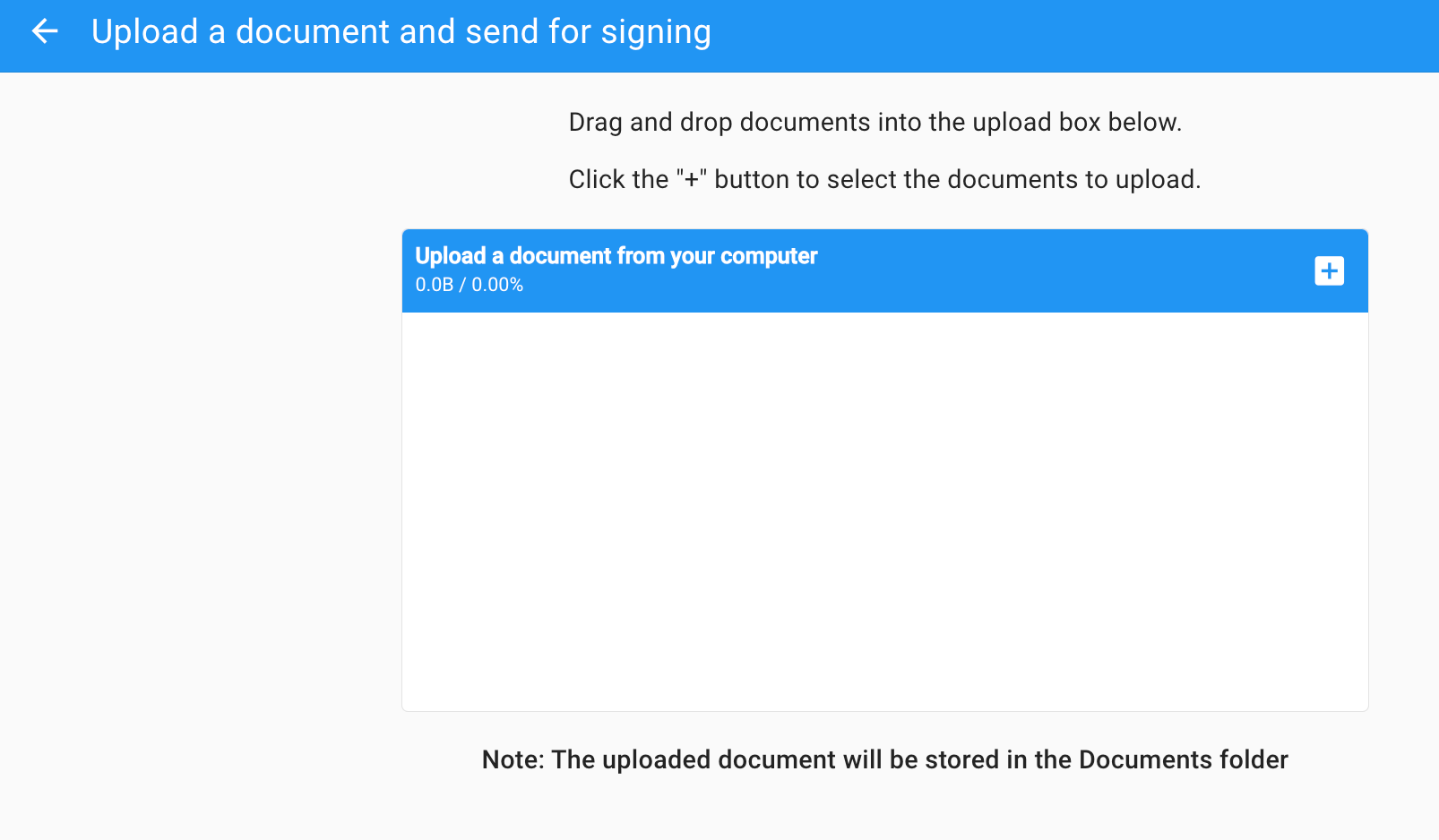
Podrá arrastrar y soltar un documento en el cuadro o hacer clic en el botón "+" para cargarlo desde su ordenador. Tenga en cuenta que el documento se guardará en Documentos.
2b. Define a tus firmantes.
Agregue la dirección de correo electrónico del primer firmante y luego
Defina opcionalmente el mensaje de bienvenida y el mensaje de agradecimiento.
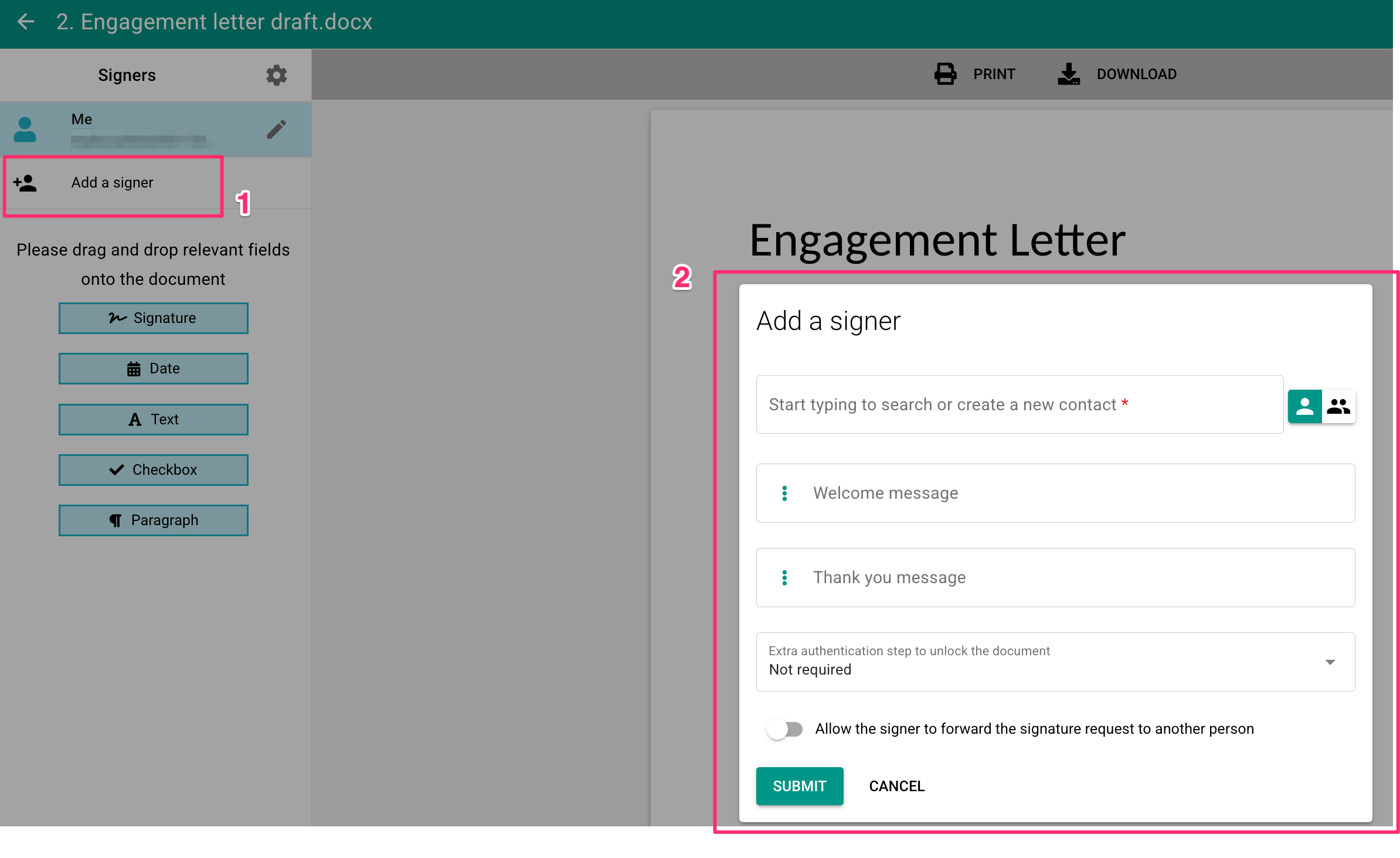
Habilitar opcionalmente la opción para que el firmante reenvíe la solicitud a otra persona.
Definir opcionalmente configuraciones de seguridad adicionales (verificación SMS, autenticación basada en conocimiento)
luego haga clic en ENVIAR
Repita los pasos 2b anteriores para todos los firmantes requeridos.
2c. Definir campos de firma
Arrastre y suelte los campos de firma donde corresponda. Hay varios tipos disponibles (firma, fecha, texto, párrafo y casilla de verificación). Los campos de texto se pueden nombrar, asignar valores predeterminados y configurar como opcionales.
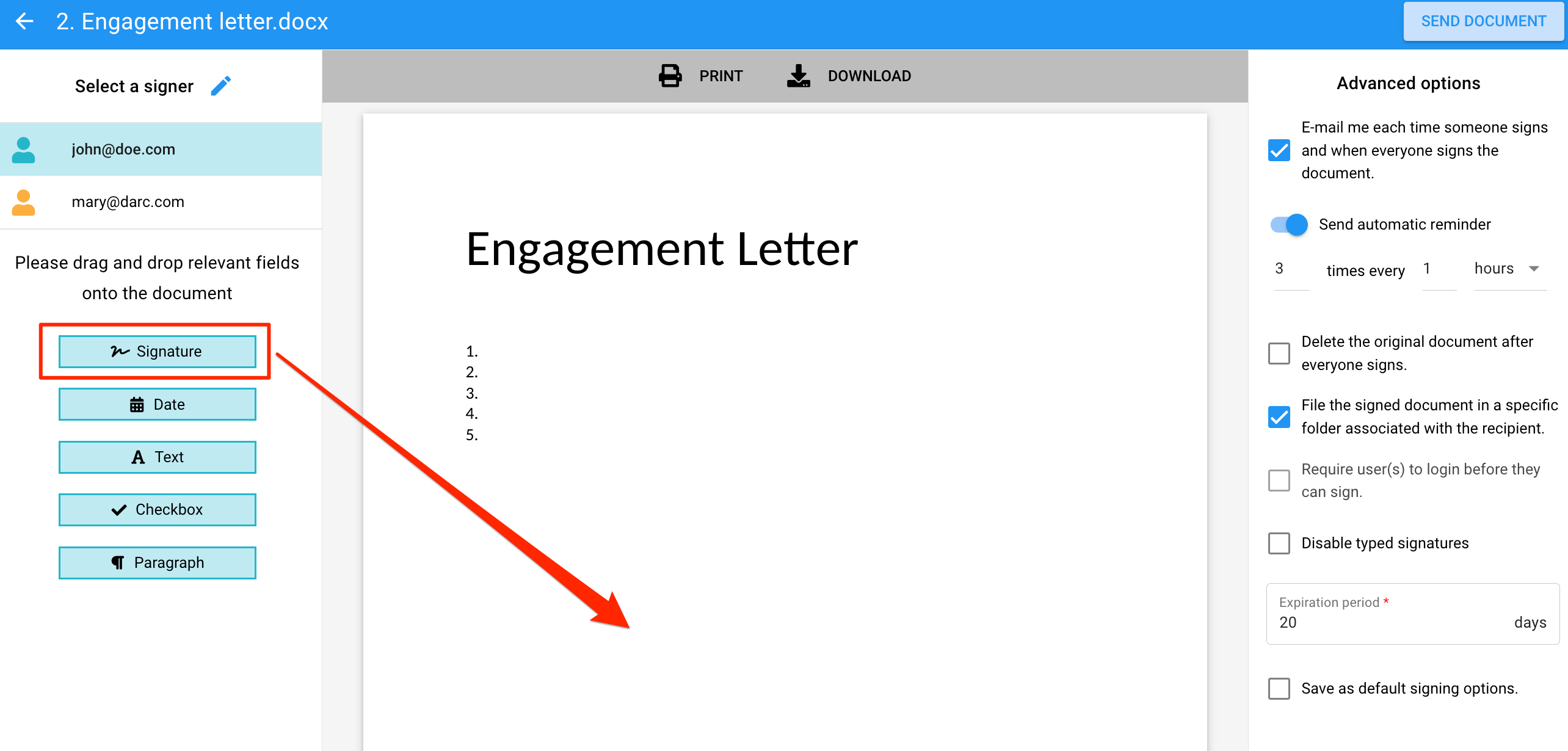
Una vez que cada firmante esté asignado a al menos un campo obligatorio, estará listo para hacer clic en "Enviar documento".
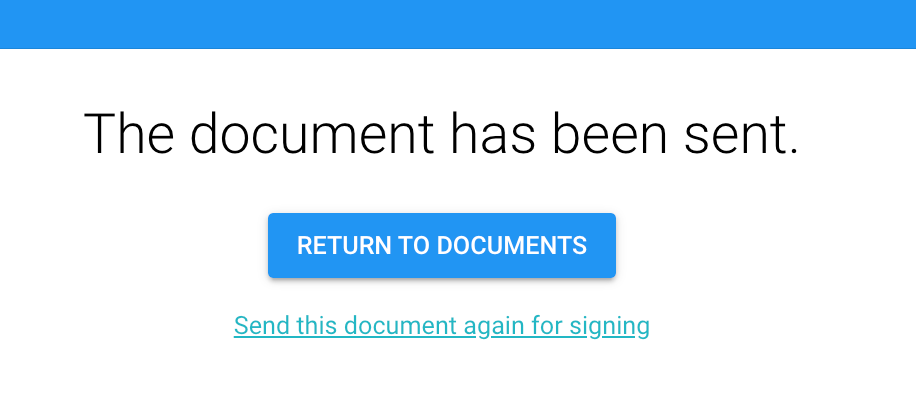
Ahora puedes "regresar a tus documentos".
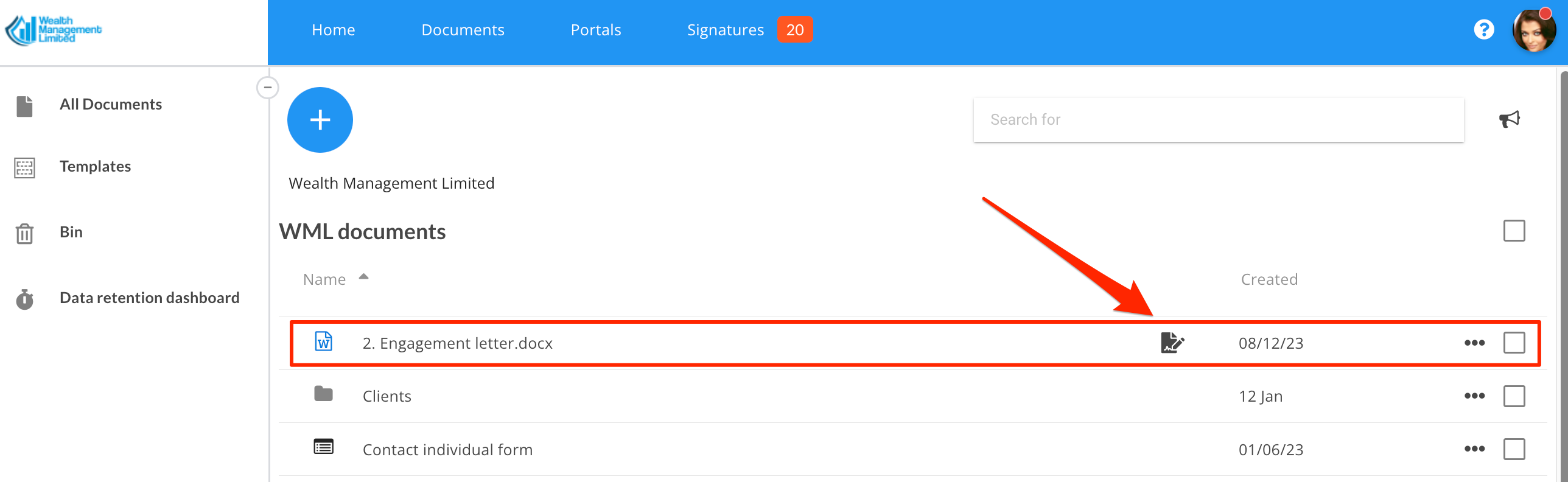
Observará que el documento que envió tiene un nuevo icono de "bolígrafo" junto al nombre del archivo. Este icono oculta el informe de estado de esta transacción de diseño electrónico.
Para seguir el progreso de esta solicitud, también puede ir a Firmas, que es un panel que recopila todos los documentos enviados para firmar.
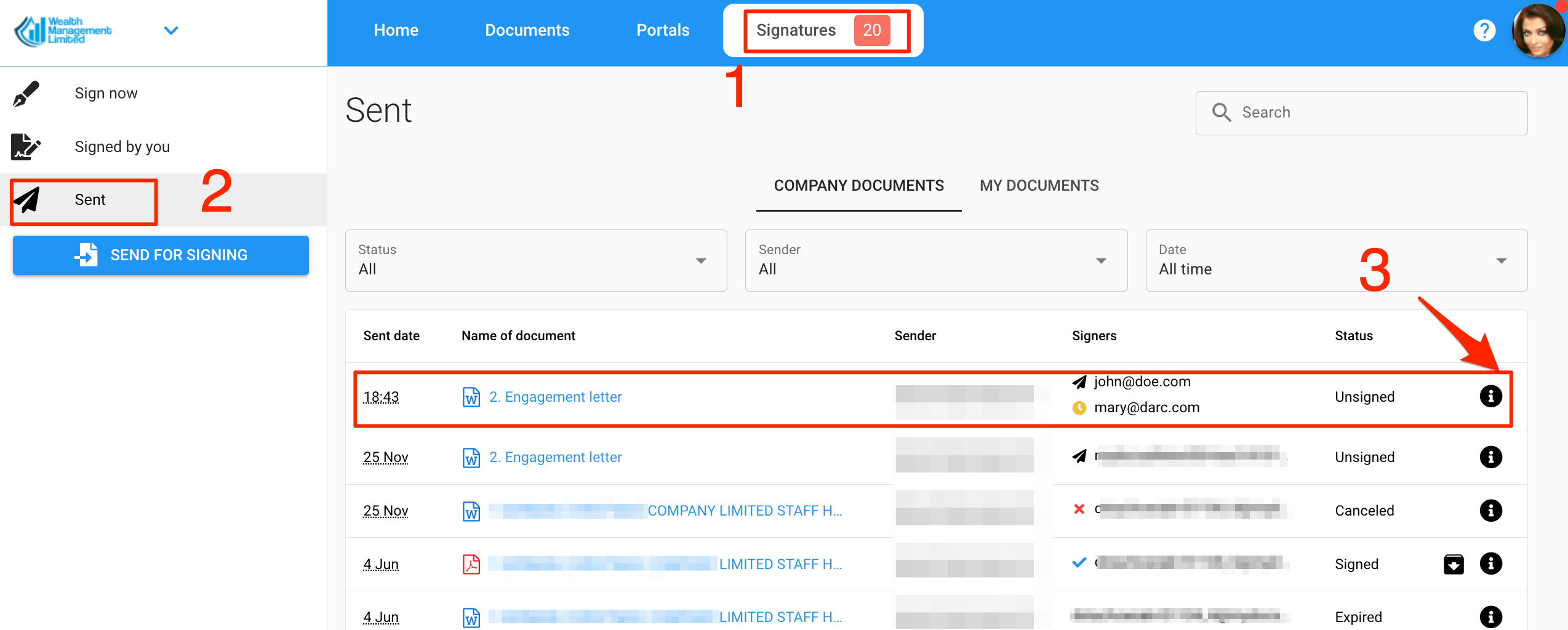
Para acceder al informe de estado, haga clic en el icono "i" asociado al documento de interés. El informe se ve así:
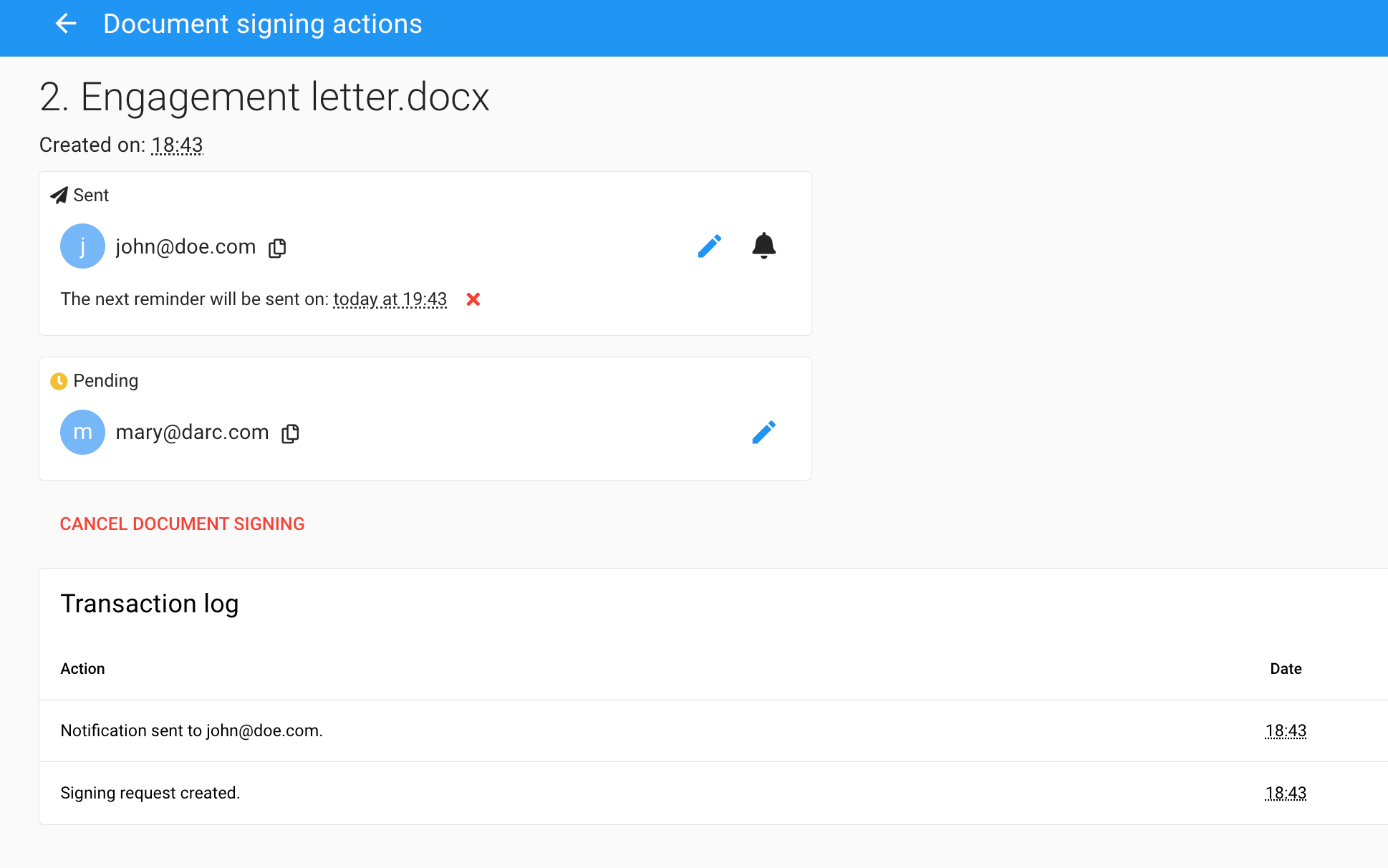
Te permite
cambiar la dirección de correo electrónico del firmante
activar notificaciones manuales
cancelar la transacción de firma
Una vez que todas las partes firman un documento, MyDocSafe adjuntará un certificado de firma al documento final (siempre un PDF), lo archivará DEBAJO del original (a menos que se indique lo contrario) y enviará notificaciones a todos los firmantes con un enlace de descarga del documento final (el enlace caduca en unos días). Cada firmante también recibe una cuenta de almacenamiento gratuita donde se guarda su copia.
Tenga en cuenta que cubrimos situaciones bastante más complejas. Puede:
Enviar un documento para firmar desde cualquier carpeta en Documentos y cualquier carpeta en Portales.
Agregar firma de documentos a una propuesta o un flujo de trabajo.
enviar un documento como una difusión a un gran número de personas (cada persona firma una copia por separado),
Realizar una combinación de correspondencia para ajustar el contenido de una plantilla de documento con datos y enviarlo por correo electrónico para que un grupo de personas lo firme.
Unir varios documentos en un flujo de trabajo
Como pueden ver, cubrimos varios escenarios. Aquí, solo queríamos darles una idea de cómo es firmar.
Ahora, vaya al siguiente paso: