2. Create your first Client Portal
2. Crea tu primer Portal del Cliente
Un portal es una carpeta segura con la que solo pueden interactuar las personas invitadas. A través de un portal, puede compartir y firmar documentos, así como realizar transacciones con sus clientes. Puede dar acceso a diferentes clientes a diferentes portales. Los clientes pueden acceder a varios portales, y cada portal puede tener acceso a varios clientes.
Puede utilizar sus portales para distribuir documentos, solicitar documentos y datos (a través de cuestionarios), firmar documentos, chatear, ejecutar verificaciones de identidad y ejecutar procesos o transacciones completos (desde el registro de clientes/pacientes/estudiantes hasta compras de casas y adquisiciones de empresas).
Para crear tu primer portal, mira el vídeo o lee las instrucciones a continuación.
En este artículo le mostraremos cómo comenzar en 3 sencillos pasos (dejando las funciones avanzadas para más adelante).
1. Desde el panel principal, haga clic en "Portales" y en el botón "+" y cree su primer grupo de portales.
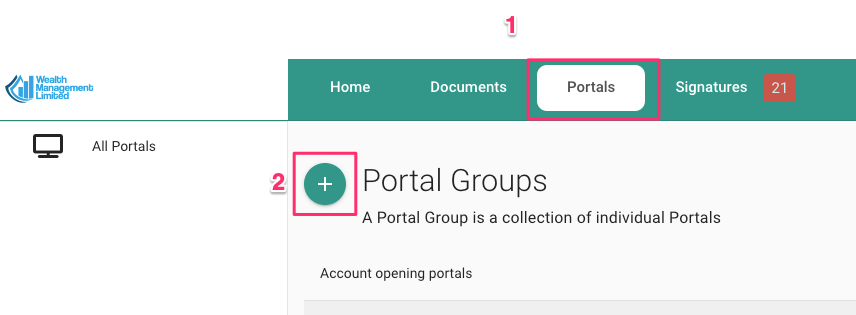
Piense en un grupo de portales como una colección de portales que comparten la misma configuración. Es posible que desee crear varios tipos para distintos propósitos: los portales para clientes pueden tener un aspecto muy diferente al de los portales para acuerdos, empleados o proyectos.
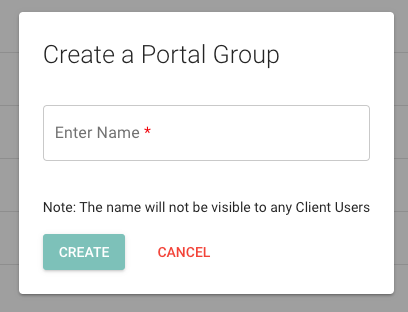
2a. Opcionalmente, después de crear un grupo de portales, puede ajustar su configuración:
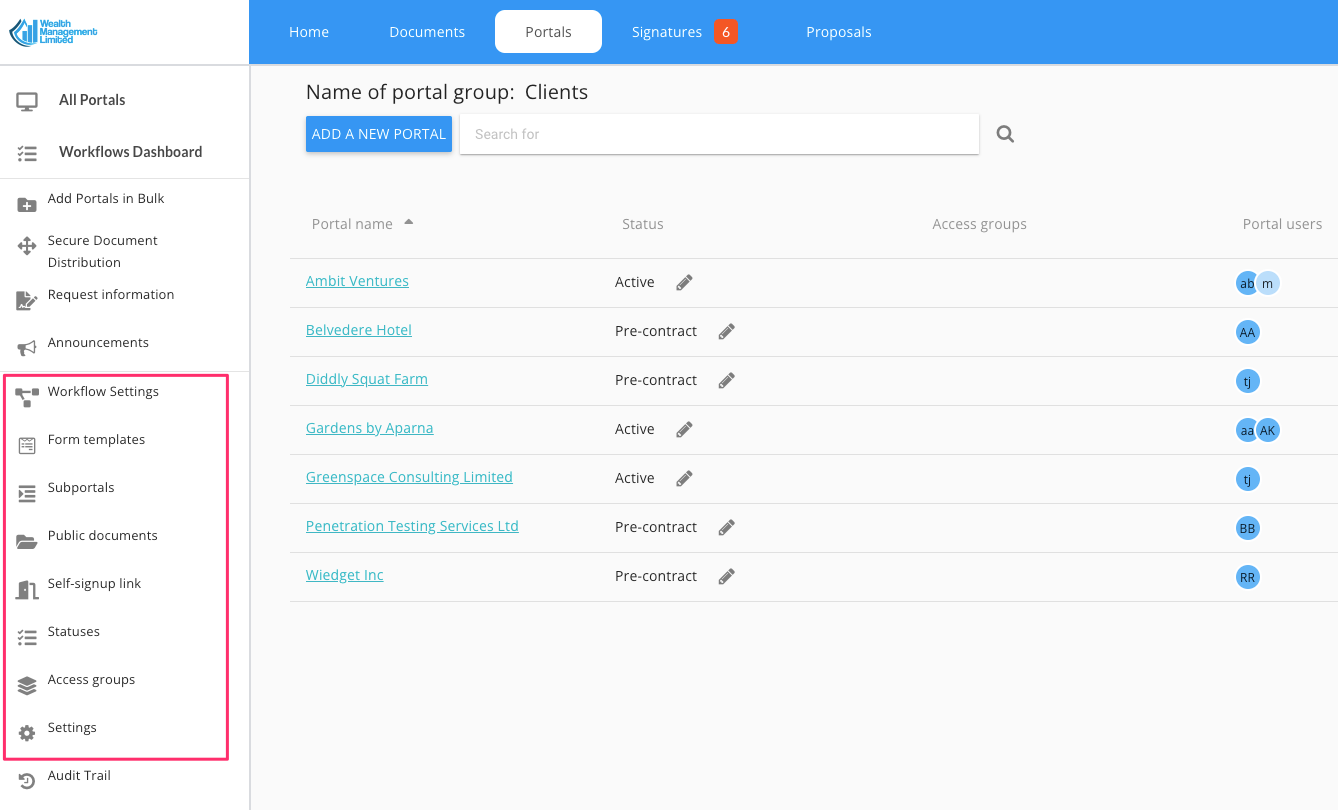
Configuración del flujo de trabajo: define plantillas de flujo de trabajo que luego se pueden reutilizar o integrar en portales
Plantillas de formulario : defina los formularios que desea que estén disponibles para todos los usuarios del portal que pertenecen a este grupo. Por ejemplo, "Formulario de solicitud de vacaciones" en el grupo "Empleados" o "Hoja de información de contacto" en el grupo "Clientes".
Subportales : subestructuras para compartir por separado del portal principal (por ejemplo, compartir nóminas con empleados)
Documentos públicos : suba los archivos que desee que sean accesibles para todos los usuarios del portal que pertenezcan a este grupo. Por ejemplo: materiales de marketing, informes públicos para el grupo "Clientes" o el Manual del Empleado para el grupo "Empleados".
Enlace de autoinscripción: genere un enlace que pueda compartir por correo electrónico o en su sitio web para que sus clientes puedan autoinscribirse. Los portales creados de esta manera se llamarán con el nombre de la persona que se autoinscribe.
Estados : crea una lista de tus propios estados. Podrás asignarlos a portales individuales.
Grupos de acceso : crea una lista de grupos de acceso. Puedes asignarlos a roles de empresa para garantizar que los miembros de tu equipo solo vean los portales que les corresponden.
Ajustes - definir
una estructura de carpetas que se creará automáticamente cada vez que se cree un portal y
definir un mensaje de bienvenida predeterminado,
Crea un "tutorial de bienvenida" con una referencia a tu propio artículo o vídeo.
Define las pestañas que quieres tener en el portal, sus etiquetas y orden de aparición. Si quieres que aparezca un flujo de trabajo personalizado en una de las pestañas, define primero un modelo de flujo de trabajo.
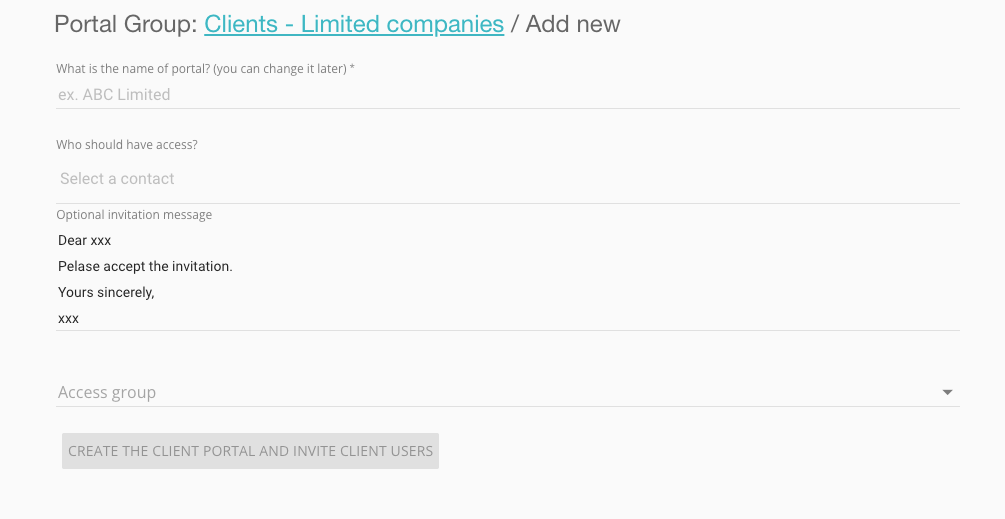
3. Crea tu primer portal. Haz clic en el nombre del grupo de portales y luego en "AÑADIR UN NUEVO PORTAL".
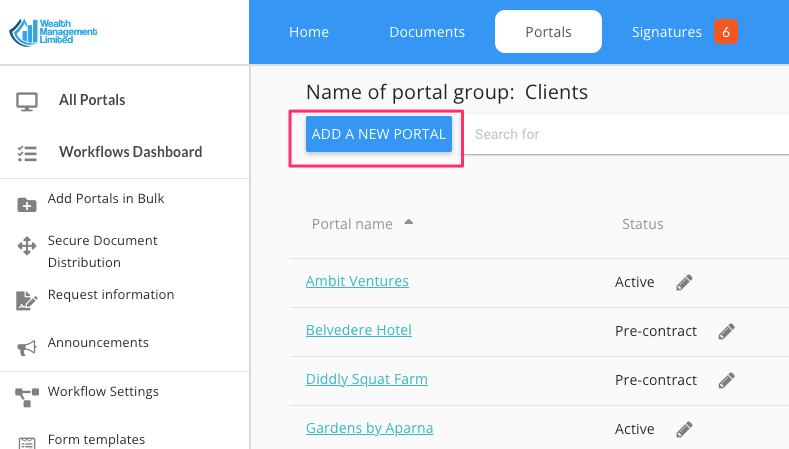
Tendrás dos opciones:
Crea un portal sin invitar a nadie todavía. Para ello, simplemente omite la adición de usuarios al portal; simplemente inserta el nombre.
Cree un portal e invite a los usuarios inmediatamente. Para ello, especifique las direcciones de correo electrónico de los usuarios que desea invitar, elija un nombre para el portal y defina un mensaje de bienvenida.
Una vez que cree un portal, puede ingresar a él haciendo clic en el nombre del portal o puede ajustar su configuración desde la lista principal del portal.
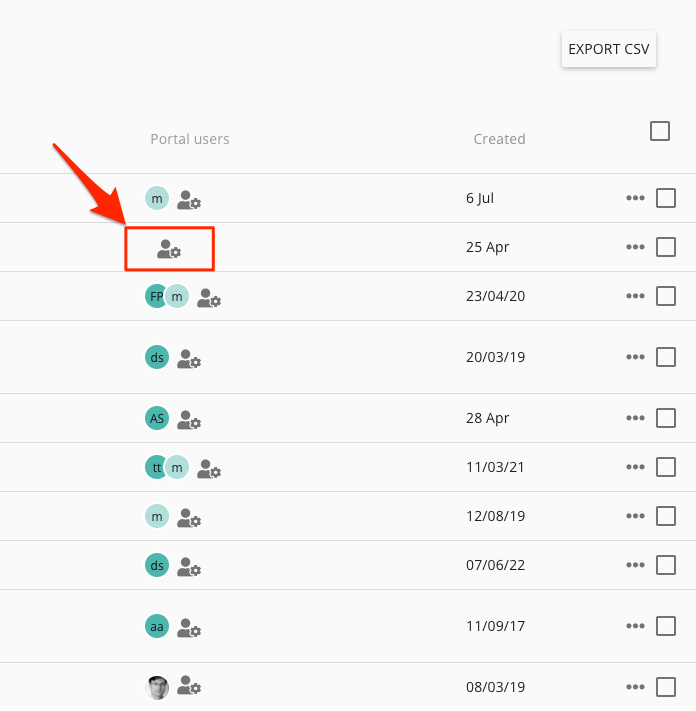
Para agregar, eliminar o editar los privilegios de acceso del usuario, haga clic en el ícono Administrar acceso al portal:
Para otras configuraciones, haga clic en el ícono "..." en el lado derecho
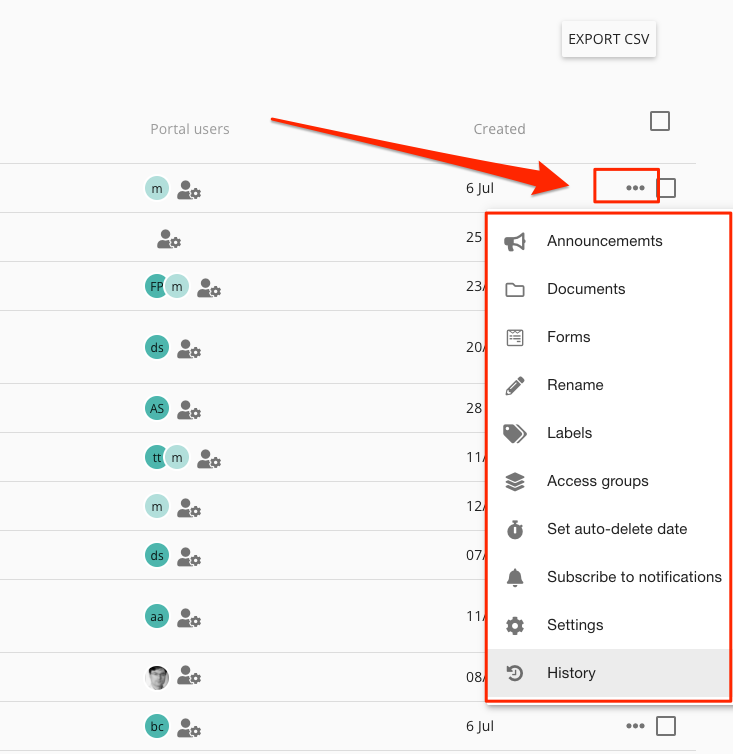
El menú tiene varias opciones:
Anuncios: publique anuncios que serán visibles en el portal cuando los usuarios inicien sesión
Documentos - vaya a la sección Documentos del portal
Formularios - ir a los cuestionarios asociados al portal
Cambiar nombre: cambia el nombre del portal
Etiquetas: agregue, elimine o edite etiquetas (son necesarias para la distribución masiva de documentos)
Grupos de acceso: agregue, elimine grupos de acceso (son necesarios si desea restringir el acceso al portal a usuarios internos)
Fecha de eliminación automática: configure un temporizador (en meses) para eliminar automáticamente el portal.
Configuración - eliminar portal
Historial: registro de las actividades del portal (la duración del registro depende del plan que tenga)
Consideraciones avanzadas
Seguridad: para comprender cómo restringir el acceso a los portales de clientes a los miembros de su equipo, lea sobre los grupos de acceso.
Subportales: ideales para la distribución de nóminas o transacciones complejas. Lea este artículo para saber cómo configurarlos y este otro para aprender a distribuir nóminas de forma segura.
Explora cómo puedes usar y configurar tus portales, según la industria en la que te encuentres:
3a. Portales para contables, contables, asesores fiscales y profesionales de nóminas
3b. Portales para gestores de patrimonio, asesores financieros independientes, inversores de capital riesgo y fusiones y adquisiciones
3c. Portales para escuelas
3d. Portales para empresas de consultoría y agencias de marketing
3.ª edición. Portales para inversores y gestores inmobiliarios, arrendadores y asesores hipotecarios.
3f. Portales para despachos de abogados, asistentes jurídicos y corredores de seguros
3g. Portales para Consejos de Administración y RR.HH.
3 h. Portales para residencias y profesionales sanitarios
3i. Portales para Ventas y Desarrollo de Negocios
O bien, vaya al siguiente paso:
3. Envía tu primer cuestionario
3a. Envíe su cuestionario a través de un portal de clientes.
Alternativamente, regrese a