2. Maak uw eerste klantenportaal aan.
2. Maak uw eerste klantenportaal aan.
Een portaal is een beveiligde map waartoe alleen uitgenodigde personen toegang hebben. Via een portaal kunt u documenten delen en ondertekenen en transacties uitvoeren met uw klanten. U kunt verschillende klanten toegang geven tot verschillende portalen. Klanten kunnen toegang hebben tot meerdere portalen en elk portaal kan door meerdere klanten worden gebruikt.
U kunt uw portals gebruiken om documenten te verspreiden, documenten en gegevens op te vragen (via vragenlijsten), documenten te ondertekenen, te chatten, identiteitscontroles uit te voeren en complete processen of transacties af te handelen (van cliënt-/patiënt-/studentenregistratie tot huizenkopen en bedrijfsovernames).
Om je eerste portaal te creëren, bekijk je de video of lees je de onderstaande instructies.
In dit artikel laten we je in 3 eenvoudige stappen zien hoe je aan de slag kunt (de geavanceerde functies komen later aan bod).
1. Klik vanuit het hoofddashboard op 'Portals' en vervolgens op de '+' knop om uw eerste portalgroep aan te maken.
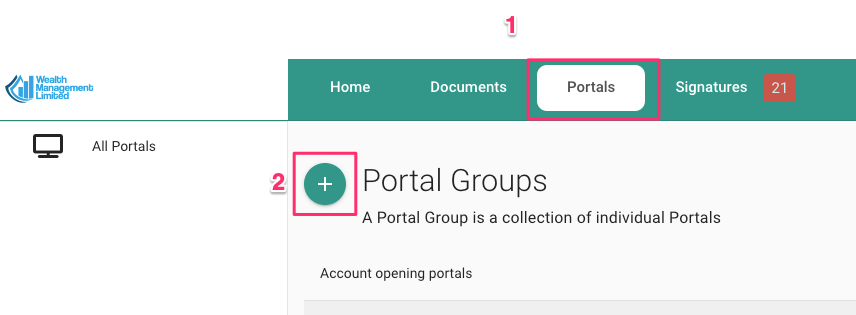
Beschouw een portalgroep als een verzameling portals die dezelfde instellingen delen. U kunt verschillende typen aanmaken voor verschillende doeleinden: portals voor klanten kunnen er heel anders uitzien dan portals voor deals, medewerkers of projecten.
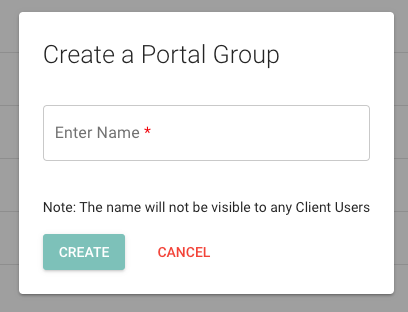
2a. Optioneel kunt u, nadat u een portaalgroep hebt aangemaakt, de instellingen ervan aanpassen:
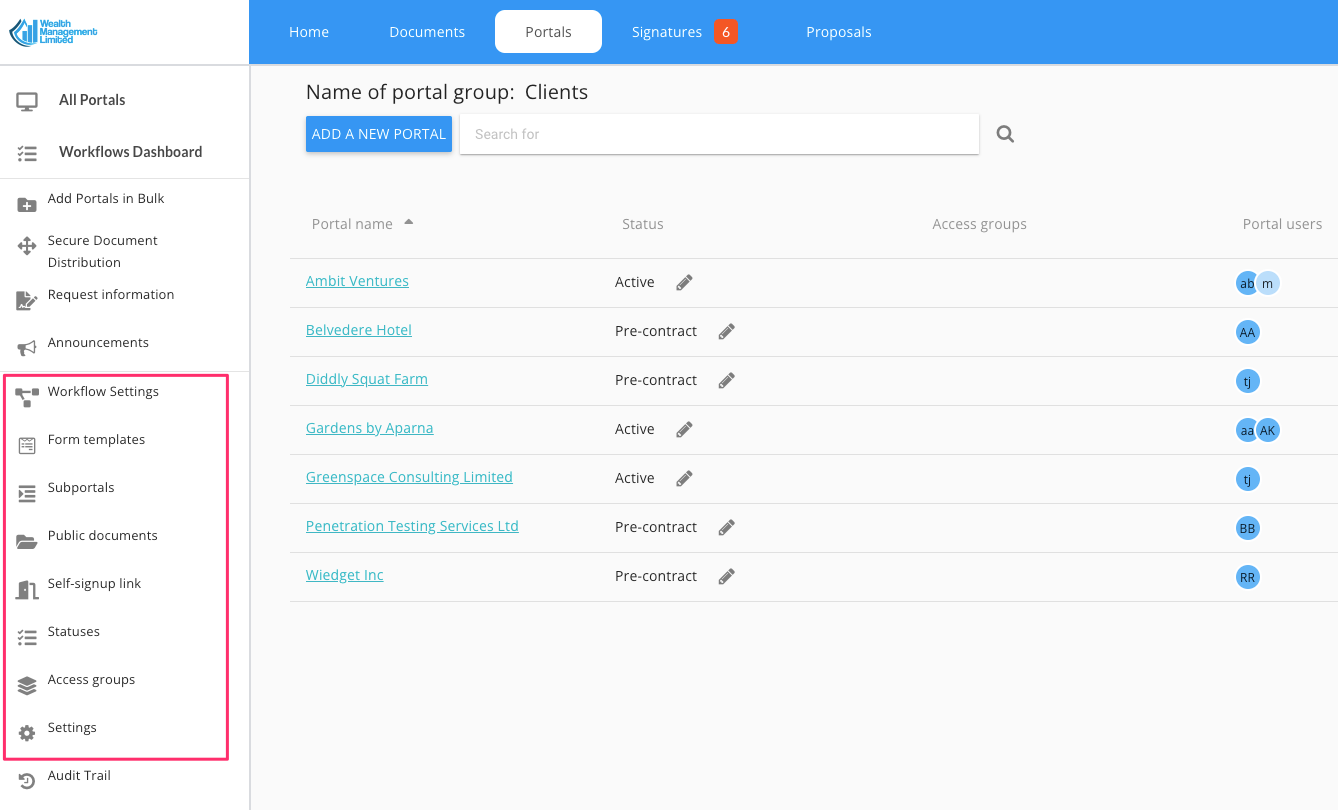
Workflowinstellingen - definieer workflowtemplates die vervolgens opnieuw kunnen worden gebruikt of in portals kunnen worden ingesloten.
Formuliersjablonen - definieer formulieren die u beschikbaar wilt stellen aan alle portalgebruikers die lid zijn van deze portalgroep. Bijvoorbeeld een 'Vakantieaanvraagformulier' in de portalgroep 'Medewerkers' of een 'Contactgegevensblad' in de portalgroep 'Klanten'.
Subportalen - substructuren voor het delen van informatie los van het hoofdportaal (bijv. het delen van loonstroken met werknemers)
Openbare documenten - upload bestanden die u toegankelijk wilt maken voor alle portalgebruikers die lid zijn van deze portalgroep. Bijvoorbeeld: marketingmateriaal, openbare rapporten voor de portalgroep "Klanten" of het personeelshandboek voor de portalgroep "Medewerkers".
Link voor zelfregistratie - genereer een link die u via e-mail of uw website kunt delen, zodat uw klanten zich zelf kunnen registreren. Portalen die op deze manier worden aangemaakt, krijgen de naam van de persoon die zich zelf registreert.
Statussen - maak een lijst met uw eigen statussen. U kunt deze statussen vervolgens toewijzen aan individuele portalen.
Toegangsgroepen - maak een lijst met toegangsgroepen aan. Toegangsgroepen kunnen worden toegewezen aan bedrijfsrollen om ervoor te zorgen dat uw teamleden alleen de portalen zien die ze mogen zien.
Instellingen - definiëren
een mapstructuur die automatisch wordt aangemaakt telkens wanneer een portaal wordt gecreëerd en
een standaard welkomstbericht definiëren,
Maak een "welkomsttutorial" met een verwijzing naar je eigen artikel of video.
Definieer de tabbladen die u in het portaal wilt hebben, bepaal hun labels en de volgorde waarin ze verschijnen. Als u een aangepaste workflow in een van de tabbladen wilt weergeven, definieer dan eerst een workflowmodel.
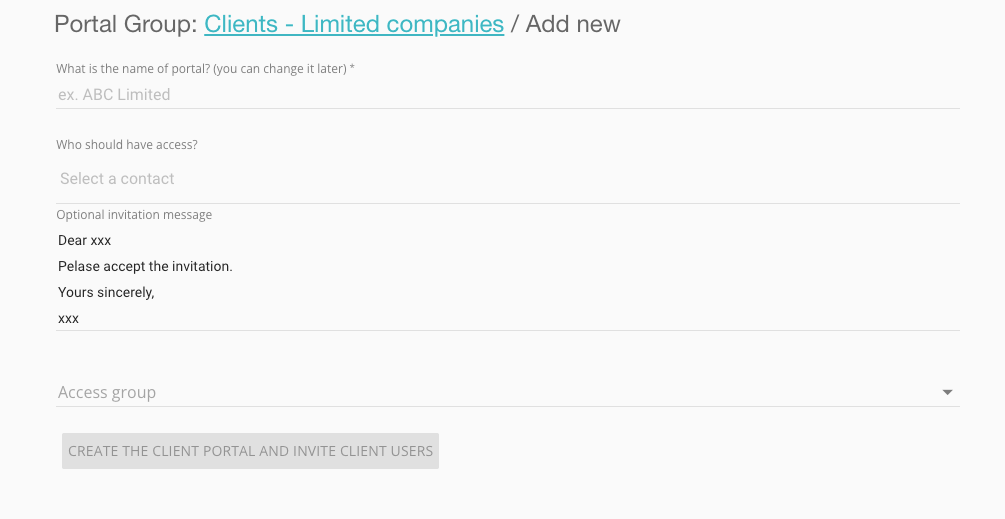
3. Maak uw eerste portaal aan. Klik op de naam van de portaalgroep en vervolgens op 'EEN NIEUW PORTAAL TOEVOEGEN'.
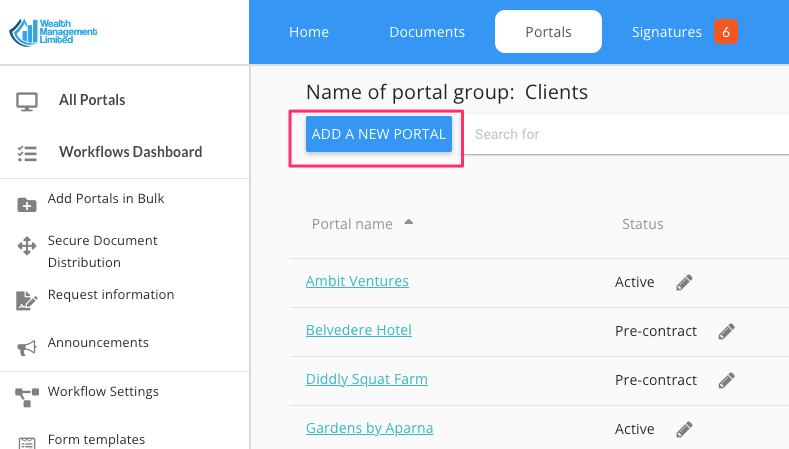
Je hebt twee opties:
Maak een portaal aan zonder er nog iemand voor uit te nodigen. Sla hiervoor het toevoegen van gebruikers aan het portaal over en voer direct de naam in.
Maak een portaal aan en nodig gebruikers direct uit. Geef hiervoor de e-mailadressen op van de gebruikers die u wilt uitnodigen, kies een portaalnaam en stel een welkomstbericht op.
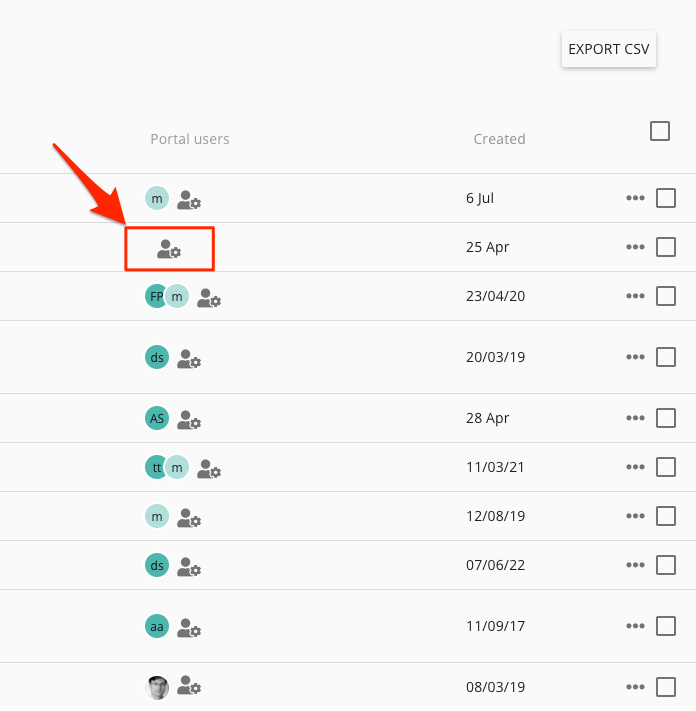
Nadat je een portaal hebt aangemaakt, kun je het openen door op de portaalnaam te klikken, of je kunt de instellingen verder verfijnen via de hoofdlijst met portalen.
Om toegangsrechten van een gebruiker toe te voegen, te verwijderen of te bewerken, klikt u op het pictogram 'Portaaltoegang beheren'.
Voor andere instellingen klikt u op het "..."-pictogram aan de rechterkant.
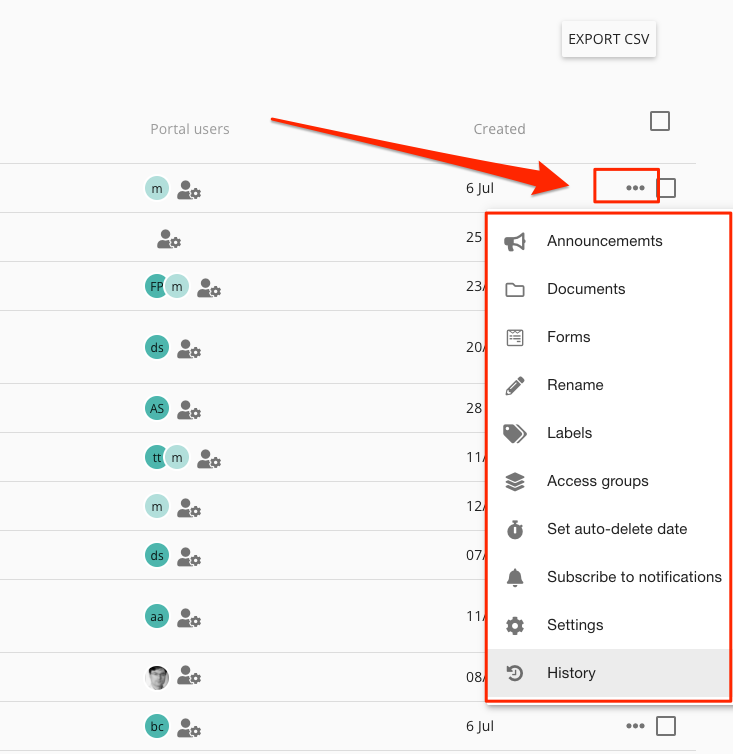
Het menu biedt verschillende opties:
Aankondigingen - publiceer aankondigingen die zichtbaar zijn in het portaal wanneer gebruikers inloggen.
Documenten - ga naar het gedeelte 'Documenten' van het portaal.
Formulieren - ga naar de vragenlijsten die bij het portaal horen.
Hernoemen - wijzig de naam van het portaal.
Labels - labels toevoegen, verwijderen of bewerken (deze zijn nodig voor massale documentdistributie).
Toegangsgroepen - voeg toegangsgroepen toe of verwijder ze (deze zijn nodig als u de toegang tot het portaal wilt beperken tot interne gebruikers).
Automatische verwijderingsdatum - stel een timer (in maanden) in om het portaal automatisch te verwijderen.
Instellingen - portaal verwijderen
Geschiedenis - logboek van portaalactiviteiten (de lengte van het logboek is afhankelijk van uw abonnement)
Geavanceerde overwegingen
Beveiliging - Lees meer over toegangsgroepen om te begrijpen hoe u de toegang tot klantportalen voor uw teamleden kunt beperken.
Subportalen - ideaal voor salarisuitbetalingen of complexe transacties. Lees dit artikel om te ontdekken hoe u ze kunt instellen en dit artikel om te leren hoe u loonstroken veilig kunt versturen.
Ontdek hoe u uw portals kunt gebruiken en configureren, afhankelijk van de branche waarin u actief bent:
3a. Portalen voor accountants, boekhouders, belastingadviseurs en salarisadministrateurs
3b. Portalen voor vermogensbeheerders, onafhankelijke financiële adviseurs, durfkapitalisten en fusies en overnames
3c. Portalen voor scholen
3D. Portalen voor adviesbureaus en marketingbureaus
3e. Portalen voor vastgoedbeleggers en -beheerders, verhuurders en hypotheekadviseurs
3f. Portalen voor advocatenkantoren, juridisch medewerkers en verzekeringsmakelaars
3g. Portalen voor bedrijfsbesturen en HR
3 uur. Portalen voor zorginstellingen en zorgprofessionals
3i. Portalen voor verkoop en bedrijfsontwikkeling
Of ga naar de volgende stap:
3. Verstuur uw eerste vragenlijst
3a. Verstuur uw vragenlijst via een klantenportaal.
U kunt ook teruggaan naar