3. Verstuur uw eerste vragenlijst
3. Verstuur uw eerste vragenlijst
Met onze vragenlijsten kunt u flexibele, logische en gebruiksvriendelijke formulieren maken waarmee u kwalitatief hoogwaardige antwoorden kunt verzamelen. U kunt ze per e-mail delen, op uw website plaatsen of integreren in workflows met meerdere stappen. Ze kunnen indien nodig ook elektronisch worden ondertekend en de gegevens kunnen als CSV-bestand worden geëxporteerd. Laten we uw eerste vragenlijst maken en versturen:
Zo maak, bewaar en deel je in een handomdraai een vragenlijst.
Bekijk deze video of lees de onderstaande instructies.
Belangrijke opmerking: als u uw vragenlijsten in klantportalen wilt integreren, raadpleeg dan dit artikel .
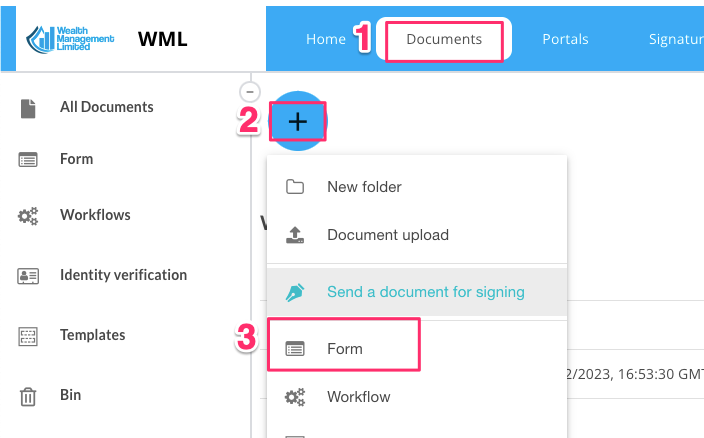
Ga naar Documenten, klik op het '+' pictogram en kies 'formulieren'.
2. Importeer een formulier vanuit een sjabloon of selecteer een paar velden uit de beschikbare lijst.
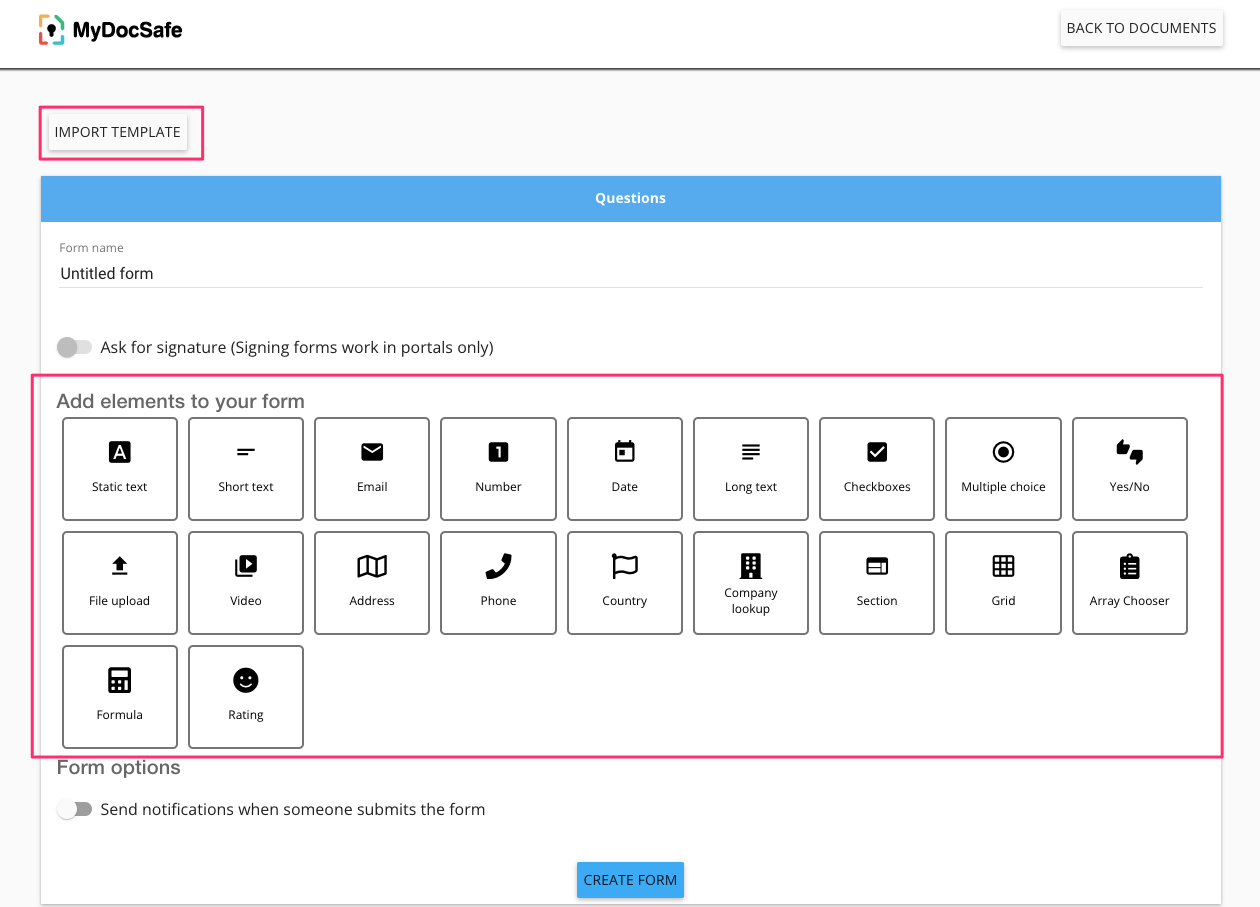
3. Klik op "Formulier maken"
U kunt nu
Deel het formulier via de deelknop.
Bekijk het in een apart tabblad om te zien hoe het er voor eindgebruikers uit zal zien.
Kloon het of kopieer het naar het geheugen.
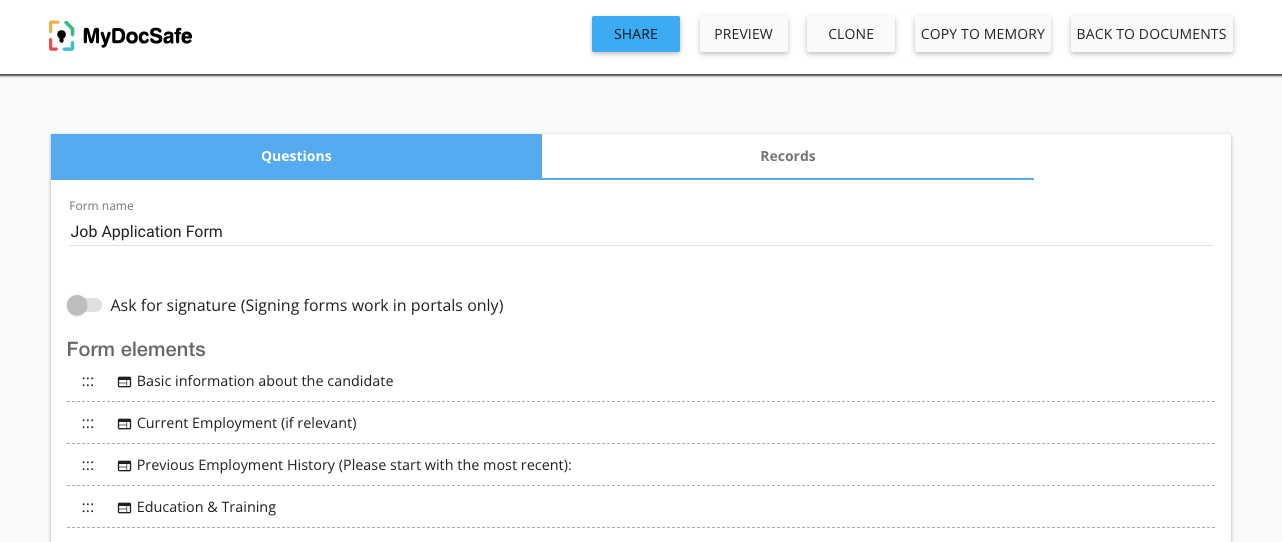
Wanneer iemand het formulier invult, worden de gegevens verzameld in het tabblad 'Records' van het formulier.
Dat is eenvoudig genoeg. Er is echter nog veel meer te vertellen over formulieren, en misschien wilt u daar meer over weten:
Formulieren in portals integreren
het digitaal ondertekenen van de via een formulier ingediende gegevens
Voor deze meer geavanceerde onderwerpen kunt u hier beginnen.
Ga nu naar de volgende stap:
4. Accountinstellingen aanpassen
Je kunt ook een stap terug doen: