4. Accountinstellingen aanpassen
4. Accountinstellingen aanpassen
MyDocSafe kan worden aangepast zodat het eruitziet en aanvoelt als uw eigen digitale asset. Dit heeft vele voordelen: het stelt uw klanten gerust, standaardiseert de communicatie en helpt u bij het digitaliseren en automatiseren van processen die aansluiten bij uw bedrijfsbehoeften (en waarvoor geen programmeerkennis nodig is).
Er zijn twee soorten instellingen: bedrijfsinstellingen (alle interne en externe gebruikers worden hierdoor beïnvloed) en persoonlijke instellingen (alleen u wordt hierdoor beïnvloed).
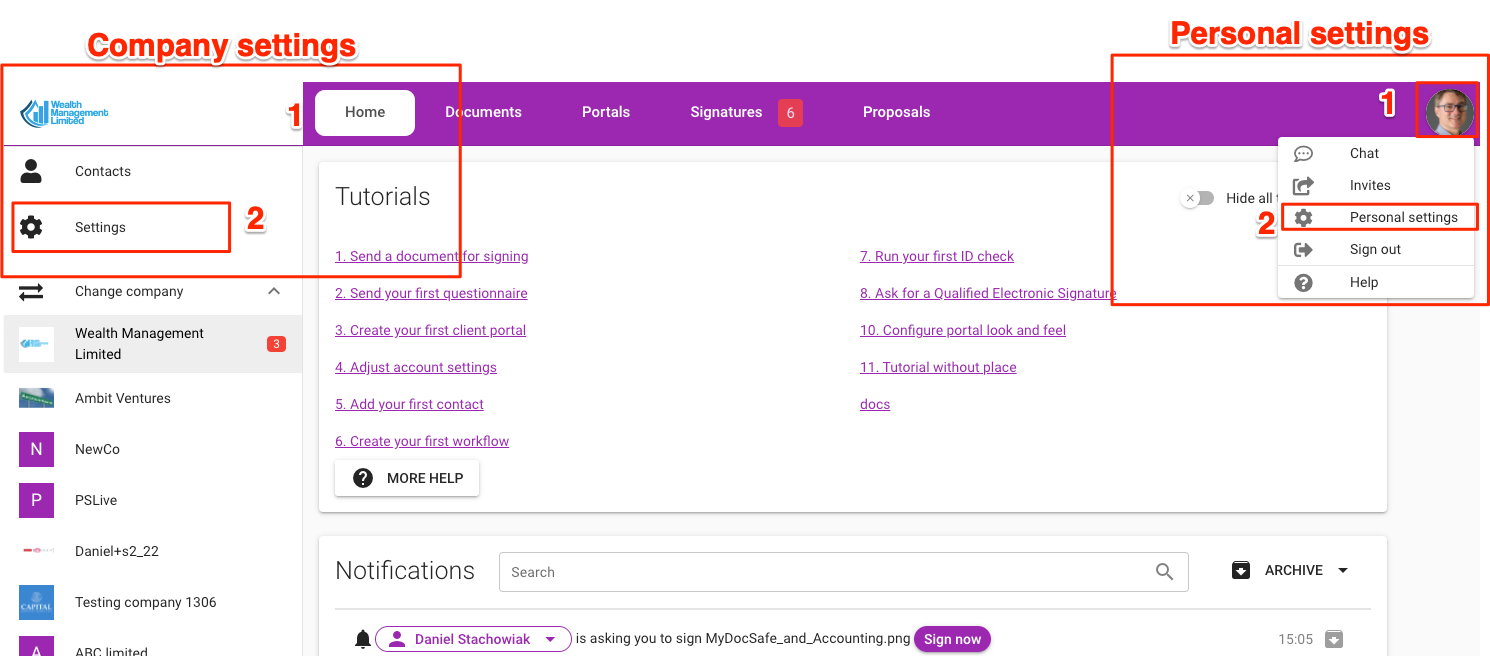
4a. Bedrijfsinstellingen:
Deze instellingen gelden voor het hele account en hebben invloed op alle soorten gebruikers die met het account interageren: u, uw team en uw klanten of belanghebbenden.
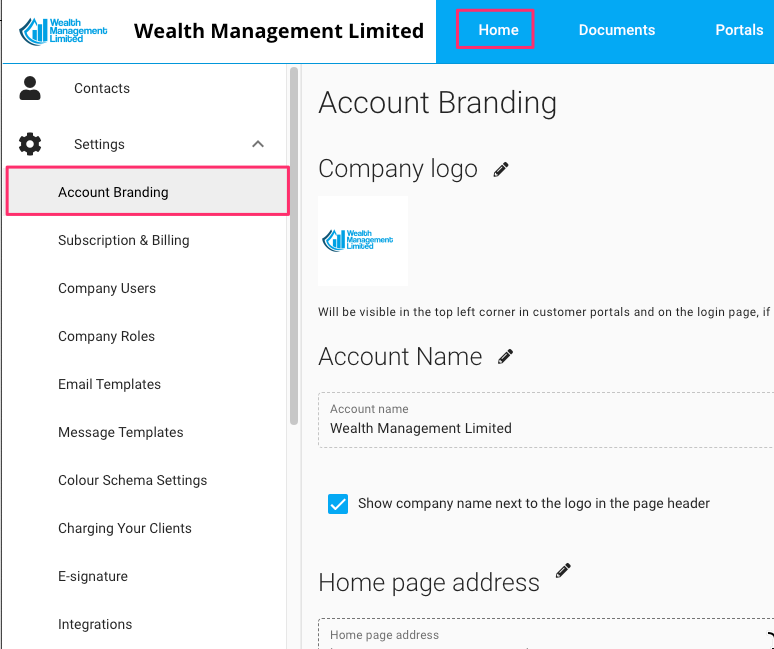
Accountbranding (uw logo, bedrijfsnaam, homepage van uw bedrijf).
Abonnement en facturering (uw abonnementsplan en huidig accountgebruik)
Bedrijfsgebruikers (intern binnen uw bedrijf)
Bedrijfsrollen (toegangsprofielen voor interne gebruikers)
E-mailtemplates (pas de tekst en de vormgeving aan van de e-mails die we namens u versturen)
Berichtsjablonen (bewaar standaardberichten om typwerk te besparen)
Kleurenschema-instellingen (hoe klantportalen en offertes er voor uw klanten uitzien)
Manieren om uw klanten te factureren (20- en 19-integraties)
Algemene instellingen voor elektronische handtekeningen (deze worden toegepast op alle verzoeken om elektronische handtekeningen). Deze instellingen worden automatisch toegepast op alle transacties voor elektronische handtekeningen die door API worden geactiveerd. Voor verzoeken om elektronische handtekeningen die vanuit MyDocSafe worden verzonden, kunt u deze altijd controleren voordat u documenten verzendt.
Integraties - diensten van derden die u gebruikt en waarmee wij integreren. Onze gratis plugin Office365 is van oudsher het populairst.
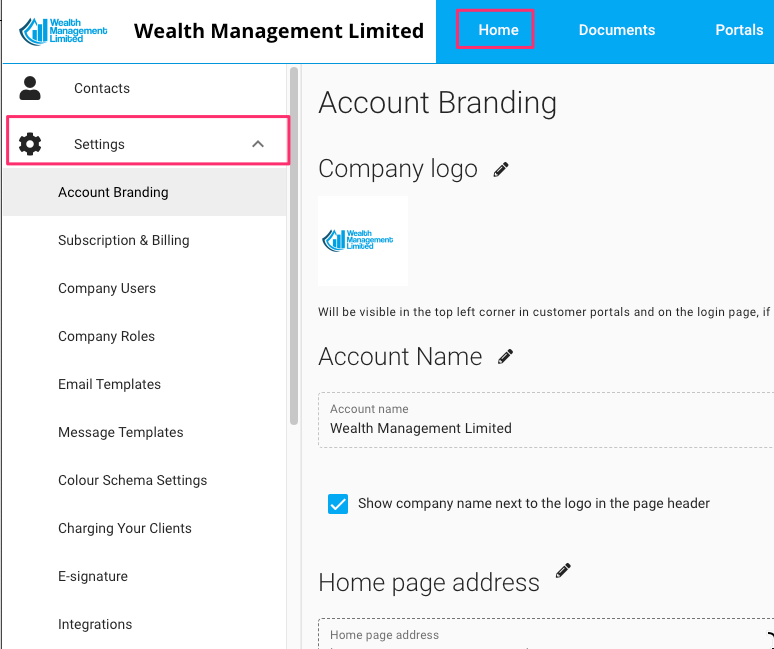
Accountbranding
Voeg uw logo, accountnaam en huisadres toe. De eerste twee worden linksboven weergegeven. U kunt er ook voor kiezen om alleen het logo te gebruiken als uw bedrijfsnaam te lang is (vink dan de optie 'Bedrijfsnaam naast het logo in de paginakop weergeven' uit). Het adres van de homepage wordt gebruikt op de inlogpagina van het portaal als u besluit de branding-add-on aan te schaffen.
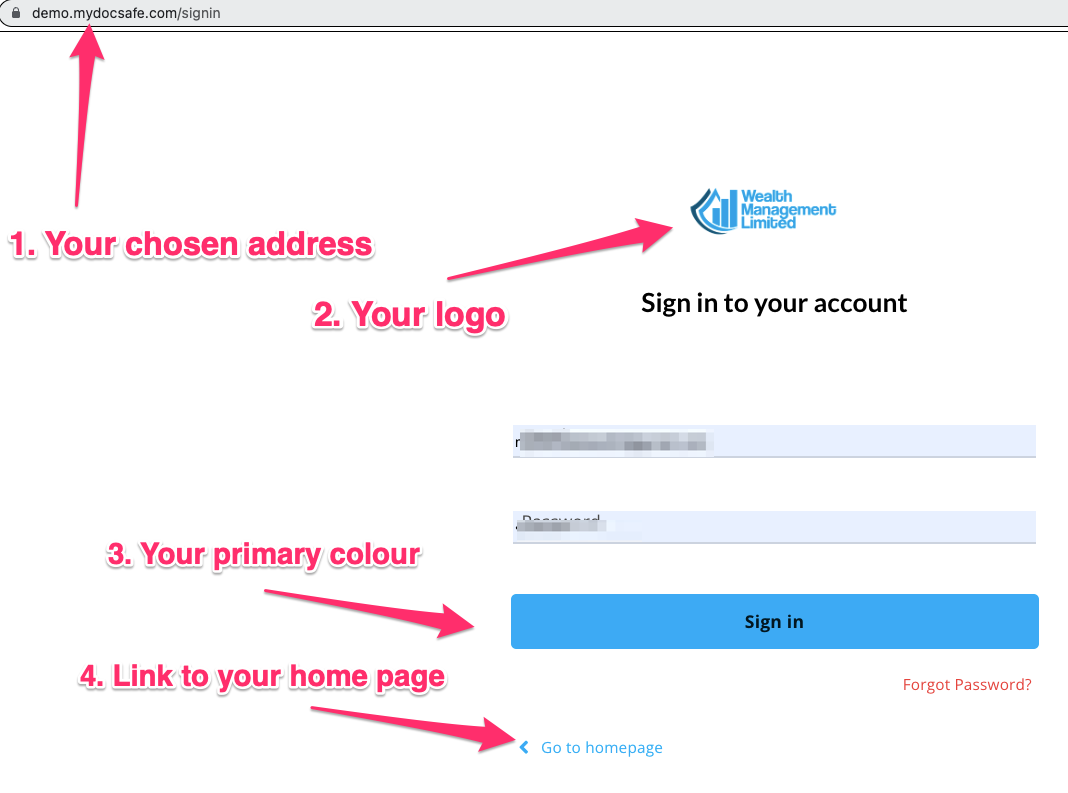
Aanmeldpagina voor het portaal
Als u uw inlogpagina voor het portaal wilt aanpassen, stuur dan een e-mail naar customerservices@mydocsafehq.com om de service te activeren. U kunt vier elementen op die pagina aanpassen:
de inlog-URL (bijv. portals.uwbedrijfsnaam.com)
uw logo
uw bedrijfskleur
verwijzing naar uw startpagina
E-mailadres om met uw belanghebbenden te communiceren
Standaard gebruikt MyDocSafe het afzenderadres mydocsafe@mydocsafe.com bij het verzenden van meldingen, uitnodigingen of e-handtekeningverzoeken naar uw klanten of belanghebbenden. Dit adres is echter mogelijk niet ideaal als uw belanghebbenden firewalls gebruiken of zeer sterke spamfilters hebben. Het zien van een adres met de naam "John Doe < mydocsafe@mydocsafehq.com >" kan soms problemen opleveren.
U kunt een persoonlijk e-mailadres aanvragen, bijvoorbeeld " portals@yourbusiness.com ". Uw stakeholders zien dan iets vriendelijkers, zoals "John Doe < portals@johndoe.com >".
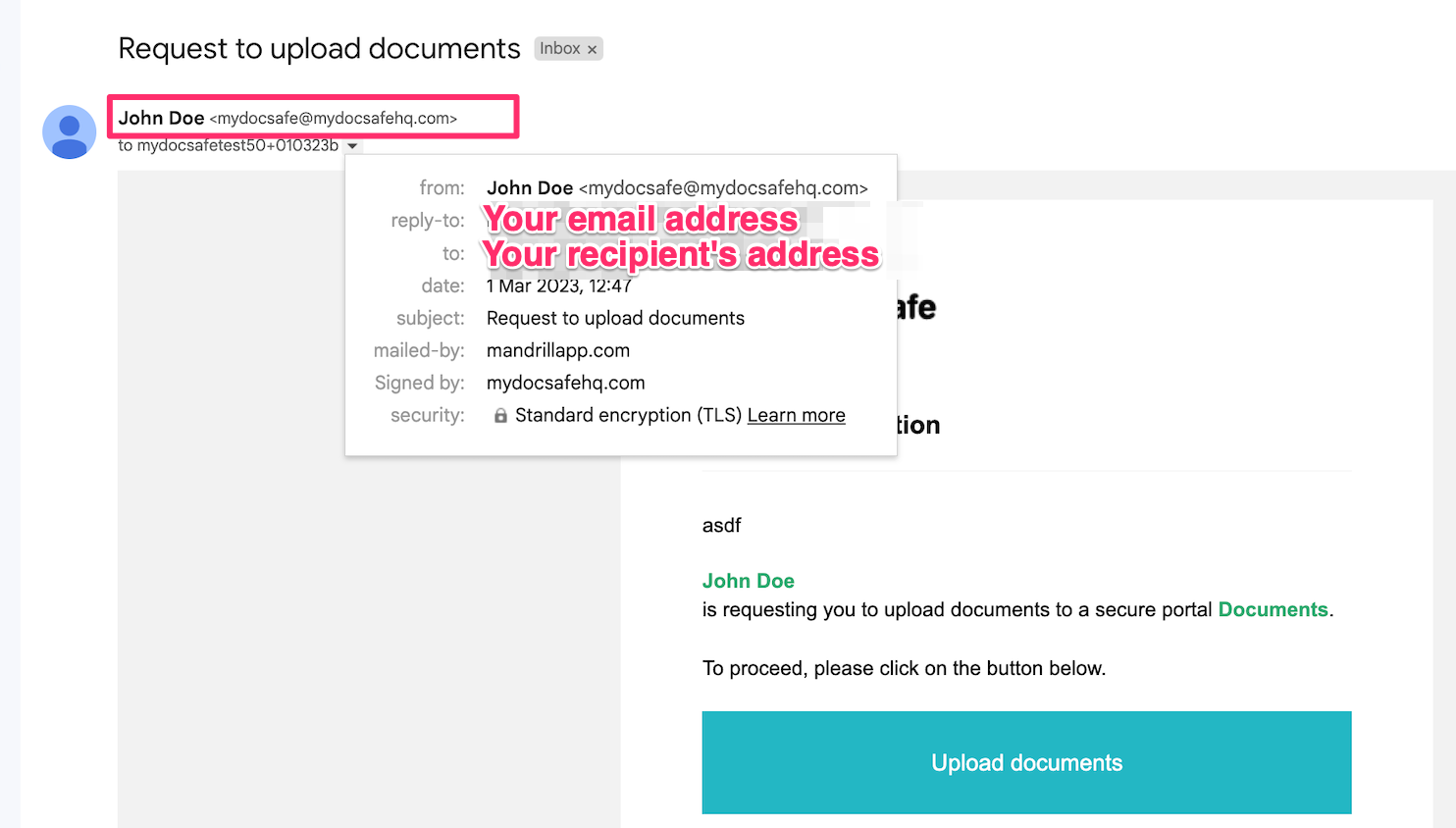
Houd er rekening mee dat wanneer klanten reageren op e-mails die via MyDocSafe worden verzonden, het 'antwoordadres' standaard het e-mailadres is waarmee u inlogt op MyDocSafe.
Als u uw inlogpagina voor het portaal wilt aanpassen, kunt u ons een e-mail sturen naar customerservices@mydocsafehq.com om deze service in te schakelen.
Abonnement en facturering
Op de pagina 'Abonnement en facturering' ziet u uw actuele accountgebruik (aantal gebruikers, gebruikte opslagruimte, enz.) en kunt u uw betaalmethode bijwerken. Dit is de pagina die u in eerste instantie gebruikt om een abonnement af te sluiten.
Bedrijfsgebruikers
Hier kunt u nieuwe teamleden toevoegen: gebruikers die toegang krijgen tot uw account, geheel of gedeeltelijk. Standaard zijn alle gebruikers beheerders (ze kunnen dus alles doen behalve het account verwijderen). Als u hun toegang wilt beperken tot specifieke portals of mappen, ga dan naar het volgende gedeelte om een bedrijfsrol te definiëren.
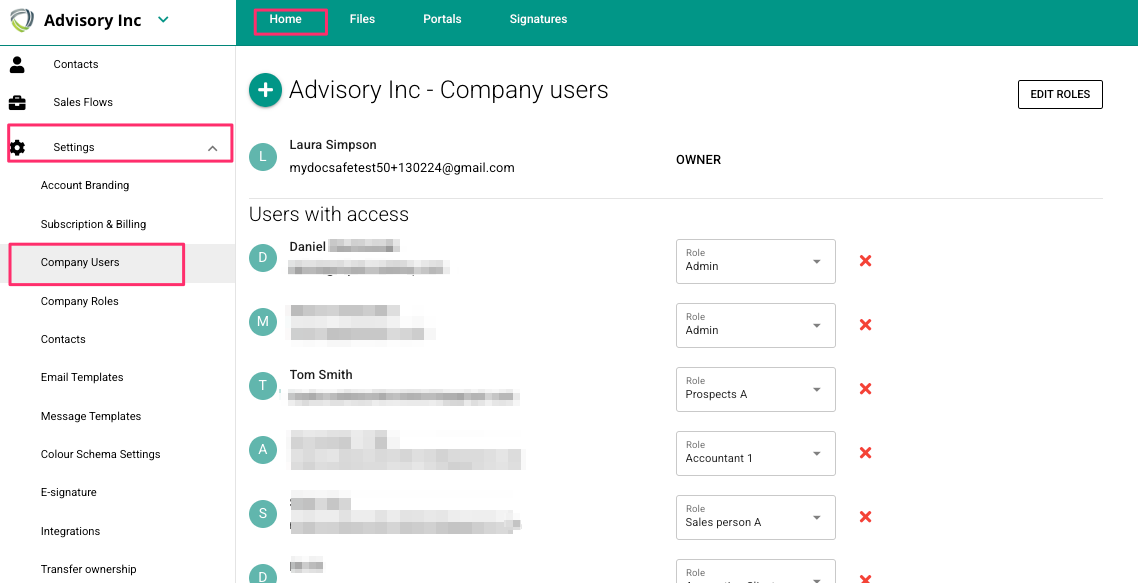
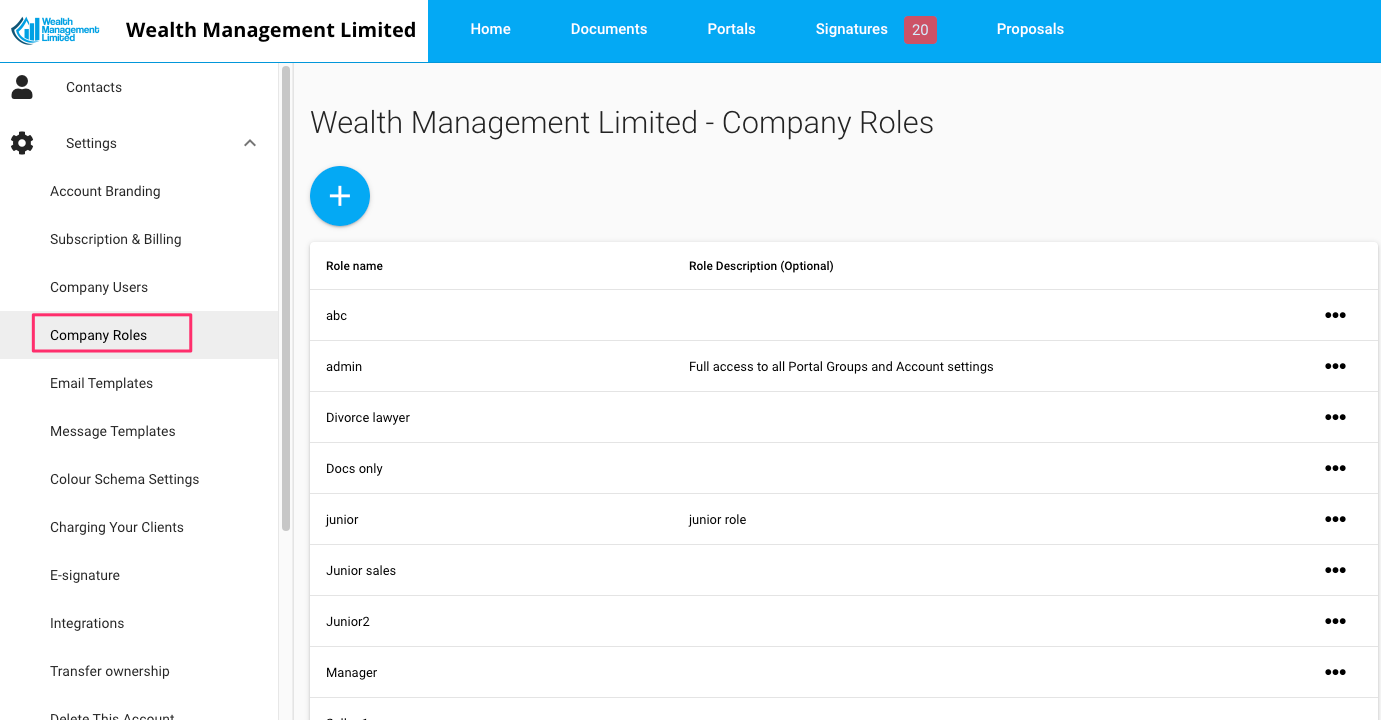
Bedrijfsfuncties
Hier kunt u 'rollen' definiëren, dit zijn sets van machtigingen die aan een specifieke gebruiker kunnen worden toegekend. U kunt bijvoorbeeld een 'verkoop'-rol definiëren die alleen toegang geeft tot de portalgroep 'Prospecten', en een 'HR'-rol die toegang geeft tot de portalgroep 'Salarisadministratie'.
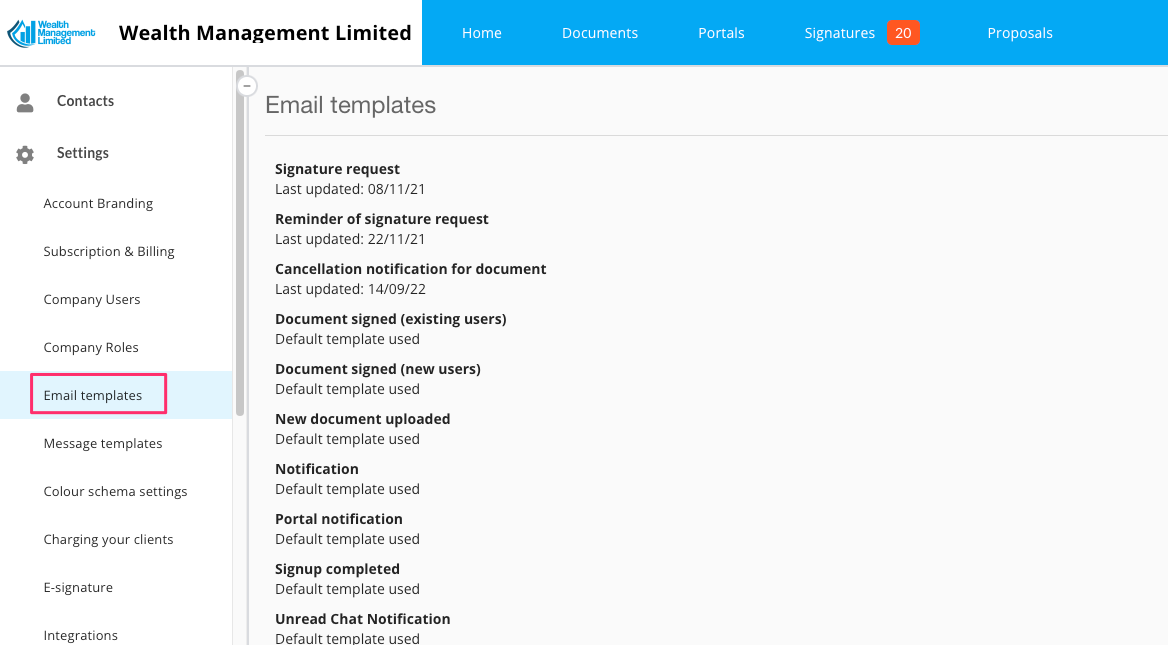
E-mailsjablonen
MyDocSafe verzendt verschillende soorten e-mailnotificaties, van uitnodigingen voor het portaal tot verzoeken om documenten te uploaden en verzoeken om digitale handtekeningen. U kunt de vormgeving van deze e-mails naar wens aanpassen (hoewel dit niet verplicht is, de standaardinstellingen werken prima).
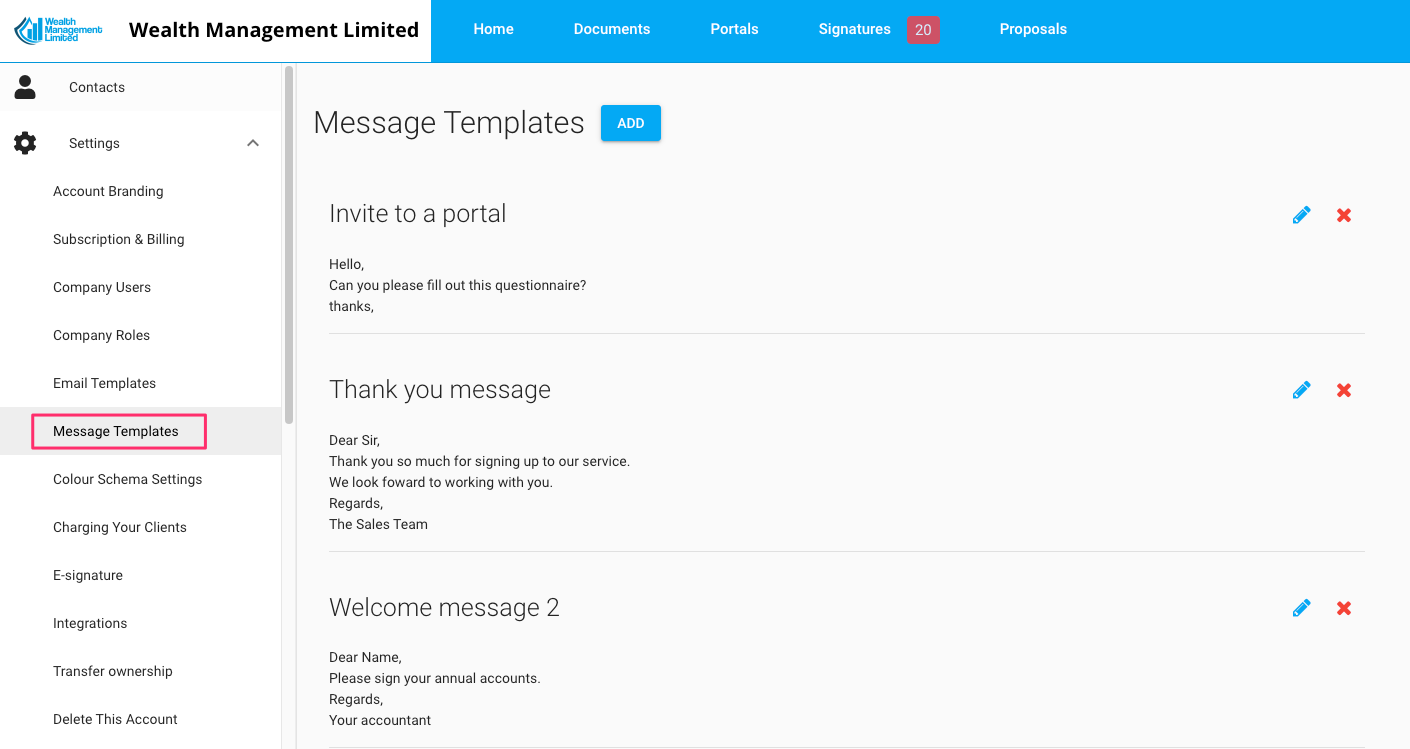
Berichtsjablonen
Veel berichten die u verstuurt, zullen erg op elkaar lijken (bijvoorbeeld een klant uitnodigen voor een portal of workflow, of iemand vragen een document te uploaden of te ondertekenen, of een formulier in te vullen). Zou het niet handig zijn om sjablonen voor die berichten te definiëren en ze vervolgens te gebruiken wanneer dat nodig is? De pagina met berichtsjablonen is daar speciaal voor bedoeld. Het voordeel van deze sjablonen is dat uw hele team ze kan gebruiken, waardoor dezelfde toon wordt gehanteerd bij de communicatie met klanten en stakeholders.
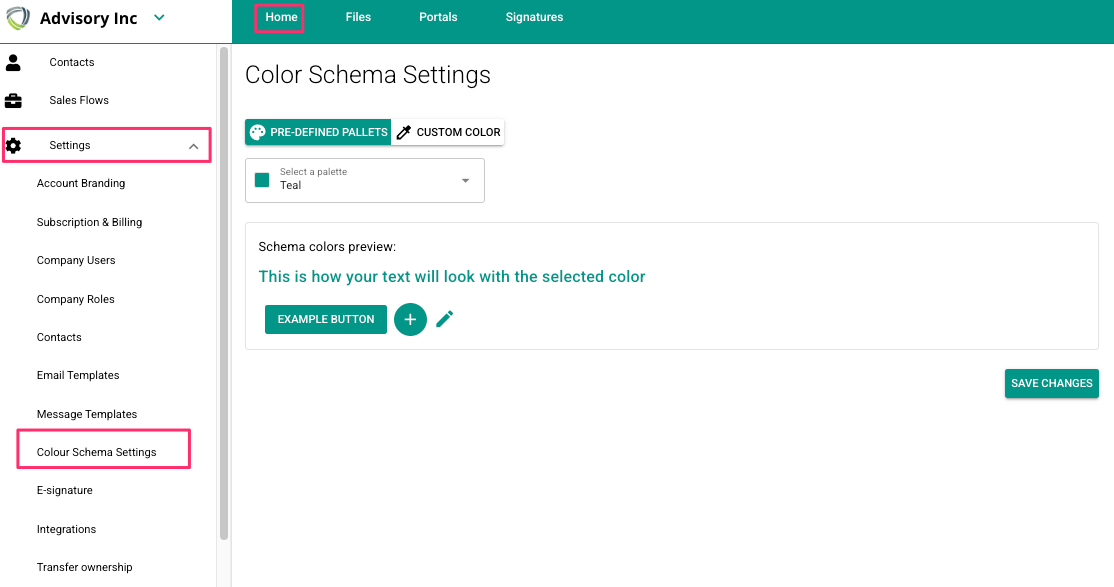
Kleurenschema
Om ervoor te zorgen dat de kleuren van uw account niet botsen met uw logo, kunt u op deze pagina het kleurenpalet selecteren dat het meest aantrekkelijk is. U kunt kiezen uit een van onze vooraf gedefinieerde kleuren of uw eigen kleur selecteren door de optie 'aangepaste kleur' te kiezen.
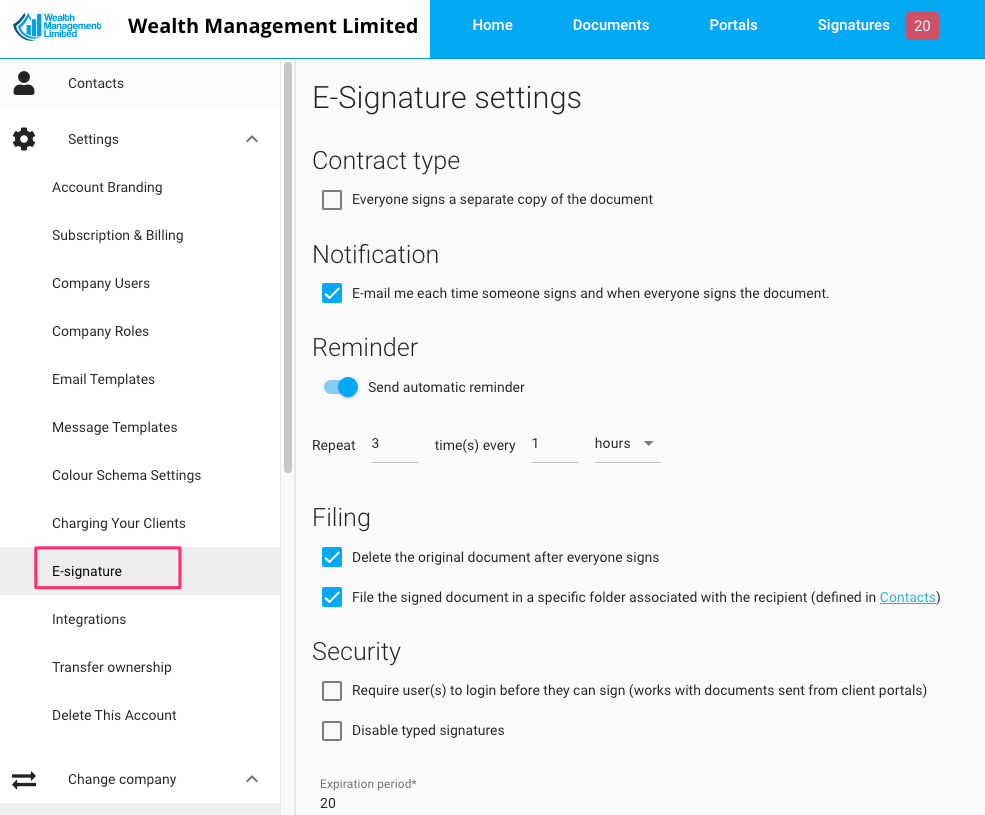
E-handtekening
Stel hier de algemene instellingen voor elektronische handtekeningen in, zoals meldingen, herinneringen, archiveringsinstellingen en beveiligingsinstellingen. Deze instellingen zijn belangrijk omdat ze worden gebruikt als u verzoeken om elektronische handtekeningen verstuurt via software van derden waarmee we integreren.
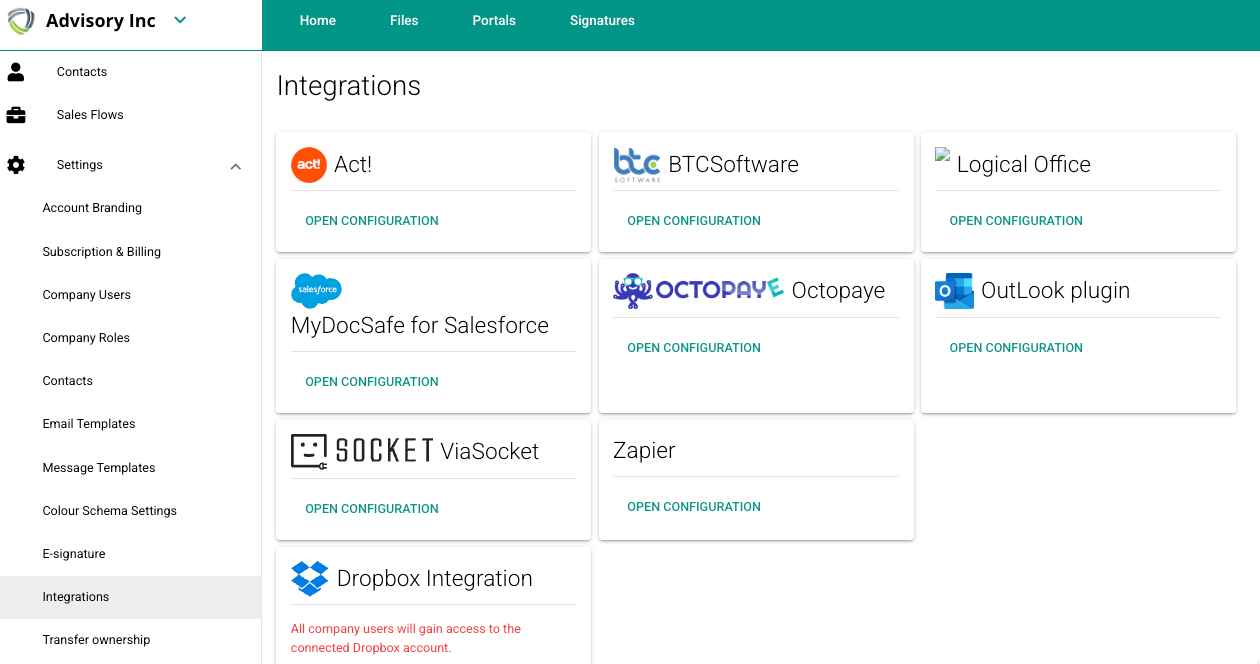
Integraties
Gebruik deze pagina om krachtige integraties in te schakelen:
praktijkbeheer - Logical Office, BTC Software (Bright)
een toegangspoort tot een wereld van integraties - ViaSocket, Zapier
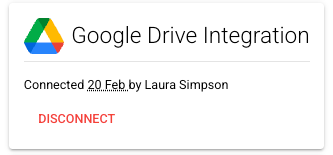
Documenten importeren/exporteren - Dropbox, Google Drive
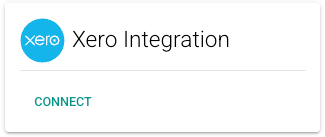
boekhouding - Xero
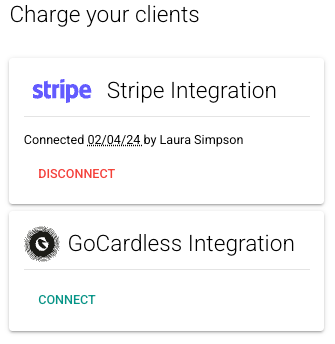
Om uw klanten kosten in rekening te kunnen brengen bij het versturen van offertes en voorstellen of via workflows in klantportalen, kiest u Stripe of GoCardless:
We raden u nu aan om over te schakelen naar persoonlijke instellingen, dat wil zeggen instellingen die alleen voor u gelden.
4b. Persoonlijke instellingen:
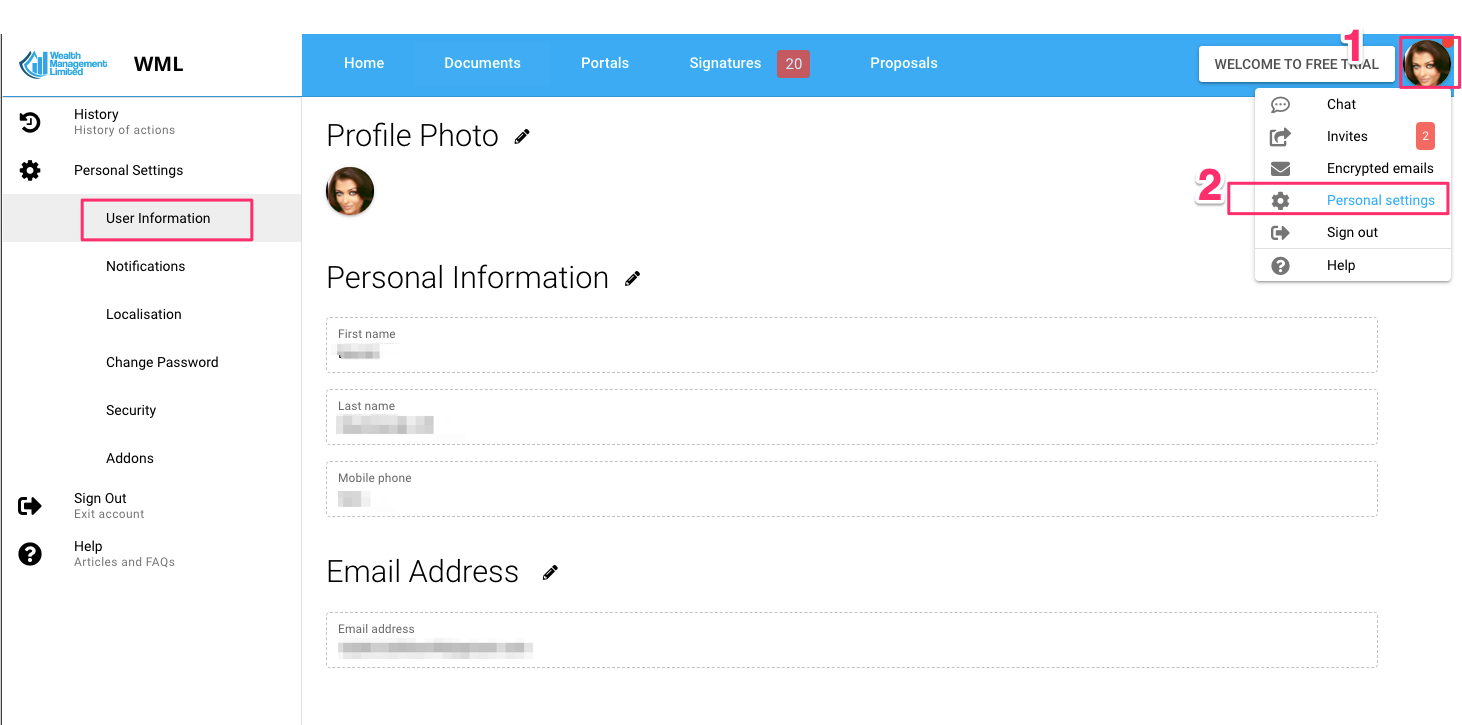
Je persoonlijke instellingen vind je door op het ronde pictogram in de rechterbovenhoek te klikken en 'Persoonlijke instellingen' te selecteren.
Gebruikersinformatie
Op het eerste tabblad, Gebruikersgegevens, kunt u uw naam, e-mailadres en profielfoto wijzigen. Deze foto vervangt vervolgens het ronde icoontje in de rechterbovenhoek en verschijnt ook in de profielen van gebruikers die portals met u delen (zorg er dus voor dat u er goed uitziet).
Meldingen
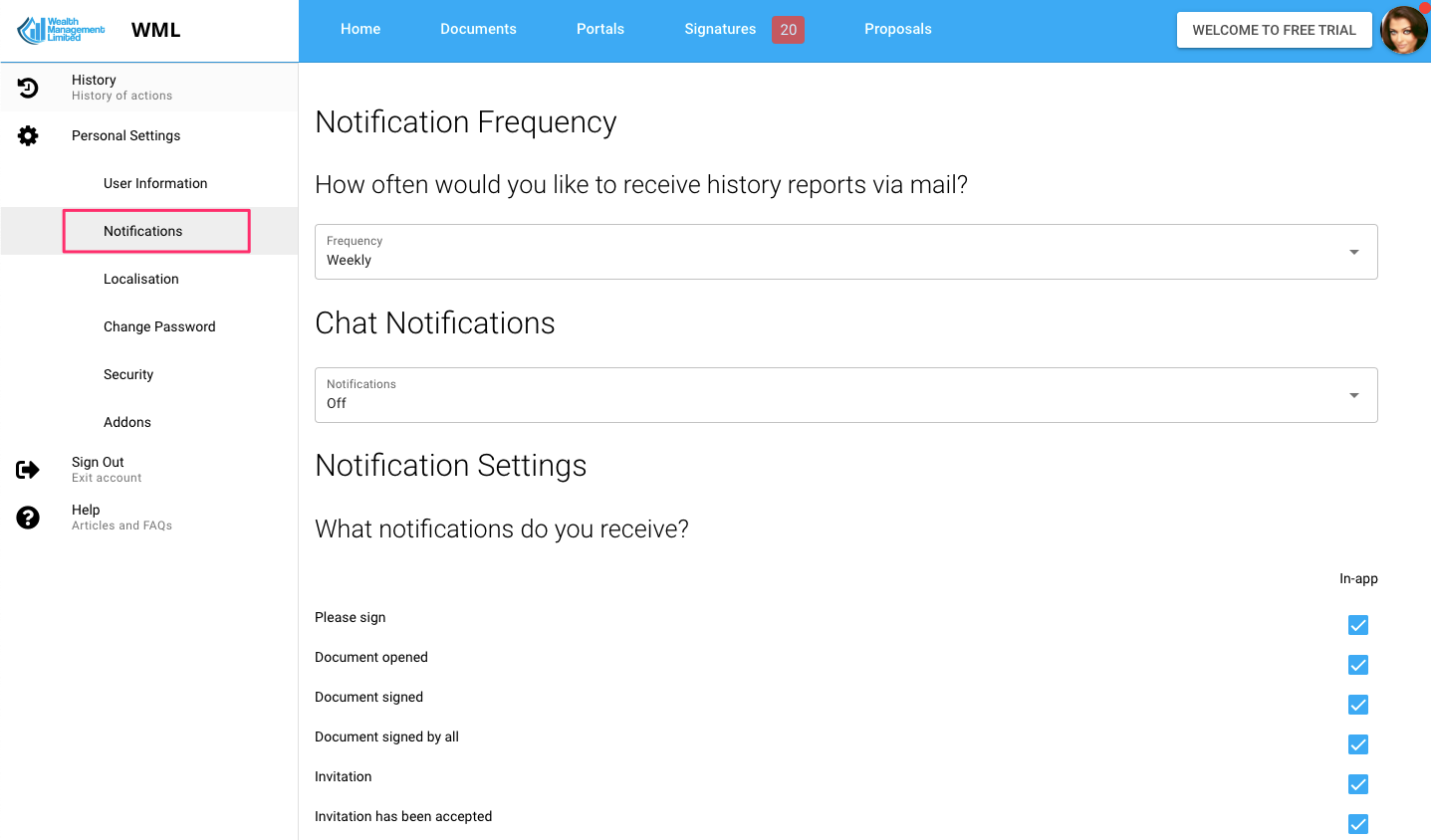
U wilt wellicht niet op de hoogte zijn van ALLES wat er in uw account gebeurt. Gebruik deze pagina om meldingen in of uit te schakelen. We raden u aan om ze allemaal AAN te zetten, te kijken hoe tevreden u bent, en sommige weer UIT te zetten als u ze niet langer nuttig vindt.
Lokalisatie
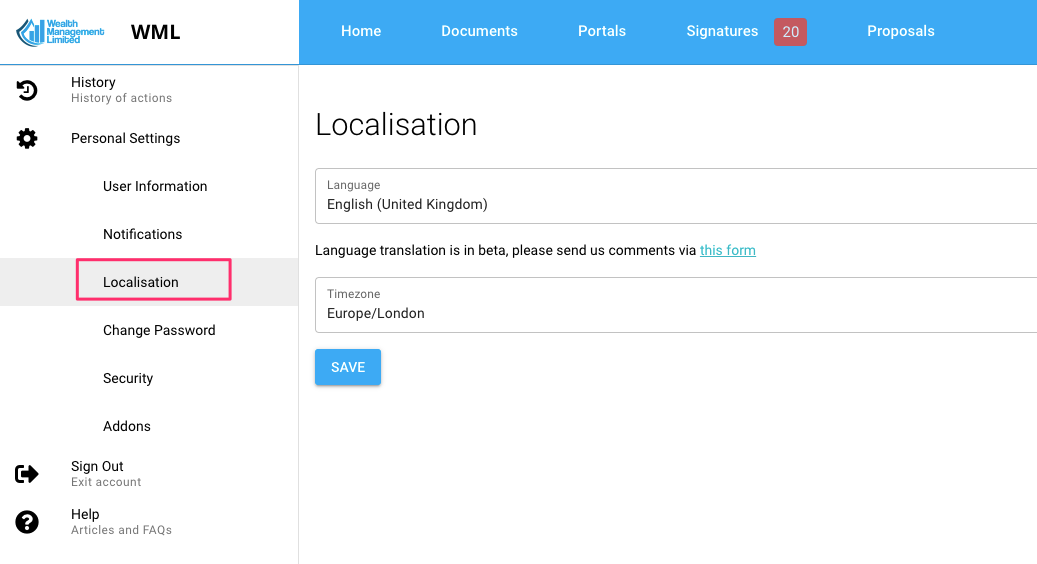
Het systeem zou de standaardtaal van uw browser moeten herkennen en de taal daarop aanpassen, maar als u het niet eens bent met de gemaakte keuze, kunt u dit hier wijzigen. Ter verduidelijking: onze Britse en Amerikaanse versies zijn veel beter dan de andere (dit komt simpelweg omdat we ons meertalige team nog aan het opbouwen zijn).
Pas je standaard tijdzone aan als je veel reist, maar alle meldingen wel aan een specifieke tijdzone wilt koppelen. In de meeste gevallen is dit echter niet nodig.
De rest:
Wachtwoord wijzigen: wijzig het
Beveiliging: Tweefactorauthenticatie: schakel deze in door uw mobiele nummer te verifiëren.
Add-ons (Dropbox- of Google Drive-integraties inschakelen)
Een opmerking over meldingen:
Houd er rekening mee dat portalmeldingen standaard UIT kunnen staan (en u ze vervolgens alleen kunt inschakelen voor de portals die u wilt 'volgen') of standaard AAN kunnen staan (en u ze vervolgens kunt uitschakelen voor de portals die u niet wilt 'volgen'). Dit is handig als u niet alle portalactiviteit hoeft te volgen.
Ga nu naar de volgende stap:
5. Voeg uw contacten toe
Of ga naar de vorige stap.