4. Adjust Account Settings
4. Ajustar la configuración de la cuenta
MyDocSafe se puede personalizar para que se vea y se sienta como un activo digital propio. Esto ofrece muchas ventajas: tranquiliza a tus clientes, estandariza la comunicación y te ayuda a digitalizar y automatizar procesos que se ajusten a las necesidades de tu negocio (sin necesidad de programación).
Hay dos tipos de configuraciones: Configuraciones de la empresa (todos los usuarios internos y externos se verán afectados) y Configuraciones personales (solo usted se verá afectado).
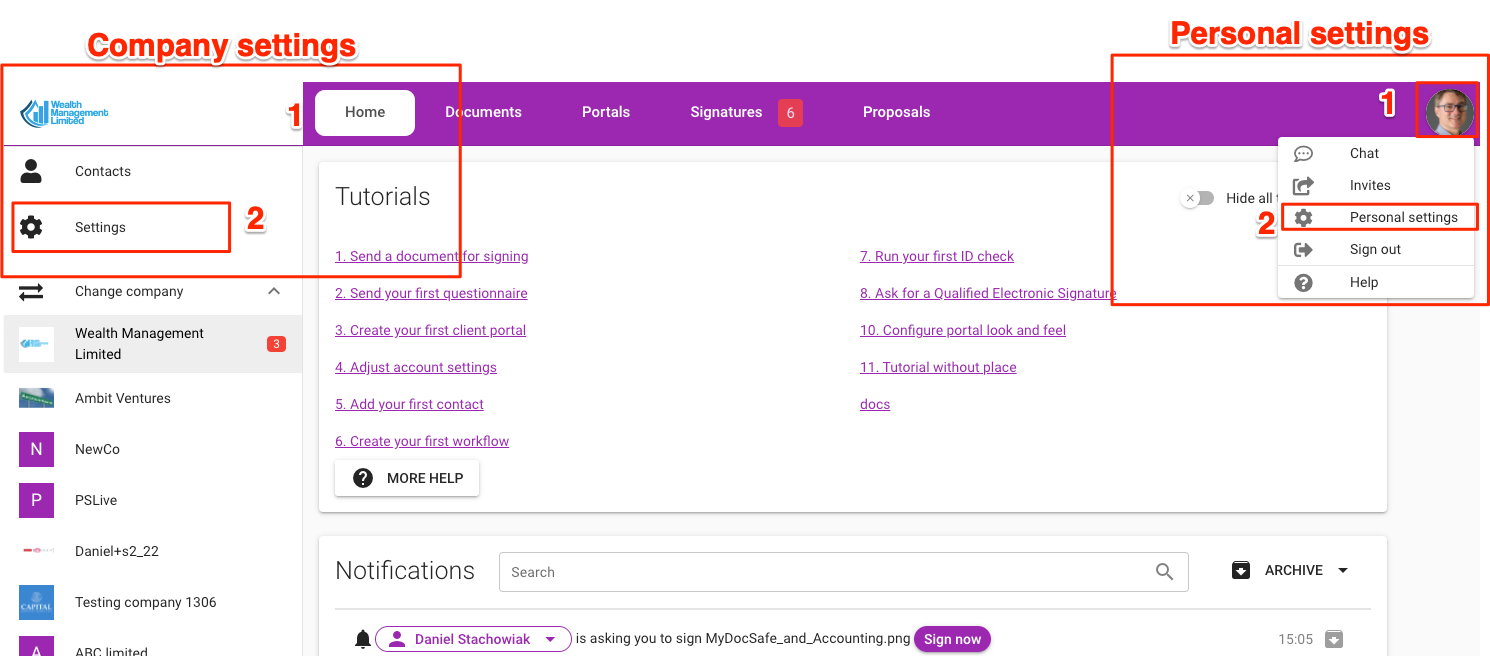
4a. Configuración de la empresa:
Estas configuraciones se aplican a toda la cuenta y afectan a todos los tipos de usuarios que interactuarán con la cuenta: usted, su equipo y sus clientes o partes interesadas.
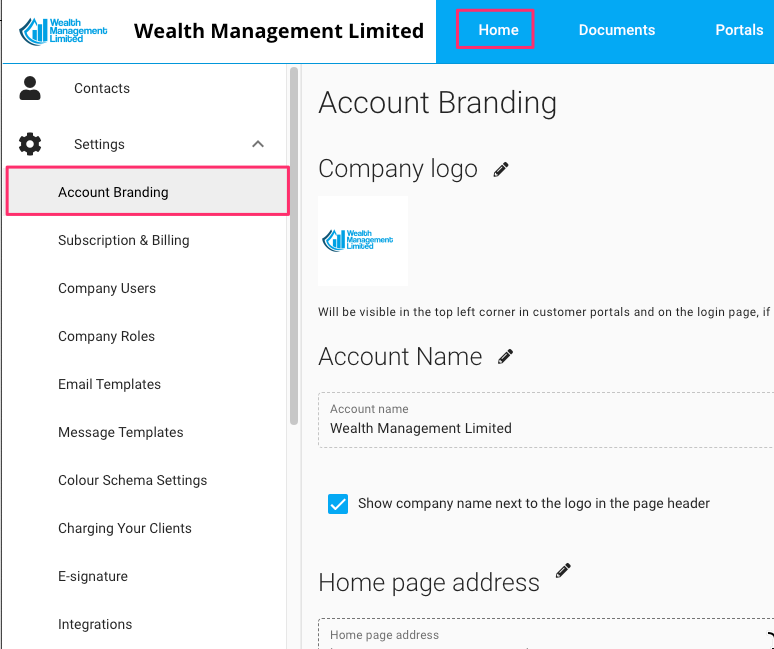
Marca de cuenta (su logotipo, nombre de la empresa, página de inicio de la empresa).
Suscripción y facturación (su plan de suscripción y uso actual de la cuenta)
Usuarios de la empresa (internos de su empresa)
Roles de la empresa (perfiles de acceso para usuarios internos)
Plantillas de correo electrónico (adapte la redacción y el aspecto de los correos electrónicos que enviamos en su nombre)
Plantillas de mensajes (almacena mensajes estándar para ahorrarte tiempo escribiendo)
Configuración del esquema de colores (la forma en que sus clientes verán sus portales y propuestas)
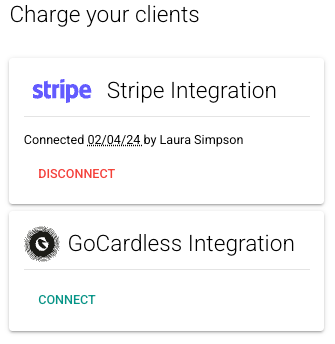
Formas de cobrar a sus clientes (integraciones de Stripe y GoCardless)
Configuración global de firma electrónica (se aplicará a todas las solicitudes de firma electrónica). Esta configuración se aplicará automáticamente a todas las transacciones de firma electrónica activadas por API. Para las solicitudes de firma electrónica enviadas desde MyDocSafe, siempre puede revisarlas antes de enviar los documentos.
Integraciones: servicios de terceros que utilizas y con los que nos integramos. Nuestro plugin gratuito Office365 ha sido tradicionalmente el más popular.
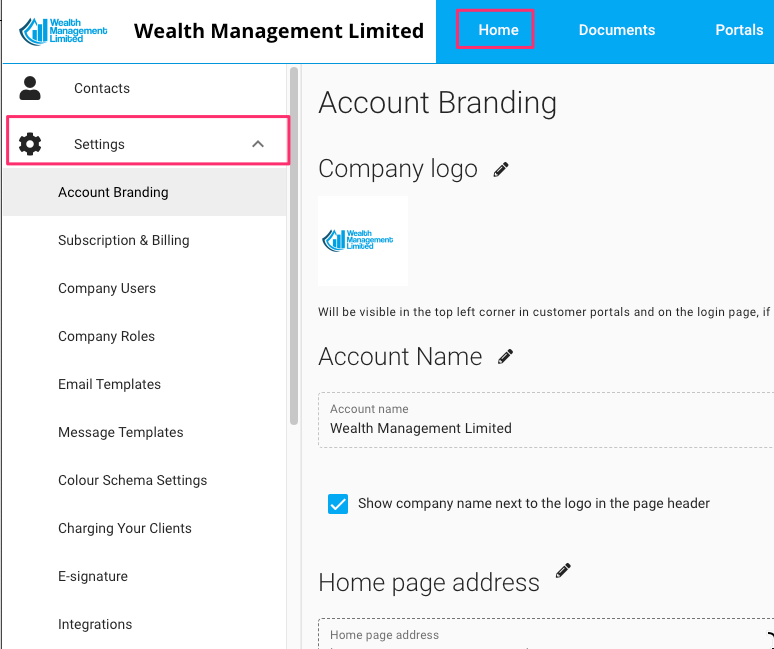
Marca de cuenta
Añade tu logotipo, nombre de cuenta y dirección. Los dos primeros aparecerán en la esquina superior izquierda. Puedes usar solo el logotipo si el nombre de tu empresa es demasiado largo (desmarca la opción "Mostrar el nombre de la empresa junto al logotipo en el encabezado"). La dirección de la página de inicio se usará en la página de inicio de sesión del portal si decides adquirir el complemento de marca.
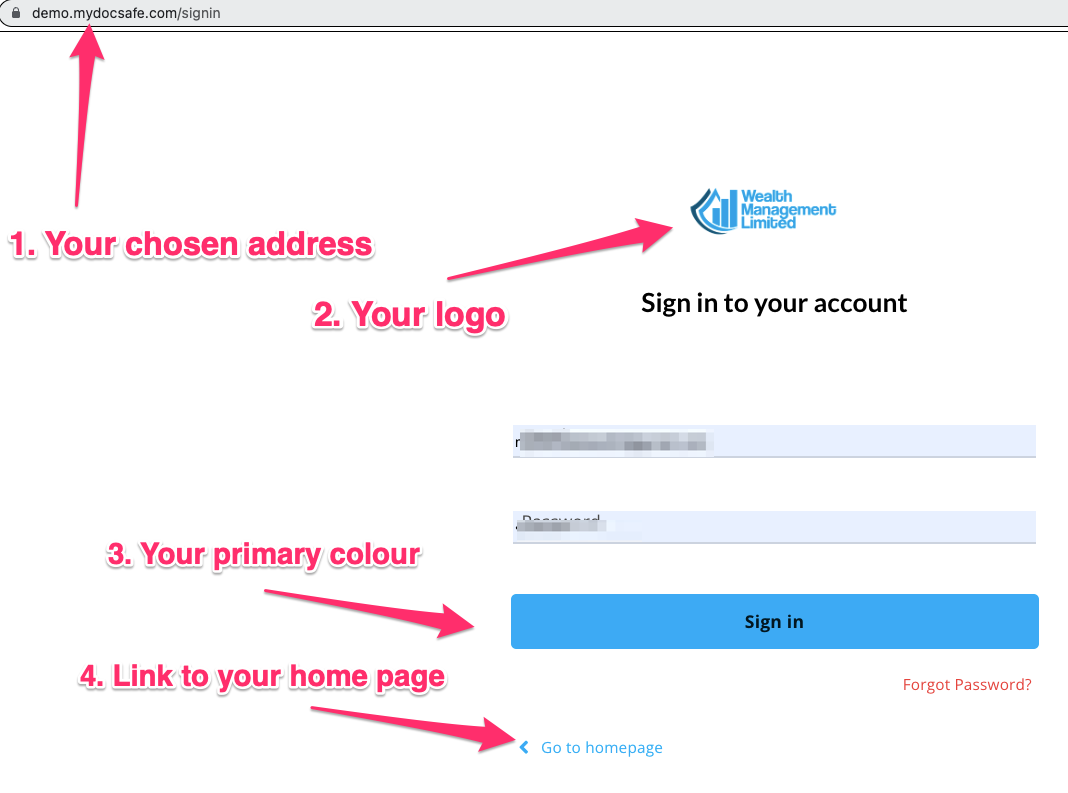
Página de inicio de sesión del portal
Si desea personalizar la página de inicio de sesión de su portal, envíenos un correo electrónico a customerservices@mydocsafehq.com para habilitar el servicio. Podrá ajustar cuatro elementos en esa página:
la URL de inicio de sesión (p. ej. portals.yourbusinessname.com)
tu logotipo
el color de tu empresa
referencia a su página de inicio
Dirección de correo electrónico para comunicarse con sus partes interesadas
De forma predeterminada, MyDocSafe usa la dirección "de" mydocsafe@mydocsafe.com al enviar notificaciones, invitaciones o solicitudes de diseño electrónico a sus clientes o partes interesadas. Sin embargo, esta dirección puede no ser la ideal si sus partes interesadas usan firewalls o tienen filtros de spam muy potentes. Ver una dirección llamada "John Doe < mydocsafe@mydocsafehq.com >" a veces es problemático.
Puede obtener una dirección personalizada como " portales@yourbusiness.com ", en cuyo caso sus partes interesadas verán algo un poco más amigable como "John Doe < portales@johndoe.com >".
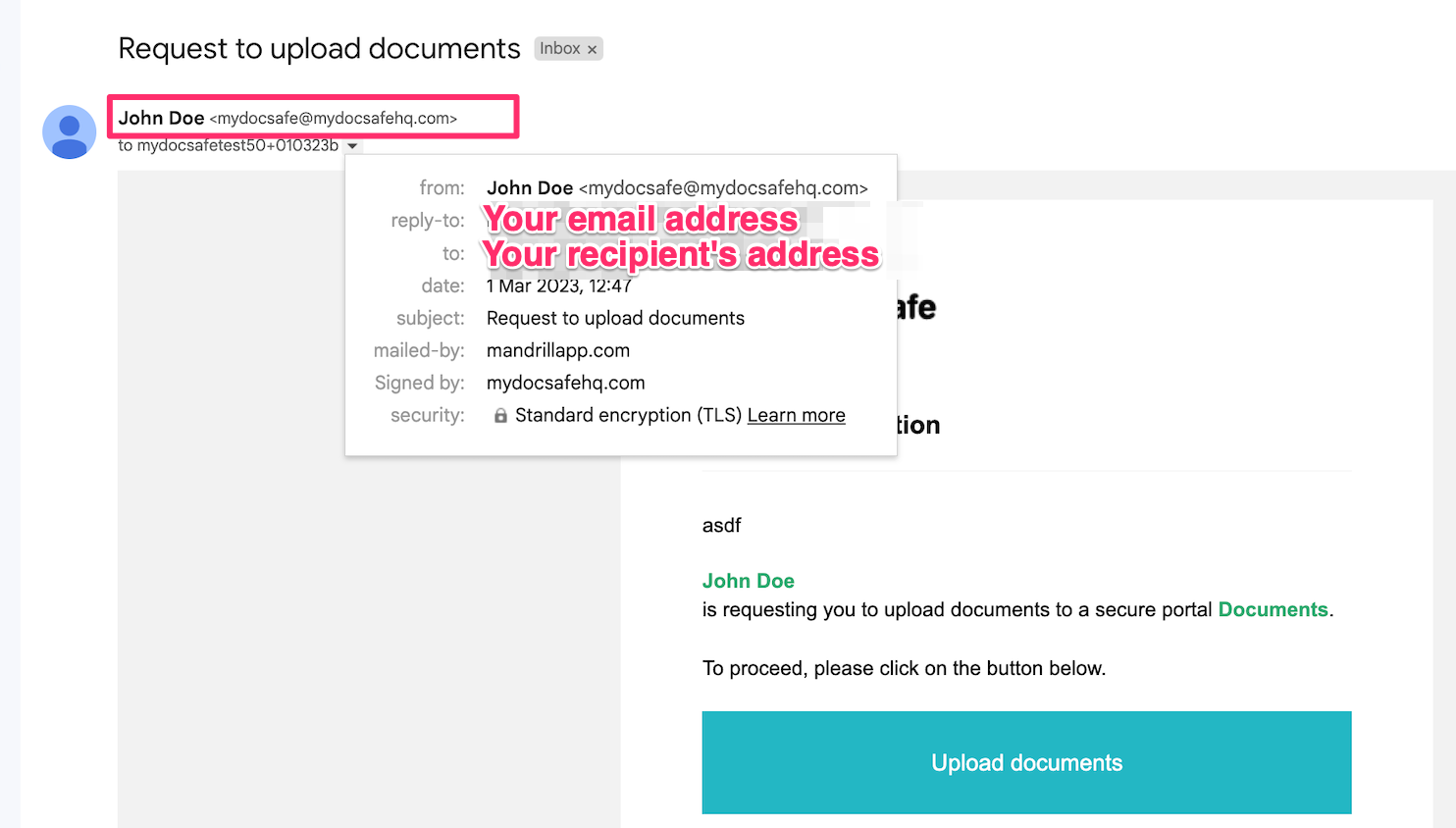
Tenga en cuenta que cuando los clientes responden a los correos electrónicos enviados a través de MyDocSafe, la dirección de "respuesta" predeterminada será el correo electrónico que utiliza para iniciar sesión en MyDocSafe.
Si desea personalizar la página de inicio de sesión de su portal, envíenos un correo electrónico a customerservices@mydocsafehq.com para habilitar el servicio.
Suscripción y facturación
La página Suscripción y Facturación muestra el uso real de su cuenta (número de usuarios, almacenamiento utilizado, etc.) y le permite actualizar su método de pago. Esta es la página que usará inicialmente para suscribirse.
Usuarios de la empresa
Aquí puede agregar nuevos miembros del equipo: usuarios que compartirán acceso a toda o parte de su cuenta. De forma predeterminada, todos los usuarios son administradores (por lo que pueden hacer todo excepto eliminar la cuenta). Si desea restringir su acceso a portales o carpetas específicos, vaya a la siguiente sección para definir un Rol de Empresa.
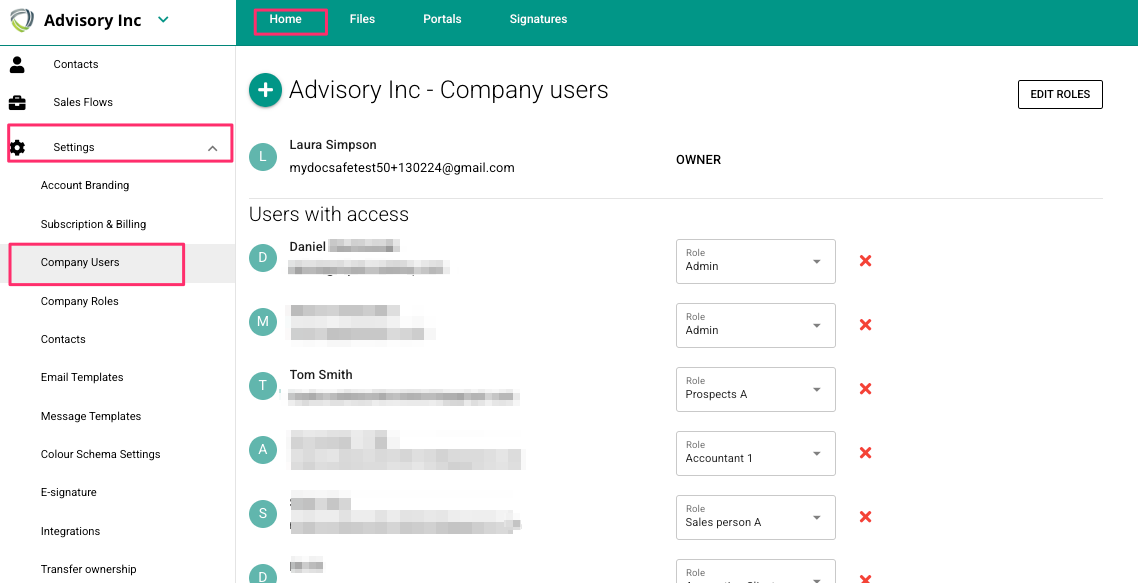
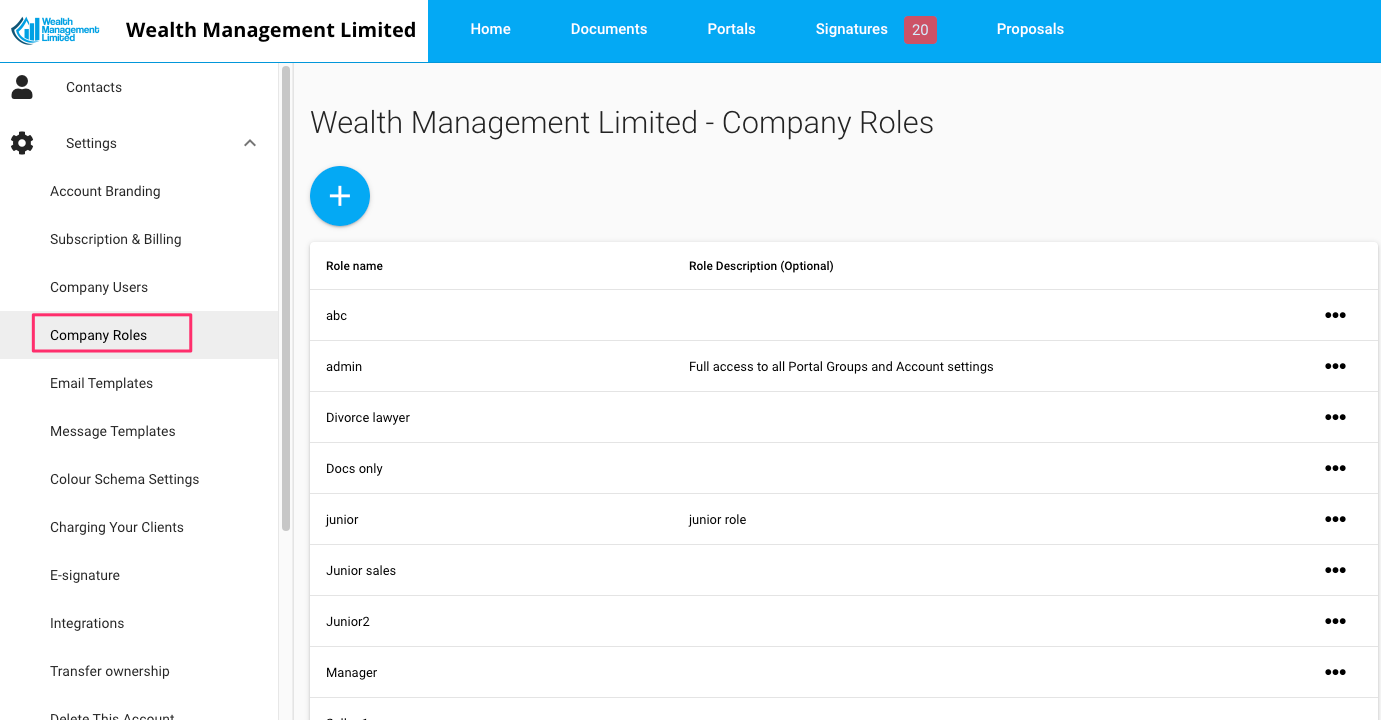
Roles de la empresa
Aquí puede definir "roles", que son conjuntos de permisos que se pueden aplicar a un usuario específico. Por ejemplo, podría definir un rol de "Ventas" que solo permita el acceso al grupo del portal "Prospectos" y un rol de "RR.HH." que otorgue acceso al grupo del portal "Nómina".
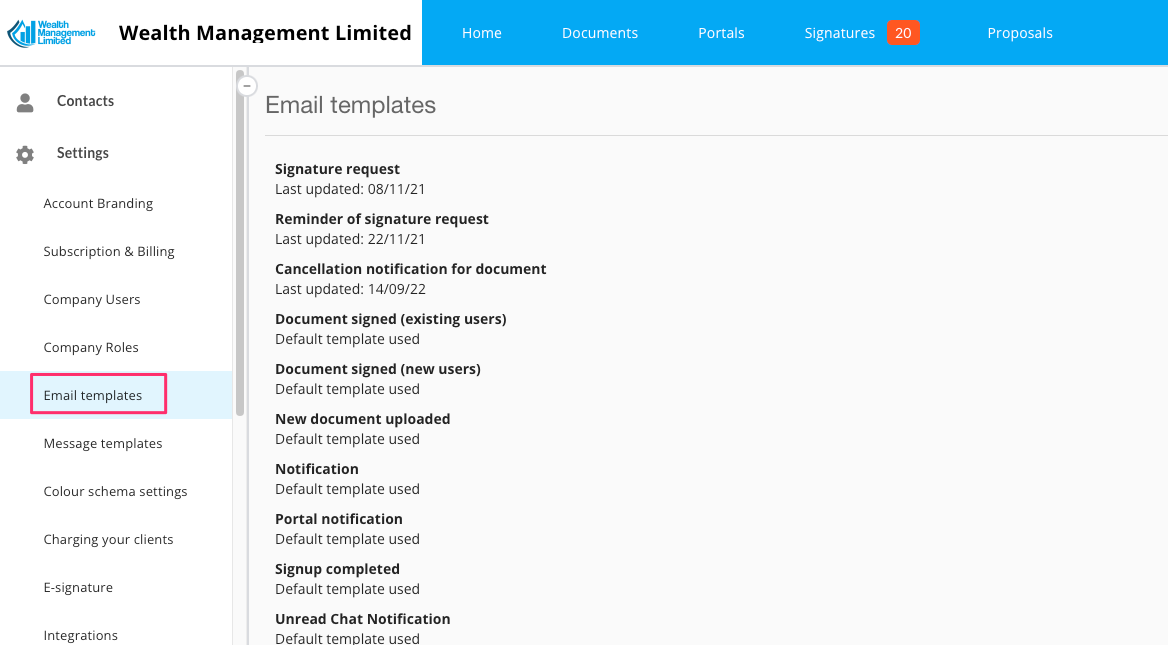
Plantillas de correo electrónico
MyDocSafe envía varios tipos de notificaciones por correo electrónico, desde invitaciones al portal hasta solicitudes de carga de documentos y solicitudes de firma digital. Puedes ajustar el aspecto de estos correos (aunque no es obligatorio, ya que la configuración predeterminada funciona correctamente).
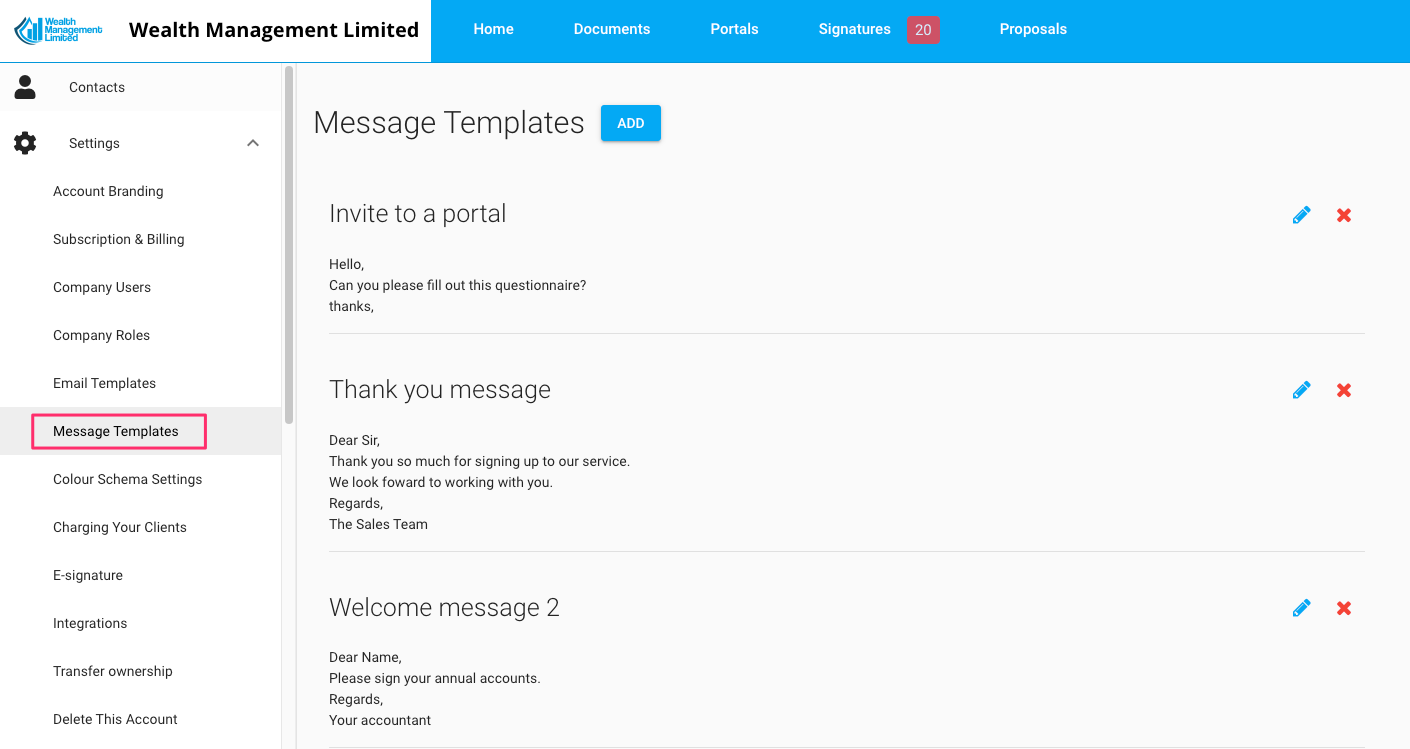
Plantillas de mensajes
Muchos de los mensajes que enviará serán muy similares (por ejemplo, invitar a un cliente a un portal o flujo de trabajo, o solicitar que alguien cargue o firme un documento, o que complete un formulario). ¿No sería útil definir las plantillas de esos mensajes y luego usarlas cuando las necesite? La página de Plantillas de Mensajes es justo para eso. La ventaja de tener estas plantillas es que todo su equipo puede usarlas, garantizando así un tono de voz uniforme al comunicarse con nuestros clientes o partes interesadas.
Esquema de color
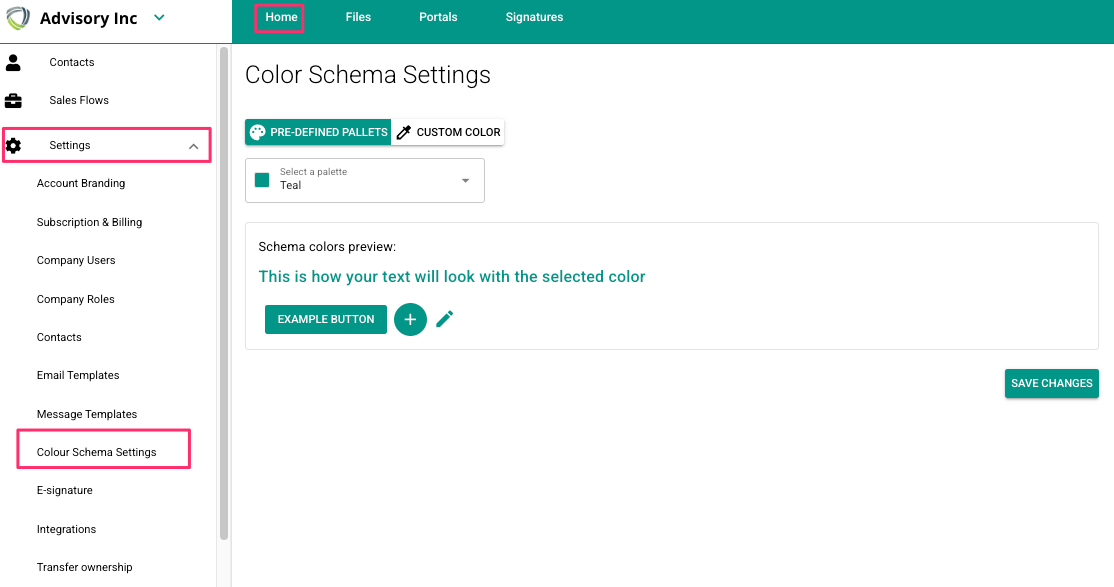
Para asegurarte de que los colores de tu cuenta no desentonen con tu logotipo, usa esta página para seleccionar la paleta de colores más atractiva. Puedes elegir entre uno de nuestros colores predefinidos o elegir el tuyo propio seleccionando la opción "color personalizado".
Firma electrónica
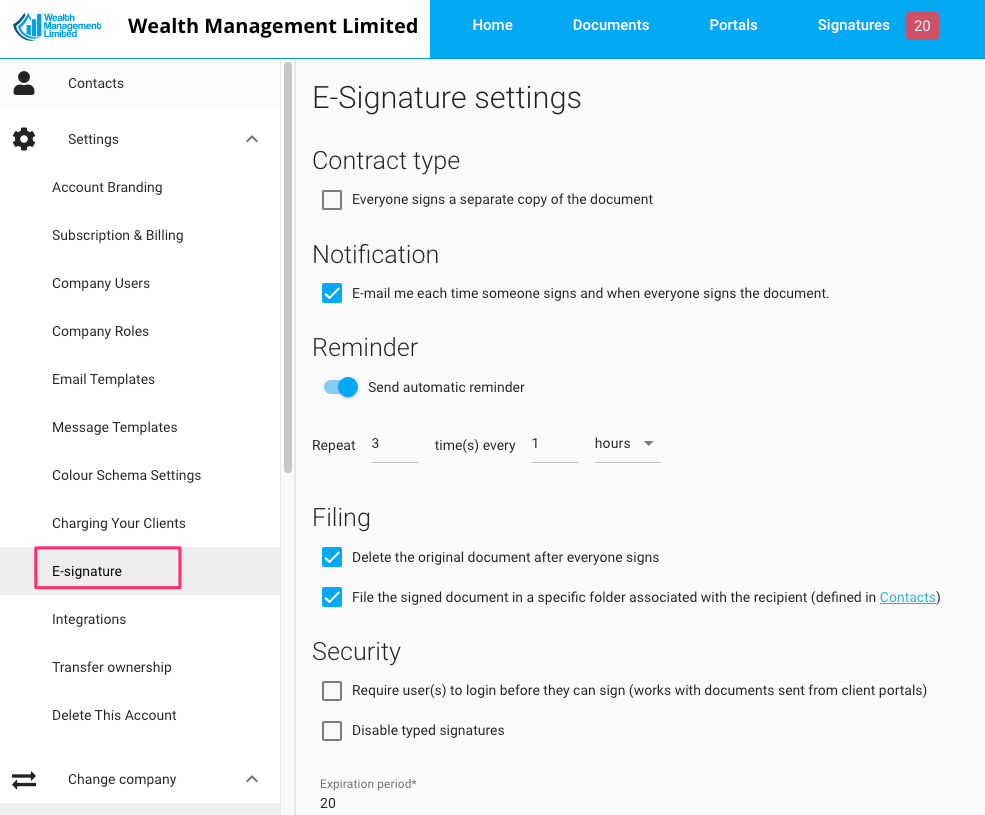
Configure aquí los ajustes globales de firma electrónica, como notificaciones, recordatorios, configuración de archivo y seguridad. Estos ajustes son importantes porque se utilizarán si activa solicitudes de firma electrónica a través de software de terceros con el que nos integramos.
Integraciones
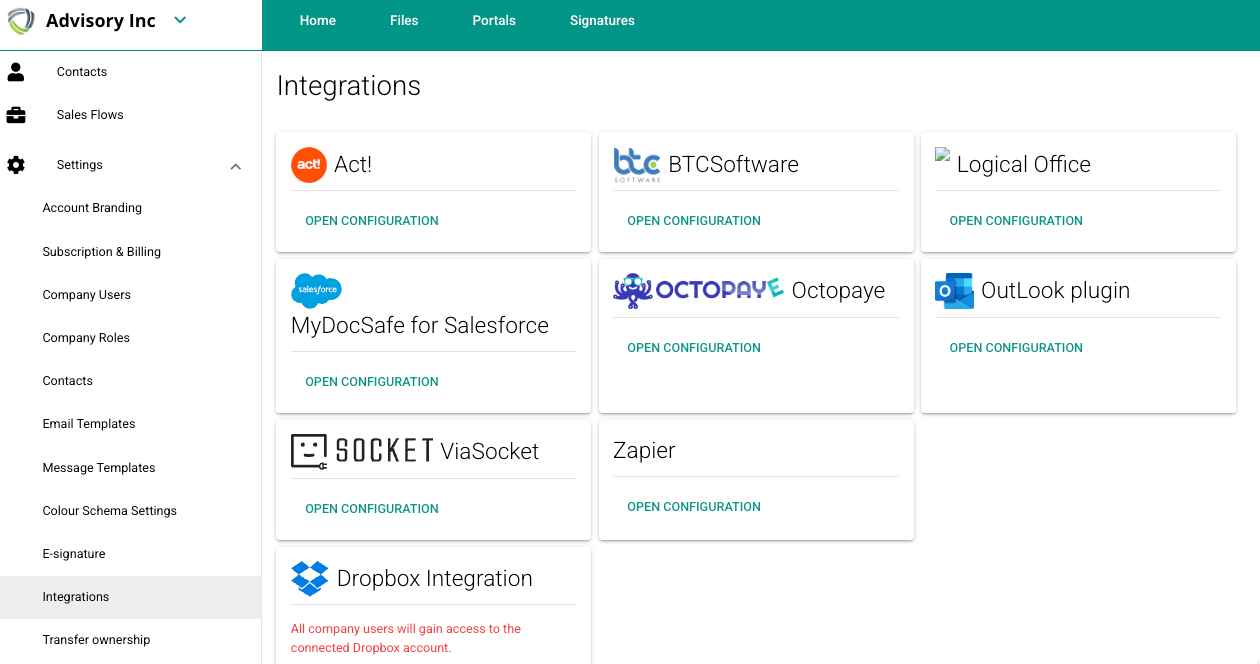
Utilice esta página para habilitar integraciones potentes:
Gestión de prácticas - Logical Office, BTC Software (Bright)
Una puerta de entrada a un mundo de integraciones - ViaSocket, Zapier
Importación y exportación de documentos: Dropbox, Google Drive
contabilidad - Xero
Para poder cobrar a sus clientes al enviar cotizaciones y propuestas o mediante flujos de trabajo en los portales de clientes, seleccione Stripe o GoCardless:
Ahora te recomendamos que pases a la configuración personal, es decir aquellas que sólo te afectan a ti.
4b. Configuración personal:
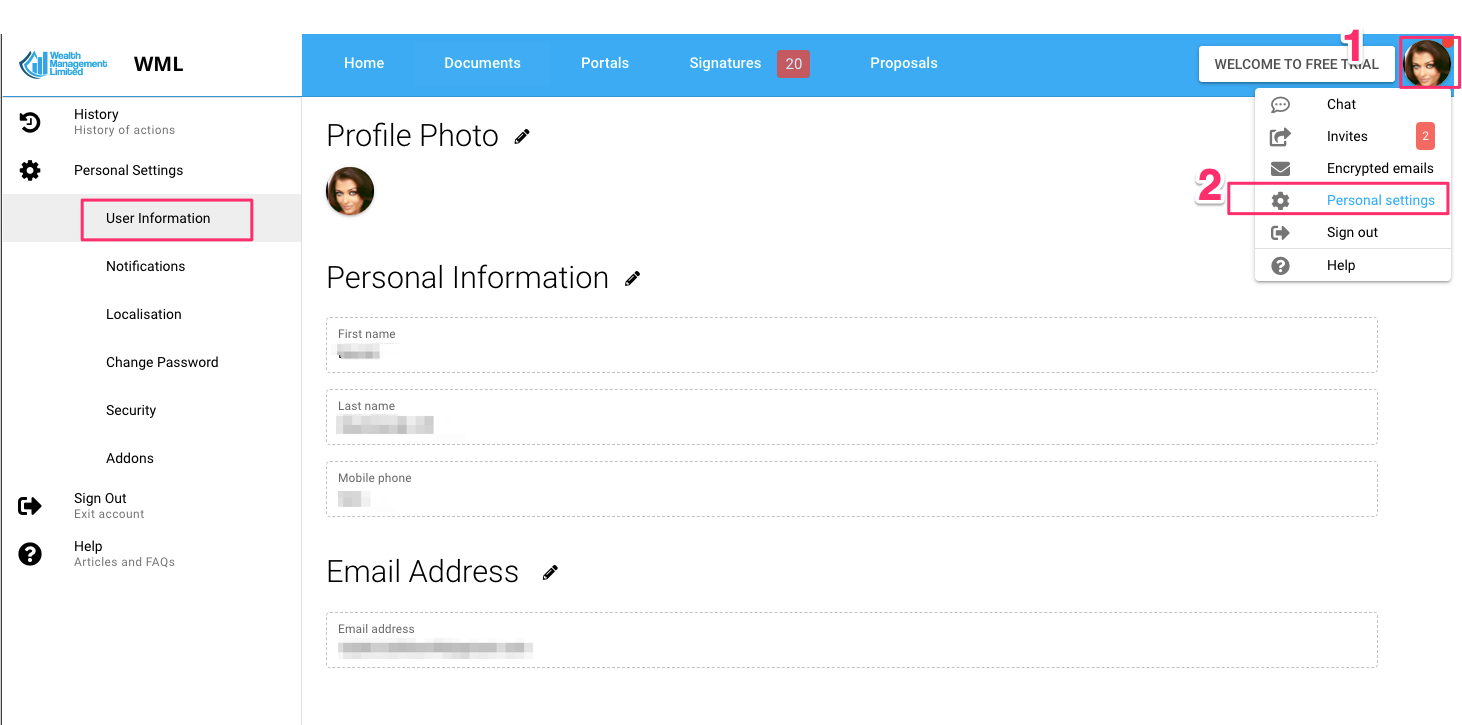
La configuración personal se puede encontrar haciendo clic en el ícono redondo en la esquina superior derecha y seleccionando "Configuración personal".
Información del usuario
La primera pestaña, Información del usuario, te permite cambiar tu nombre, correo electrónico y foto de perfil. Esta foto reemplazará el icono redondo en la esquina superior derecha y también aparecerá en las cuentas de los usuarios que comparten portales contigo (así que asegúrate de que tu imagen sea atractiva).
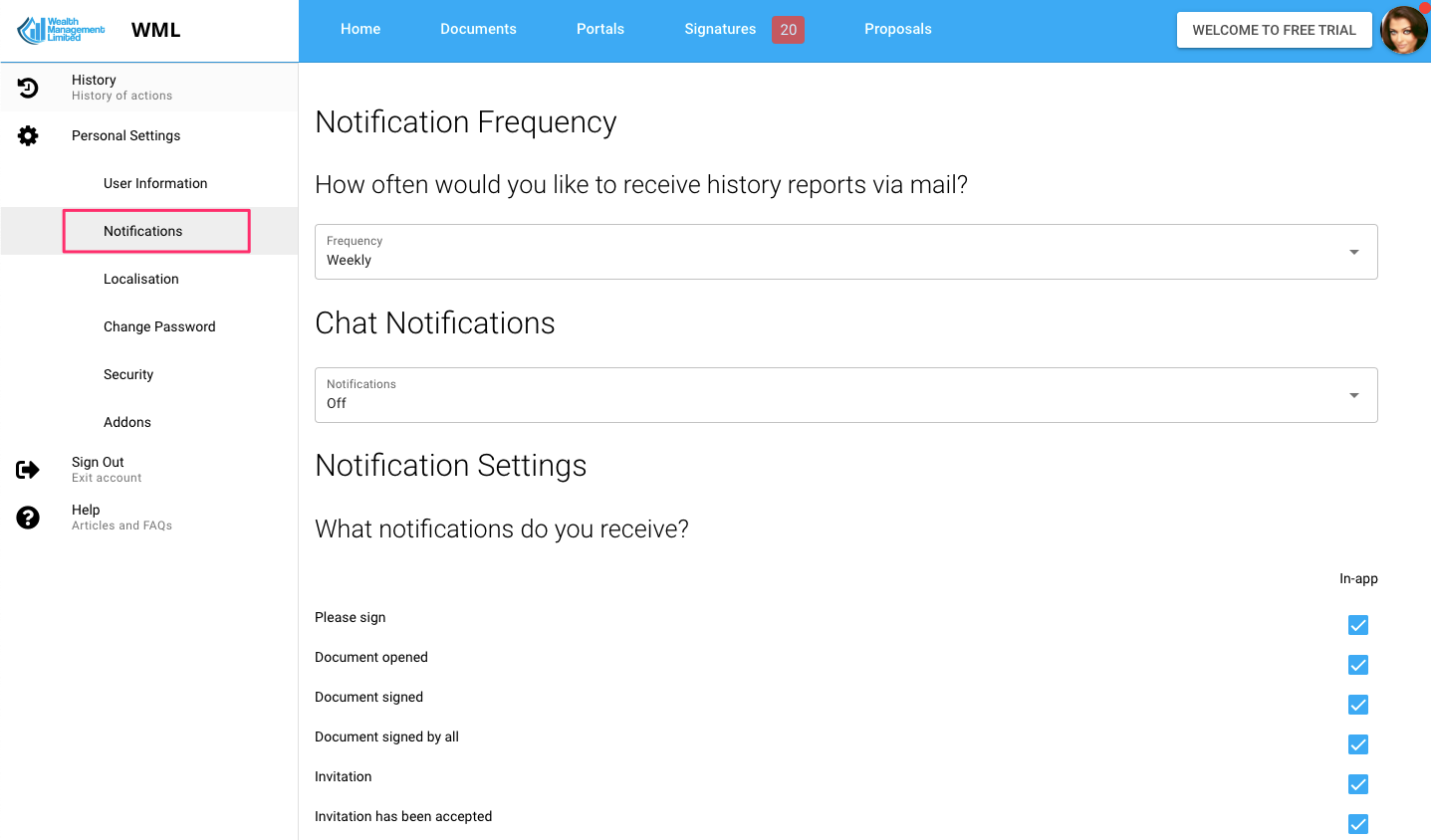
Notificaciones
Quizás no quieras saber TODO lo que sucede en tu cuenta, así que usa esta página para activar o desactivar las notificaciones. Te recomendamos activarlas todas, ver qué tal te va y desactivar algunas si ya no te resultan útiles.
Localización
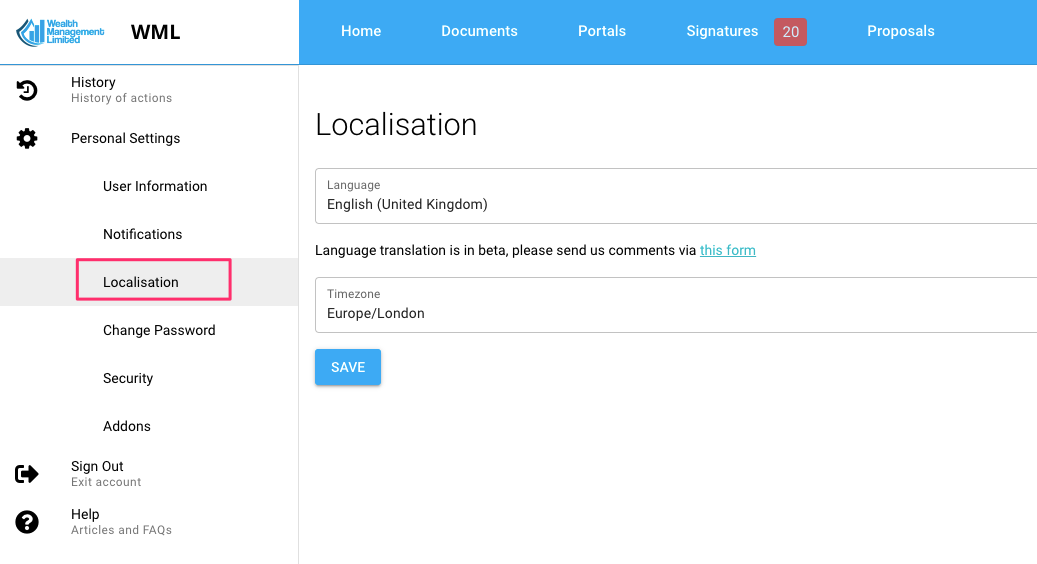
El sistema debería reconocer el idioma predeterminado de tu navegador y configurarlo como MyDocSafe, pero si no te gusta la opción, puedes cambiarla aquí. Para ser transparentes, nuestras versiones del Reino Unido y EE. UU. son mucho mejores que las demás (solo porque aún estamos desarrollando nuestro equipo multilingüe).
Ajusta tu zona horaria predeterminada si viajas mucho pero quieres ver todas las notificaciones relacionadas con una zona específica. En la mayoría de los casos, no necesitarás cambiarla.
El resto:
Cambiar contraseña: cámbiala
Seguridad: Autenticación de dos factores: actívala verificando tu número de móvil
Complementos (activar las integraciones con Dropbox o Google Drive)
Una nota sobre las notificaciones:
Tenga en cuenta que las notificaciones del portal pueden estar desactivadas por defecto (y luego activarlas solo para los portales que desee supervisar) o activadas por defecto (y luego desactivarlas para los portales que no desee supervisar). Esto es útil si no necesita supervisar toda la actividad del portal.
Ahora, vaya al siguiente paso:
5. Agrega tus contactos
O vaya al paso anterior