4. Налаштуйте параметри облікового запису
4. Налаштуйте параметри облікового запису
MyDocSafe можна налаштувати так, щоб він виглядав і сприймався як ваш власний цифровий актив. Це має багато переваг: заспокоює ваших клієнтів, стандартизує комунікацію та допомагає вам оцифрувати та автоматизувати процеси, які відповідають вашим бізнес-вимогам (і не потребують жодного кодування).
Існує два типи налаштувань: «Налаштування компанії» (вони вплинуть на всіх внутрішніх і зовнішніх користувачів) та «Особисті налаштування» (вони вплинуть лише на вас).
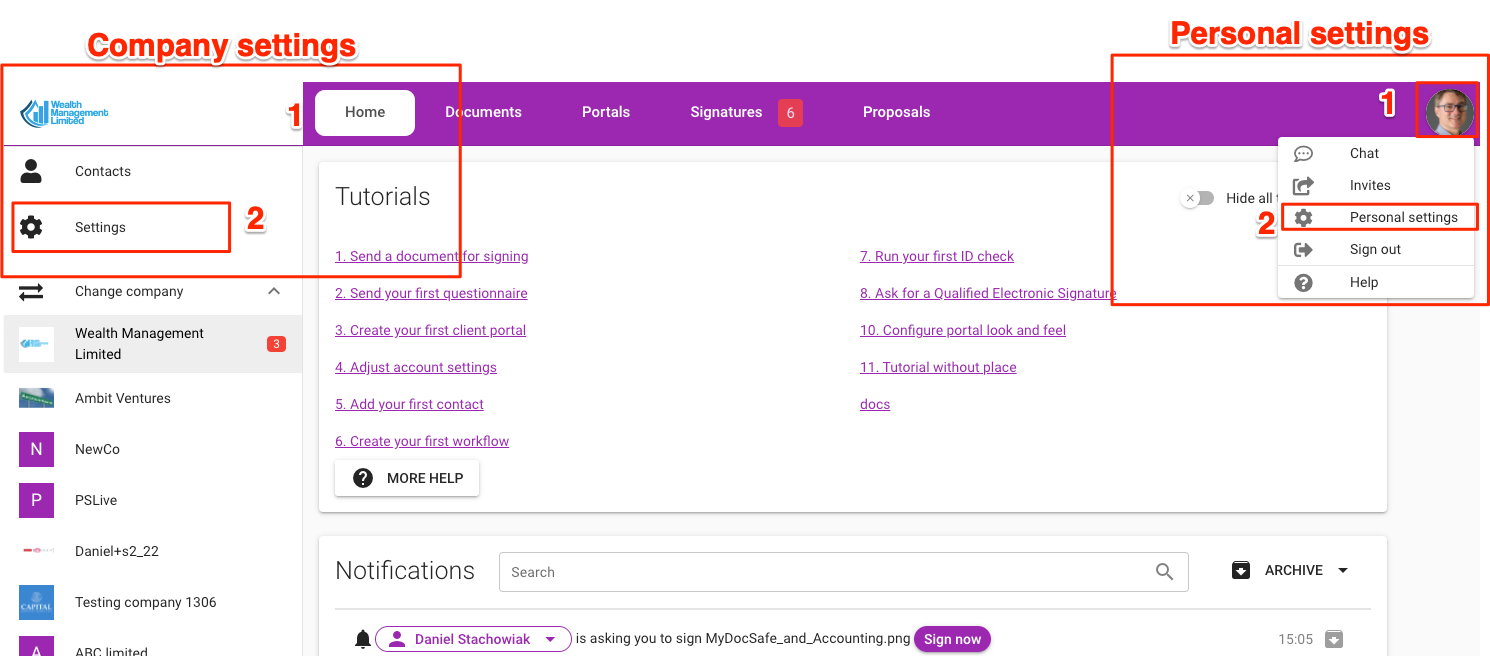
4a. Налаштування компанії:
Ці налаштування застосовуються до всього облікового запису та впливають на всіх типів користувачів, які взаємодіятимуть з ним: вас, вашу команду та ваших клієнтів або зацікавлених сторін.
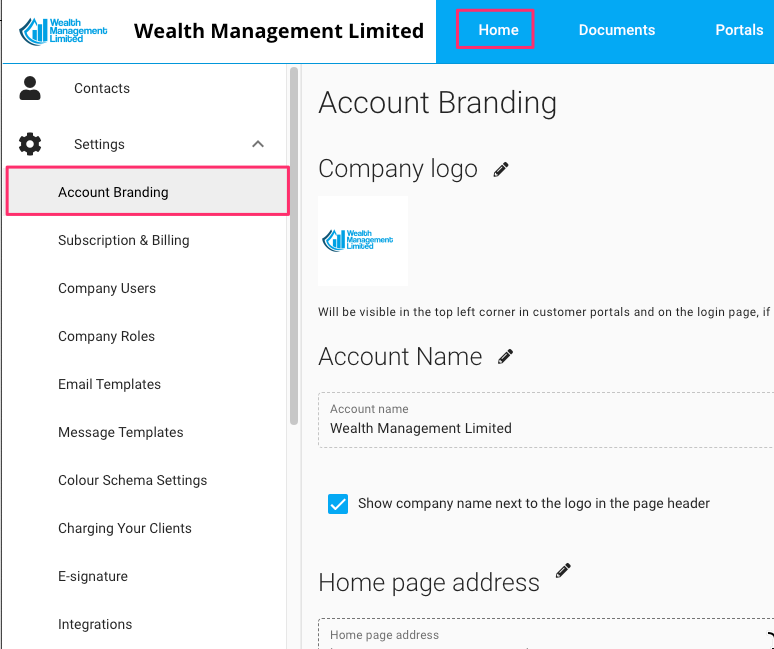
Брендинг облікового запису (ваш логотип, назва компанії, головна сторінка компанії).
Підписка та виставлення рахунків (ваш план підписки та використання поточного рахунку)
Користувачі компанії (внутрішні користувачі вашої компанії)
Ролі компанії (профілі доступу для внутрішніх користувачів)
Шаблони електронних листів (налаштуйте формулювання та зовнішній вигляд електронних листів, які ми надсилаємо від вашого імені)
Шаблони повідомлень (зберігайте стандартні повідомлення, щоб не вводити текст)
Налаштування колірної схеми (як клієнтські портали та пропозиції виглядатимуть для ваших клієнтів)
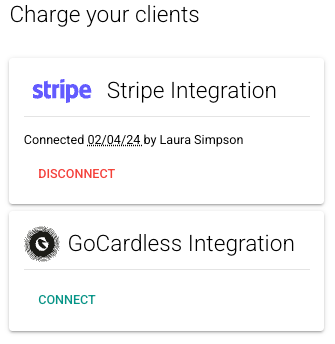
Способи стягнення плати з ваших клієнтів (інтеграції Stripe та GoCardless)
Глобальні налаштування електронного підпису (вони застосовуватимуться до всіх запитів на електронний підпис). Ці налаштування автоматично застосовуватимуться до всіх транзакцій електронного підпису, ініційованих API. Запити на електронний підпис, надіслані з MyDocSafe, завжди можна переглянути перед надсиланням документів.
Інтеграції – сторонні сервіси, які ви використовуєте, з якими ми інтегруємося. Наш безкоштовний плагін Office365 традиційно користується найбільшою популярністю.
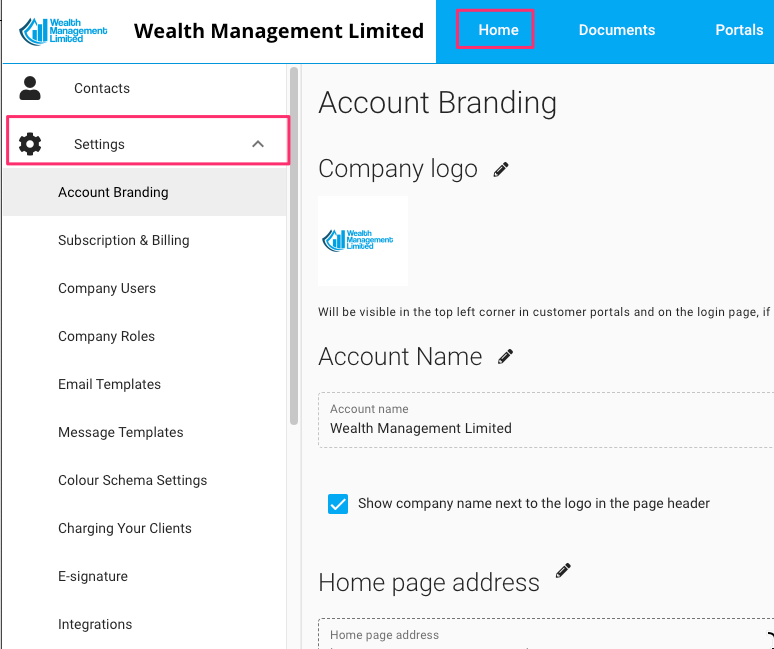
Брендинг облікового запису
Додайте свій логотип, назву облікового запису та домашню адресу. Перші два відображатимуться у верхньому лівому куті. Ви можете використовувати лише логотип, якщо назва вашої компанії занадто довга (просто зніміть позначку з опції «показувати назву компанії поруч із логотипом у заголовку сторінки»). Адреса домашньої сторінки буде використана на сторінці входу на портал, якщо ви вирішите придбати доповнення для брендингу.
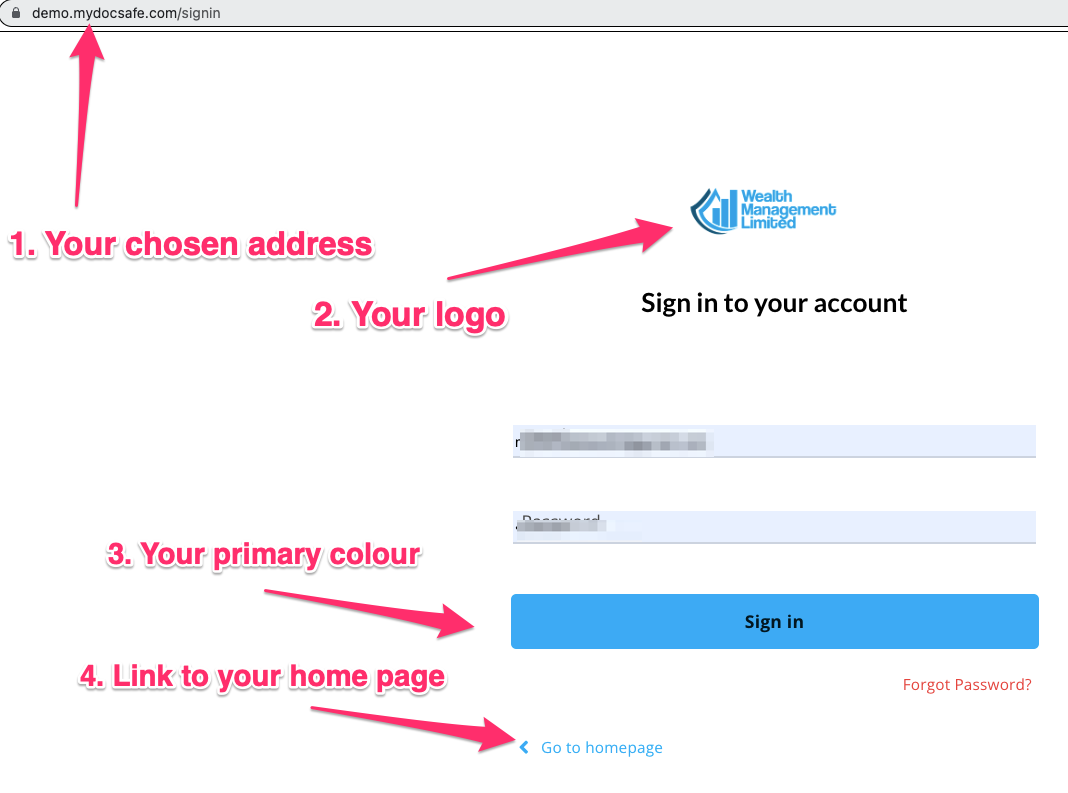
Сторінка входу на портал
Якщо ви хочете налаштувати сторінку входу на портал, надішліть нам електронного листа на адресу customerservices@mydocsafehq.com , щоб увімкнути послугу. Ви зможете налаштувати чотири елементи на цій сторінці:
URL-адреса для входу (наприклад, portals.nazvayourbusiness.com)
ваш логотип
колір вашої компанії
посилання на вашу головну сторінку
Адреса електронної пошти для зв'язку з вашими зацікавленими сторонами
За замовчуванням MyDocSafe використовує адресу mydocsafe@mydocsafe.com «від» для надсилання сповіщень, запрошень або запитів на підпис вашим клієнтам чи зацікавленим сторонам. Однак ця адреса може бути не ідеальною, якщо ваші зацікавлені сторони використовують брандмауери або мають надпотужні спам-фільтри. Іноді трапляється проблема з адресою «John Doe < mydocsafe@mydocsafehq.com >».
Ви можете отримати індивідуальну адресу, таку як « portals@yourbusiness.com », і в такому разі ваші зацікавлені сторони бачитимуть щось трохи дружнє, наприклад, «John Doe < portals@johndoe.com >».
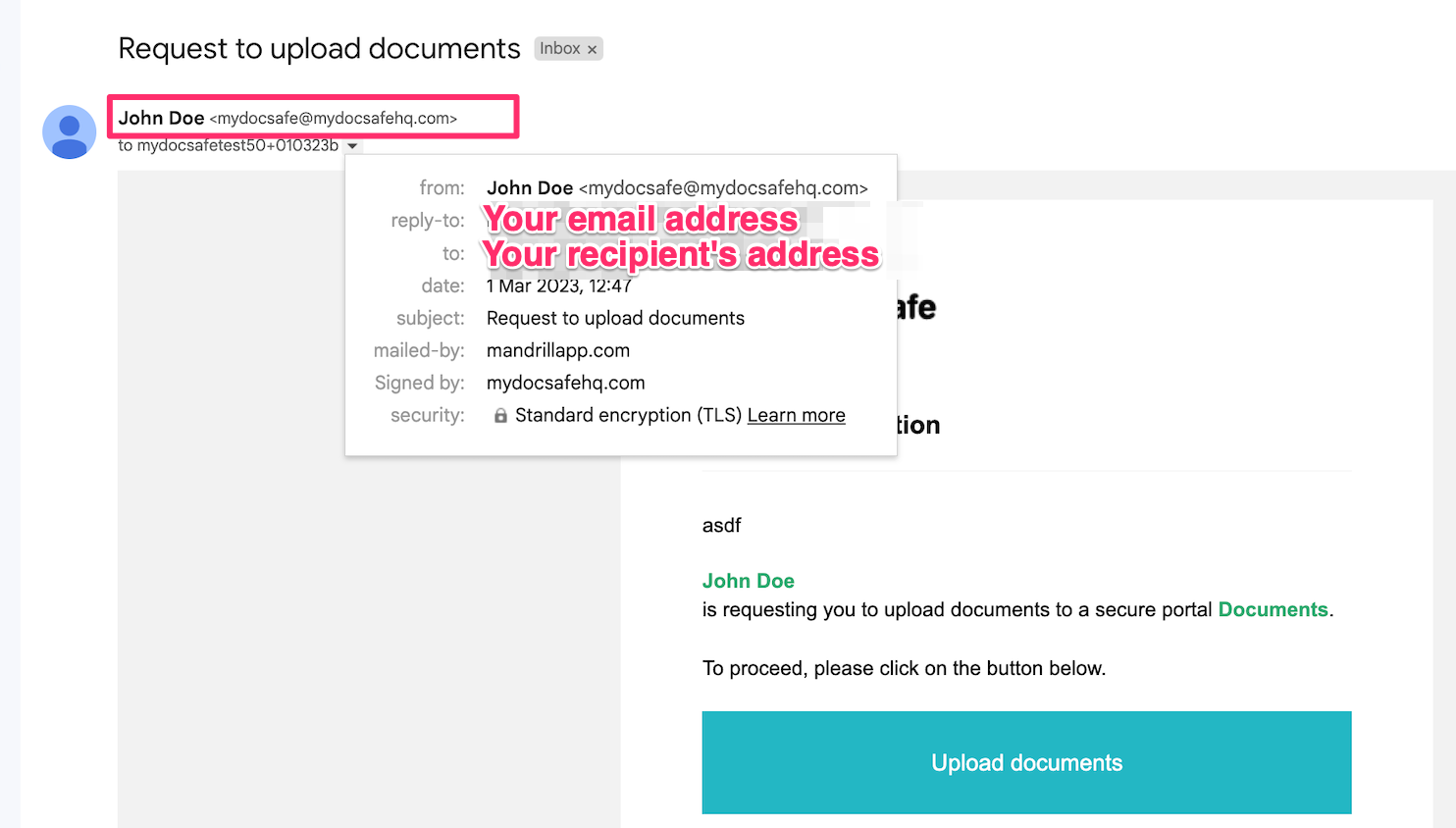
Зверніть увагу, що коли клієнти відповідають на електронні листи, надіслані через MyDocSafe, адресою для відповіді за замовчуванням буде електронна адреса, яку ви використовуєте для входу в MyDocSafe.
Якщо ви хочете налаштувати сторінку входу на портал, надішліть нам електронного листа на адресу customerservices@mydocsafehq.com , щоб активувати послугу.
Підписка та оплата
Сторінка «Підписка та оплата» показує фактичне використання вашого облікового запису (кількість користувачів, використане сховище тощо), а також дозволяє оновити спосіб оплати. Цю сторінку ви спочатку використовуватимете для підписки.
Користувачі компанії
Тут ви можете додати нових учасників команди – користувачів, які матимуть спільний доступ до всього вашого облікового запису або його частини. За замовчуванням усі користувачі є адміністраторами (тому можуть робити все, окрім видалення облікового запису). Якщо ви хочете обмежити їхній доступ до певних порталів або папок, перейдіть до наступного розділу, щоб визначити роль компанії.
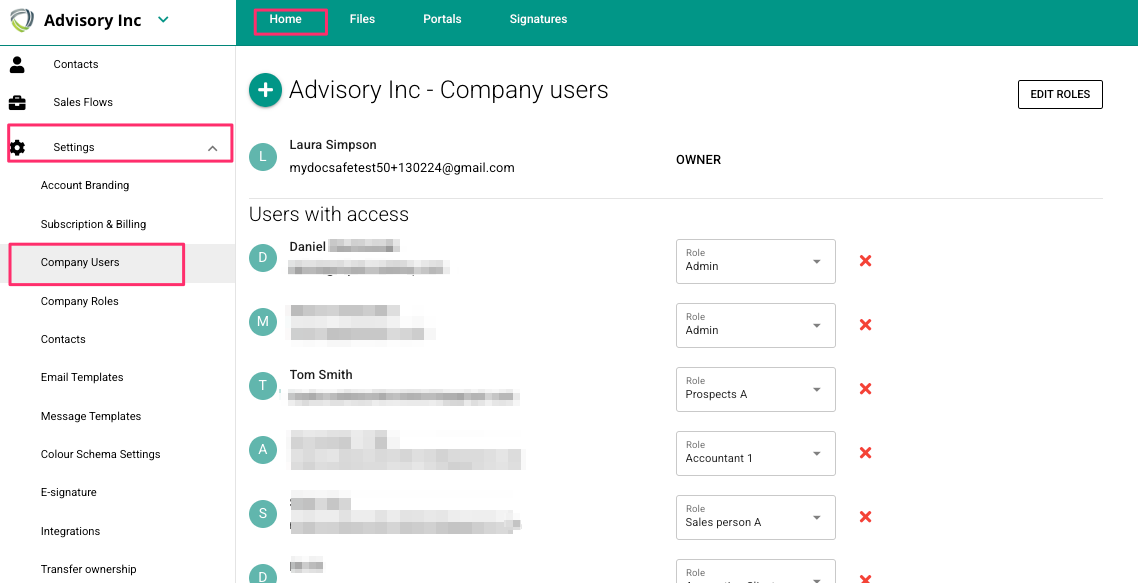
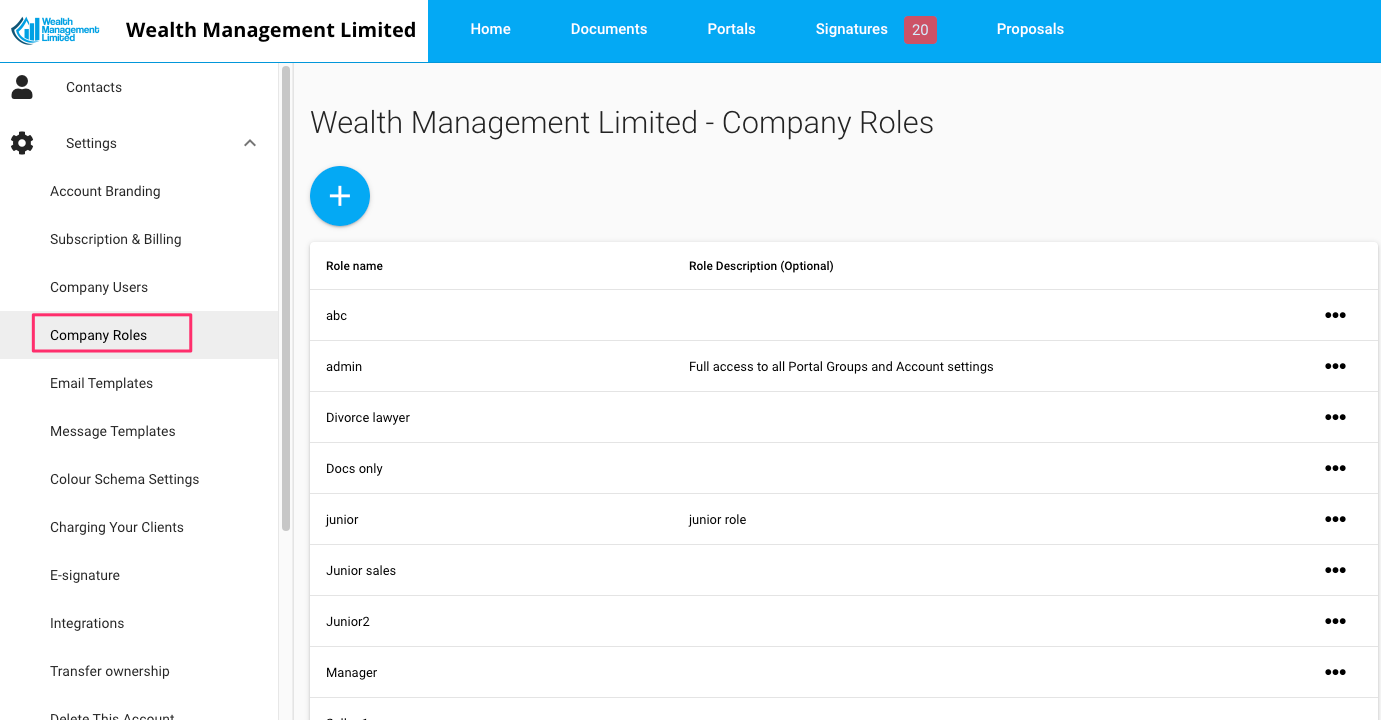
Ролі в компанії
Тут ви можете визначити «ролі», які є наборами дозволів, що можуть бути застосовані до певного користувача. Наприклад, ви можете визначити роль «продажі», яка надає доступ лише до групи порталу «Потенційні клієнти», та роль «HR», яка надає доступ до групи порталу «Зарплата».
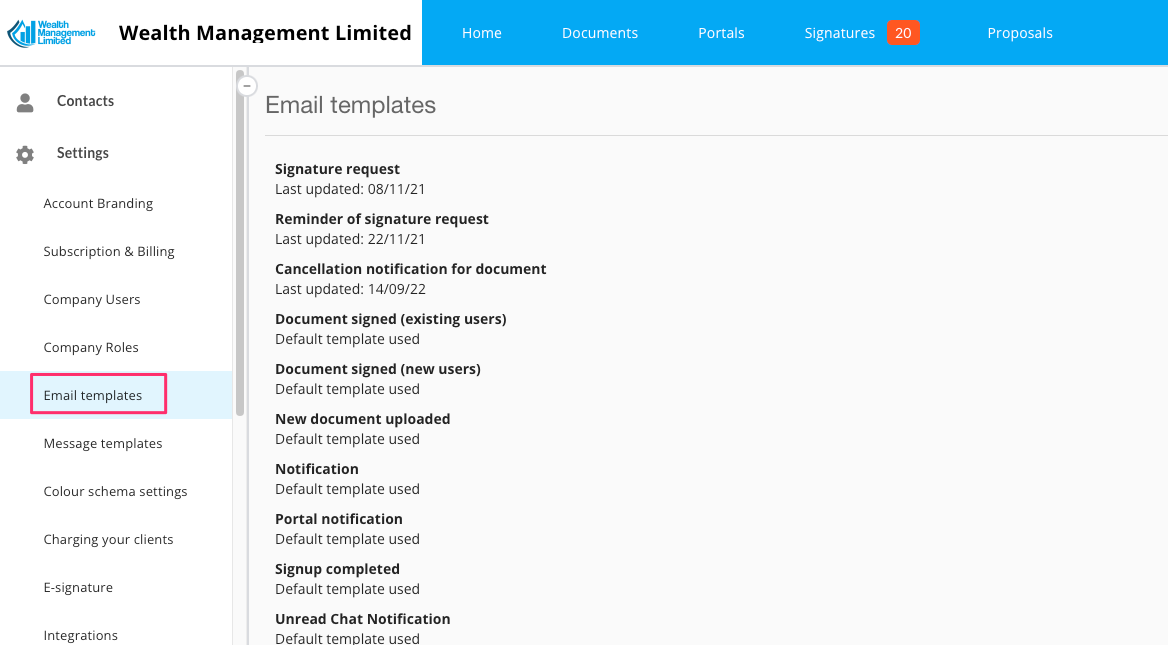
Шаблони електронних листів
MyDocSafe надсилає різні типи сповіщень електронною поштою – від запрошень на портал до запитів на завантаження документів і запитів на цифровий підпис. Ви можете точно налаштувати вигляд цих електронних листів (це не обов’язково робити, оскільки налаштування за замовчуванням працюють чудово).
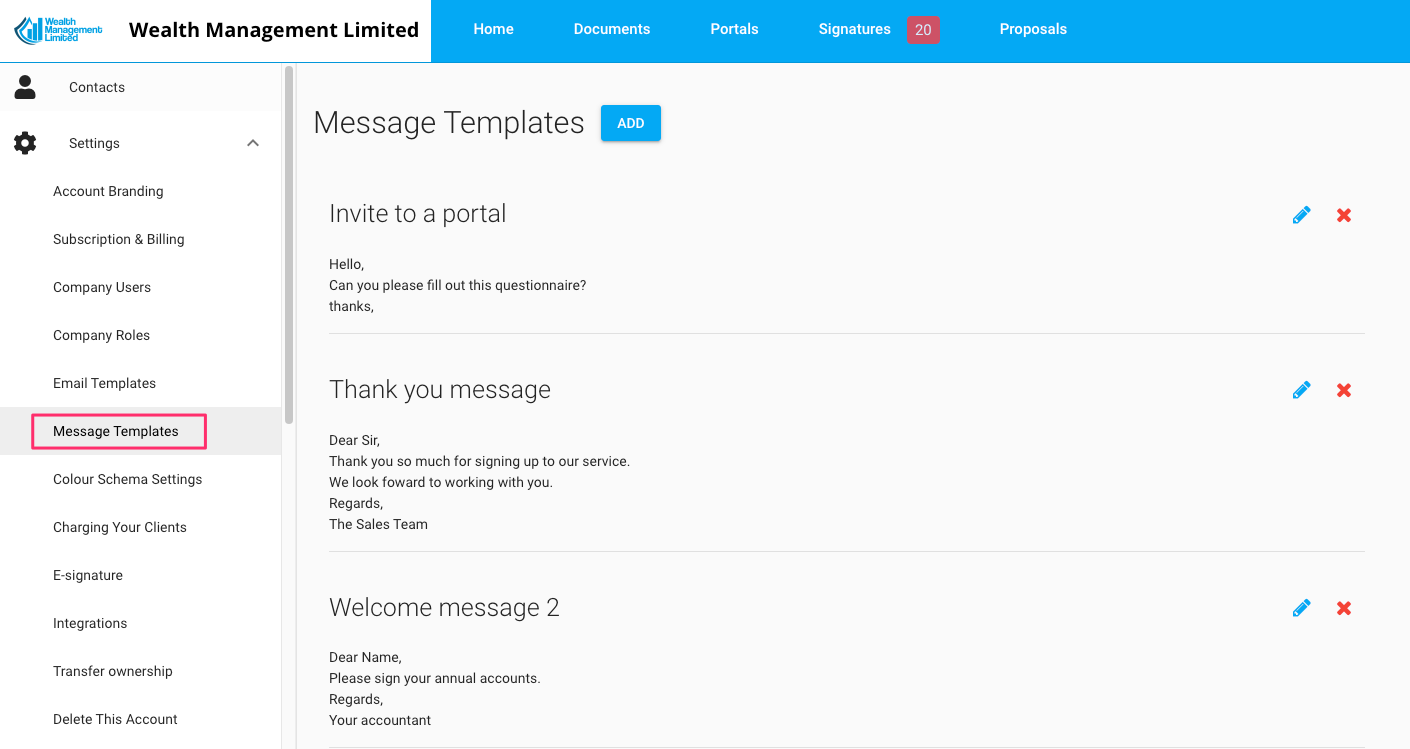
Шаблони повідомлень
Багато повідомлень, які ви надсилатимете, будуть дуже схожими (наприклад, запрошення клієнта на портал або робочий процес, запит на завантаження чи підписання документа або заповнення форми). Хіба не було б чудово визначити шаблони цих повідомлень, а потім завантажувати їх, коли вони потрібні? Сторінка шаблонів повідомлень саме для цього. Перевага наявності цих шаблонів полягає в тому, що вся ваша команда може використовувати їх, гарантуючи використання «одного й того ж тону голосу» під час спілкування з нашими клієнтами або зацікавленими сторонами.
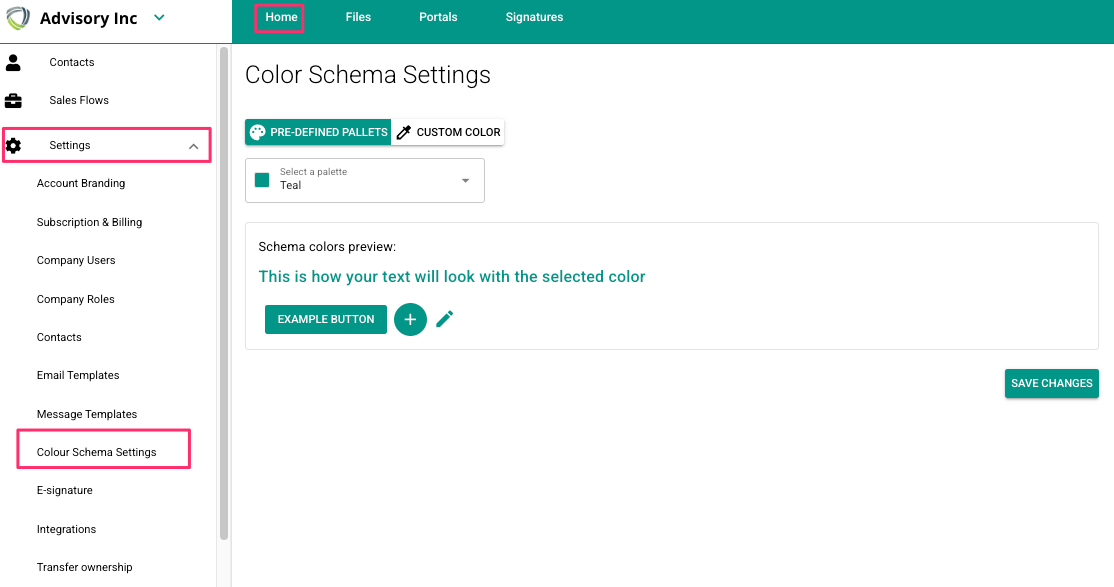
Колірна схема
Щоб кольори вашого облікового запису не конфліктували з вашим логотипом, скористайтеся цією сторінкою, щоб вибрати палітру кольорів, яка буде найбільш приємною для ока. Ви можете вибрати один із наших попередньо визначених кольорів або створити свій власний, вибравши опцію «власний колір».
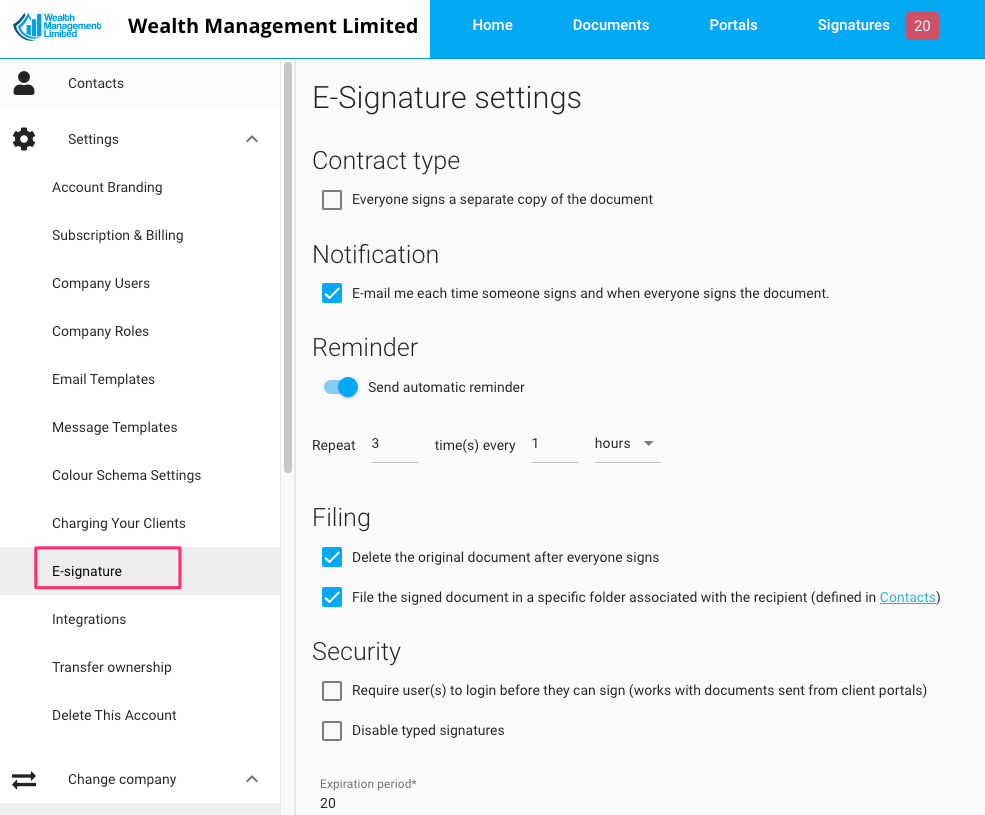
Електронний підпис
Налаштуйте тут глобальні параметри електронного підпису, такі як сповіщення, нагадування, параметри ведення документації та параметри безпеки. Ці налаштування важливі, оскільки вони будуть використані, якщо ви ініціюєте запити на електронний підпис через стороннє програмне забезпечення, з яким ми інтегруємося.
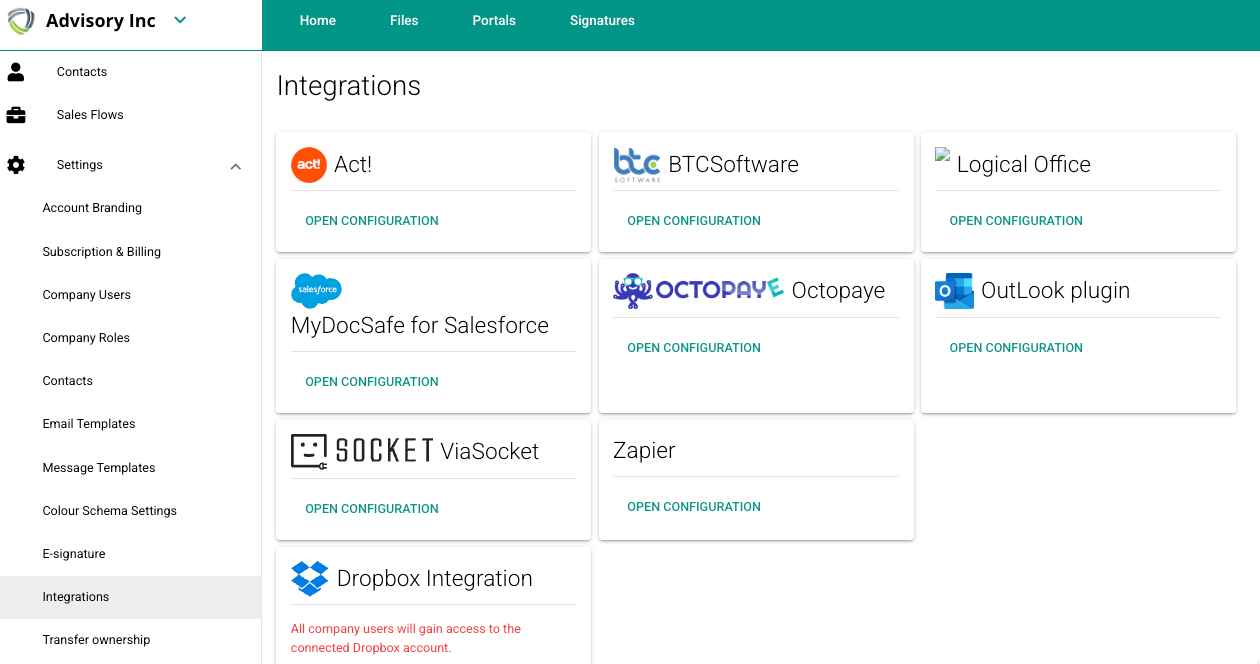
Інтеграції
Використовуйте цю сторінку, щоб активувати потужні інтеграції:
управління практикою - Logical Office, BTC Software (Bright)
ворота у світ інтеграцій - ViaSocket, Zapier
імпорт/експорт документів - Dropbox, Google Диск
бухгалтерський облік - Xero
Щоб мати змогу стягувати плату з клієнтів під час надсилання цінових пропозицій та цінових пропозицій або через робочі процеси на клієнтських порталах, виберіть Stripe або GoCardless:
Тепер ми рекомендуємо вам перейти до особистих налаштувань, тобто тих, які впливатимуть лише на вас.
4b. Особисті налаштування:
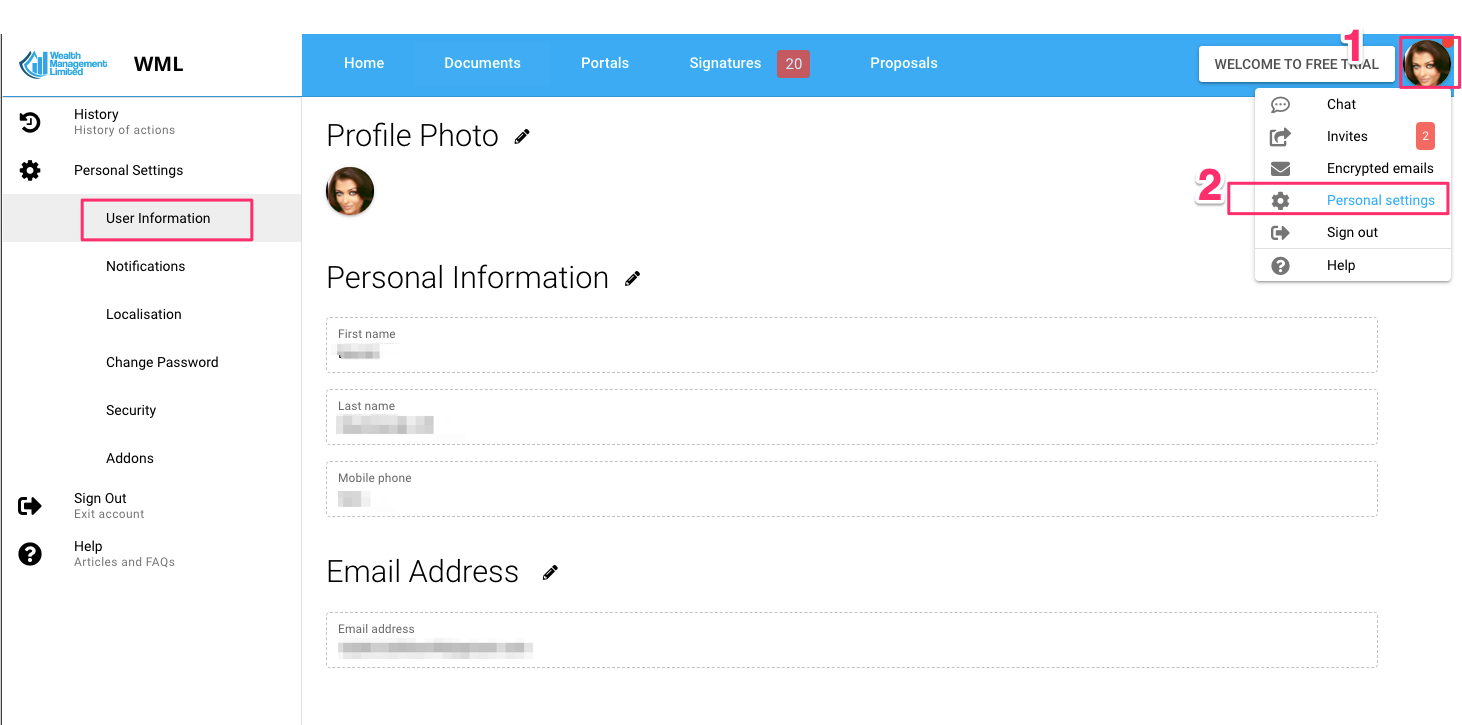
Особисті налаштування можна знайти, натиснувши круглий значок у верхньому правому куті та вибравши «Особисті налаштування».
Інформація про користувача
Перша вкладка, «Інформація про користувача», дозволяє змінити ім’я, адресу електронної пошти та фотографію профілю. Ця фотографія замінить круглий значок у верхньому правому куті, а також відображатиметься в облікових записах користувачів, які діляться з вами порталами (тому переконайтеся, що ви маєте гарний вигляд).
Сповіщення
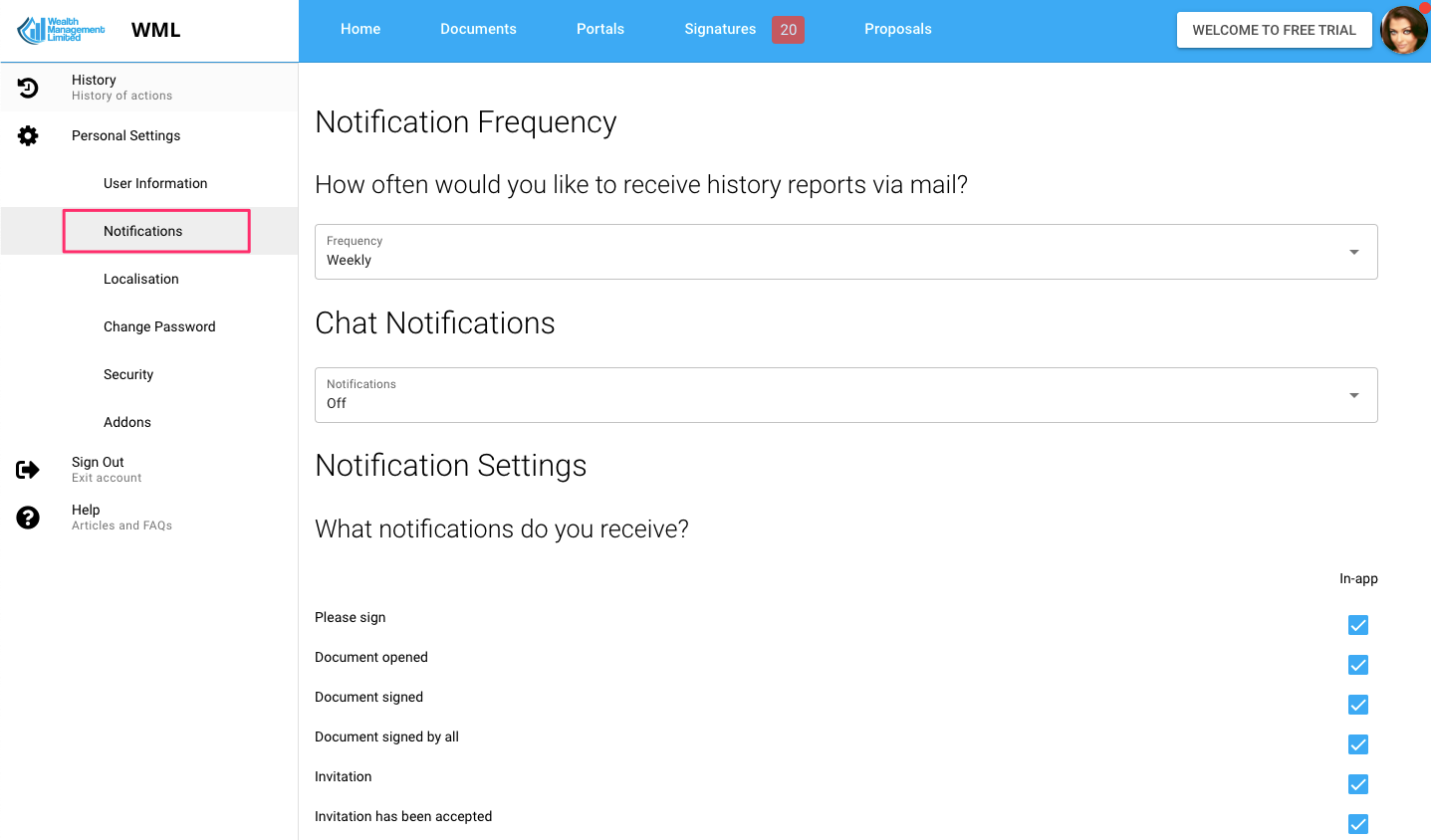
Можливо, ви не хочете знати про ВСЕ, що відбувається у вашому обліковому записі, тому скористайтеся цією сторінкою, щоб увімкнути або вимкнути сповіщення. Ми рекомендуємо вам увімкнути їх усі, перевірити, наскільки ви задоволені, і вимкнути деякі з них, якщо вони більше не потрібні.
Локалізація
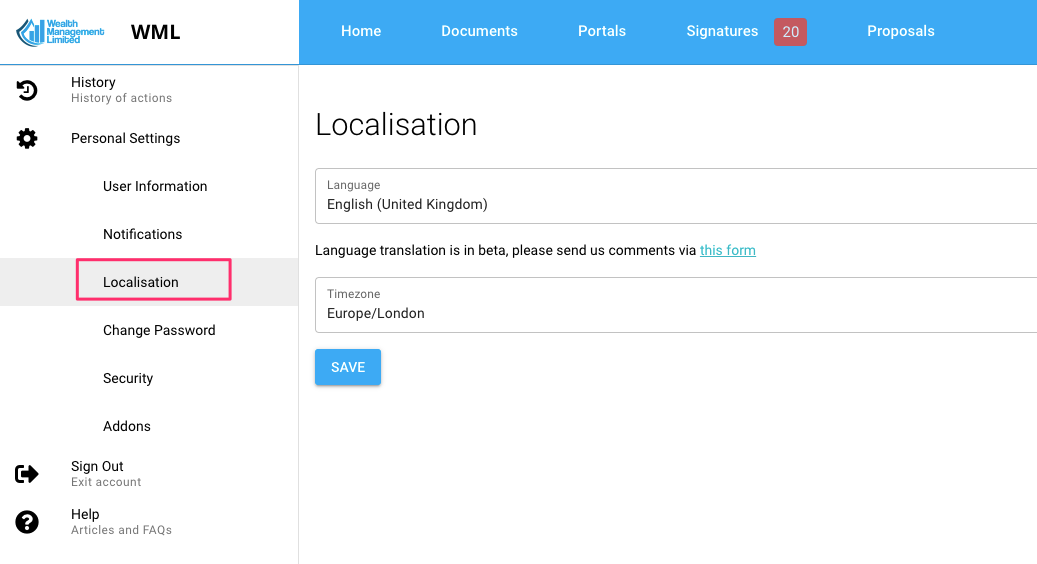
Система має розпізнати мову вашого браузера за замовчуванням і встановити MyDocSafe відповідно, але якщо вам не подобається зроблений вибір, ви можете внести зміни тут. Заради прозорості, наші версії для Великої Британії та США набагато кращі за інші (лише тому, що ми все ще формуємо нашу багатомовну команду).
Змініть часовий пояс за замовчуванням, якщо ви багато подорожуєте, але хочете бачити всі сповіщення, пов’язані з певним поясом. Однак у більшості випадків вам не потрібно його змінювати.
Решта:
Зміна пароля: змінити його
Безпека: Двофакторна автентифікація: увімкніть її, підтвердивши свій номер мобільного телефону
Доповнення (увімкнення інтеграції з Dropbox або Google Диском)
Примітка щодо сповіщень:
Зверніть увагу, що сповіщення порталу можна вимкнути за замовчуванням (і тоді ви можете ввімкнути їх лише для тих порталів, які ви хочете «спостерігати») або ввімкнути за замовчуванням (і тоді ви можете вимкнути їх для порталів, які ви не хочете «спостерігати»). Це корисно, якщо вам не потрібно «спостерігати» за всією активністю порталу.
Тепер перейдіть до наступного кроку:
5. Додайте свої контакти
Або перейдіть до попереднього кроку