4. Ajustar as configurações da conta
4. Ajustar as configurações da conta
O MyDocSafe pode ser personalizado para ter a aparência e a funcionalidade do seu próprio ativo digital. Isso traz muitos benefícios: tranquiliza seus clientes, padroniza a comunicação e ajuda você a digitalizar e automatizar processos que se adequam às necessidades do seu negócio (e não exigem nenhuma programação).
Existem dois tipos de configurações: Configurações da Empresa (todos os usuários internos e externos serão afetados) e Configurações Pessoais (somente você será afetado).
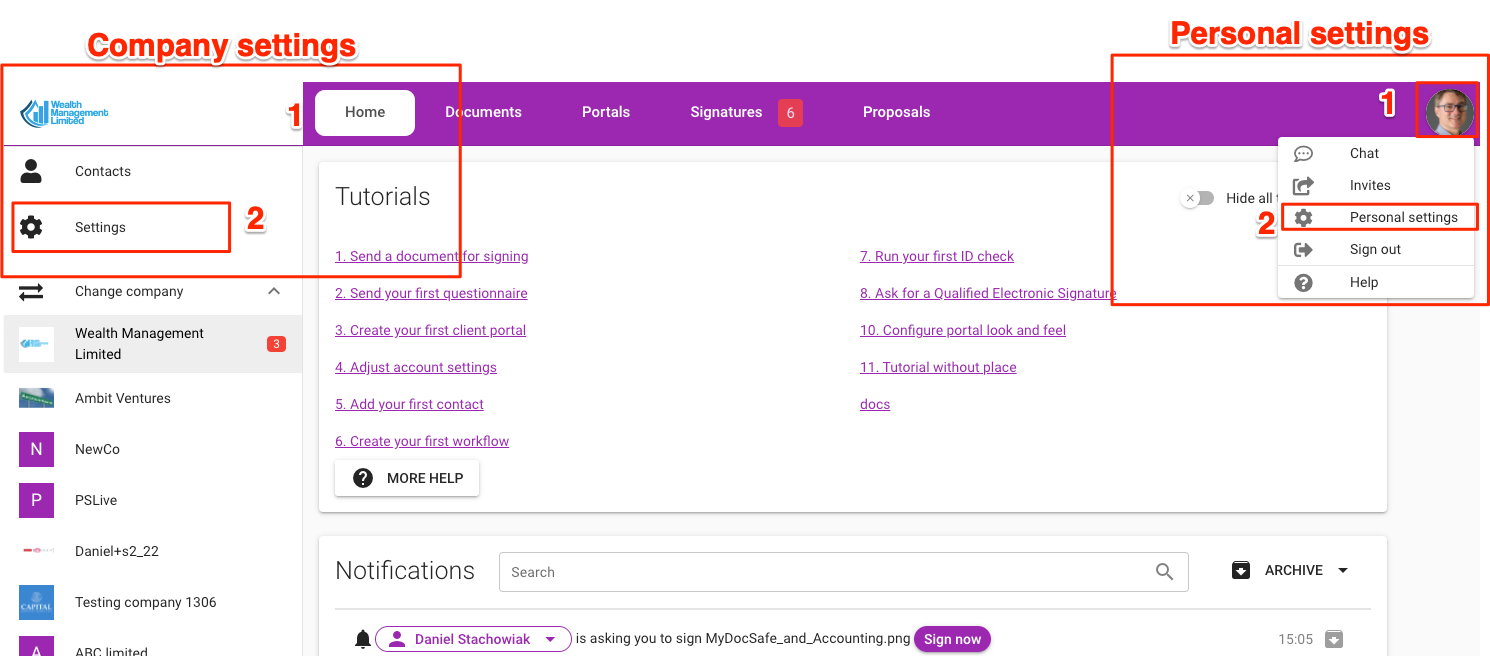
4a. Configurações da empresa:
Essas configurações se aplicam à conta inteira e afetam todos os tipos de usuários que interagem com ela: você, sua equipe e seus clientes ou parceiros.
Identidade visual da conta (seu logotipo, nome da empresa, página inicial da empresa).
Assinatura e cobrança (seu plano de assinatura e uso atual da conta)
Usuários da empresa (internos à sua empresa)
Funções da empresa (perfis de acesso para usuários internos)
Modelos de e-mail (ajuste a redação e a aparência dos e-mails que enviamos em seu nome)
Modelos de mensagens (armazene mensagens padrão para evitar que você precise digitar)
Configurações de esquema de cores (a forma como os portais de clientes e as propostas serão exibidos para seus clientes)
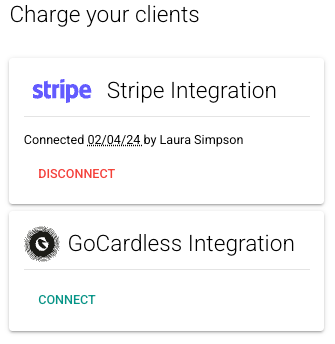
Formas de cobrar dos seus clientes (integrações Stripe e GoCardless)
Configurações globais de assinatura eletrônica (estas serão aplicadas a todas as solicitações de assinatura eletrônica). Essas configurações serão aplicadas automaticamente a todas as transações de assinatura eletrônica acionadas por API. Para solicitações de assinatura eletrônica enviadas de MyDocSafe, você sempre poderá revisá-las antes de enviar os documentos.
Integrações - serviços de terceiros que você utiliza e com os quais nos integramos. Nosso plugin gratuito Office365 tem sido tradicionalmente o mais popular.
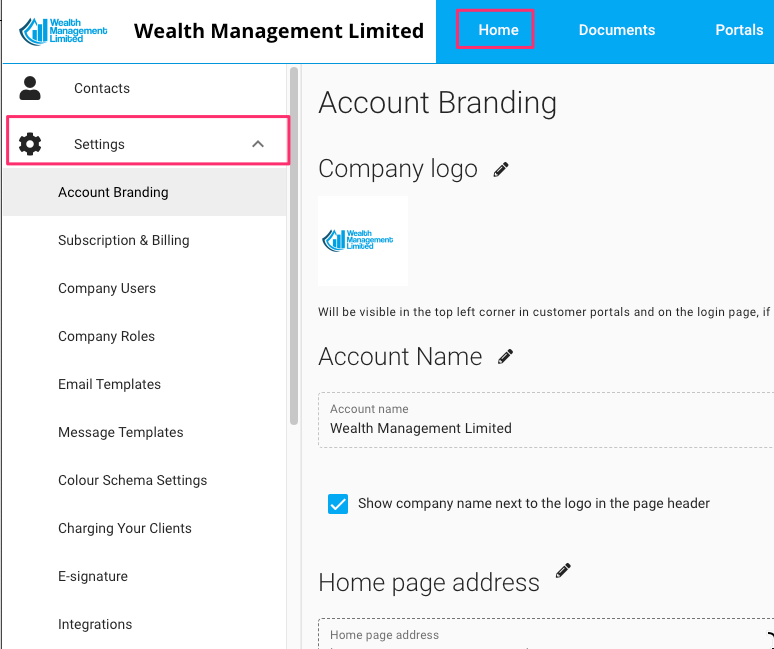
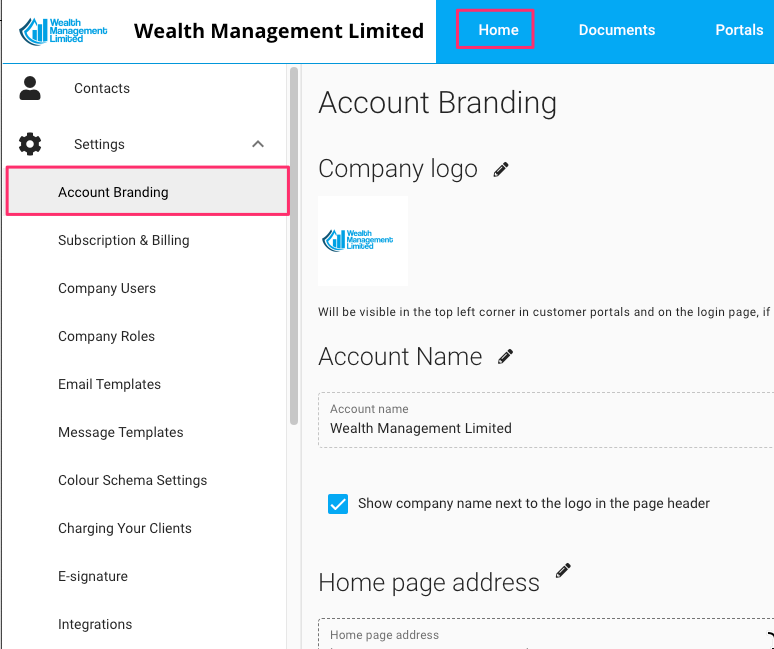
Identidade visual da conta
Adicione seu logotipo, nome da conta e endereço residencial. Os dois primeiros aparecerão no canto superior esquerdo. Você pode optar por usar apenas o logotipo se o nome da sua empresa for muito longo (basta desmarcar a opção "exibir o nome da empresa ao lado do logotipo no cabeçalho da página"). O endereço da página inicial será usado na página de login do portal caso você decida adquirir o complemento de marca.
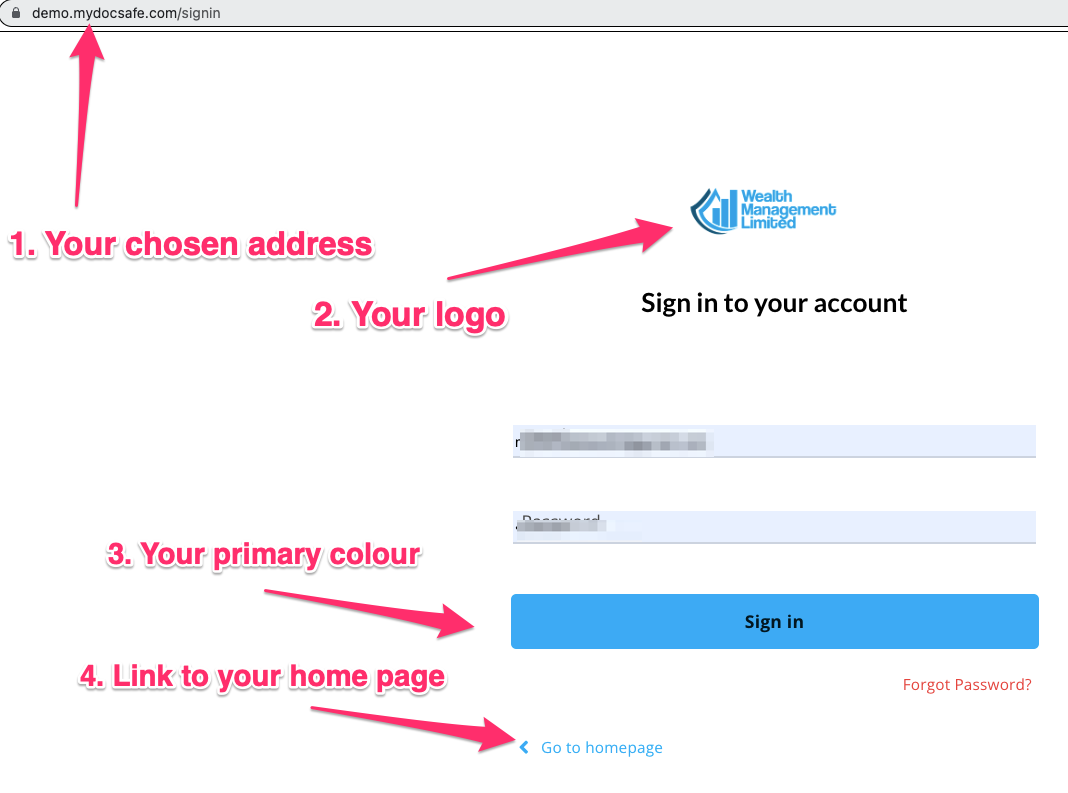
Página de login do portal
Se desejar personalizar a página de login do seu portal, envie um e-mail para customerservices@mydocsafehq.com para ativar o serviço. Você poderá ajustar quatro itens nessa página:
o URL de login (ex.: portais.nomedasuaempresa.com)
seu logotipo
cor da sua empresa
referência à sua página inicial
Endereço de e-mail para comunicação com as partes interessadas.
Por padrão, o MyDocSafe usa o endereço "de" mydocsafe@mydocsafe.com ao enviar notificações, convites ou solicitações de assinatura eletrônica para seus clientes ou parceiros. No entanto, esse endereço pode não ser o ideal se seus parceiros usarem firewalls ou filtros de spam muito rigorosos. Ver um endereço como "John Doe < mydocsafe@mydocsafehq.com >" às vezes é problemático.
Você pode obter um endereço personalizado, como " portals@yourbusiness.com ", caso em que seus stakeholders veriam algo um pouco mais amigável, como "John Doe < portals@johndoe.com >".
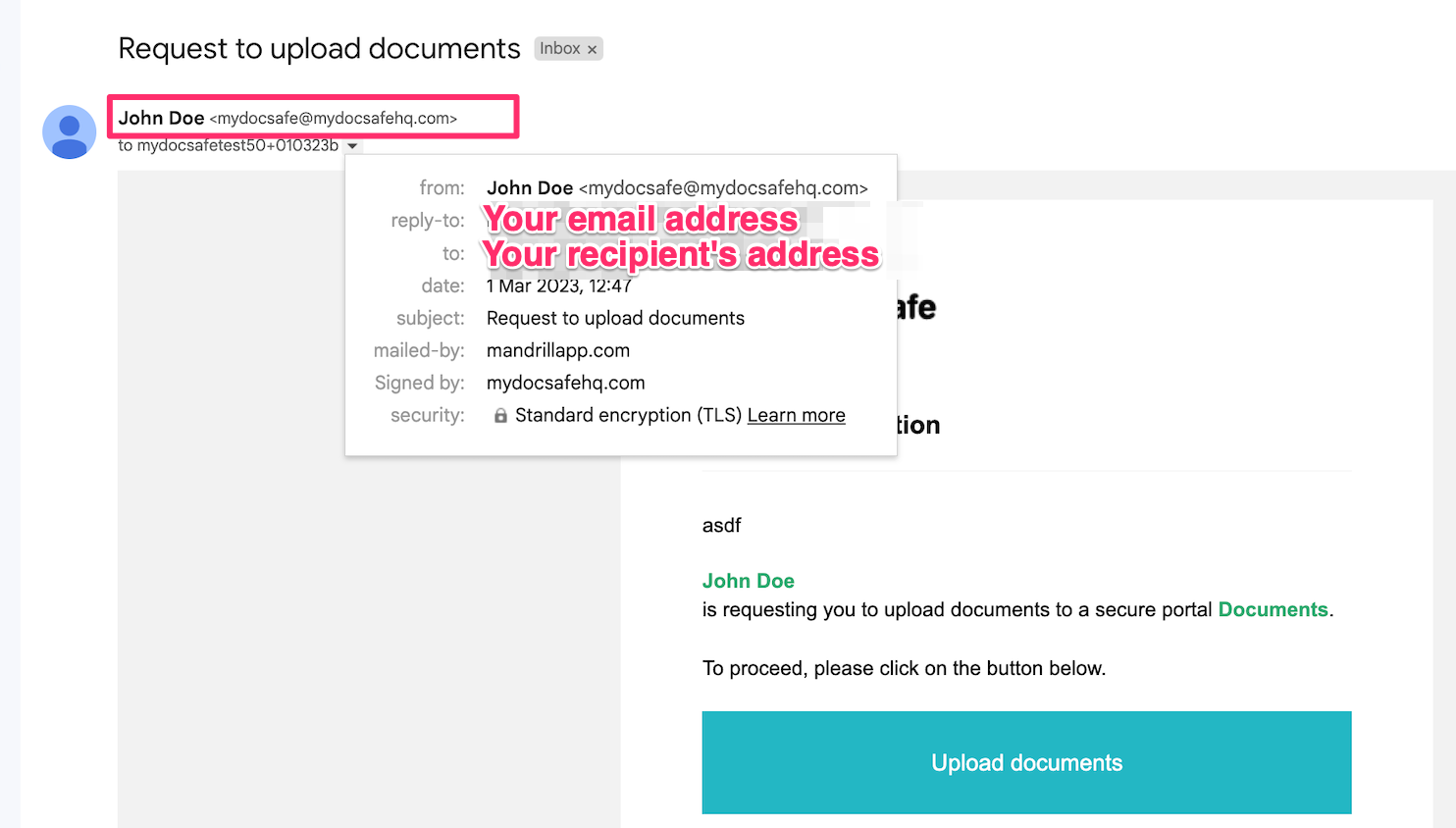
Observe que, quando os clientes respondem aos e-mails enviados via MyDocSafe, o endereço de "responder para" será, por padrão, o e-mail que você usa para fazer login em MyDocSafe.
Se desejar personalizar a página de login do seu portal, envie um e-mail para customerservices@mydocsafehq.com para ativar o serviço.
Assinatura e Cobrança
A página de Assinatura e Cobrança mostra o uso real da sua conta (número de usuários, armazenamento utilizado etc.), além de permitir que você atualize sua forma de pagamento. Esta é a página que você usará inicialmente para assinar.
Usuários da Empresa
Aqui você pode adicionar novos membros à equipe — usuários que compartilharão o acesso a toda ou parte da sua conta. Por padrão, todos os usuários são administradores (podem fazer tudo, exceto excluir a conta). Se desejar restringir o acesso deles a portais ou pastas específicos, vá para a próxima seção para definir uma Função da Empresa.
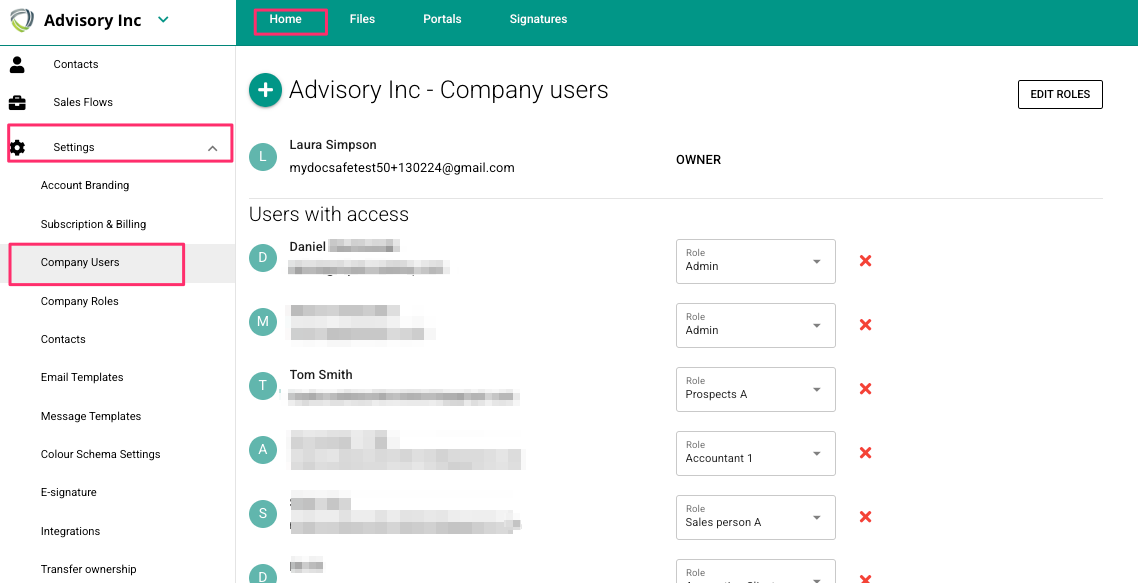
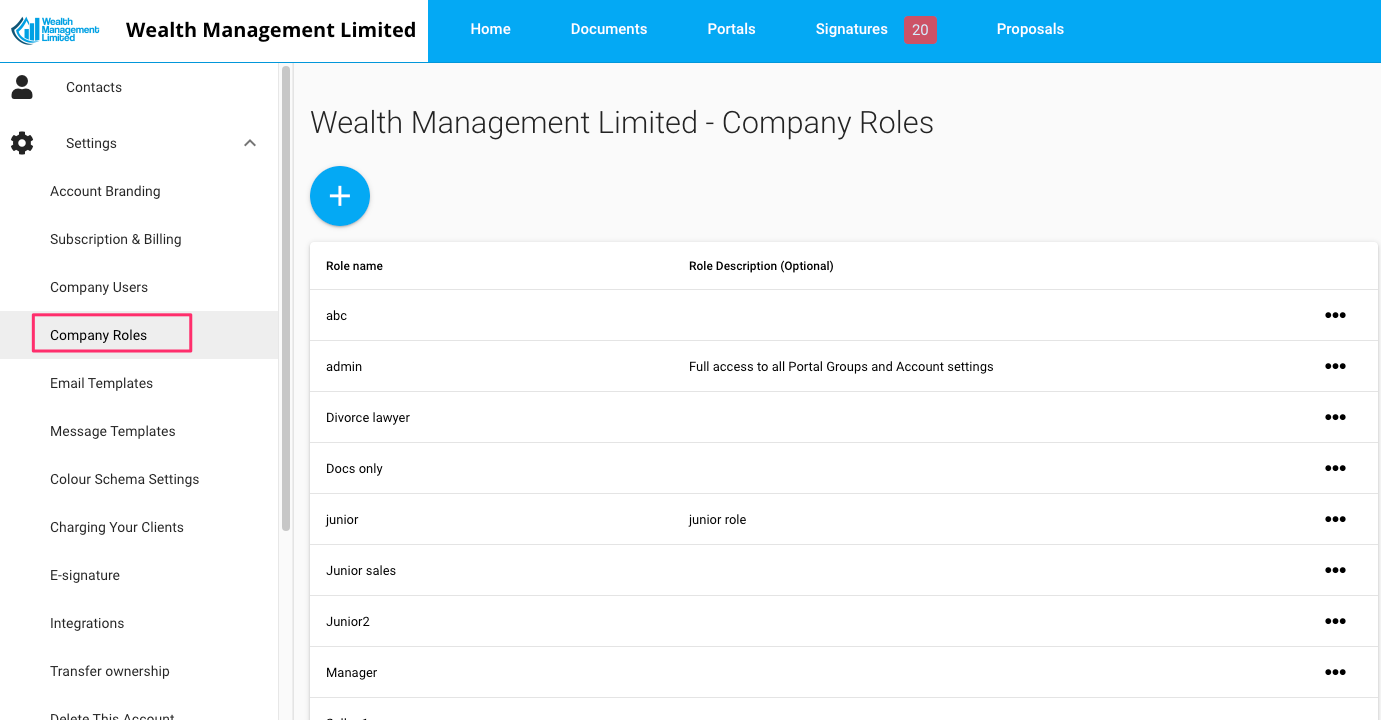
Funções na empresa
Aqui você pode definir "funções", que são conjuntos de permissões que podem ser aplicadas a um determinado usuário. Por exemplo, você pode definir uma função "vendas" que permite acesso apenas ao grupo do portal "Prospectos" e uma função "RH" que dá acesso ao grupo do portal "Folha de Pagamento".
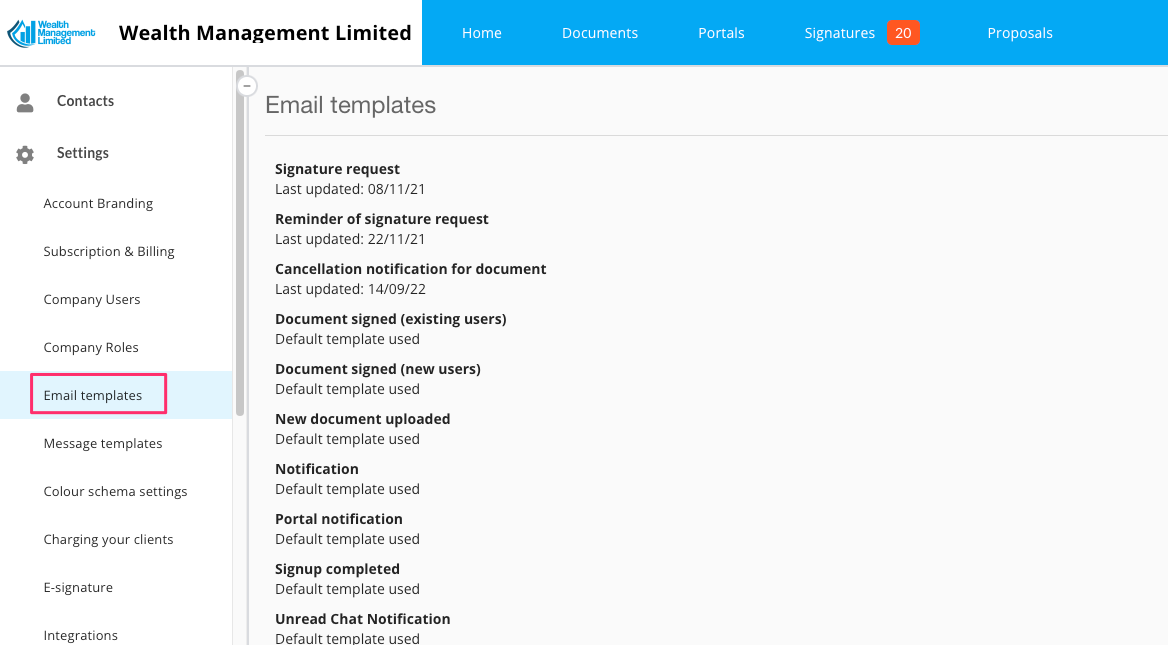
Modelos de e-mail
O MyDocSafe envia vários tipos de notificações por e-mail, desde convites para o portal até solicitações de upload de documentos e solicitações de assinatura digital. Você pode personalizar a aparência desses e-mails (embora isso não seja obrigatório, pois as configurações padrão funcionam perfeitamente).
Modelos de mensagens
Muitas das mensagens que você enviará serão muito semelhantes (por exemplo, convidar um cliente para um portal ou fluxo de trabalho, solicitar que alguém carregue ou assine um documento ou preencha um formulário). Não seria ótimo poder definir modelos para essas mensagens e usá-los sempre que necessário? A página de Modelos de Mensagem serve exatamente para isso. A vantagem de ter esses modelos é que toda a sua equipe pode usá-los, garantindo que o mesmo tom de voz seja utilizado na comunicação com clientes e parceiros.
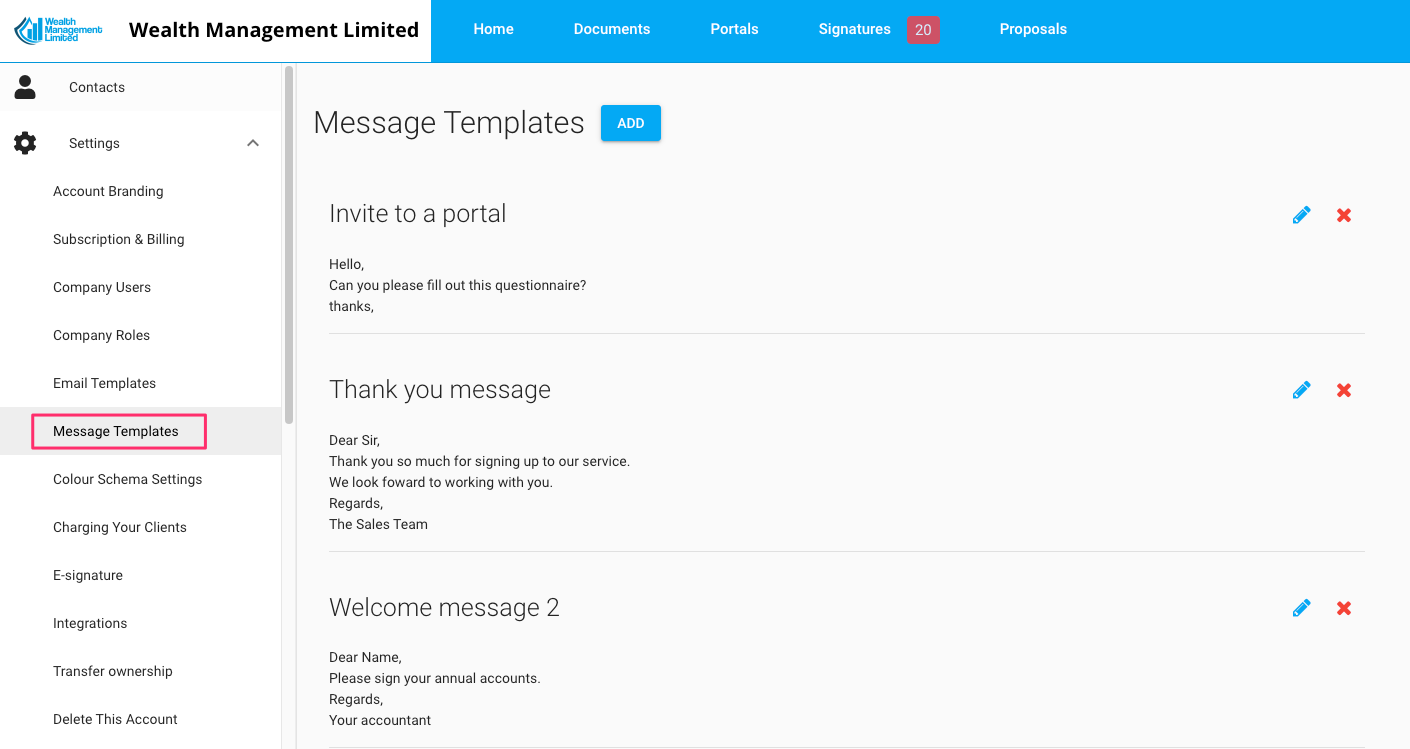
Esquema de cores
Para garantir que as cores da sua conta não entrem em conflito com o seu logotipo, use esta página para selecionar a paleta de cores mais agradável aos olhos. Você pode escolher uma das nossas cores predefinidas ou selecionar a sua própria, clicando na opção "cor personalizada".
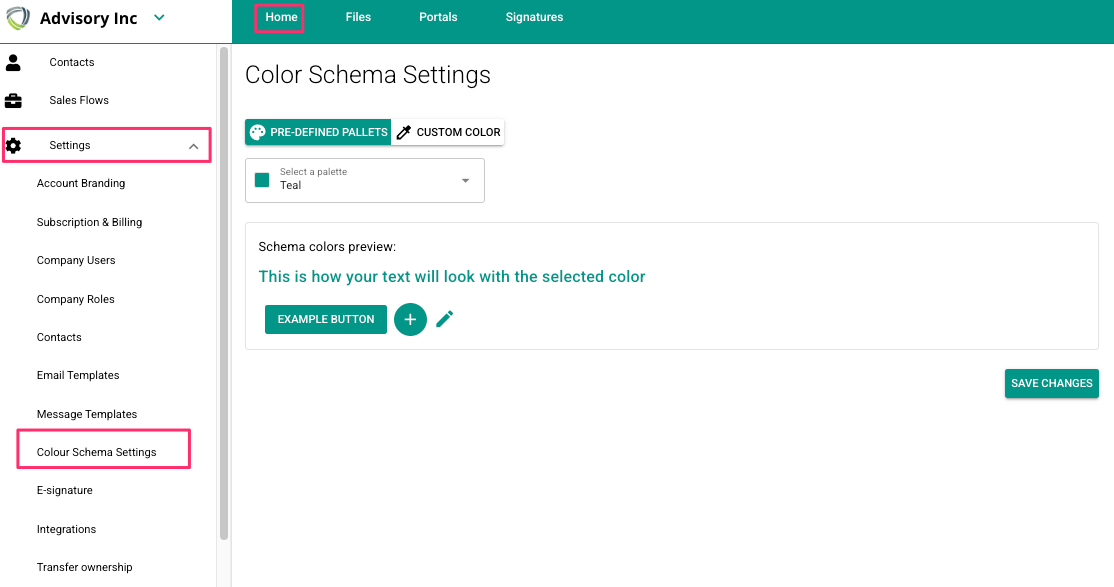
Assinatura eletrônica
Configure aqui as definições globais de assinatura eletrónica, como notificações, lembretes, configurações de arquivo e configurações de segurança. Estas definições são importantes porque serão utilizadas caso inicie pedidos de assinatura eletrónica através de software de terceiros com o qual temos integração.
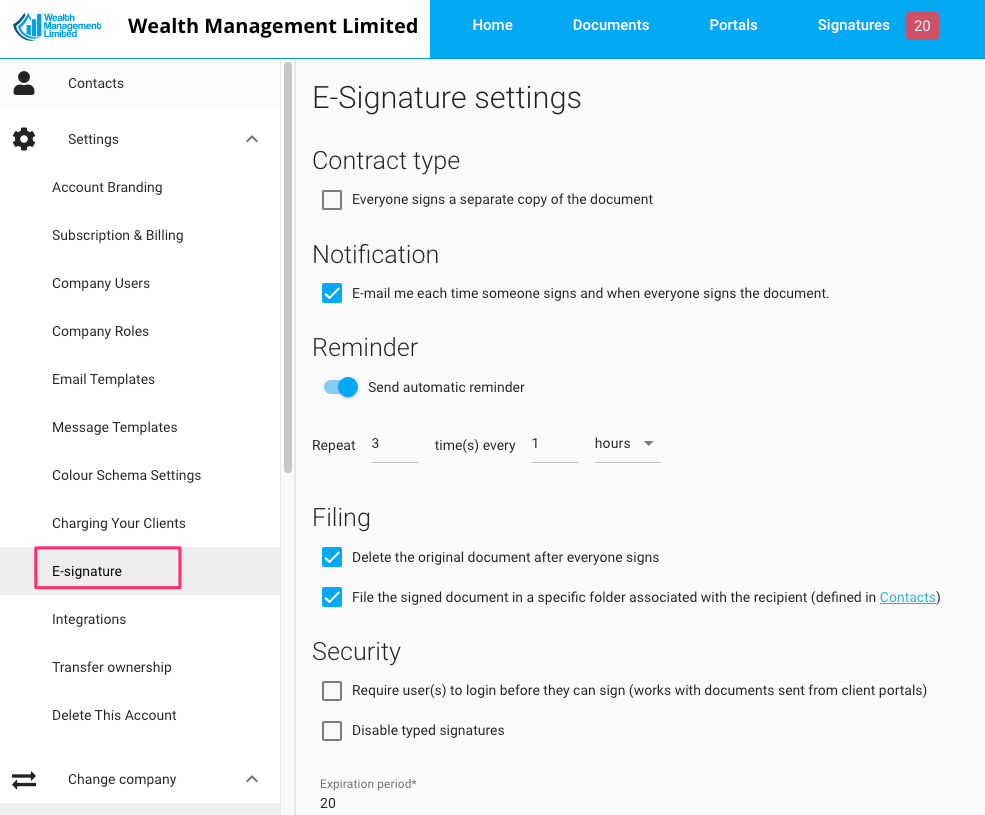
Integrações
Use esta página para ativar integrações poderosas:
Gestão de consultório - Logical Office, BTC Software (Bright)
Uma porta de entrada para um mundo de integrações - ViaSocket, 15
Importação/exportação de documentos - Dropbox, Google Drive
contabilidade - 16
Para poder cobrar dos seus clientes ao enviar orçamentos e propostas ou através de fluxos de trabalho em portais de clientes, selecione Stripe ou GoCardless:
Agora, recomendamos que você mude para as configurações pessoais, ou seja, aquelas que afetarão apenas você.
4b. Configurações pessoais:
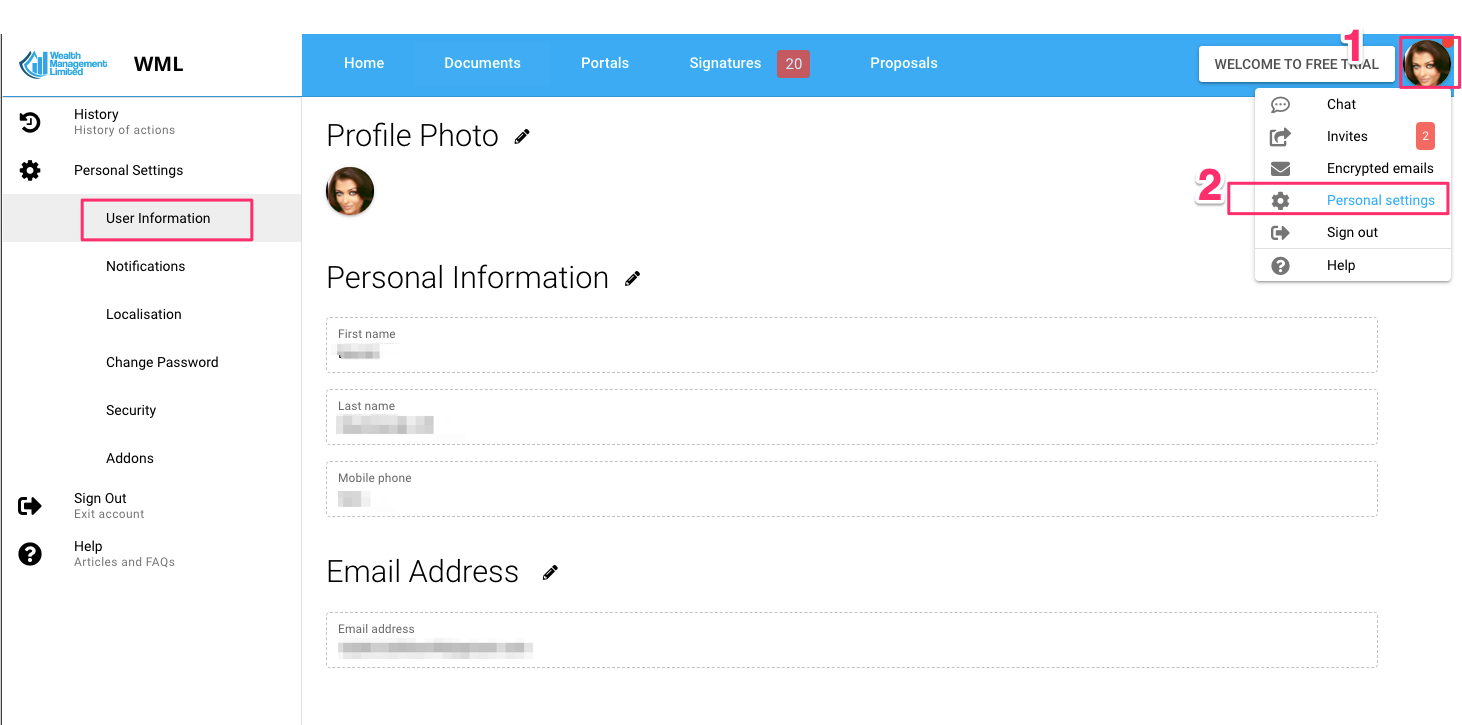
As configurações pessoais podem ser encontradas clicando no ícone redondo no canto superior direito e selecionando "Configurações pessoais".
Informações do usuário
A primeira aba, Informações do usuário, permite que você altere seu nome, endereço de e-mail e foto de perfil. Essa foto substituirá o ícone redondo no canto superior direito e também aparecerá nas contas dos usuários que compartilham portais com você (portanto, certifique-se de ter uma boa aparência).
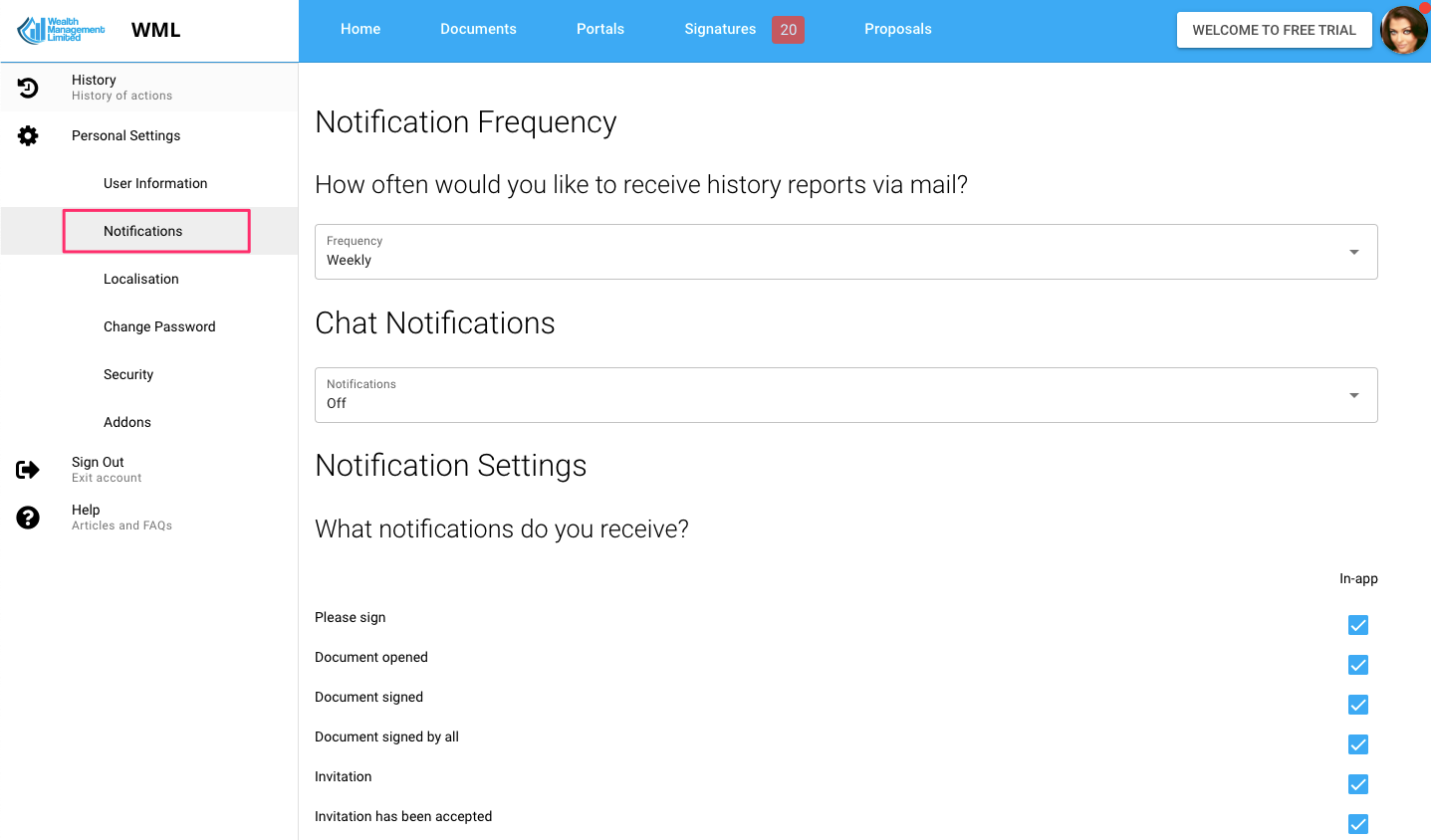
Notificações
Talvez você não queira saber de TUDO o que acontece na sua conta, então use esta página para ativar ou desativar as notificações. Recomendamos que você ative todas, veja se gosta e desative algumas se não as achar mais úteis.
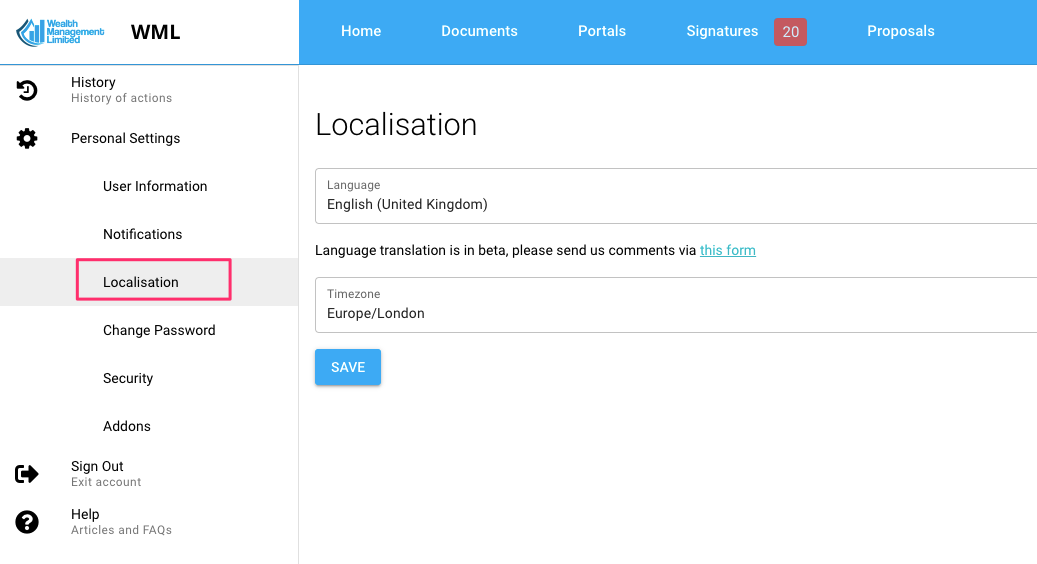
Localização
O sistema deve reconhecer o idioma padrão do seu navegador e definir o idioma MyDocSafe de acordo, mas se você não gostar da escolha feita, poderá alterá-la aqui. Para sermos transparentes, nossas versões para o Reino Unido e os EUA são muito melhores do que as outras (apenas porque ainda estamos construindo nossa equipe multilíngue).
Ajuste seu fuso horário padrão se você viaja muito, mas gostaria de ver todas as notificações referentes a um fuso horário específico. Na maioria dos casos, porém, você não precisará alterá-lo.
O resto:
Alterar senha: altere-a
Segurança: Autenticação de dois fatores: ative-a verificando seu número de celular.
Complementos (ative as integrações com o Dropbox ou o Google Drive)
Uma nota sobre notificações:
Observe que as notificações do Portal podem ser DESATIVADAS por padrão (e então você pode ativá-las apenas para os portais que deseja "monitorar") ou ATIVADAS por padrão (e então você pode desativá-las para os portais que não deseja "monitorar"). Isso é útil se você não precisa "monitorar" toda a atividade do portal.
Agora, passe para a próxima etapa:
5. Adicione seus contatos
Ou volte ao passo anterior.