4. Dostosuj ustawienia konta
4. Dostosuj ustawienia konta
MyDocSafe można dostosować tak, aby wyglądał i działał jak Twój własny zasób cyfrowy. Ma to wiele zalet: zapewnia klientom poczucie bezpieczeństwa, standaryzuje komunikację oraz pomaga w digitalizacji i automatyzacji procesów, które mogą odpowiadać potrzebom Twojej firmy (i nie wymagają kodowania).
Istnieją dwa rodzaje ustawień: Ustawienia firmowe (dotyczą wszystkich użytkowników wewnętrznych i zewnętrznych) i Ustawienia osobiste (dotyczą tylko Ciebie).
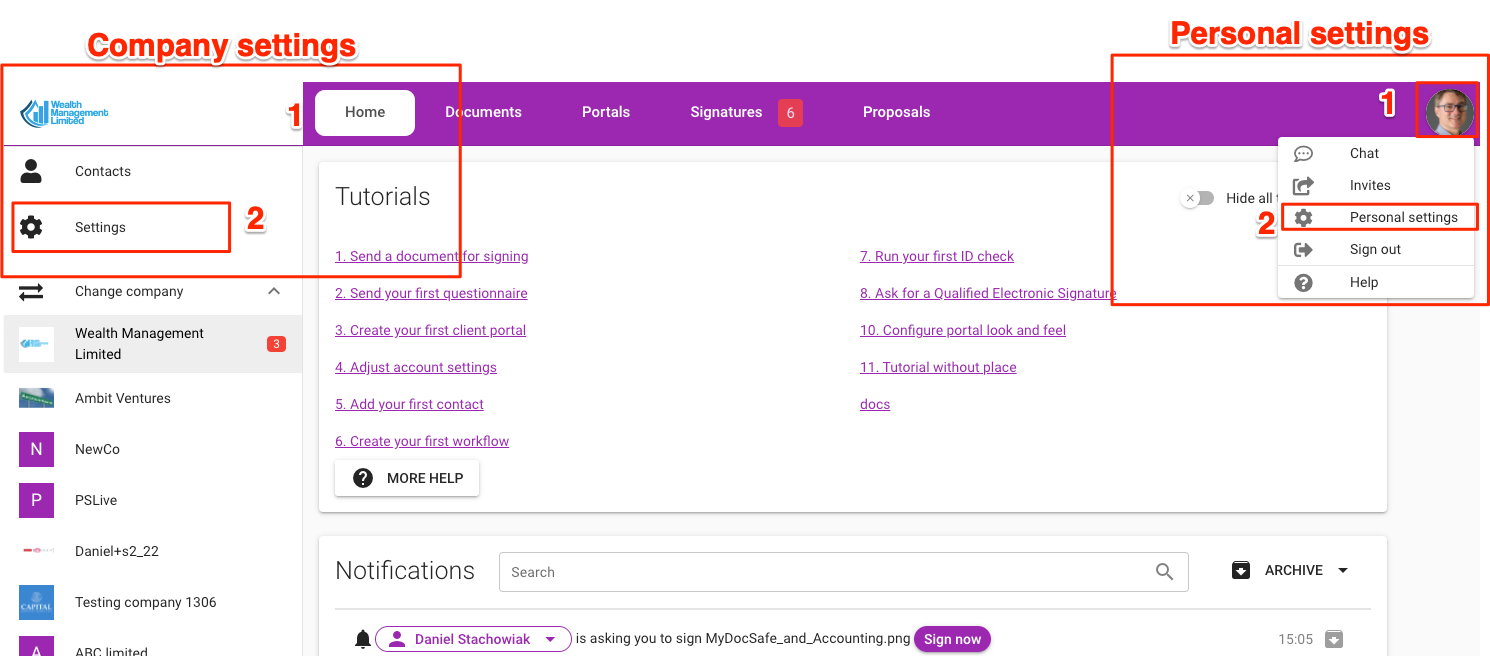
4a. Ustawienia firmy:
Ustawienia te dotyczą całego konta i mają wpływ na wszystkich użytkowników, którzy będą korzystać z konta: Ciebie, Twój zespół, Twoich klientów lub interesariuszy.
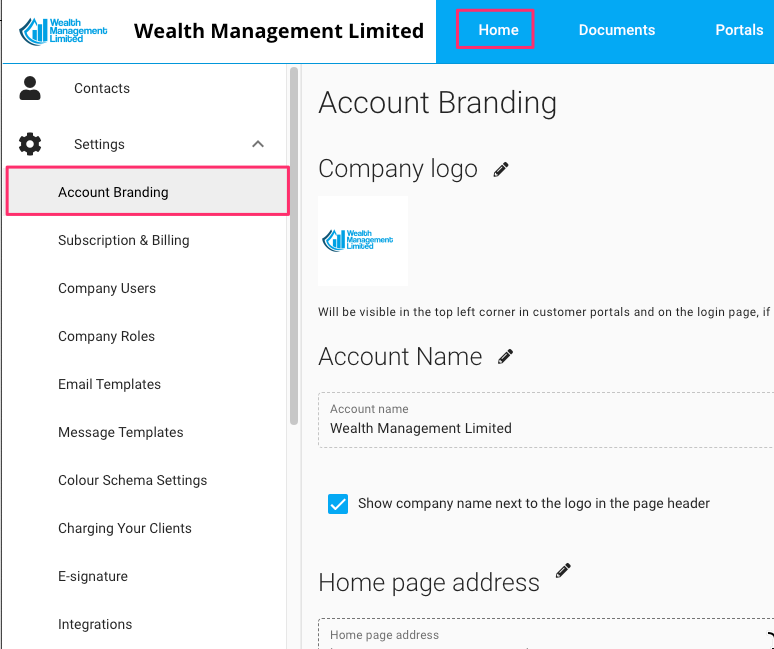
Branding konta (logo, nazwa firmy, strona główna firmy).
Subskrypcja i rozliczenia (Twój plan subskrypcji i bieżące wykorzystanie konta)
Użytkownicy firmy (wewnętrzni w Twojej firmie)
Role firmy (profile dostępu dla użytkowników wewnętrznych)
Szablony wiadomości e-mail (dostosuj treść i wygląd wiadomości e-mail, które wysyłamy w Twoim imieniu)
Szablony wiadomości (przechowuj standardowe wiadomości, aby zaoszczędzić sobie pisania)
Ustawienia schematu kolorów (sposób, w jaki portale klientów i oferty będą wyświetlane Twoim klientom)
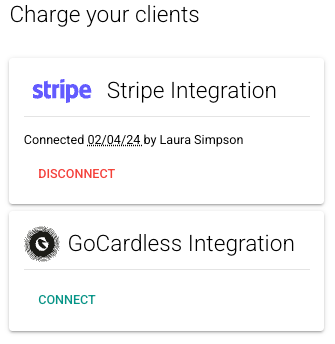
Sposoby pobierania opłat od klientów (integracje Stripe i GoCardless)
Globalne ustawienia podpisu elektronicznego (będą stosowane do wszystkich wniosków o podpis elektroniczny). Ustawienia te będą automatycznie stosowane do wszystkich transakcji podpisu elektronicznego uruchamianych przez API. W przypadku wniosków o podpis elektroniczny wysłanych z MyDocSafe zawsze możesz je przejrzeć przed wysłaniem dokumentów.
Integracje – usługi stron trzecich, z których korzystasz i z którymi się integrujemy. Nasza darmowa wtyczka Office365 tradycyjnie cieszy się największą popularnością.
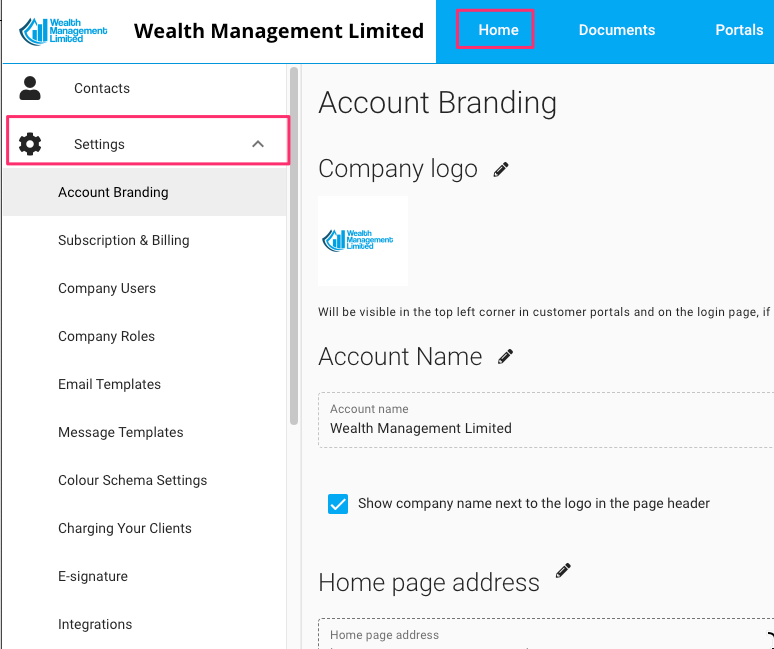
Branding konta
Dodaj swoje logo, nazwę konta i adres domowy. Pierwsze dwa pola pojawią się w lewym górnym rogu. Jeśli nazwa Twojej firmy jest zbyt długa, możesz użyć tylko logo (po prostu odznacz opcję „Pokaż nazwę firmy obok logo w nagłówku strony”). Adres strony domowej będzie widoczny na stronie logowania do portalu, jeśli zdecydujesz się na zakup dodatku brandingowego.
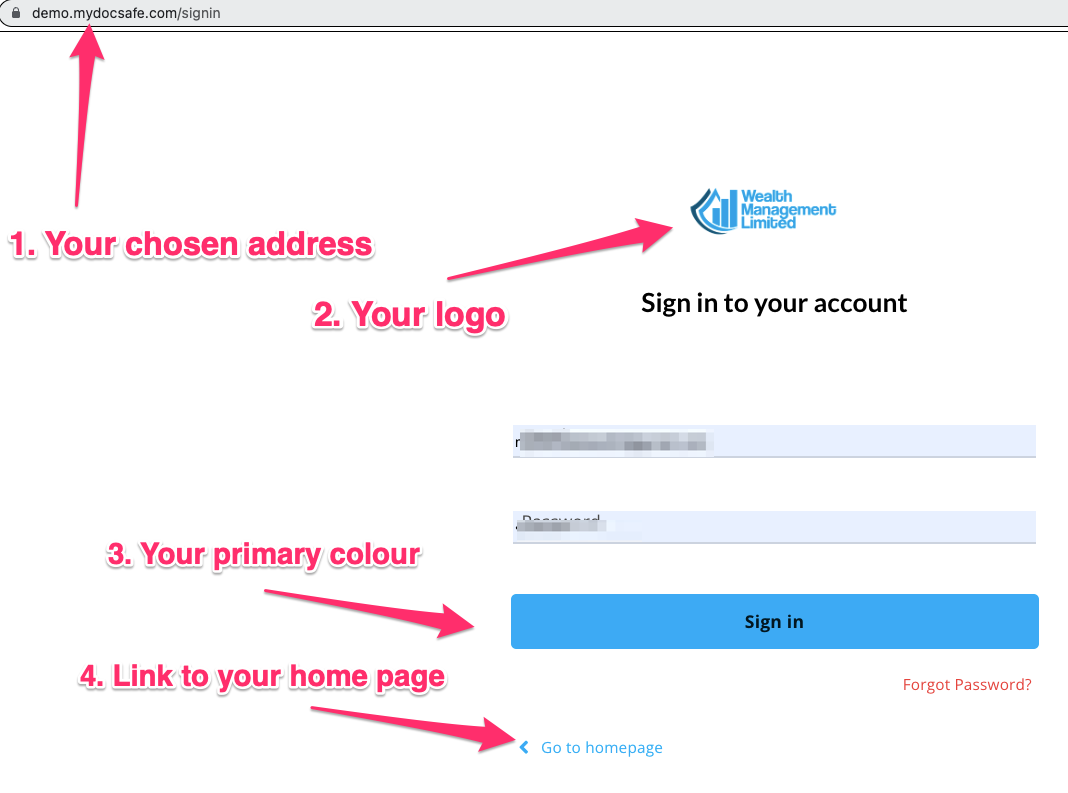
Strona logowania do portalu
Jeśli chcesz spersonalizować stronę logowania do portalu, napisz do nas na adres customerservices@mydocsafehq.com , aby włączyć tę usługę. Będziesz mieć możliwość dostosowania czterech elementów na tej stronie:
adres URL logowania (np. portals.nazwaTwojejFirmy.com)
Twoje logo
kolor Twojej firmy
odniesienie do Twojej strony głównej
Adres e-mail do komunikacji z interesariuszami
Domyślnie MyDocSafe używa adresu „od” mydocsafe@mydocsafe.com podczas wysyłania powiadomień, zaproszeń lub próśb o e-podpis do klientów lub interesariuszy. Jednak ten adres może nie być idealny, jeśli interesariusze korzystają z zapór sieciowych lub mają bardzo silne filtry antyspamowe. Wyświetlanie adresu o nazwie „John Doe < mydocsafe@mydocsafehq.com >” bywa problematyczne.
Możesz uzyskać niestandardowy adres, taki jak „ portals@yourbusiness.com ”, w takim przypadku Twoi interesariusze zobaczą coś bardziej przyjaznego, na przykład „John Doe < portals@johndoe.com >”.
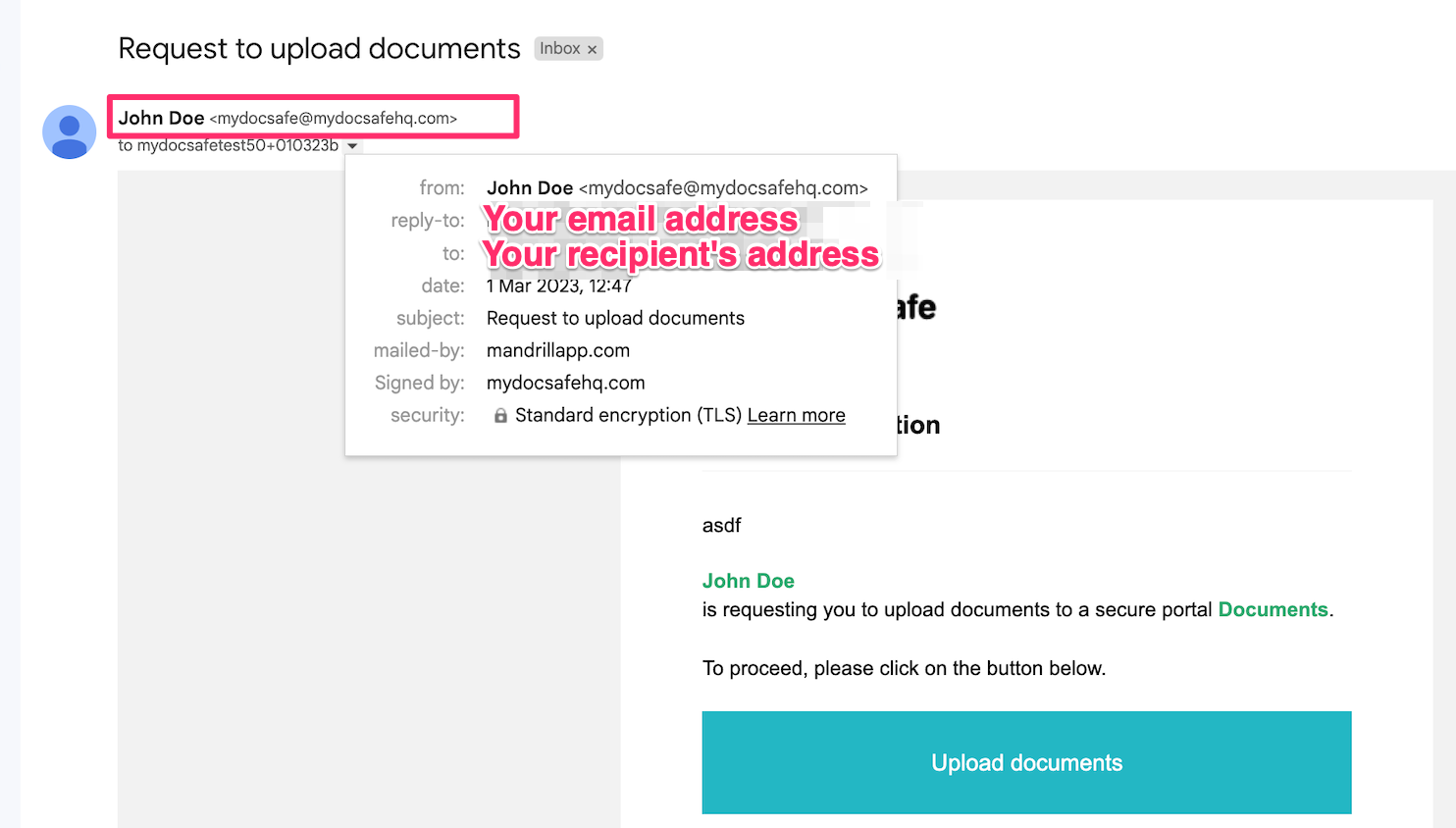
Należy pamiętać, że gdy klienci odpowiedzą na wiadomości e-mail wysłane za pośrednictwem MyDocSafe, domyślnym adresem „odpowiedź” będzie adres e-mail, którego używasz do logowania się do MyDocSafe.
Jeśli chcesz dostosować stronę logowania do portalu, napisz do nas na adres customerservices@mydocsafehq.com , aby włączyć tę usługę.
Subskrypcja i rozliczenia
Strona Subskrypcja i rozliczenia pokazuje rzeczywiste wykorzystanie konta (liczbę użytkowników, wykorzystane miejsce itp.), a także umożliwia aktualizację metody płatności. To strona, z której początkowo skorzystasz, aby dokonać subskrypcji.
Użytkownicy firmy
Tutaj możesz dodać nowych członków zespołu – użytkowników, którzy będą współdzielić dostęp do całego lub części Twojego konta. Domyślnie wszyscy użytkownicy mają uprawnienia administracyjne (więc mogą wykonywać wszystkie czynności poza usunięciem konta). Jeśli chcesz ograniczyć ich dostęp do określonych portali lub folderów, przejdź do następnej sekcji, aby zdefiniować rolę firmy.
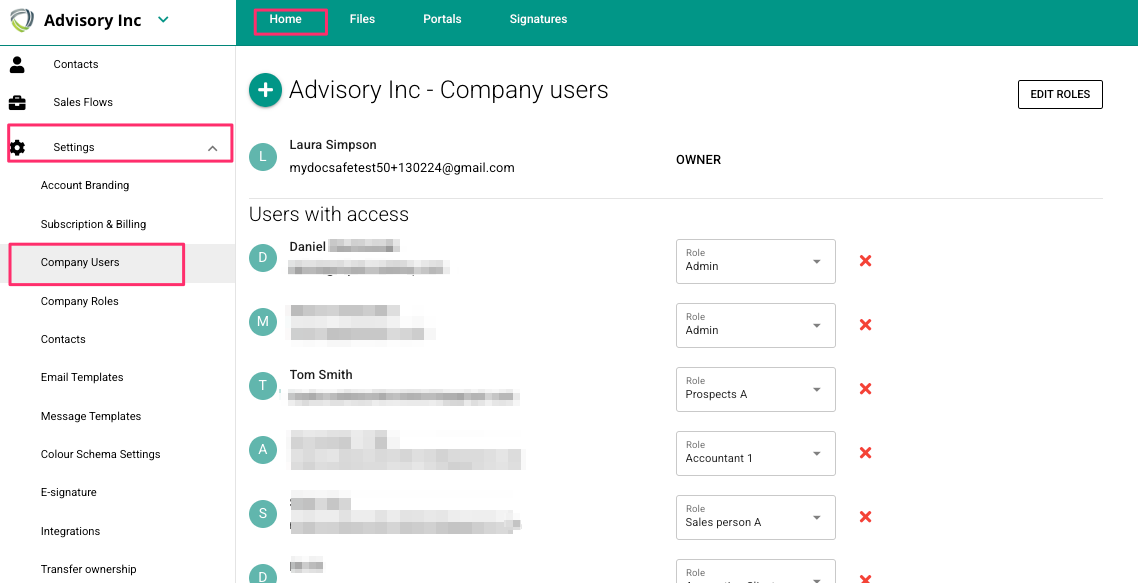
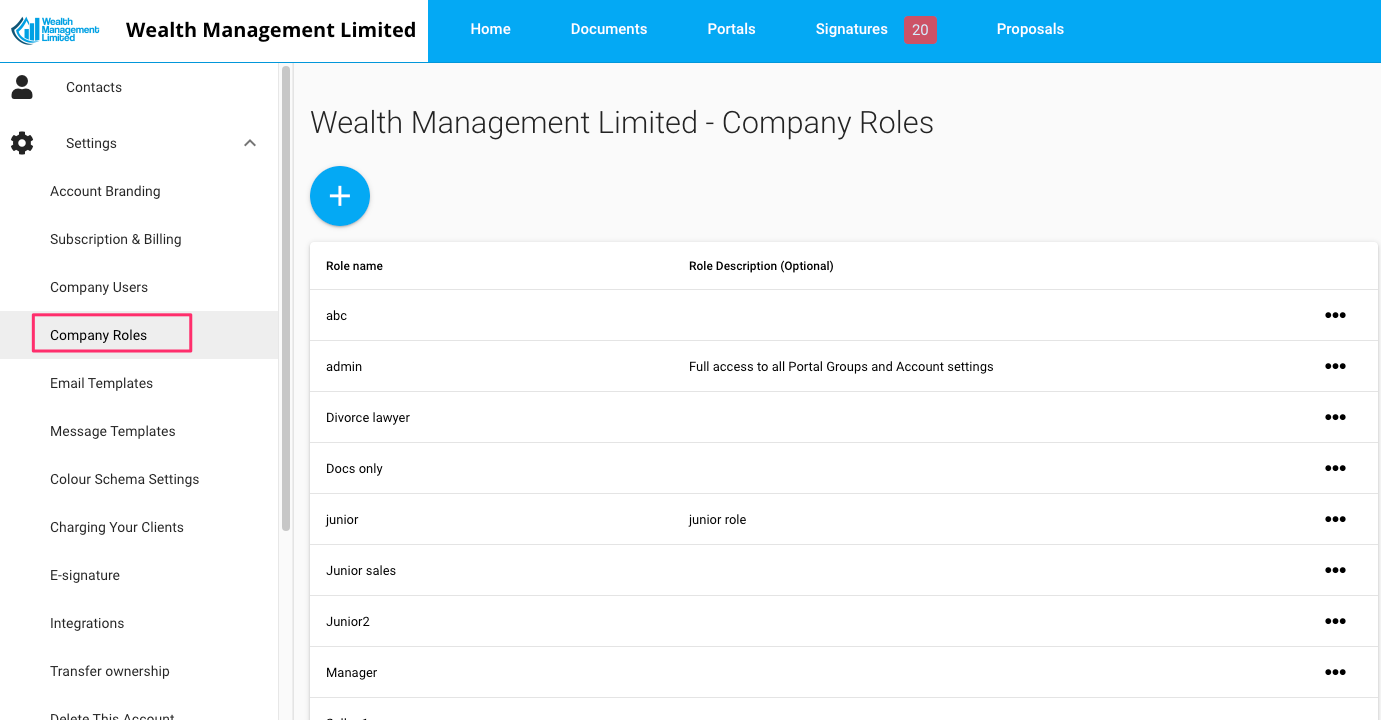
Role w firmie
W tym miejscu możesz zdefiniować „role”, czyli zestawy uprawnień, które można przypisać konkretnemu użytkownikowi. Na przykład możesz zdefiniować rolę „sprzedaż”, która zezwala na dostęp tylko do grupy portalu „Potencjalni klienci”, oraz rolę „kadry”, która zapewnia dostęp do grupy portalu „Płace”.
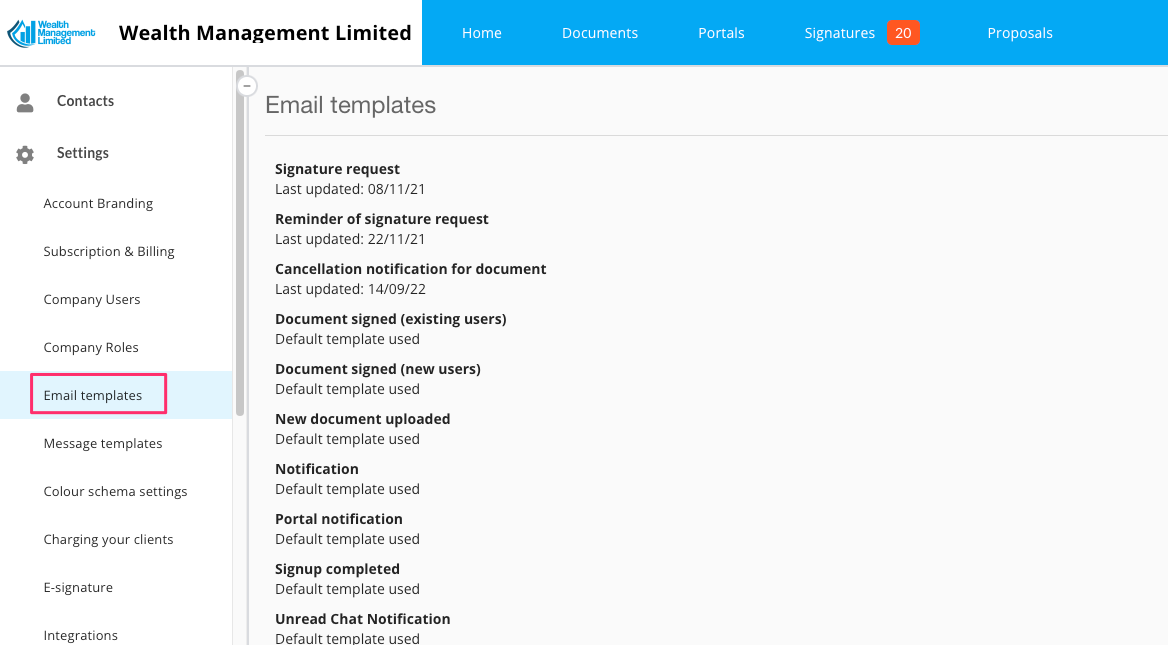
Szablony e-maili
MyDocSafe wysyła różne rodzaje powiadomień e-mail – od zaproszeń do portalu, przez prośby o przesłanie dokumentów, po prośby o podpis cyfrowy. Możesz dostosować wygląd tych e-maili (nie jest to jednak konieczne, ponieważ ustawienia domyślne działają poprawnie).
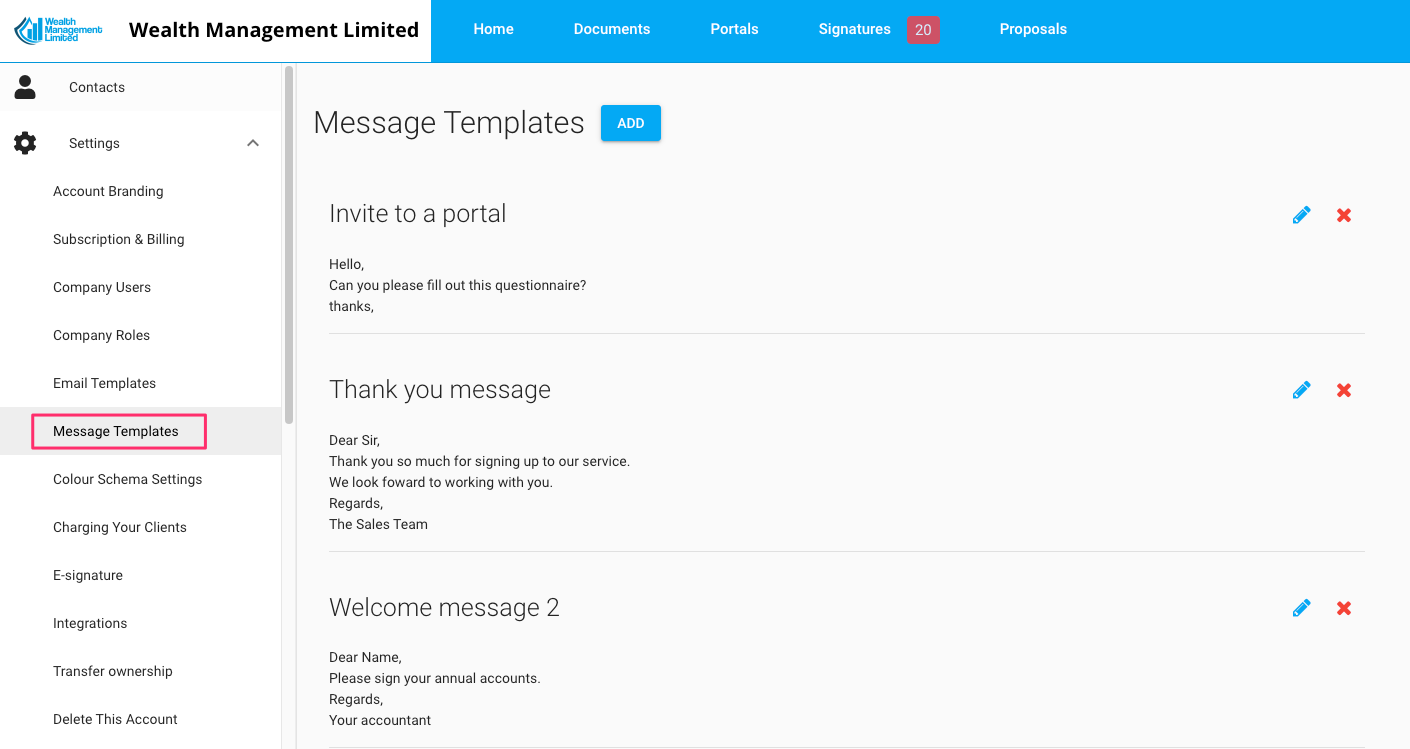
Szablony wiadomości
Wiele wiadomości, które będziesz wysyłać, będzie bardzo podobnych (na przykład zaproszenie klienta do portalu lub przepływu pracy, prośba o przesłanie lub podpisanie dokumentu albo wypełnienie formularza). Czy nie byłoby miło zdefiniować szablony tych wiadomości i korzystać z nich w razie potrzeby? Strona „Szablony wiadomości” służy właśnie do tego celu. Zaletą posiadania tych szablonów jest to, że cały zespół może z nich korzystać, zapewniając „ten sam ton głosu” w komunikacji z klientami lub interesariuszami.
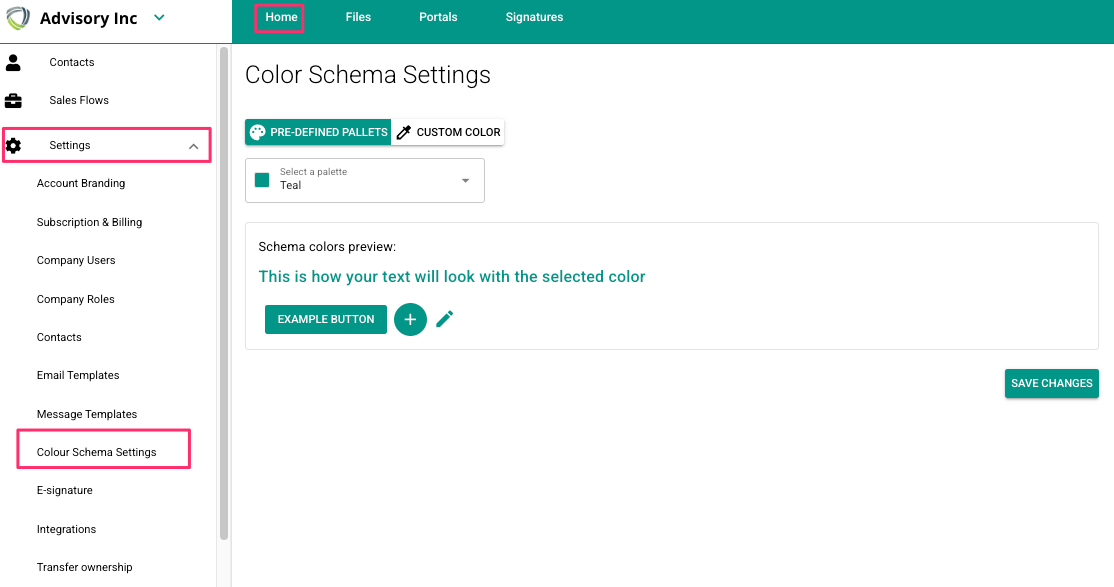
Schemat kolorów
Aby upewnić się, że kolory Twojego konta nie będą kolidować z Twoim logo, skorzystaj z tej strony, aby wybrać paletę kolorów, która będzie najbardziej przyjemna dla oka. Możesz wybrać jeden z naszych predefiniowanych kolorów lub wybrać własny, wybierając opcję „kolor niestandardowy”.
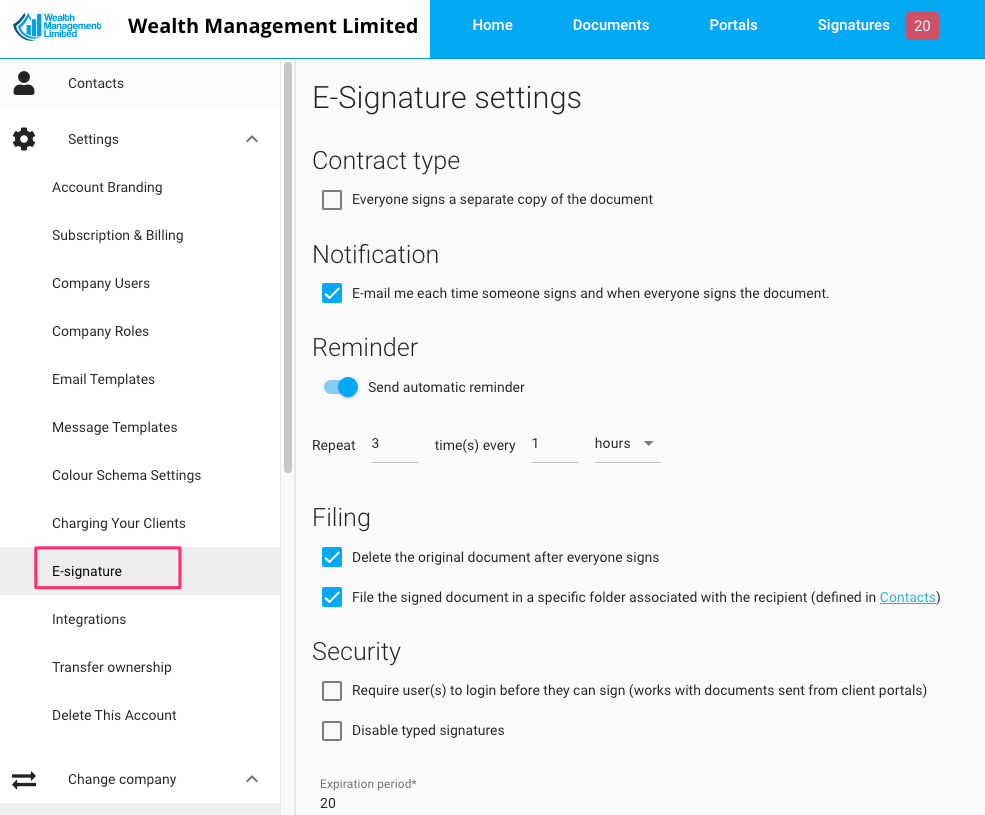
Podpis elektroniczny
Skonfiguruj tutaj globalne ustawienia podpisu elektronicznego – takie jak powiadomienia, przypomnienia, ustawienia archiwizacji i ustawienia bezpieczeństwa. Ustawienia te są ważne, ponieważ będą używane, gdy zgłosisz żądanie podpisu elektronicznego za pośrednictwem oprogramowania firm trzecich, z którym się integrujemy.
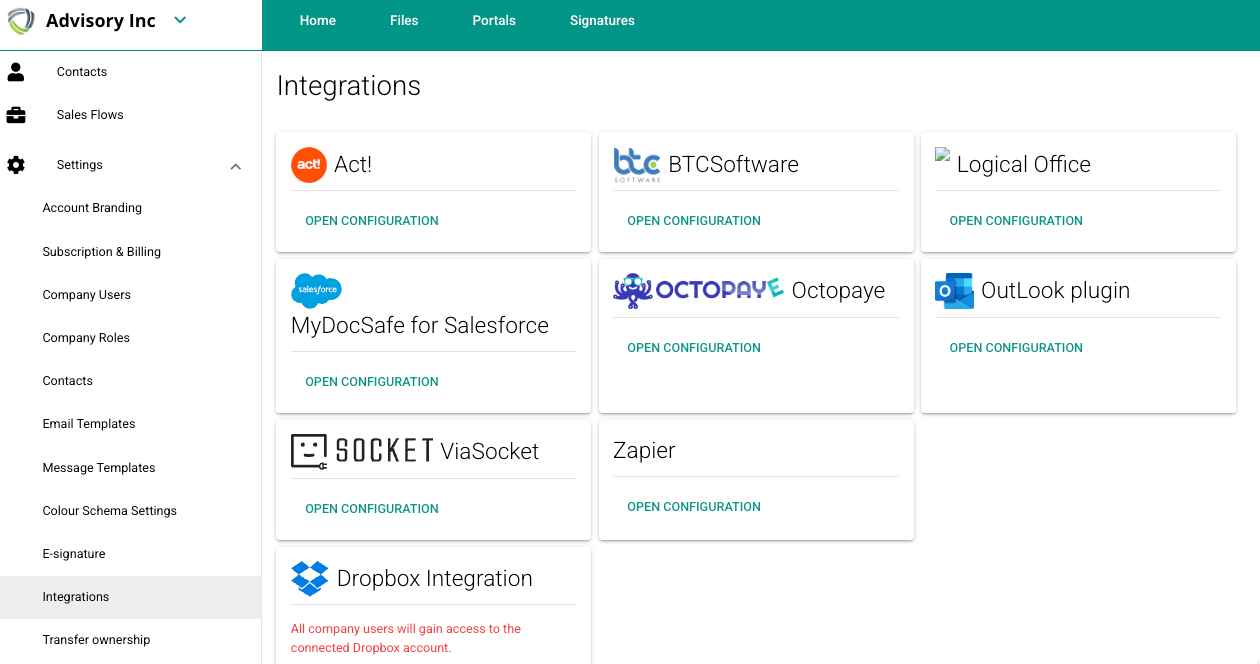
Integracje
Użyj tej strony, aby włączyć zaawansowane integracje:
zarządzanie praktyką - Logical Office, BTC Software (Bright)
brama do świata integracji - ViaSocket, Zapier
import/eksport dokumentów – Dropbox, Google Drive
księgowość - Xero
Aby móc pobierać opłaty od klientów podczas wysyłania ofert i propozycji lub za pośrednictwem przepływów pracy w portalach klientów, wybierz opcję Stripe lub GoCardless:
Teraz zalecamy przejście na ustawienia osobiste, czyli takie, które będą dotyczyć tylko Ciebie.
4b. Ustawienia osobiste:
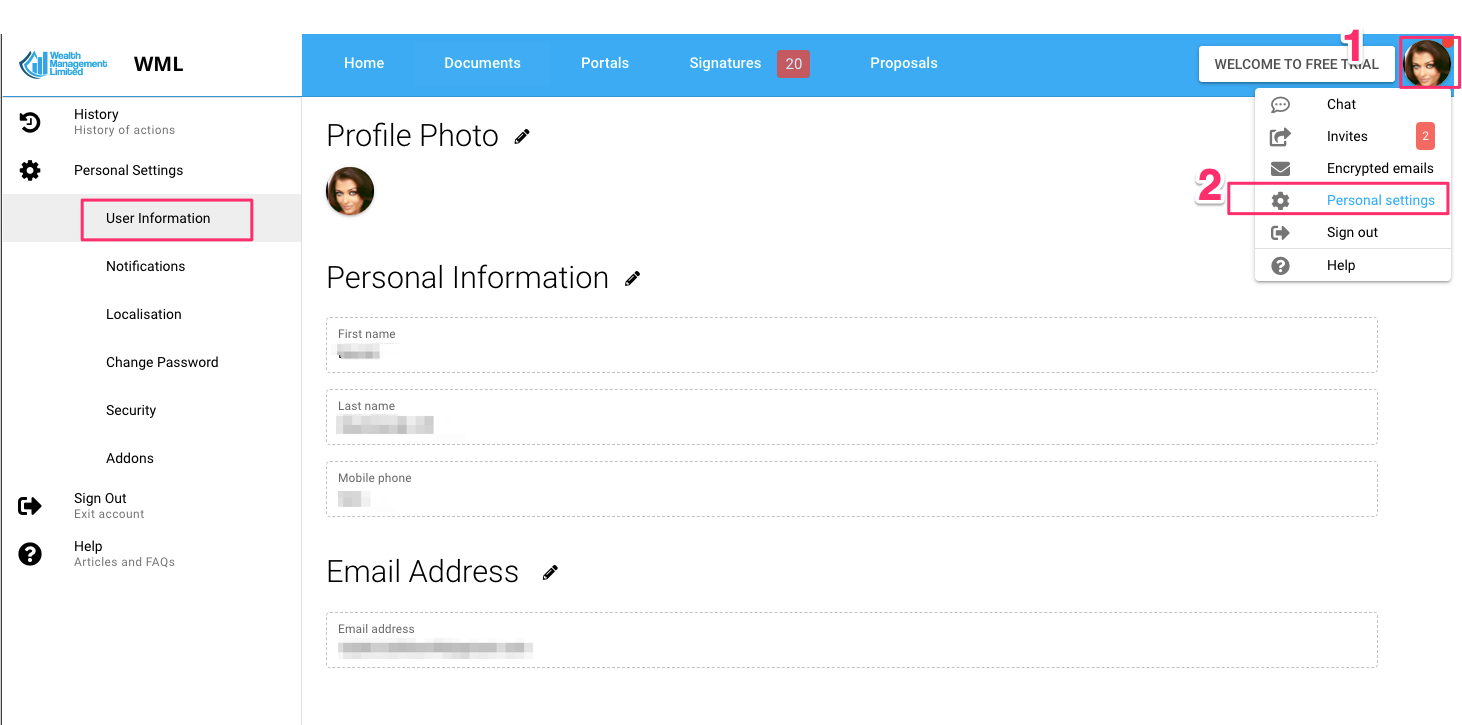
Ustawienia osobiste można wyświetlić, klikając okrągłą ikonę w prawym górnym rogu i wybierając opcję „Ustawienia osobiste”.
Informacje o użytkowniku
Pierwsza zakładka, Informacje o użytkowniku, umożliwia zmianę imienia i nazwiska, adresu e-mail oraz zdjęcia profilowego. To zdjęcie zastąpi okrągłą ikonę w prawym górnym rogu i będzie również widoczne na kontach użytkowników, którzy dzielą z Tobą portale (więc zadbaj o swój wygląd).
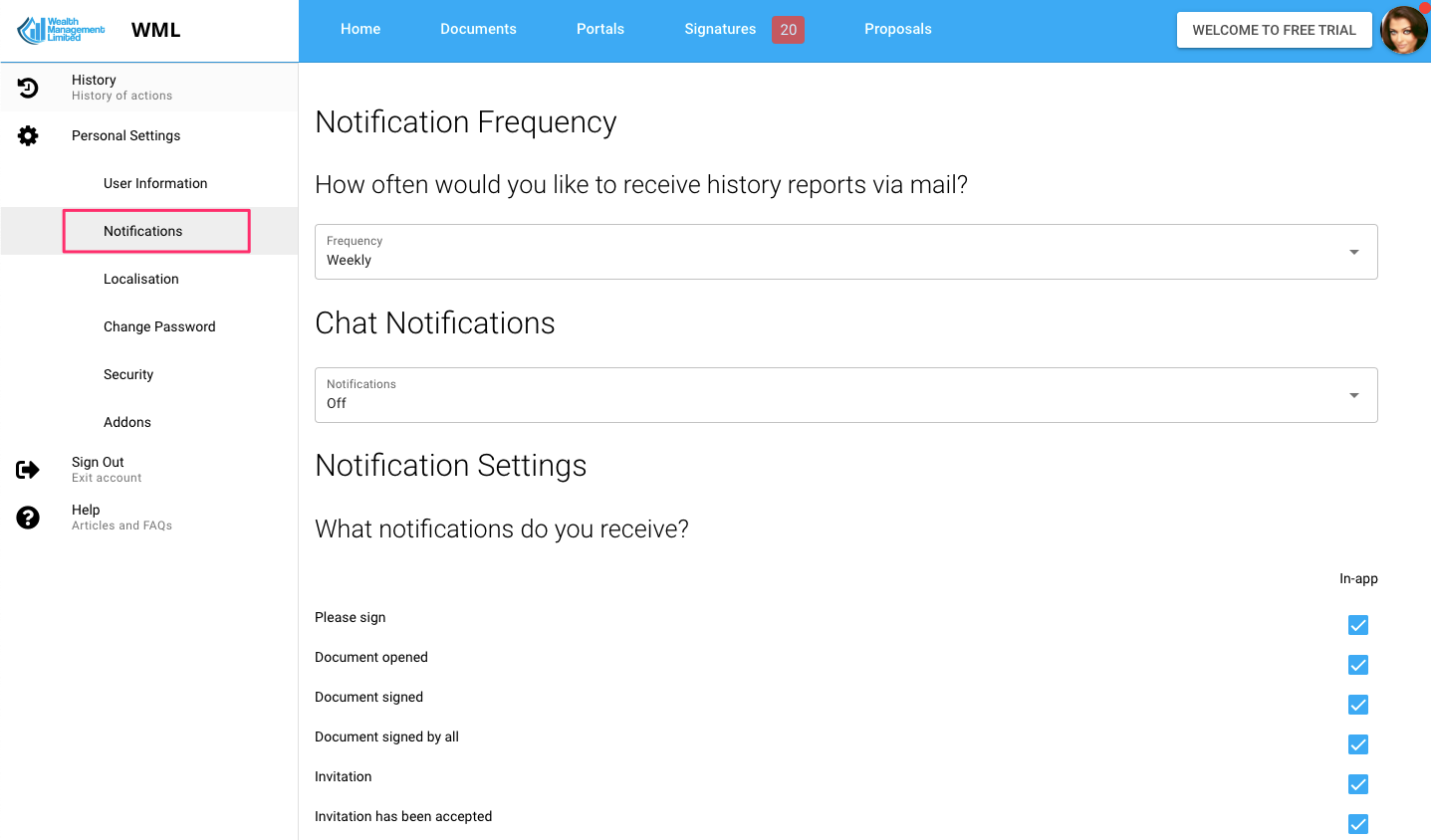
Powiadomienia
Być może nie chcesz wiedzieć WSZYSTKIEGO, co dzieje się na Twoim koncie, więc skorzystaj z tej strony, aby włączyć lub wyłączyć powiadomienia. Zalecamy WŁĄCZENIE wszystkich powiadomień, sprawdzenie, jak bardzo jesteś zadowolony, i WYŁĄCZENIE niektórych, jeśli przestaną Ci się przydać.
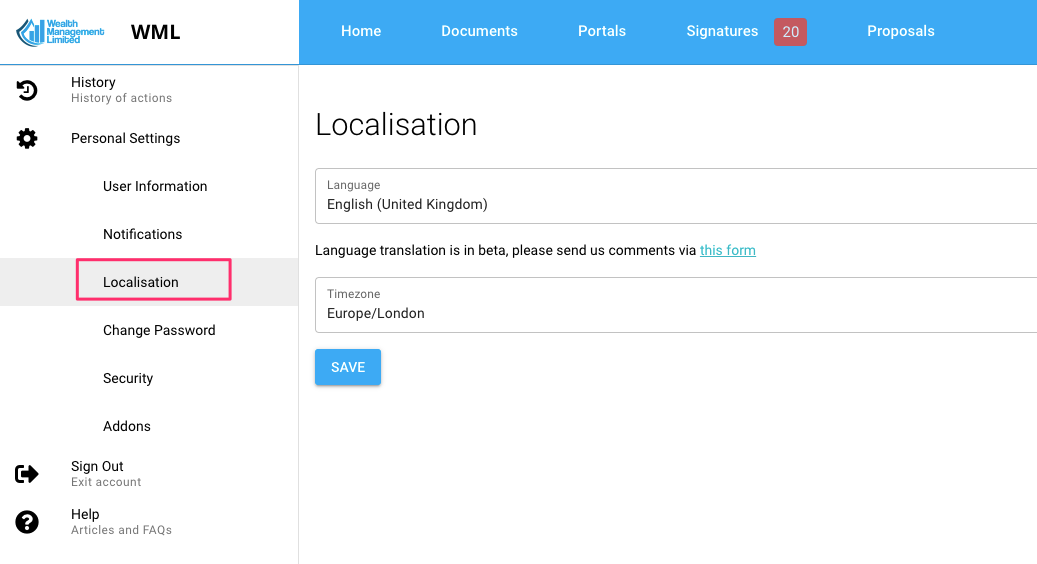
Lokalizacja
System powinien rozpoznać domyślny język przeglądarki i odpowiednio ustawić język MyDocSafe, ale jeśli nie podoba Ci się dokonany wybór, możesz go zmienić tutaj. Mówiąc wprost, nasze wersje dla Wielkiej Brytanii i USA są znacznie lepsze od innych (tylko dlatego, że wciąż rozbudowujemy nasz wielojęzyczny zespół).
Dostosuj domyślną strefę czasową, jeśli dużo podróżujesz, ale chcesz, aby wszystkie powiadomienia odnosiły się do konkretnej strefy. W większości przypadków nie będzie to jednak konieczne.
Reszta:
Zmień hasło: zmień je
Bezpieczeństwo: uwierzytelnianie dwuskładnikowe: włącz je, weryfikując swój numer telefonu komórkowego
Dodatki (włącz integracje z Dropbox lub Google Drive)
Uwaga dotycząca powiadomień:
Pamiętaj, że powiadomienia portali można domyślnie WYŁĄCZYĆ (i wtedy możesz je włączyć tylko dla portali, które chcesz „obserwować”) lub WŁĄCZYĆ (i wtedy możesz je WYŁĄCZYĆ dla portali, których nie chcesz „obserwować”). Jest to przydatne, jeśli nie musisz „obserwować” całej aktywności portalu.
Teraz przejdź do następnego kroku:
5. Dodaj swoje kontakty
Lub przejdź do poprzedniego kroku