2. Створіть свій перший клієнтський портал
2. Створіть свій перший клієнтський портал
Портал – це захищена папка, з якою можуть взаємодіяти лише запрошені користувачі. Через портал ви можете ділитися документами, підписувати їх та здійснювати транзакції зі своїми клієнтами. Ви можете надати різним клієнтам доступ до різних порталів. Клієнти можуть мати доступ до багатьох порталів, і до кожного порталу може звертатися кілька клієнтів.
Ви можете використовувати свої портали для розповсюдження документів, запиту документів та даних (через анкети), підписання документів, спілкування в чаті, перевірки особи та виконання цілих процесів або транзакцій (від реєстрації клієнта/пацієнта/студента до купівлі житла та придбання компаній).
Щоб створити свій перший портал, перегляньте відео або прочитайте інструкції нижче.
У цій статті ми покажемо вам, як розпочати роботу за 3 простих кроки (розширені функції залишимо на потім).
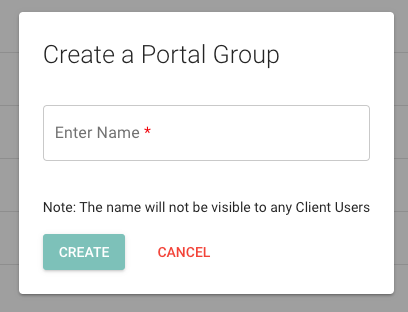
1. На головній панелі інструментів натисніть «Портали» та кнопку «+» і створіть свою першу групу порталів.
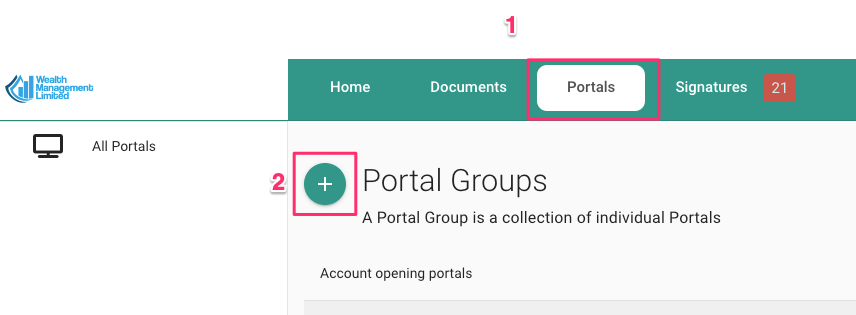
Уявіть собі групу порталів як колекцію порталів, які використовуватимуть однакові налаштування. Ви можете створити багато типів для різних цілей: портали для клієнтів можуть виглядати дуже відрізнятися від порталів для угод, співробітників або проектів.
2a. За потреби, після створення групи порталу ви можете налаштувати її параметри:
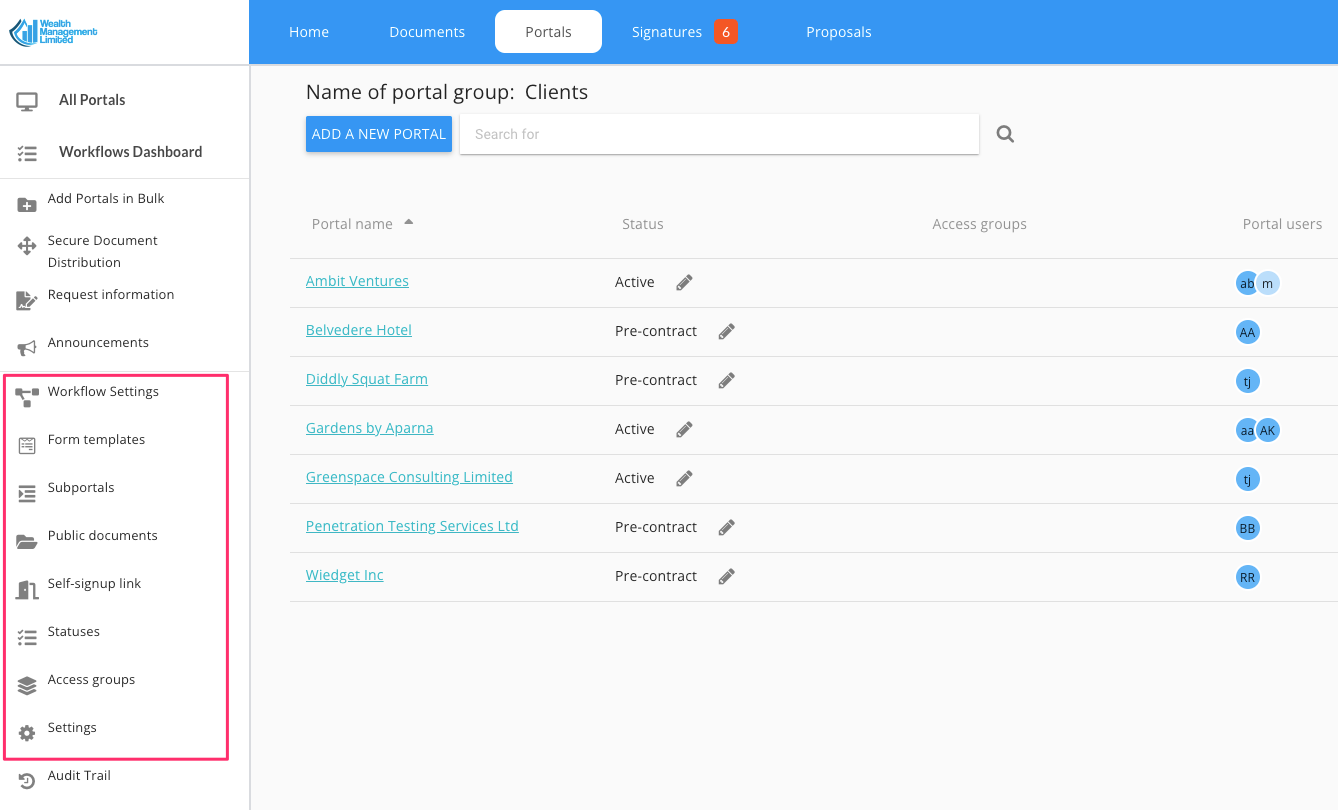
Налаштування робочого процесу – визначення шаблонів робочого процесу, які потім можна використовувати повторно або вбудовувати в портали
Шаблони форм – визначте форми, які ви хочете зробити доступними для всіх користувачів порталу, що є членами цієї групи порталу. Наприклад, «Форма запиту на відпустку» в групі порталу «Співробітники» або «Аркуш контактної інформації» в групі порталу «Клієнти».
Субпортали – підструктури для обміну окремо від основного порталу (наприклад, обмін платіжними відомостями зі співробітниками)
Публічні документи – завантажте файли, до яких ви хочете надати доступ усім користувачам порталу, що є членами цієї групи порталу. Наприклад: маркетингові матеріали, публічні звіти для групи порталу «Клієнти» або посібник співробітника для групи порталу «Співробітники».
Посилання для самостійної реєстрації – згенеруйте посилання, яким ви можете поділитися електронною поштою або через свій веб-сайт, щоб дозволити своїм клієнтам самостійно зареєструватися. Портали, створені таким чином, називатимуться за іменем особи, яка самостійно реєструється.
Статуси – створіть список власних статусів. Ви зможете призначити ці статуси окремим порталам.
Групи доступу – створіть список груп доступу. Групи доступу можна призначити ролям компанії, щоб члени вашої команди бачили лише ті портали, які вони повинні бачити.
Налаштування - визначити
структура папок, яка автоматично створюватиметься щоразу, коли створюється портал, та
визначити вітальне повідомлення за замовчуванням,
створіть «привітальний посібник» із посиланням на вашу власну статтю чи відео
Визначте вкладки, які ви хочете бачити на порталі, визначте їхні підписи та порядок відображення. Якщо ви хочете, щоб на одній із вкладок відображався індивідуальний робочий процес, спочатку визначте модель робочого процесу.
3. Створіть свій перший портал. Натисніть на назву групи порталів, а потім натисніть «ДОДАТИ НОВИЙ ПОРТАЛ».
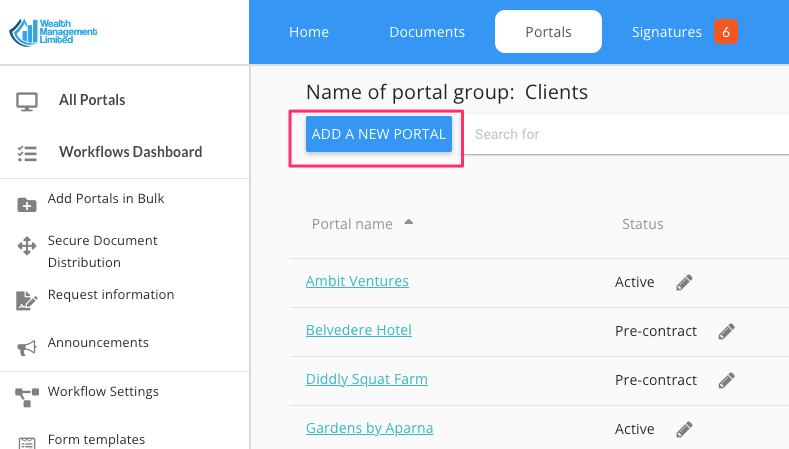
У вас буде два варіанти:
Створіть портал, поки що нікого не запрошуючи. Для цього просто пропустіть додавання користувачів до порталу, а лише введіть ім'я
Створіть портал і негайно запросіть на нього користувачів. Для цього вкажіть адреси електронної пошти користувачів, яких ви хочете запросити, виберіть назву порталу та визначте вітальне повідомлення.
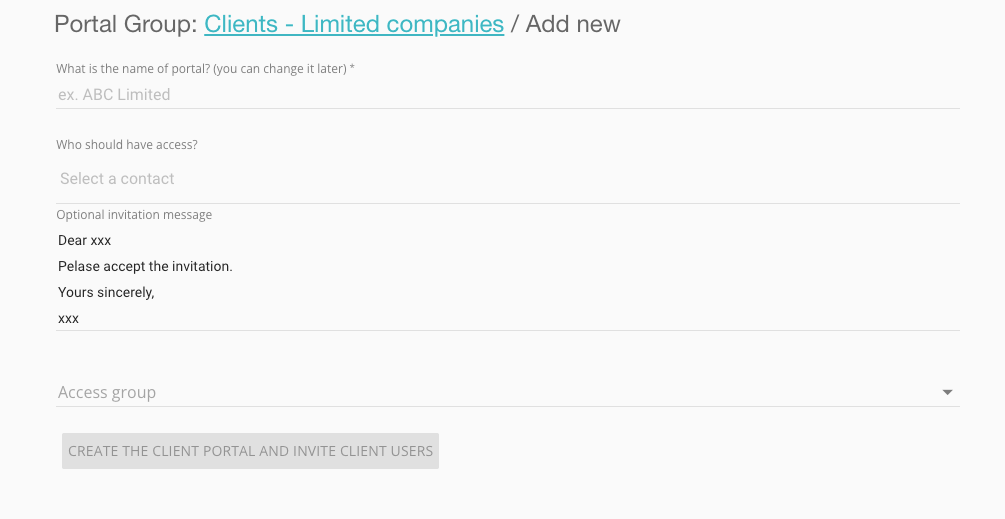
Після створення порталу ви можете увійти до нього, натиснувши на назву порталу, або ж налаштувати його параметри з головного списку порталів.
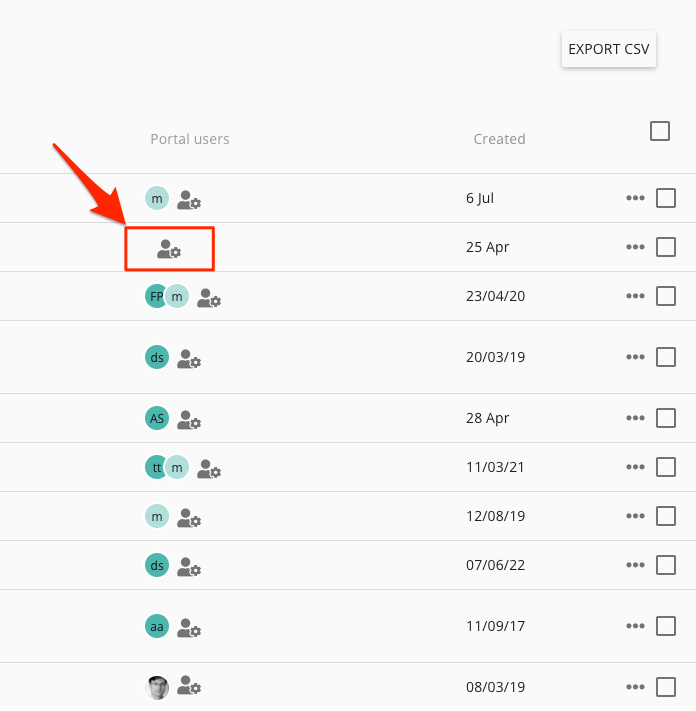
Щоб додати, видалити або редагувати права доступу користувача, натисніть на значок «Керування доступом до порталу»:
для інших налаштувань натисніть на значок "..." праворуч
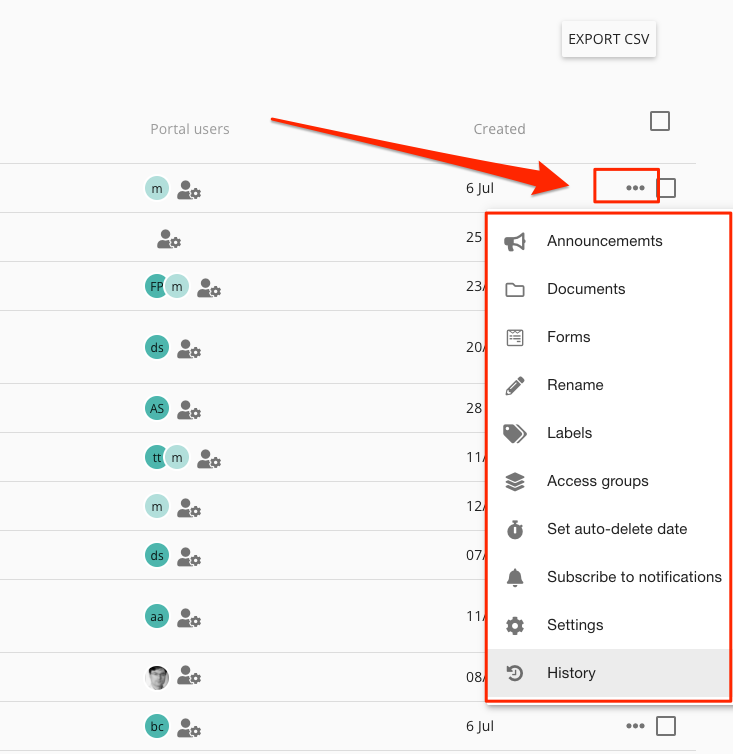
У меню є кілька опцій:
Оголошення – публікувати оголошення, які будуть видимі на порталі після входу користувачів у систему
Документи – перейдіть до розділу «Документи» на порталі
Форми – перейдіть до анкет, пов’язаних із порталом
Перейменувати - перейменувати назву порталу
Мітки - додавання, видалення або редагування міток (вони потрібні для масового розповсюдження документів)
Групи доступу - додавання, видалення груп доступу (вони потрібні, якщо ви хочете обмежити доступ до порталу для внутрішніх користувачів)
Дата автоматичного видалення – встановити таймер (у місяцях) для автоматичного видалення порталу.
Налаштування – видалити портал
Історія – журнал дій порталу (довжина журналу залежить від вашого плану)
Додаткові міркування
Безпека – щоб зрозуміти, як обмежити доступ до клієнтських порталів для членів вашої команди, прочитайте про групи доступу.
Субпортали – ідеально підходять для розподілу заробітної плати або складних угод. Прочитайте цю статтю, щоб дізнатися, як їх налаштувати, та цю статтю, щоб дізнатися, як безпечно розподіляти платіжні відомості.
Дізнайтеся, як ви можете використовувати та налаштовувати свої портали залежно від галузі, в якій ви працюєте:
3a. Портали для бухгалтерів, рахункових консультантів, податкових консультантів та фахівців з нарахування заробітної плати
3b. Портали для керуючих капіталом, незалежних фінансових асоціацій (IFA), венчурних фондів та компаній, що займаються злиттям та поглинанням
3c. Портали для шкіл
3D-портали для консалтингових компаній та маркетингових агентств
3e. Портали для інвесторів та керуючих нерухомістю, орендодавців та іпотечних консультантів
3f. Портали для юридичних фірм, помічників юристів та страхових брокерів
3g. Портали для рад директорів компаній та відділу кадрів
3 год. Портали для будинків для людей похилого віку та медичних працівників
3i. Портали для продажів та розвитку бізнесу
Або перейдіть до наступного кроку:
3. Надішліть свою першу анкету
3a. Надішліть свою анкету через клієнтський портал
Або ж поверніться до