1. Надішліть документ на підпис
1. Надішліть документ на підпис
Наш продукт для електронного підпису дозволяє вам надсилати документи (у форматах Word, PDF та інших) для підписання однією або кількома особами. Надіслати документ на підпис дуже просто. Ось як надіслати свій перший документ.
2a. Виберіть документ
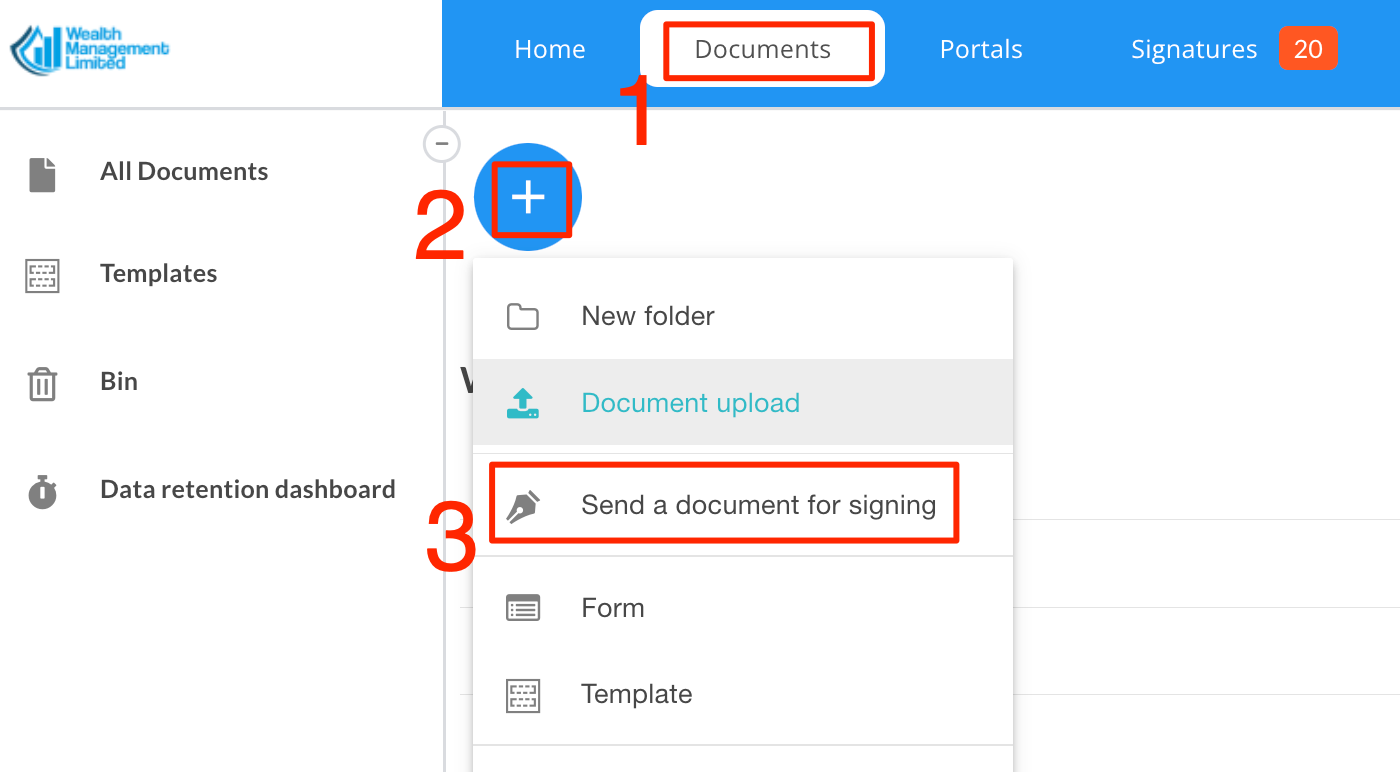
2a(1). Перейдіть до розділу «Документи», натисніть кнопку «+», виберіть «Надіслати документ на підпис», а потім виберіть документ на своєму комп’ютері.
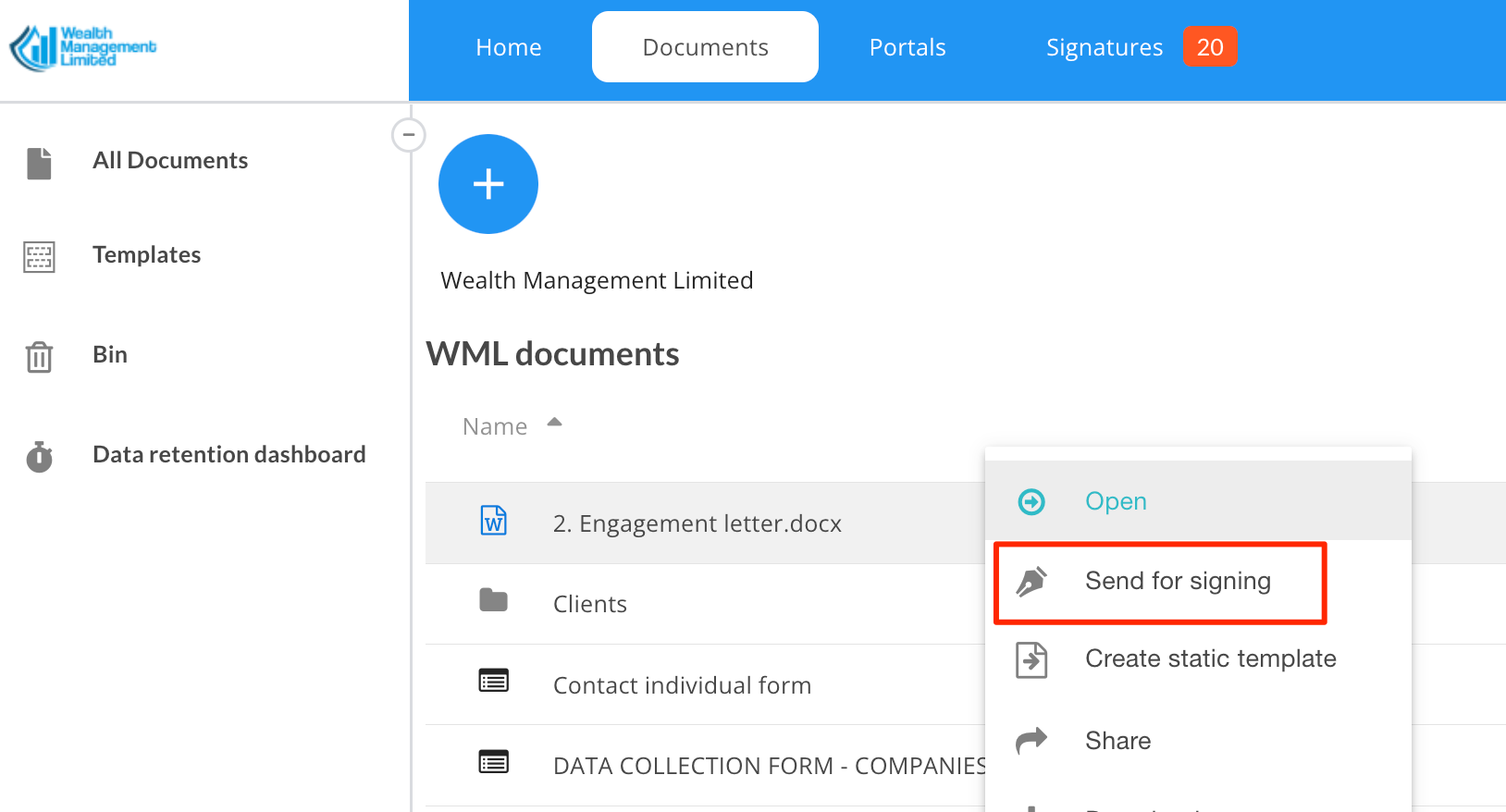
2a(2). Або завантажте документ, перетягнувши його до Документів, потім клацніть на ньому правою кнопкою миші та виберіть «надіслати на підпис».
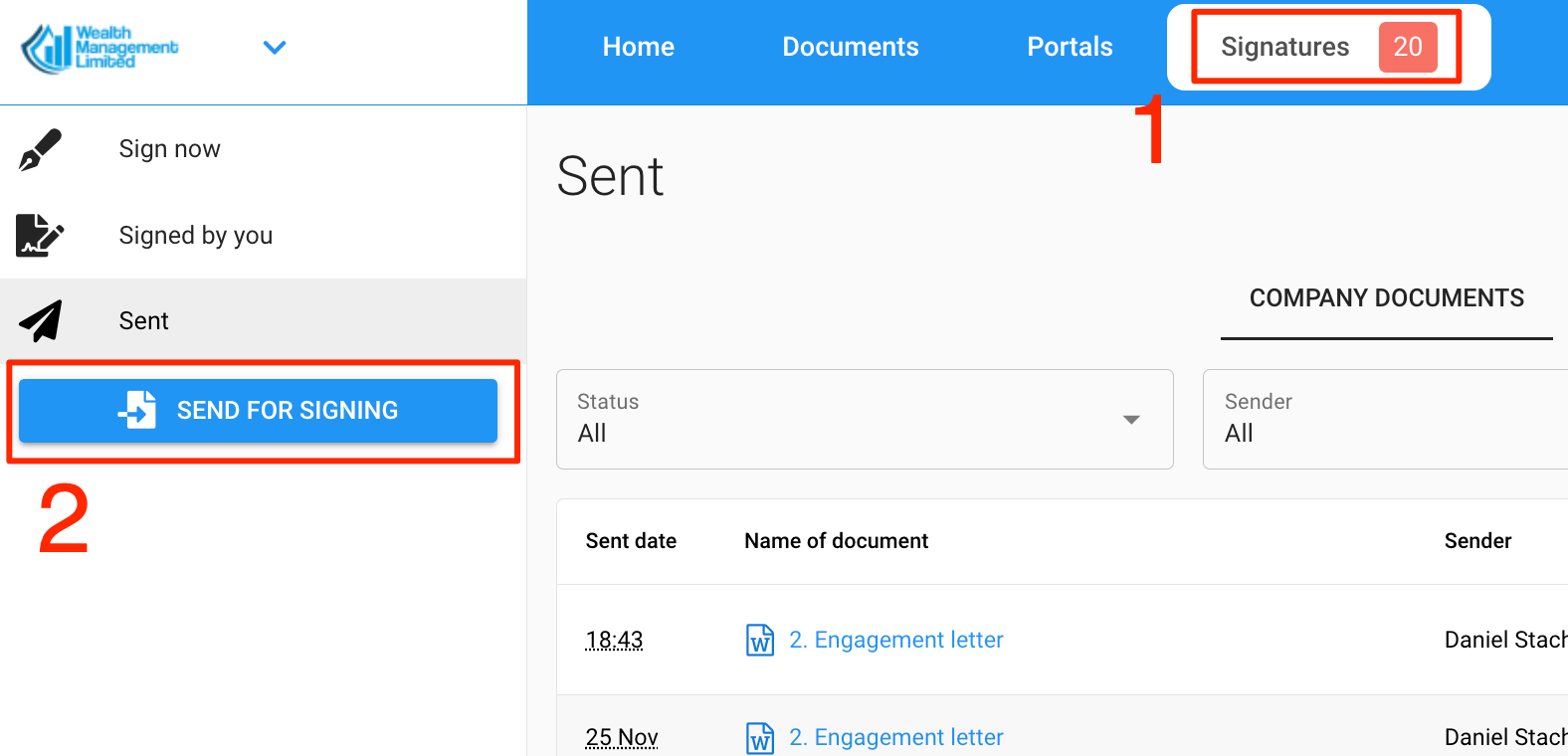
2a(3). Інший варіант – перейти до розділу «Підписи» та натиснути кнопку «Надіслати на підпис».
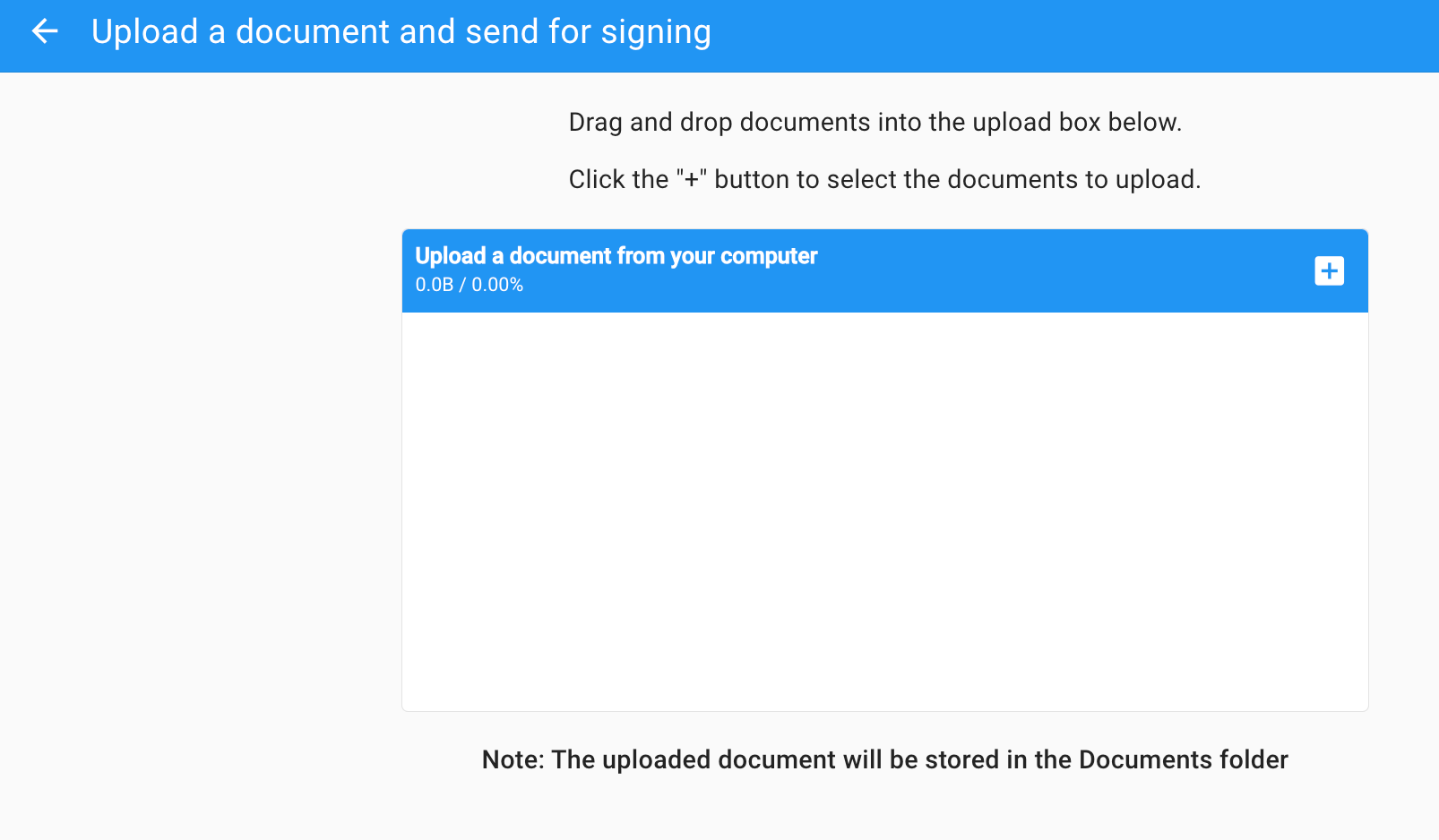
Ви зможете перетягнути документ у поле або натиснути кнопку «+», щоб завантажити документ зі свого комп’ютера. Зверніть увагу, що документ буде збережено в папці «Документи».
2b. Визначте своїх підписувачів.
Додайте адресу електронної пошти першого підписанта , а потім
за бажанням визначте вітальне повідомлення та повідомлення з подякою
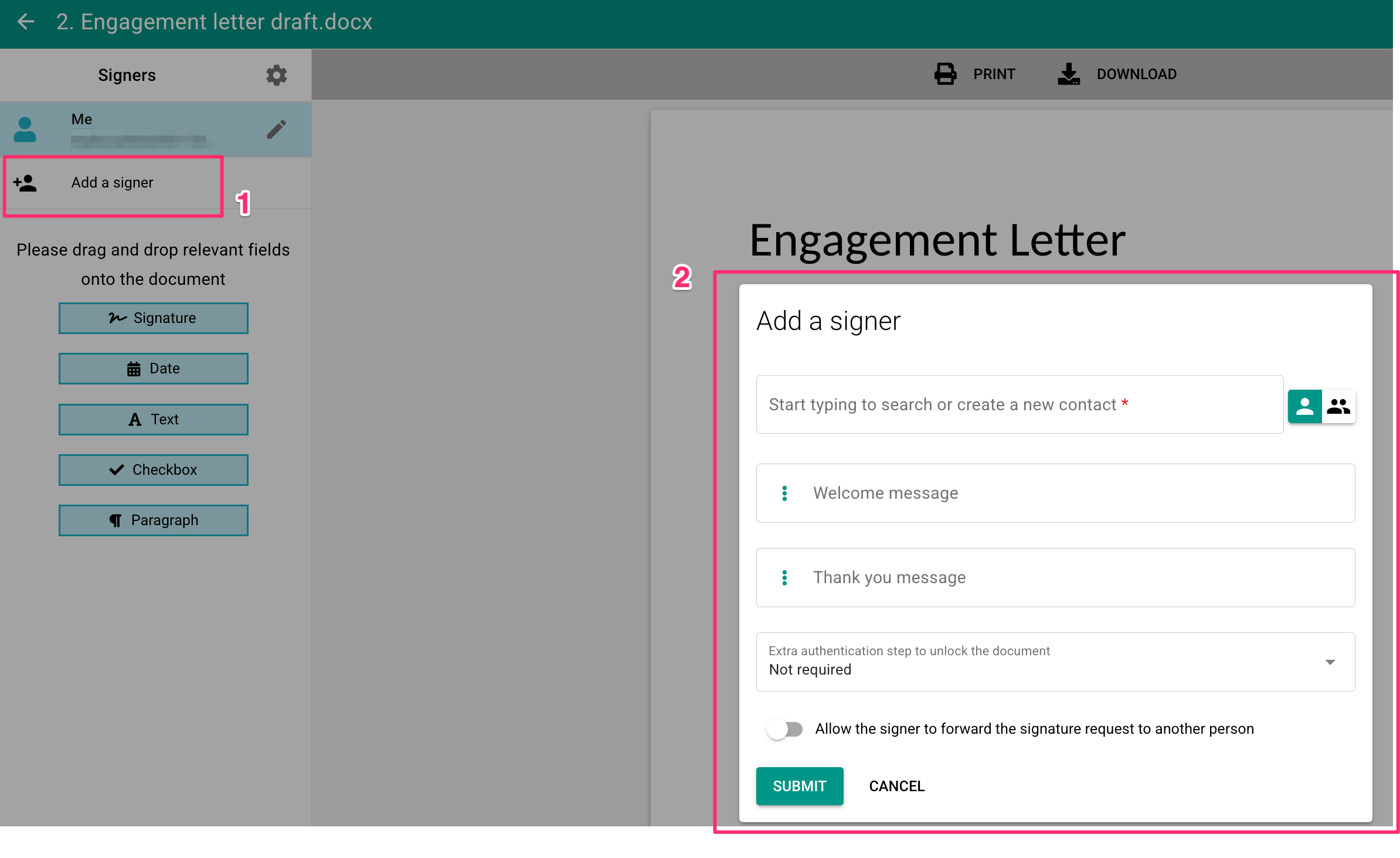
за бажанням увімкніть опцію для підписанта пересилати запит іншій особі
за бажанням визначити додаткові налаштування безпеки (верифікація 10, автентифікація на основі знань)
потім натисніть НАДІСЛАТИ
Повторіть кроки, описані в пункті 2b вище, для всіх підписантів, які вимагають підпису.
2c. Визначення полів підпису
Перетягніть поля підпису у відповідні місця. Є кілька типів на вибір (підпис, дата, текст, абзац та прапорець). Текстовим полям можна присвоювати імена, призначати значення за замовчуванням та робити їх необов'язковими.
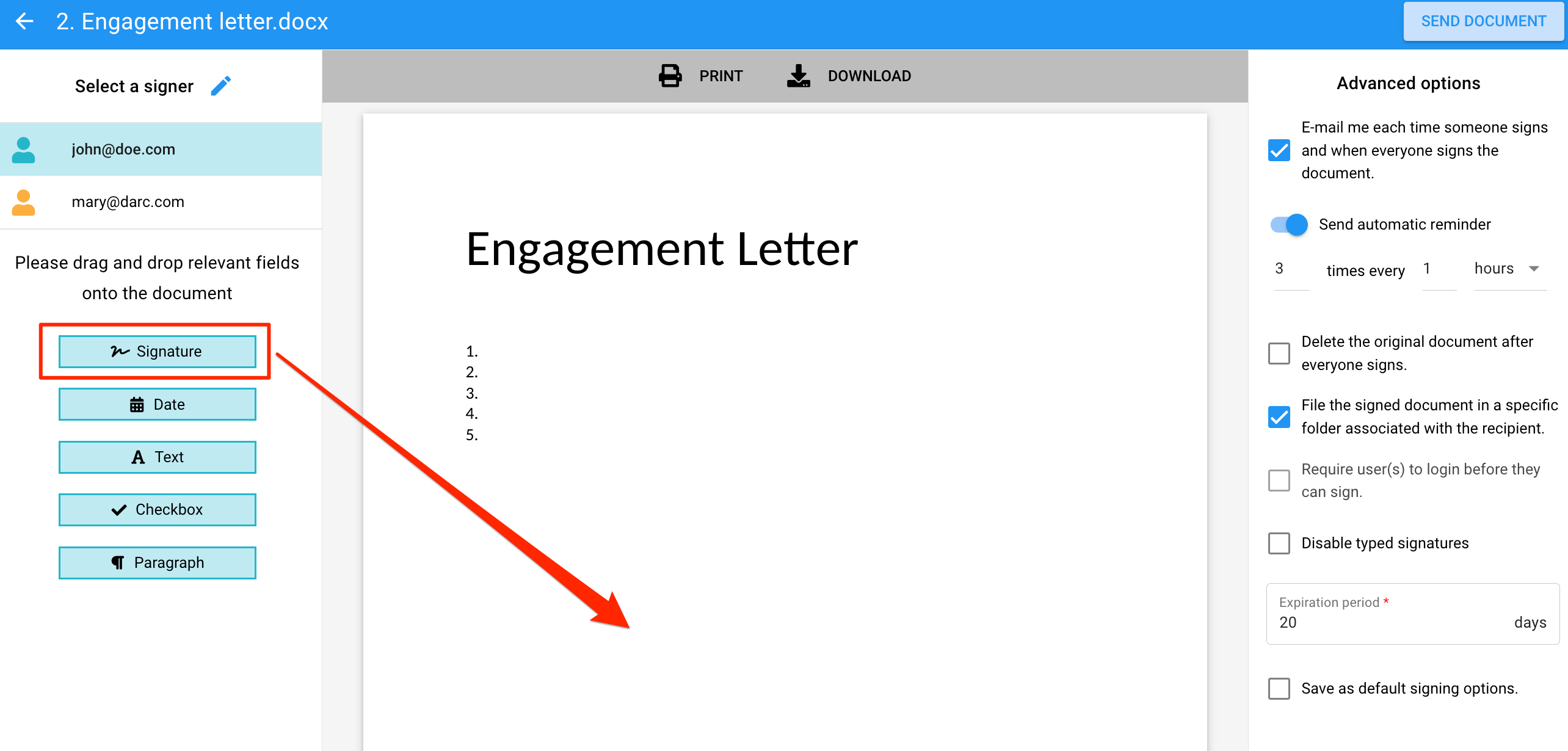
Щойно кожному підписанту буде призначено хоча б одне обов’язкове поле, ви можете натиснути кнопку «Надіслати документ».
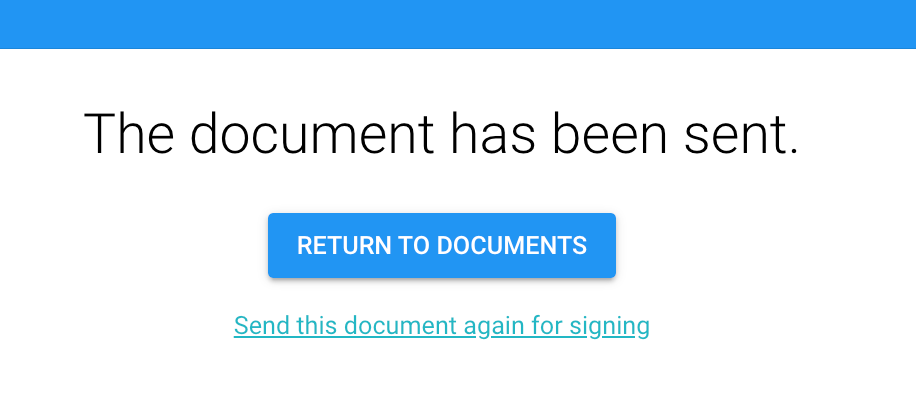
Тепер ви можете «повернутися до своїх документів».
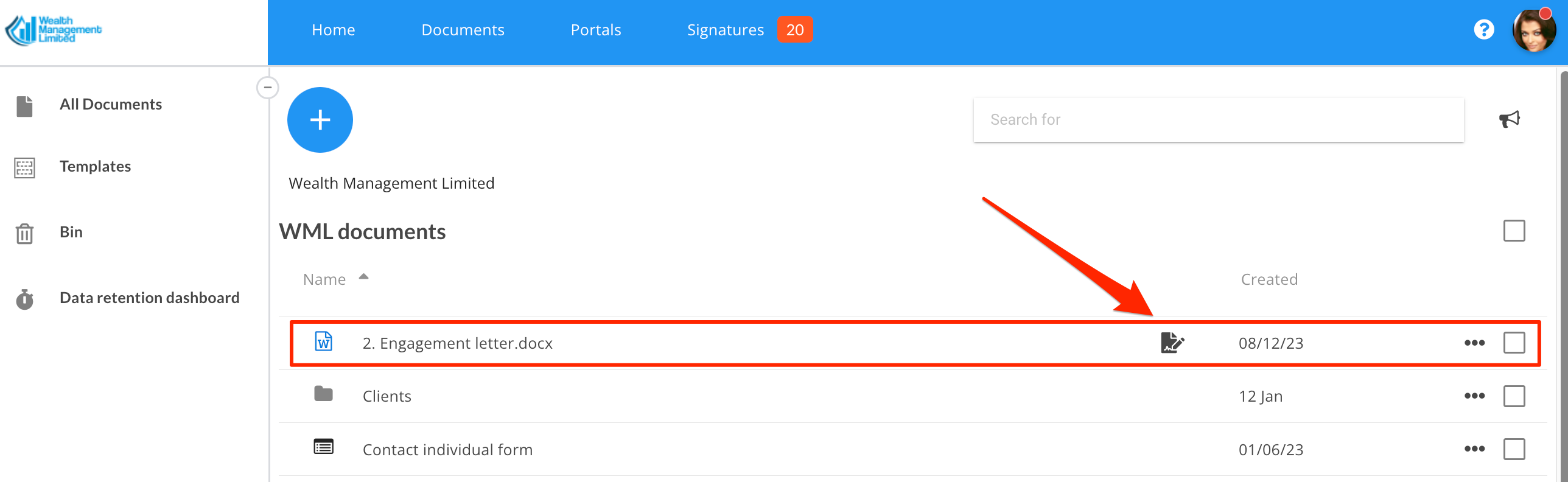
Ви помітите, що поруч із назвою файлу у надісланому вами документі з’явився новий значок «ручки». Цей значок приховує звіт про стан цієї транзакції з оформлення документів.
Щоб відстежувати хід виконання цього запиту, ви також можете перейти до розділу «Підписи», який являє собою панель інструментів, що зіставляє всі документи, надіслані на підписання.
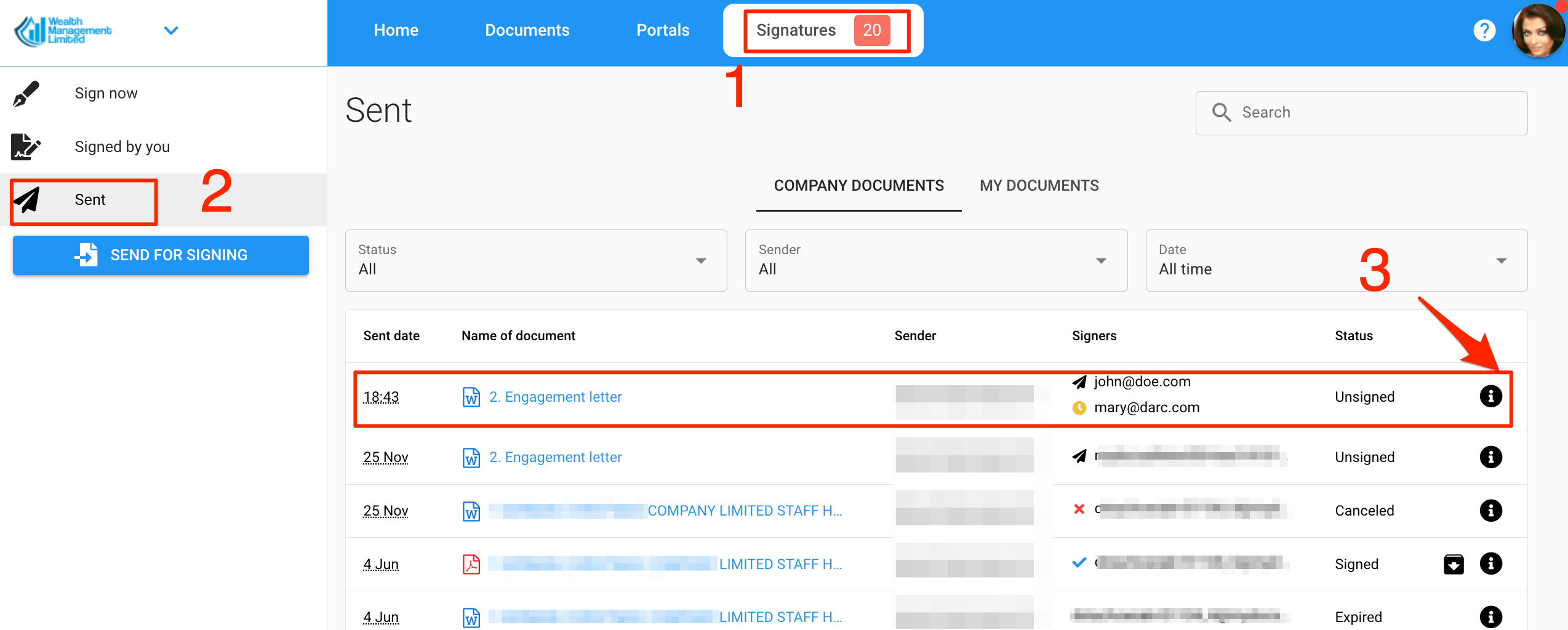
Щоб отримати доступ до звіту про стан, натисніть на значок «i», пов’язаний із потрібним документом. Звіт виглядає так:
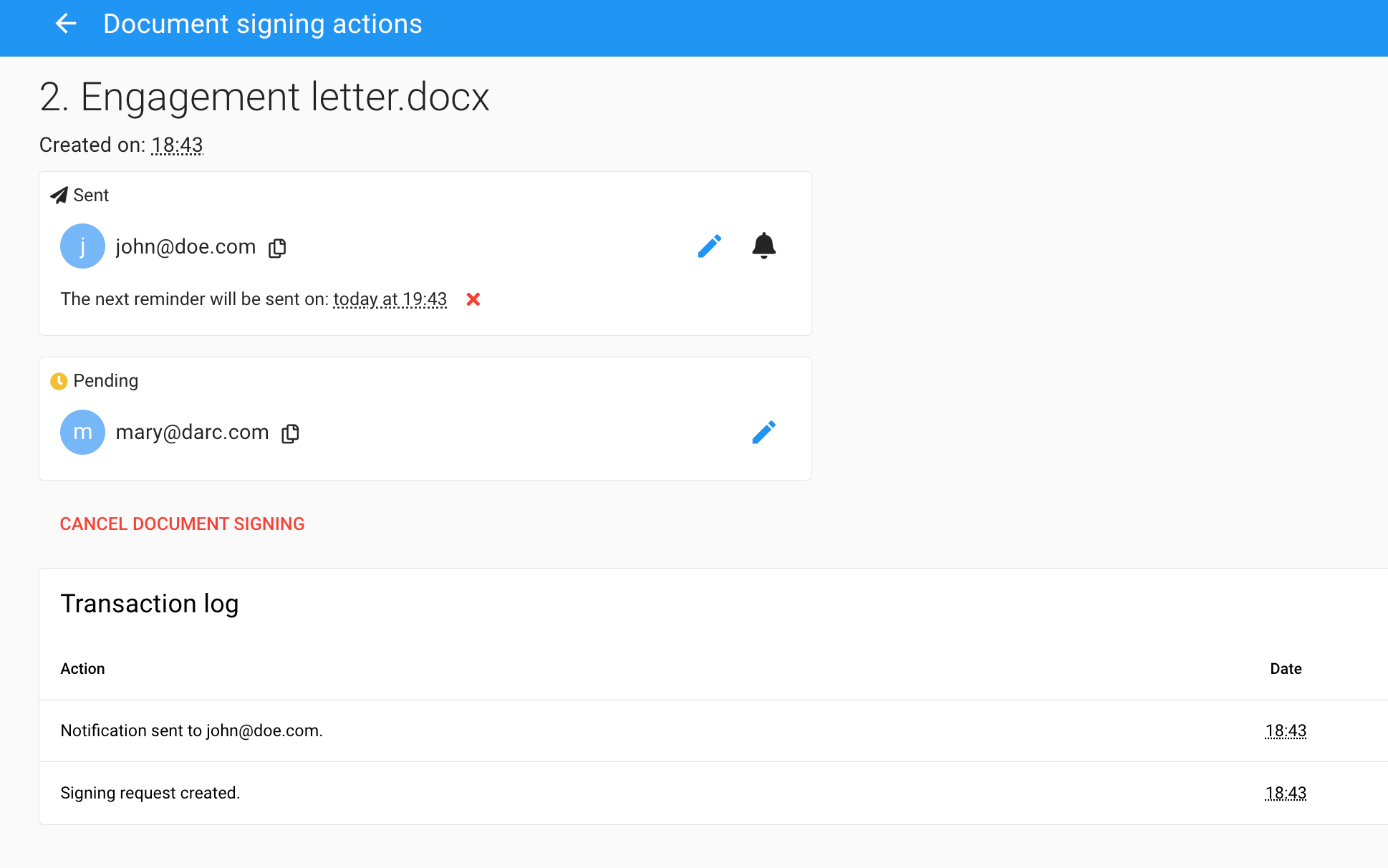
Це дозволяє вам
змінити адресу електронної пошти підписанта
запускати ручні сповіщення
скасувати транзакцію підпису
Після того, як документ буде підписано всіма сторонами, MyDocSafe додасть сертифікат підпису до остаточного документа (завжди PDF), підшиве його ПІД оригіналом (якщо не вказано інше) та надішле всім підписантам сповіщення з посиланням для завантаження остаточного документа (посилання діє протягом кількох днів). Кожен підписант також отримає безкоштовний обліковий запис для зберігання, де зберігатиметься його копія.
Зверніть увагу, що ми розглядаємо чимало складніших ситуацій. Ви можете:
надсилати документ на підписання з будь-якої папки в розділі Документи та будь-якої папки в розділі Портали.
додати підписання документів до пропозиції або робочого процесу.
розіслати документ широкою аудиторією (кожна особа підписує окремий примірник),
виконати злиття, щоб змінити вміст шаблону документа з даними та надіслати його електронною поштою для підписання групі людей,
об'єднати кілька документів в один робочий процес
Як бачите, ми розглядаємо чимало сценаріїв. Тут ми просто хотіли дати вам уявлення про те, як виглядає процес підписання.
Тепер перейдіть до наступного кроку: