1. Inviare un documento per la firma
1. Inviare un documento per la firma
Il nostro prodotto di firma elettronica ti consente di inviare documenti (in formato Word, PDF e altri) per la firma da parte di una o più persone. Inviare un documento per la firma è semplicissimo. Ecco come inviare il tuo primo documento.
2a. Seleziona il documento
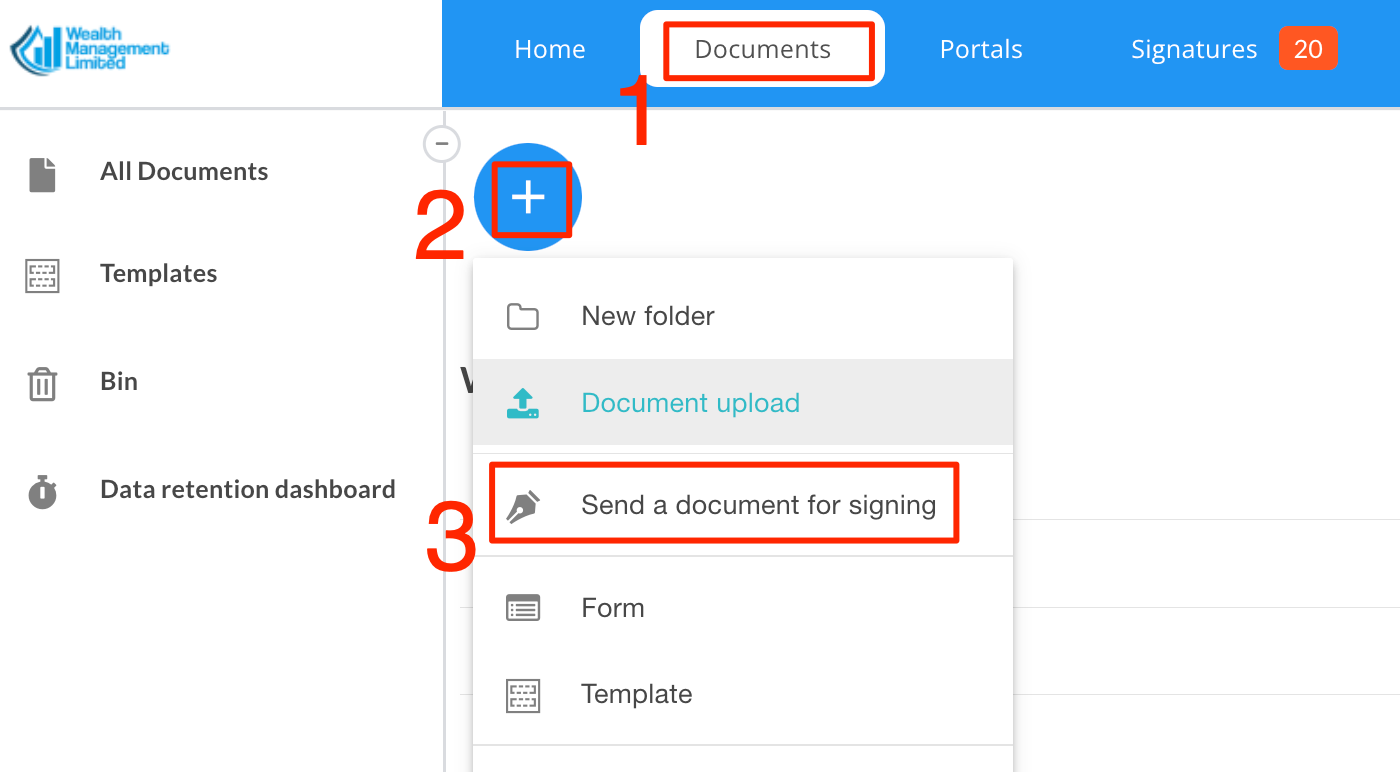
2a(1). Vai su Documenti, clicca sul pulsante "+", seleziona "Invia un documento per la firma", quindi seleziona il documento dal tuo computer.
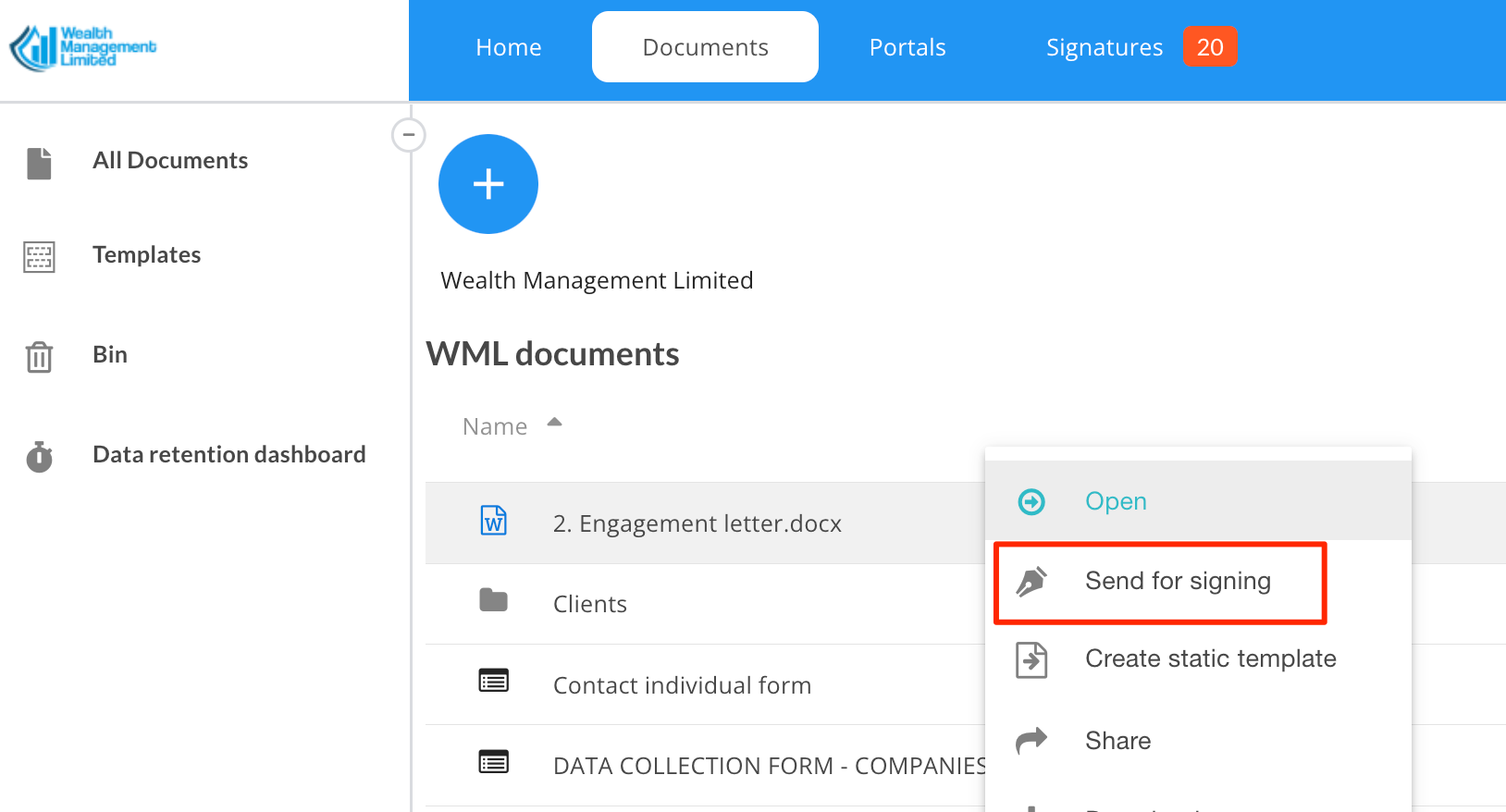
2a(2). In alternativa, carica il documento trascinandolo e rilasciandolo su Documenti, quindi fai clic destro su di esso e seleziona "Invia per la firma"
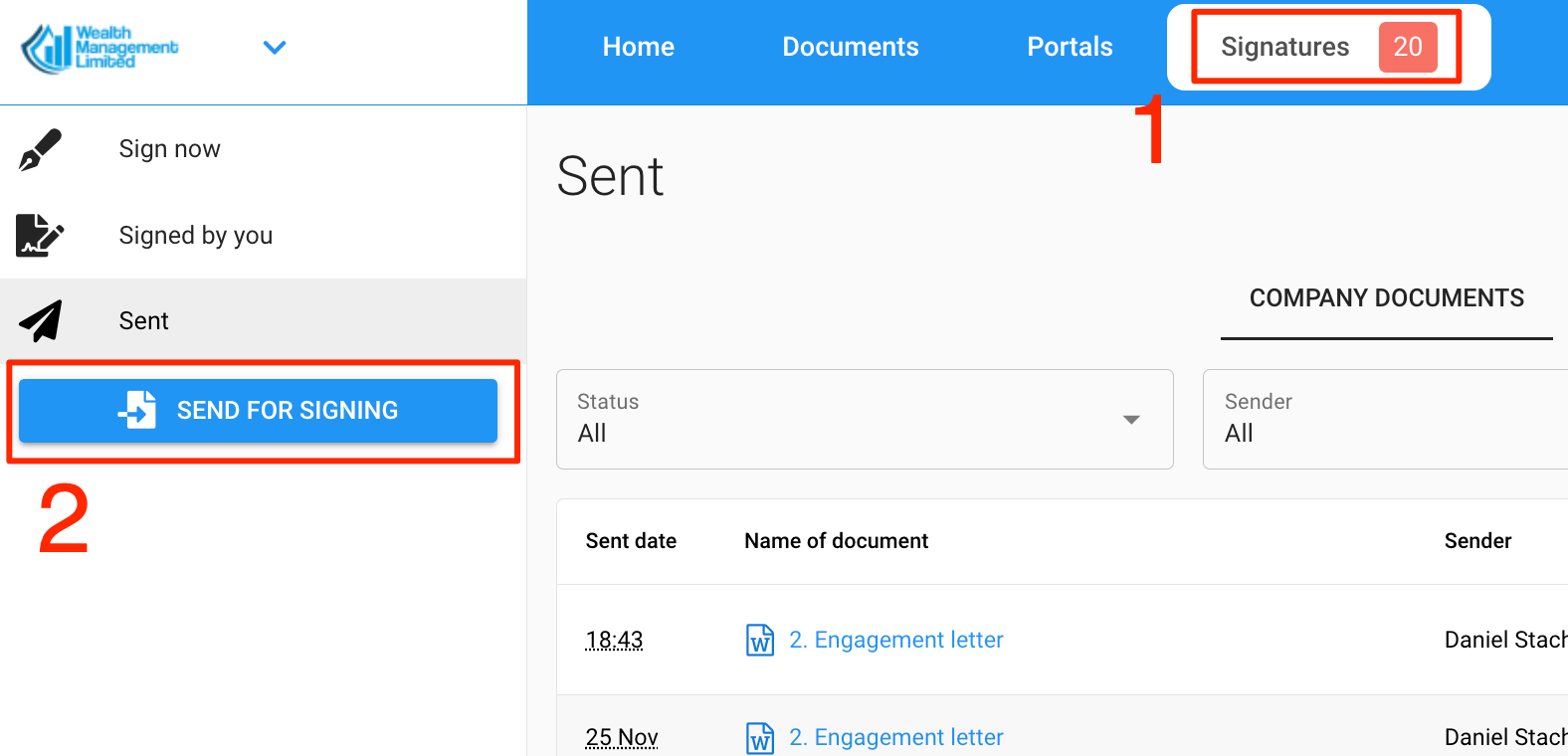
2a(3). Un'altra opzione è quella di andare su Firme e cliccare sul pulsante "Invia per la firma".
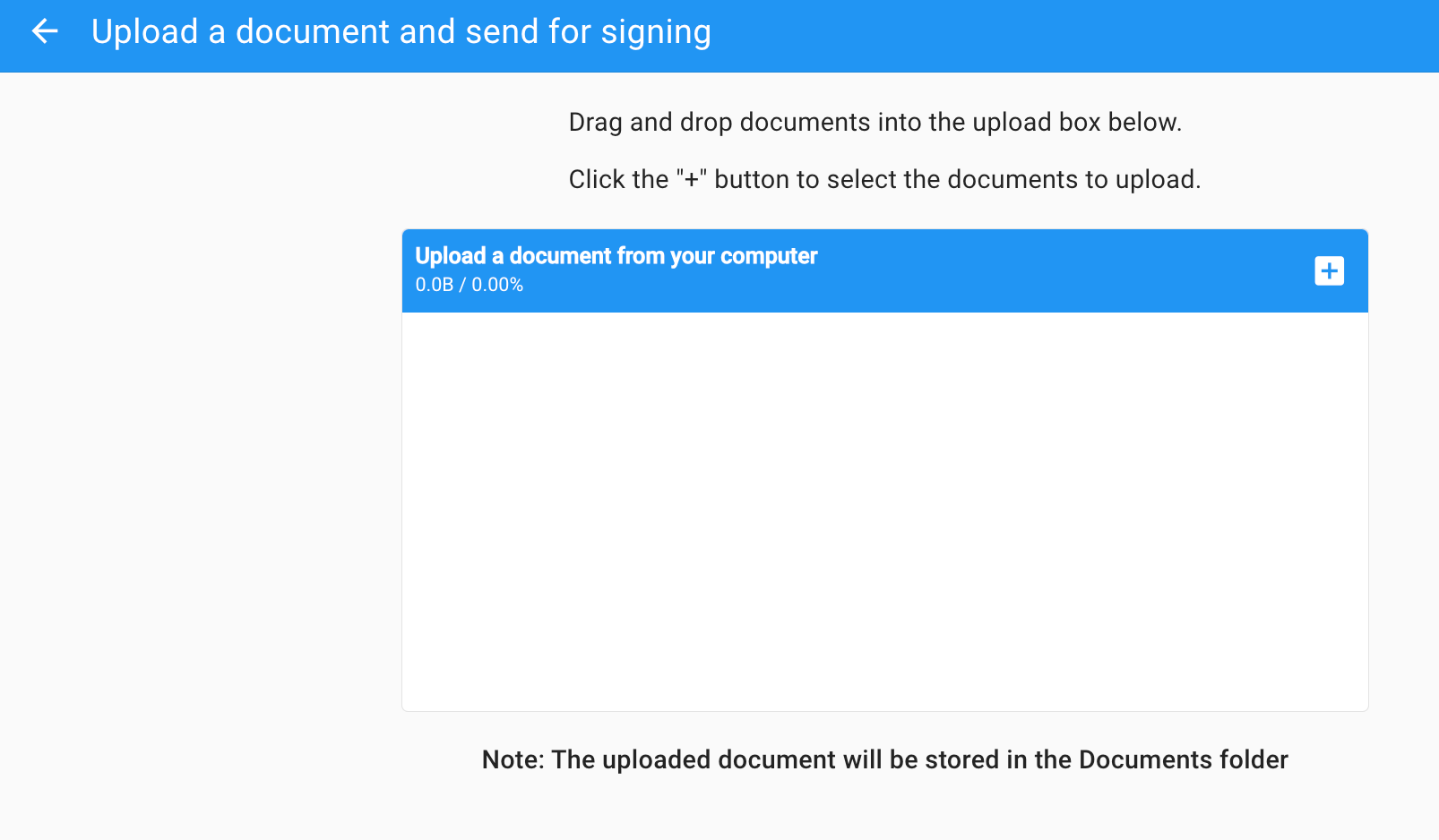
Potrai trascinare e rilasciare un documento nella casella oppure cliccare sul pulsante "+" per caricare un documento dal tuo computer. Tieni presente che il documento verrà salvato in Documenti.
2b. Definisci i tuoi firmatari.
Aggiungi l'indirizzo email del primo firmatario , quindi
definire facoltativamente il messaggio di benvenuto e il messaggio di ringraziamento
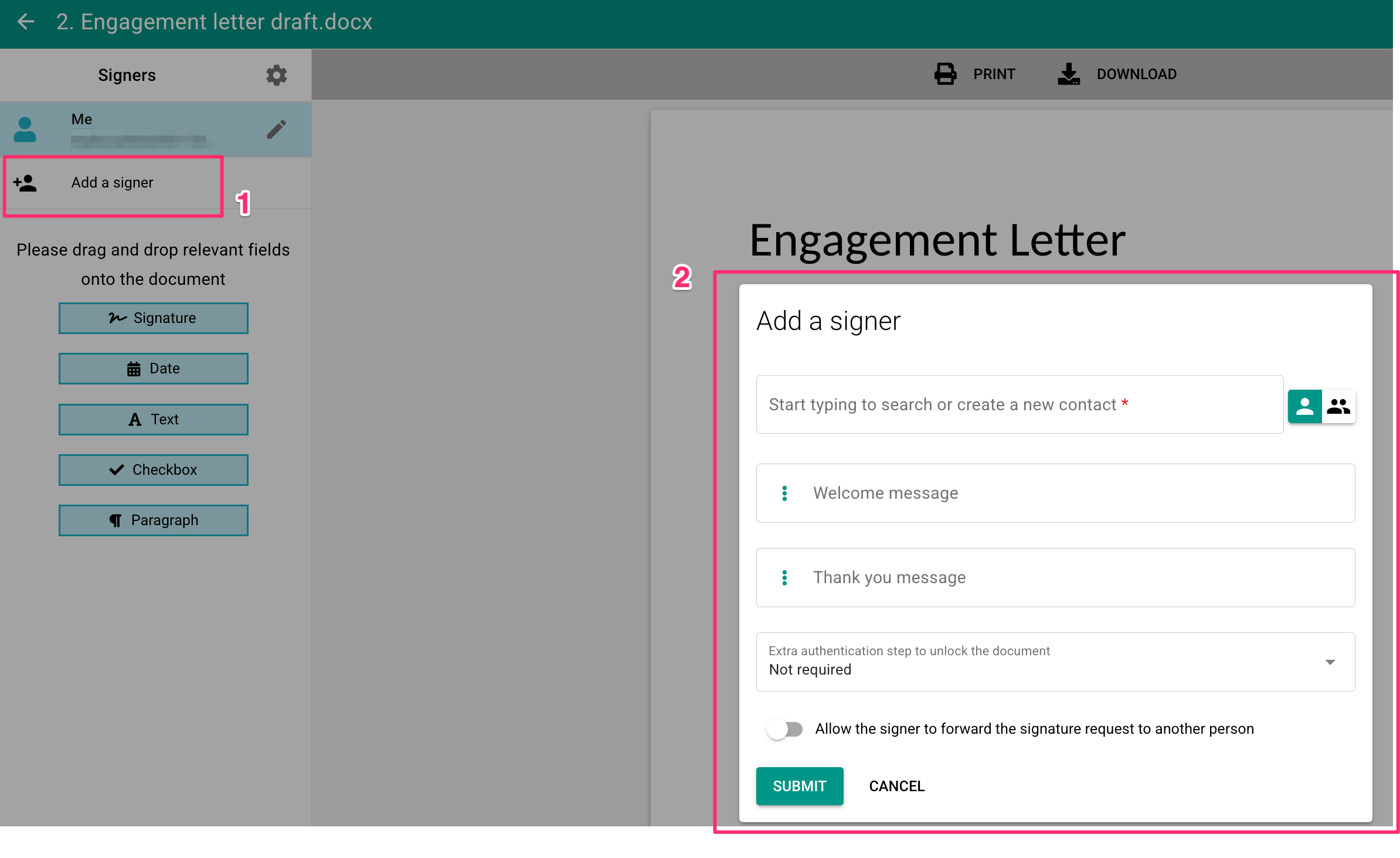
abilitare facoltativamente l'opzione per il firmatario di inoltrare la richiesta a un'altra persona
definire facoltativamente impostazioni di sicurezza aggiuntive (verifica SMS, autenticazione basata sulla conoscenza)
quindi fare clic su INVIA
Ripetere i passaggi del punto 2b sopra per tutti i firmatari richiesti.
2c. Definire i campi della firma
Trascina e rilascia i campi firma nelle posizioni appropriate. Sono disponibili diverse tipologie di campi (firma, data, testo, paragrafo e casella di controllo). I campi di testo possono essere denominati, assegnati valori predefiniti e resi facoltativi.
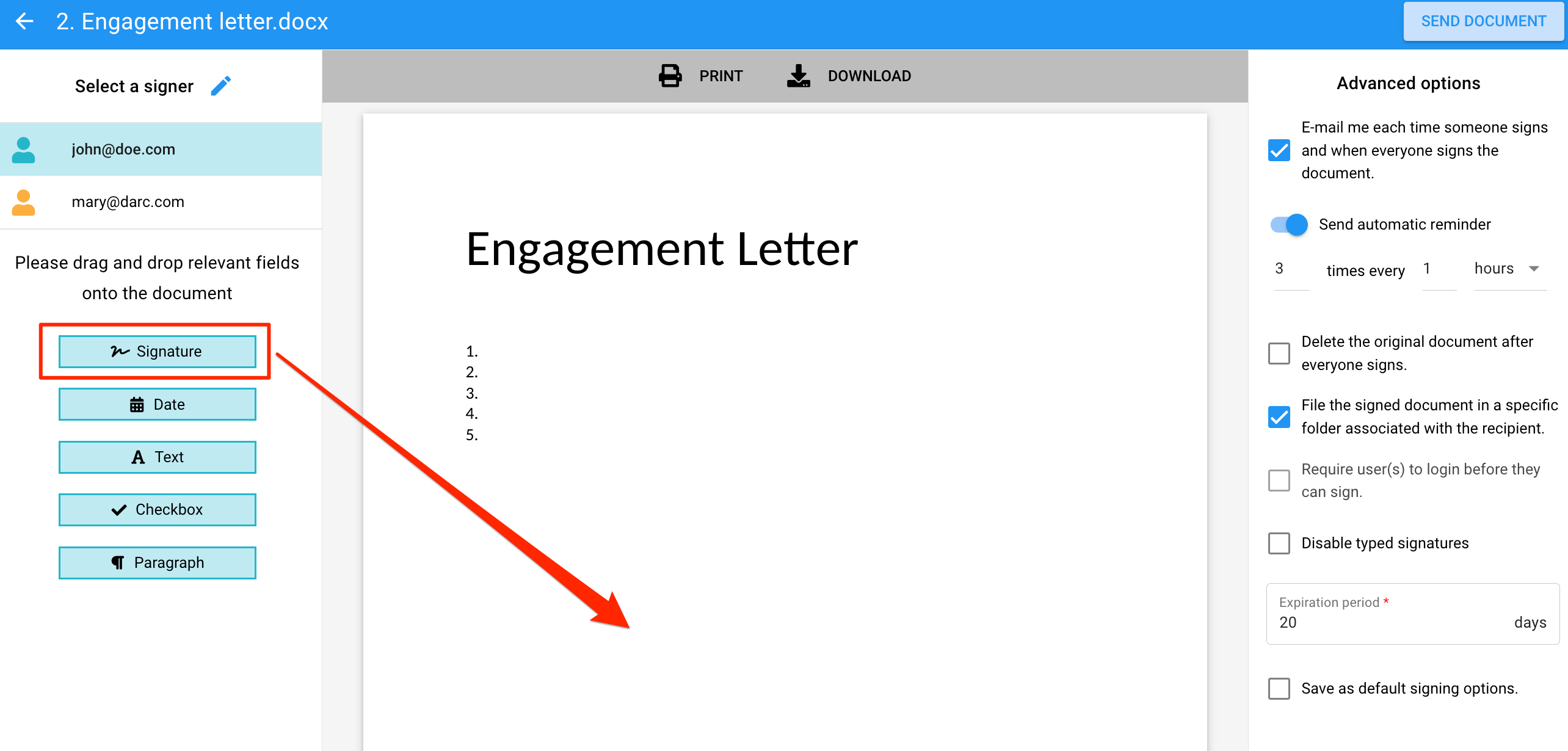
Una volta assegnato a ciascun firmatario almeno un campo obbligatorio, puoi cliccare su "Invia documento".
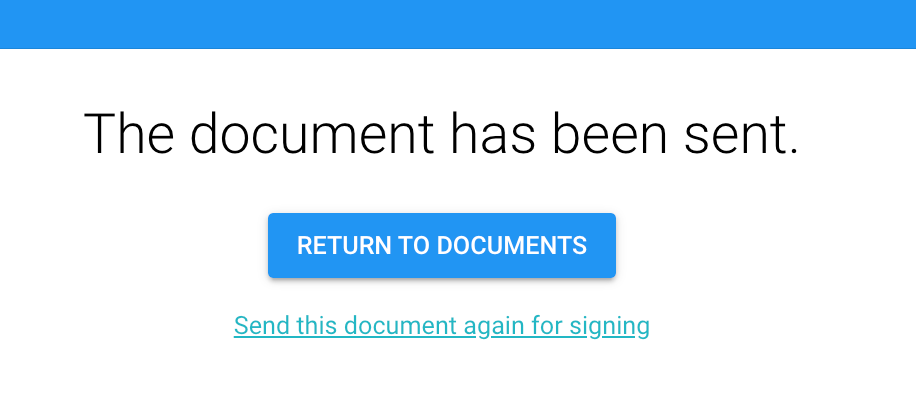
Ora puoi "tornare ai tuoi documenti".
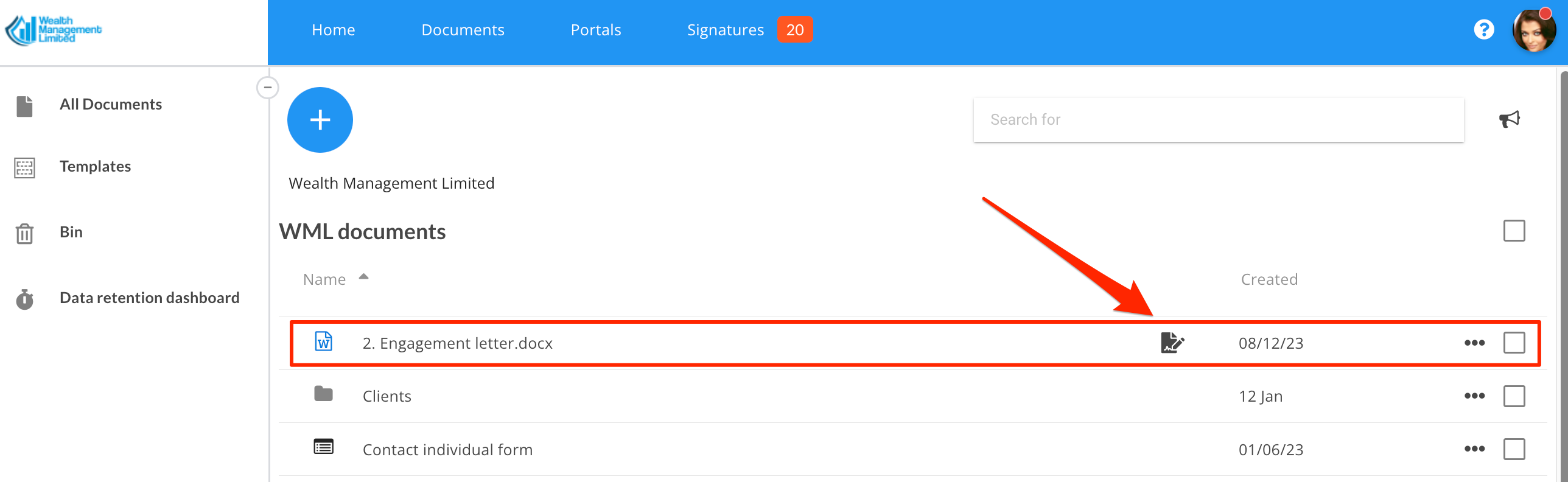
Noterai che il documento inviato presenta una nuova icona a forma di "penna" accanto al nome del file. L'icona nasconde il rapporto sullo stato di questa transazione di firma elettronica.
Per monitorare l'avanzamento di questa richiesta puoi anche andare su Firme, una dashboard che raccoglie tutti i documenti inviati per la firma.
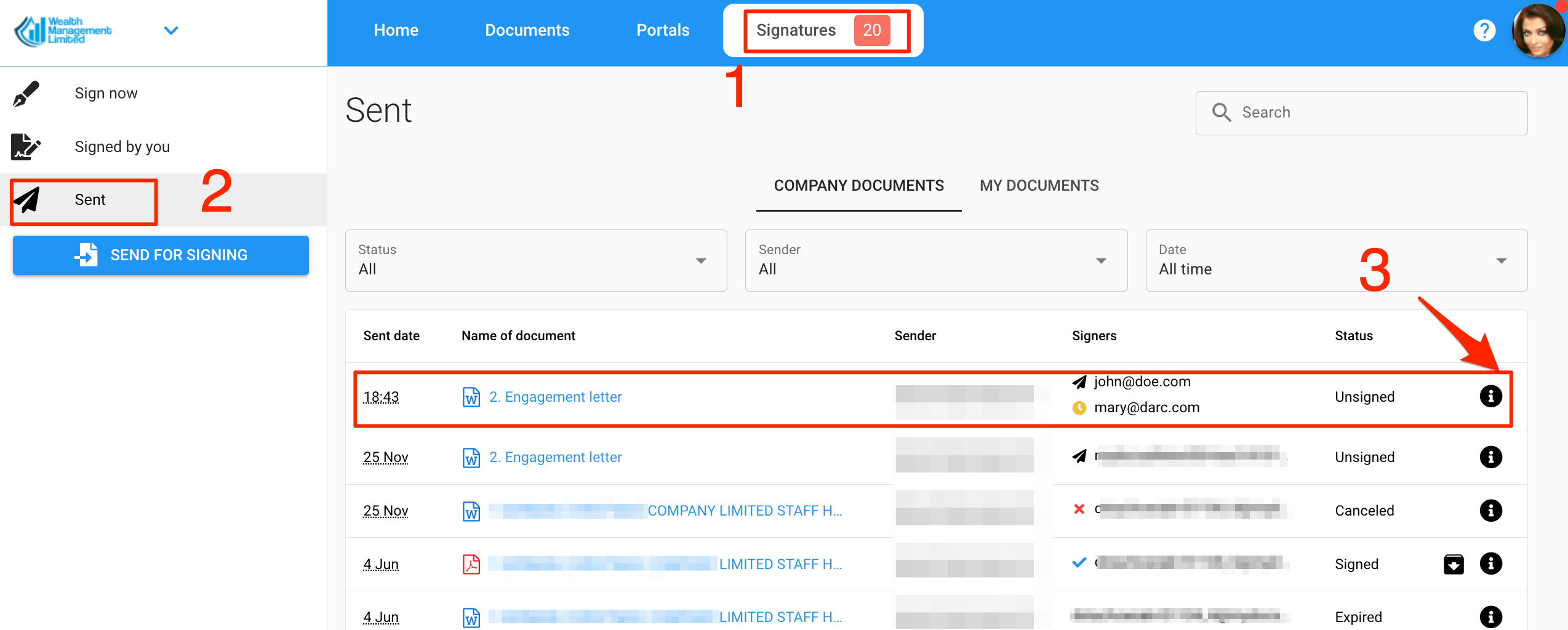
Per accedere al report di stato, cliccare sull'icona "i" associata al documento di interesse. Il report si presenta così:
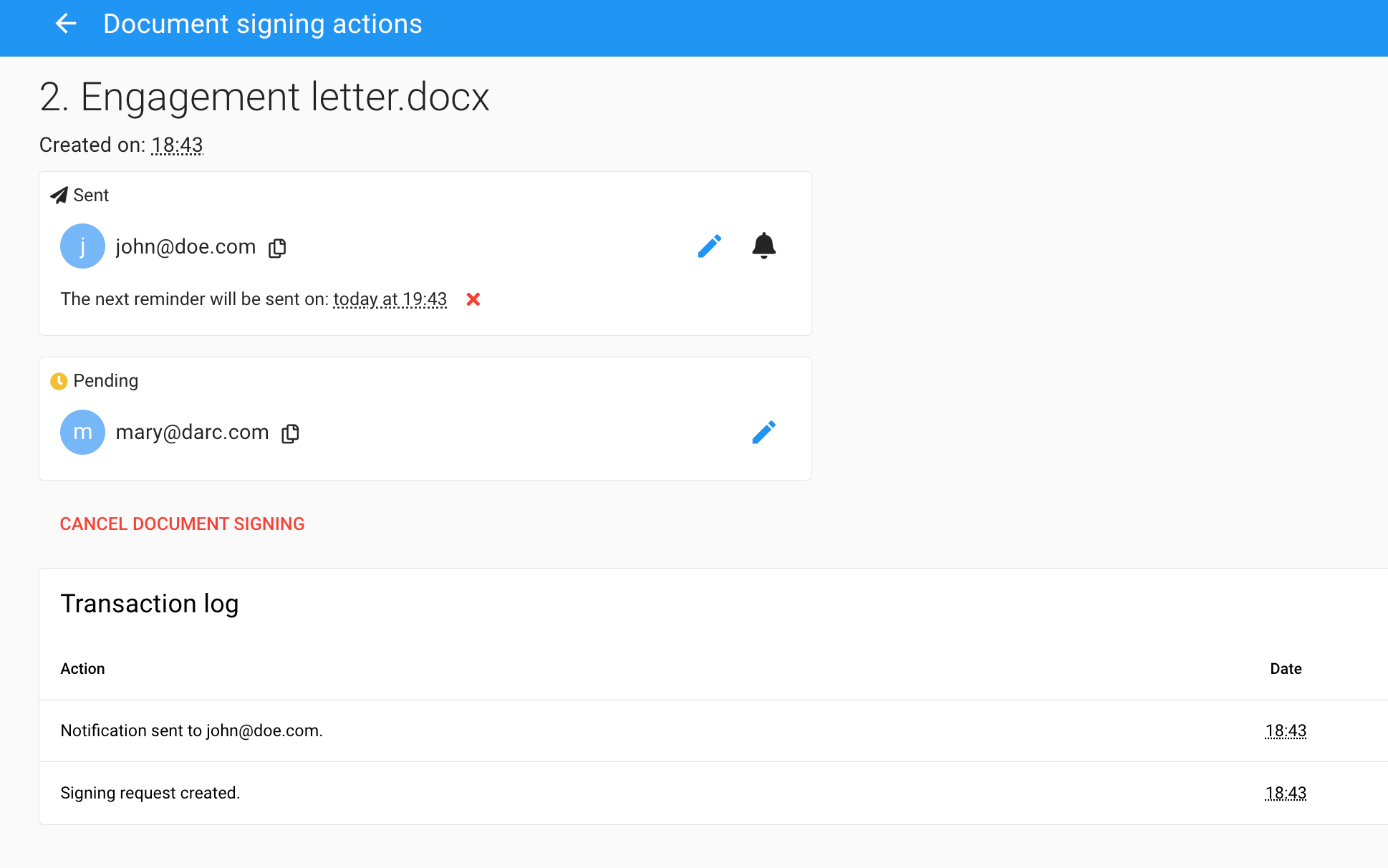
Ti permette
modificare l'indirizzo email del firmatario
attivare notifiche manuali
annullare la transazione di firma
Una volta che un documento è stato firmato da tutte le parti, MyDocSafe allegherà un certificato di firma al documento finale (sempre un PDF), lo archivierà SOTTO l'originale (salvo diversa indicazione) e invierà a tutti i firmatari notifiche con un link per scaricare il documento finale (il link scade tra qualche giorno). Ogni firmatario riceverà anche un account di archiviazione gratuito in cui salvare la propria copia.
Tieni presente che trattiamo anche situazioni più complesse. Puoi:
inviare un documento per la firma da qualsiasi cartella in Documenti e da qualsiasi cartella in Portali.
aggiungere la firma del documento a una proposta o a un flusso di lavoro.
inviare un documento tramite trasmissione a un gran numero di persone (ogni persona firma una copia separata),
eseguire una stampa unione per adattare il contenuto di un modello di documento con i dati e inviarlo via e-mail per la firma a un gruppo di persone,
unire più documenti in un unico flusso di lavoro
Come potete vedere, abbiamo trattato diversi scenari. Qui volevamo solo darvi un'idea di come funziona la firma.
Ora passiamo al passaggio successivo: