2. Crie seu primeiro Portal do Cliente
2. Crie seu primeiro Portal do Cliente
Um portal é uma pasta segura com a qual apenas pessoas convidadas podem interagir. Através de um portal, você pode compartilhar e assinar documentos e realizar transações com seus clientes. Você pode conceder acesso a diferentes portais para clientes diferentes. Os clientes podem ter acesso a vários portais e cada portal pode ter acesso simultâneo de múltiplos clientes.
Você pode usar seus portais para distribuir documentos, solicitar documentos e dados (por meio de questionários), assinar documentos, conversar por chat, verificar identidades e executar processos ou transações completas (desde o cadastro de clientes/pacientes/alunos até a compra de imóveis e aquisições de empresas).
Para criar seu primeiro portal, assista ao vídeo ou leia as instruções abaixo.
Neste artigo, mostraremos como começar em 3 passos simples (deixando os recursos avançados para depois).
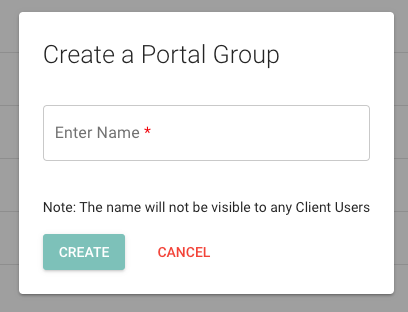
1. No painel principal, clique em 'Portais' e no botão '+' para criar seu primeiro Grupo de Portais.
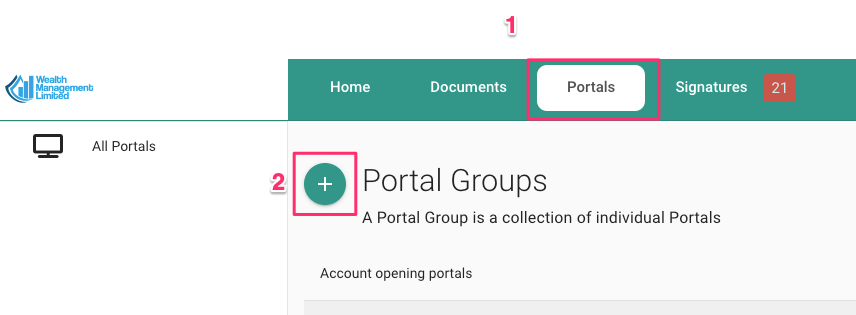
Considere um Grupo de Portais como uma coleção de portais que compartilharão as mesmas configurações. Você pode criar vários tipos para diferentes finalidades: portais para clientes podem ter uma aparência muito diferente de portais para negócios, funcionários ou projetos.
2a. Opcionalmente, após criar um Grupo de Portais, você pode ajustar suas configurações:
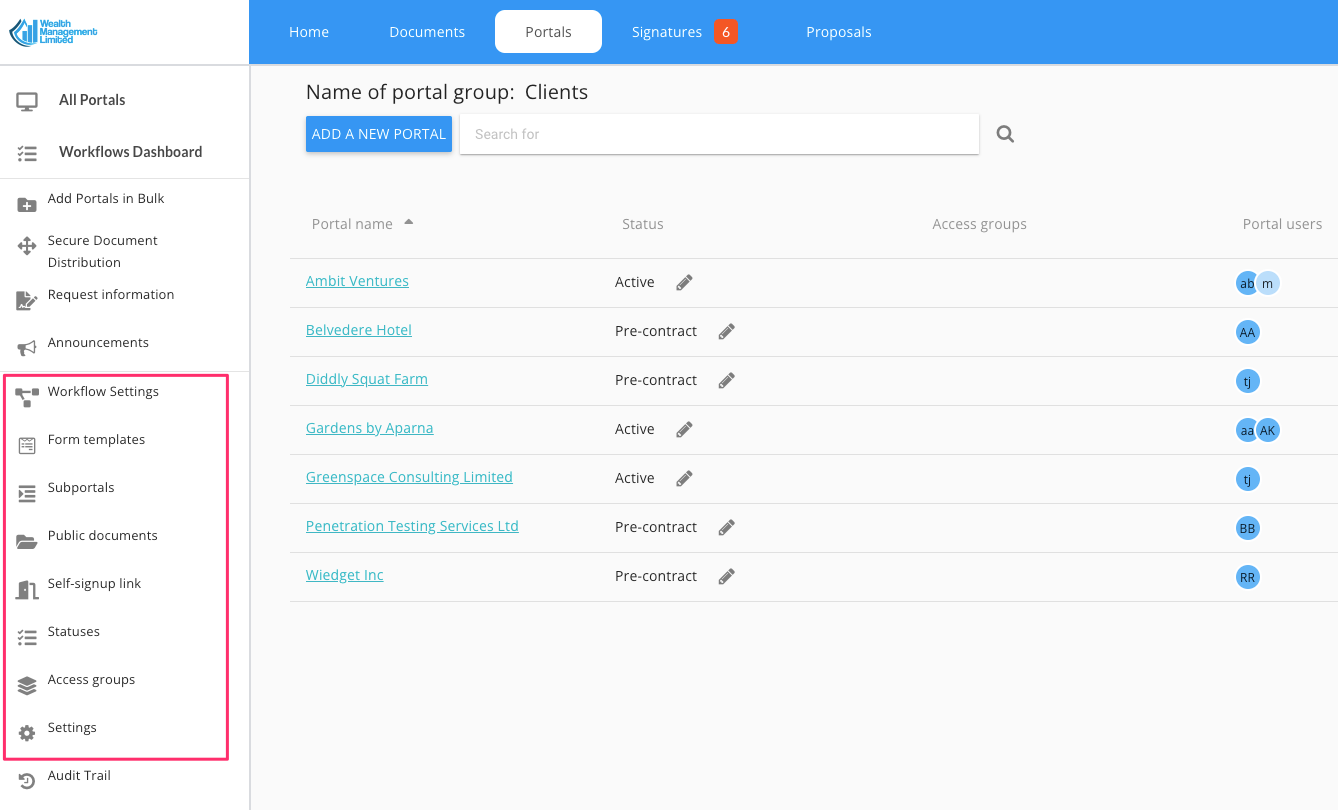
Configurações de fluxo de trabalho - defina modelos de fluxo de trabalho que podem ser reutilizados ou incorporados em portais.
Modelos de formulário - defina os formulários que você gostaria que estivessem disponíveis para todos os usuários do portal que são membros deste Grupo do Portal. Por exemplo, "Formulário de solicitação de férias" no Grupo do Portal "Funcionários" ou "Ficha de informações de contato" no Grupo do Portal "Clientes".
Subportais - subestruturas para compartilhamento separadas do portal principal (ex.: compartilhamento de contracheques com os funcionários)
Documentos públicos - faça o upload de arquivos que você gostaria que fossem acessíveis a todos os usuários do portal que são membros deste Grupo do Portal. Por exemplo: materiais de marketing, relatórios públicos para o Grupo do Portal "Clientes" ou Manual do Funcionário para o Grupo do Portal "Funcionários".
Link de auto-cadastro - gere um link que você pode compartilhar por e-mail ou pelo seu site para permitir que seus clientes se cadastrem sozinhos. Os portais criados dessa forma serão identificados pelo nome da pessoa que se cadastrar.
Status - crie uma lista dos seus próprios status. Você poderá atribuir esses status a portais individuais.
Grupos de acesso - crie uma lista de grupos de acesso. Os grupos de acesso podem ser atribuídos a funções da empresa para garantir que os membros da sua equipe vejam apenas os portais aos quais têm permissão.
Configurações - definir
uma estrutura de pastas que será criada automaticamente sempre que um portal for criado e
Defina uma mensagem de boas-vindas padrão.
Crie um "tutorial de boas-vindas" com uma referência ao seu próprio artigo ou vídeo.
Defina as abas que deseja ter no portal, defina seus rótulos e a ordem em que aparecerão. Se desejar que um fluxo de trabalho personalizado apareça em uma das abas, defina primeiro um Modelo de Fluxo de Trabalho.
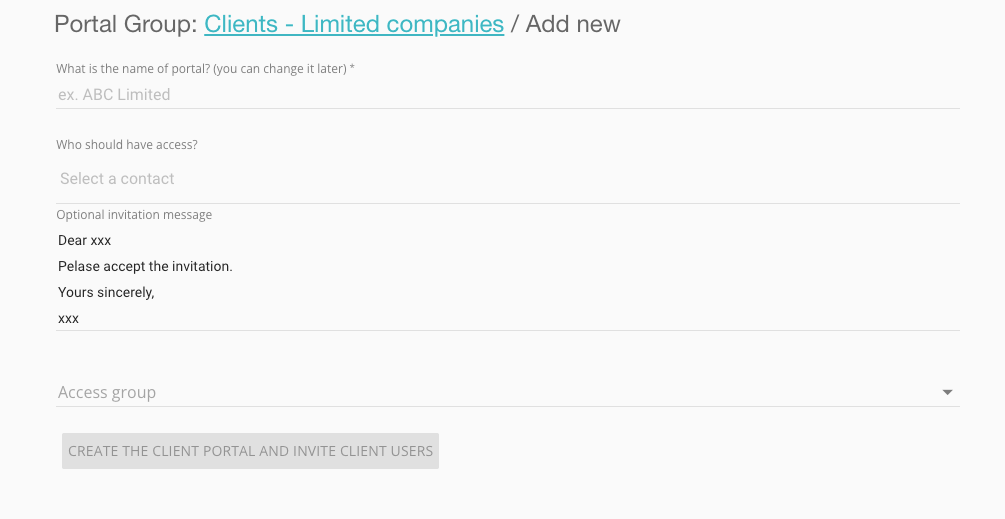
3. Crie seu primeiro portal. Clique no nome do Grupo de Portais e, em seguida, clique em "ADICIONAR UM NOVO PORTAL".
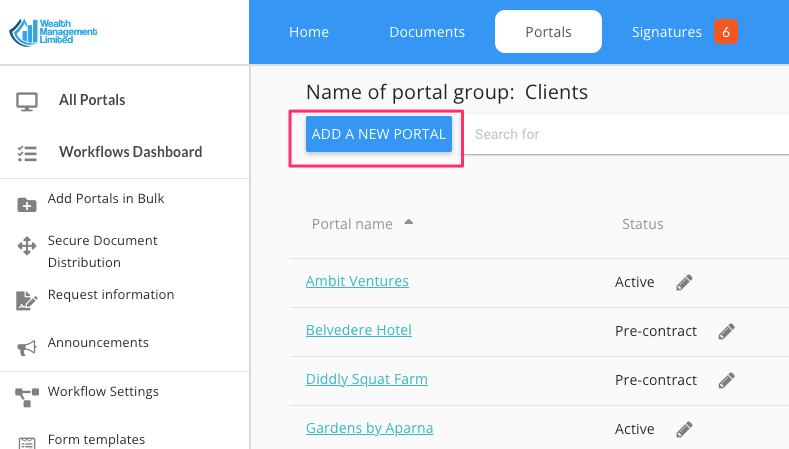
Você terá duas opções:
Crie um portal sem convidar ninguém ainda. Para isso, basta pular a etapa de adicionar usuários ao portal e inserir o nome.
Crie um portal e convide usuários imediatamente. Para isso, especifique os endereços de e-mail dos usuários que deseja convidar, escolha um nome para o portal e defina uma mensagem de boas-vindas.
Após criar um portal, você pode acessá-lo clicando no nome do portal ou pode ajustar suas configurações na lista principal de portais.
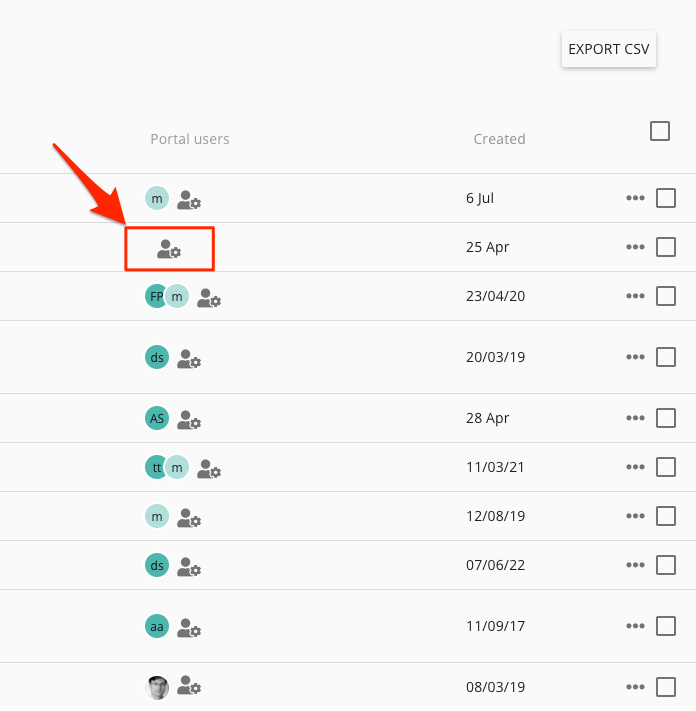
Para adicionar, remover ou editar os privilégios de acesso de um usuário, clique no ícone Gerenciar Acesso ao Portal:
Para outras configurações, clique no ícone "..." no lado direito.
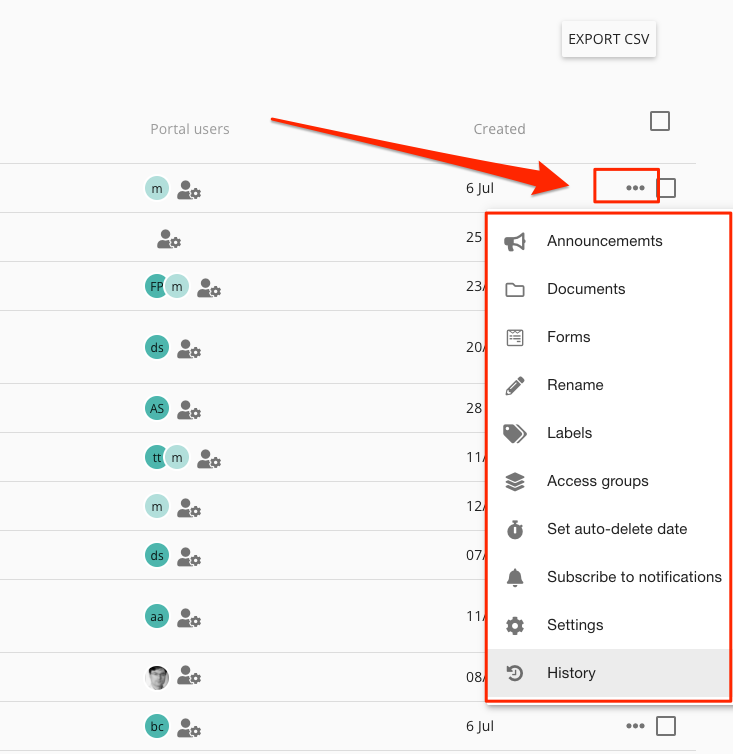
O menu oferece diversas opções:
Anúncios - publique anúncios que ficarão visíveis no portal quando os usuários fizerem login.
Documentos - acesse a seção Documentos do portal.
Formulários - acesse os questionários associados ao portal.
Renomear - alterar o nome do portal
Etiquetas - adicione, remova ou edite etiquetas (elas são necessárias para a distribuição em massa de documentos).
Grupos de acesso - adicione e remova grupos de acesso (são necessários se você quiser restringir o acesso ao portal a usuários internos).
Data de exclusão automática - defina um temporizador (em meses) para excluir automaticamente o portal.
Configurações - excluir portal
Histórico - registro das atividades do portal (o tamanho do registro depende do plano contratado)
Considerações avançadas
Segurança - Para entender como restringir o acesso aos portais do cliente aos membros da sua equipe, leia sobre Grupos de acesso.
Subportais - ideais para distribuição de folha de pagamento ou transações complexas. Leia este artigo para saber como configurá-los e este artigo para aprender como distribuir contracheques com segurança.
Descubra como você pode usar e configurar seus portais, com base no setor em que atua:
3a. Portais para Contabilistas, Escriturários, Consultores Fiscais e Profissionais de Folha de Pagamento
3b. Portais para Gestores de Patrimônio, Consultores Financeiros Independentes, Investidores de Capital de Risco e Fusões e Aquisições.
3c. Portais para Escolas
3d. Portais para Empresas de Consultoria e Agências de Marketing
3e. Portais para Investidores e Gestores Imobiliários, Proprietários e Consultores de Crédito Imobiliário
3f. Portais para escritórios de advocacia, assistentes jurídicos e corretores de seguros
3g. Portais para Conselhos de Administração e RH
3h. Portais para lares de idosos e profissionais de saúde
3i. Portais para Vendas e Desenvolvimento de Negócios
Ou, vá para a próxima etapa:
3. Envie seu primeiro questionário
3a. Envie seu questionário por meio de um portal do cliente.
Alternativamente, volte para