2. Utwórz swój pierwszy portal klienta
2. Utwórz swój pierwszy portal klienta
Portal to bezpieczny folder, z którym mogą wchodzić w interakcję tylko zaproszone osoby. Za pośrednictwem portalu możesz udostępniać i podpisywać dokumenty oraz przeprowadzać transakcje z klientami. Możesz przyznać różnym klientom dostęp do różnych portali. Klienci mogą mieć dostęp do wielu portali, a każdy portal może mieć wielu użytkowników.
Za pomocą portali możesz rozsyłać dokumenty, prosić o dokumenty i dane (za pomocą kwestionariuszy), podpisywać dokumenty, rozmawiać na czacie, przeprowadzać kontrole tożsamości i zarządzać całymi procesami lub transakcjami (od rejestracji klientów/pacjentów/studentów po zakup domu i przejęcie firmy).
Aby utworzyć swój pierwszy portal, obejrzyj film lub przeczytaj poniższe instrukcje.
W tym artykule pokażemy Ci, jak zacząć w 3 prostych krokach (funkcje zaawansowane zostawimy na później).
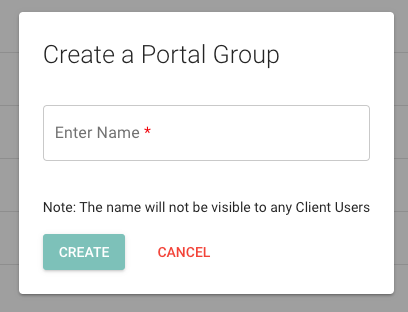
1. Na głównym pulpicie kliknij „Portale” i przycisk „+”, a następnie utwórz swoją pierwszą grupę portali
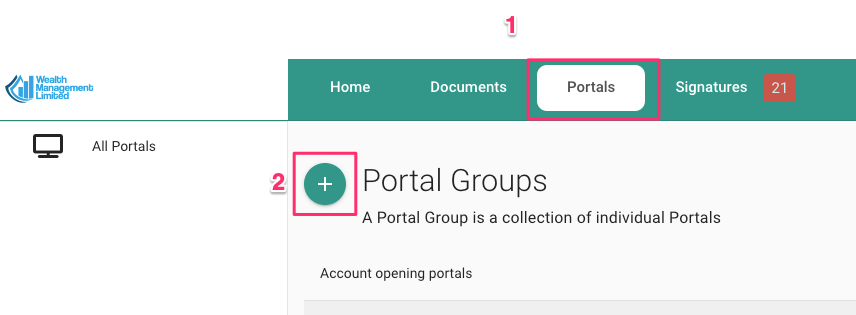
Wyobraź sobie grupę portali jako zbiór portali, które będą korzystać z tych samych ustawień. Możesz chcieć utworzyć wiele typów portali do różnych celów: portale dla klientów mogą się znacznie różnić od portali dla transakcji, pracowników czy projektów.
2a. Opcjonalnie, po utworzeniu grupy portali, możesz dostosować jej ustawienia:
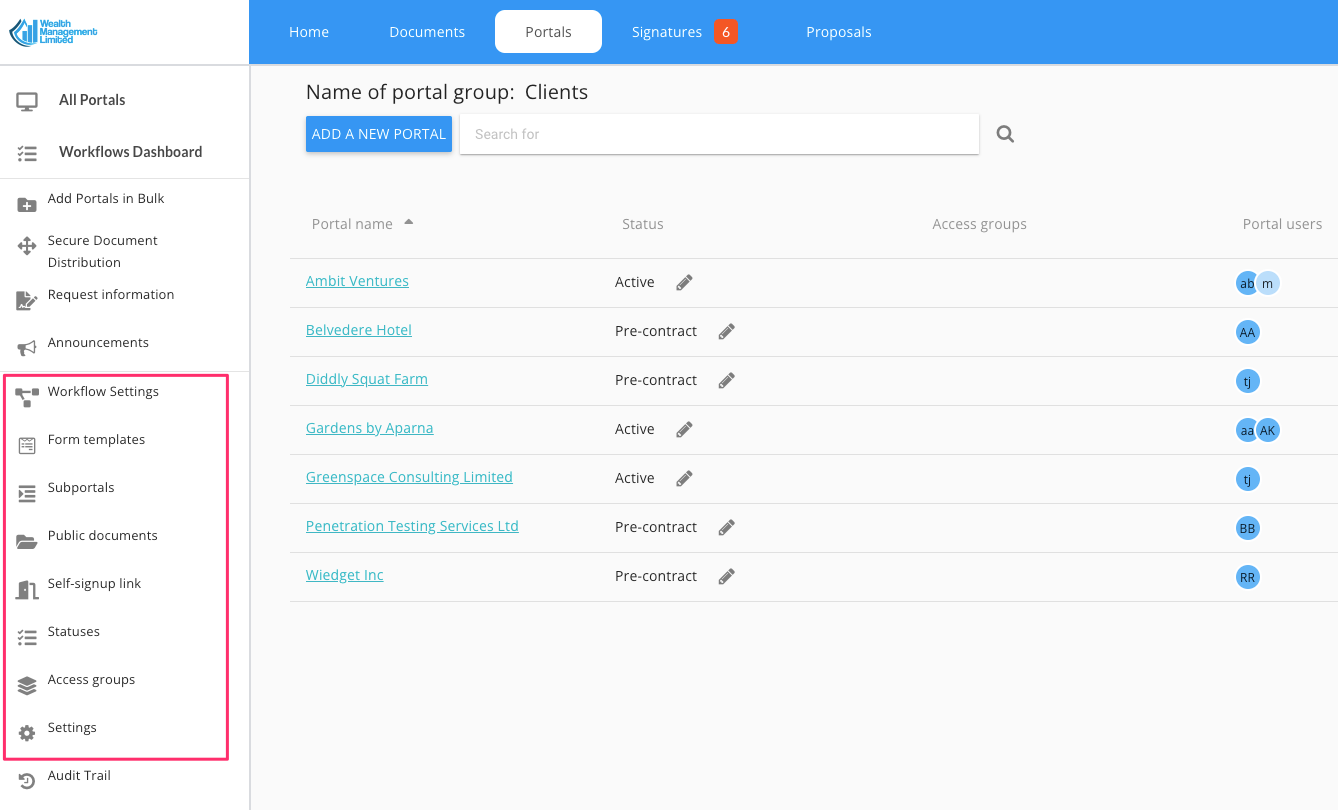
Ustawienia przepływu pracy — zdefiniuj szablony przepływu pracy, które następnie można ponownie wykorzystać lub osadzić w portalach
Szablony formularzy – zdefiniuj formularze, które mają być dostępne dla wszystkich użytkowników portalu należących do tej grupy. Na przykład „Formularz wniosku urlopowego” w grupie „Pracownicy” lub „Arkusz danych kontaktowych” w grupie „Klienci”.
Podportale – podstruktury do udostępniania niezależnie od portalu głównego (np. udostępnianie pasków płacowych pracownikom)
Dokumenty publiczne – prześlij pliki, które mają być dostępne dla wszystkich użytkowników portalu należących do tej grupy. Na przykład: materiały marketingowe, raporty publiczne dla grupy portalu „Klienci” lub podręcznik dla pracowników dla grupy portalu „Pracownicy”.
Link do samodzielnej rejestracji – wygeneruj link, którym możesz podzielić się e-mailem lub na swojej stronie internetowej, aby umożliwić swoim klientom samodzielną rejestrację. Portale utworzone w ten sposób będą nazywane imieniem i nazwiskiem osoby rejestrującej się.
Statusy – stwórz listę własnych statusów. Będziesz mógł przypisać te statusy do poszczególnych portali.
Grupy dostępu – utwórz listę grup dostępu. Grupy dostępu można przypisać do ról firmowych, aby zapewnić członkom zespołu dostęp tylko do portali, do których powinni mieć dostęp.
Ustawienia - zdefiniuj
struktura folderów, która będzie automatycznie tworzona przy każdym tworzeniu portalu i
zdefiniuj domyślną wiadomość powitalną,
stwórz „samouczek powitalny” z odniesieniem do własnego artykułu lub filmu
Zdefiniuj zakładki, które chcesz mieć w portalu, zdefiniuj ich etykiety i kolejność wyświetlania. Jeśli chcesz, aby na jednej z zakładek pojawił się niestandardowy przepływ pracy, najpierw zdefiniuj model przepływu pracy.
3. Utwórz swój pierwszy portal. Kliknij nazwę grupy portali, a następnie kliknij „DODAJ NOWY PORTAL”.
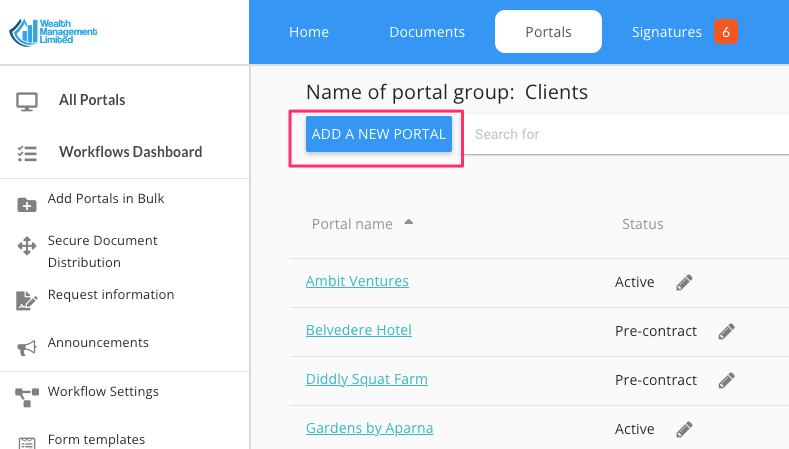
Będziesz mieć dwie opcje:
Utwórz portal, nie zapraszając do niego jeszcze nikogo. Aby to zrobić, pomiń dodawanie użytkowników do portalu, wpisz tylko ich nazwę.
Utwórz portal i natychmiast zaproś do niego użytkowników. W tym celu podaj adresy e-mail użytkowników, których chcesz zaprosić, wybierz nazwę portalu i zdefiniuj wiadomość powitalną.
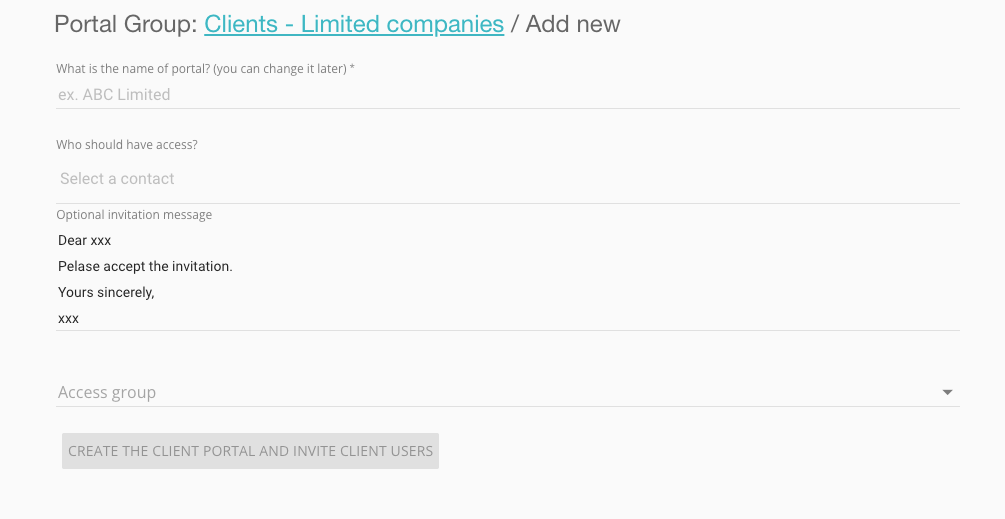
Po utworzeniu portalu możesz do niego wejść, klikając na jego nazwę, lub możesz dodatkowo dostosować jego ustawienia z listy głównych portali
Aby dodać, usunąć lub edytować uprawnienia dostępu użytkownika, kliknij ikonę Zarządzaj dostępem do portalu:
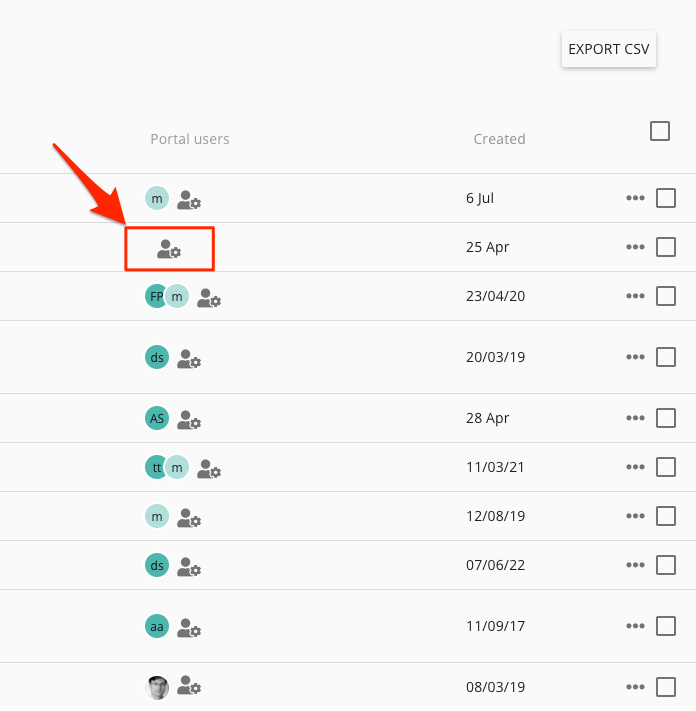
w celu uzyskania innych ustawień kliknij ikonę „...” po prawej stronie
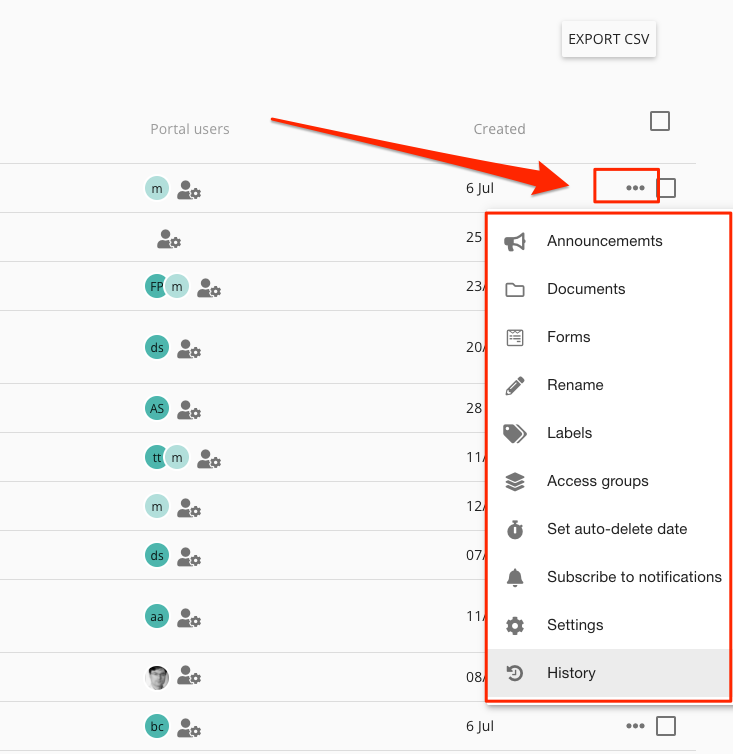
W menu znajduje się szereg opcji:
Ogłoszenia – publikuj ogłoszenia, które będą widoczne w portalu po zalogowaniu się użytkowników
Dokumenty – przejdź do sekcji Dokumenty portalu
Formularze - przejdź do ankiet powiązanych z portalem
Zmień nazwę – zmień nazwę portalu
Etykiety – dodawaj, usuwaj lub edytuj etykiety (są potrzebne do masowej dystrybucji dokumentów)
Grupy dostępu – dodawaj i usuwaj grupy dostępu (są potrzebne, jeśli chcesz ograniczyć dostęp do portalu do użytkowników wewnętrznych)
Data automatycznego usunięcia - ustaw timer (w miesiącach), który automatycznie usunie portal.
Ustawienia - usuń portal
Historia – rejestr aktywności portalu (długość rejestru zależy od wybranego planu)
Zaawansowane rozważania
Bezpieczeństwo — aby dowiedzieć się, jak ograniczyć dostęp do portali klientów członkom zespołu, przeczytaj o grupach dostępu
Subportale – idealne do dystrybucji list płac lub złożonych transakcji. Przeczytaj ten artykuł, aby dowiedzieć się, jak je skonfigurować, oraz ten artykuł, aby dowiedzieć się, jak bezpiecznie dystrybuować paski płac.
Dowiedz się, jak możesz używać i konfigurować swoje portale, w zależności od branży, w której działasz:
3a. Portale dla księgowych, księgowych, doradców podatkowych i specjalistów ds. płac
3b. Portale dla zarządzających majątkiem, doradców finansowych, inwestorów venture capital i fuzji i przejęć
3c. Portale dla szkół
3d. Portale dla firm konsultingowych i agencji marketingowych
3e. Portale dla inwestorów i zarządców nieruchomości, właścicieli nieruchomości i doradców hipotecznych
3f. Portale dla kancelarii prawnych, asystentów prawnych i brokerów ubezpieczeniowych
3g. Portale dla zarządów firm i działów HR
3h. Portale dla domów opieki i pracowników służby zdrowia
3i. Portale sprzedaży i rozwoju biznesu
Lub przejdź do następnego kroku:
3. Wyślij swoją pierwszą ankietę
3a. Wyślij swoją ankietę przez portal klienta
Alternatywnie wróć do