Warunki w przepływach pracy
przedstawić inny dokument lub kwestionariusz w oparciu o wybory użytkownika
Warunki w przepływach pracy
przedstawić inny dokument lub kwestionariusz w oparciu o wybory użytkownika
Dostępność: Plan Accounting Pro lub wyższy
Opis
Ta funkcja jest szczególnie przydatna, gdy klient musi podpisać dokument, który zmienia się w zależności od jego konkretnej sytuacji lub gdy chcesz wyświetlić inny kwestionariusz na podstawie poprzednich odpowiedzi. Na przykład, mieszkaniec Wielkiej Brytanii może musieć podpisać inny dokument niż osoba mieszkająca w Polsce i wypełnić inny zestaw kwestionariuszy.
Jak to zrobić:
OPCJA 1
Jeśli chcesz, aby Twój klient miał dostęp do przepływu pracy za pomocą łącza w wiadomości e-mail
W takim przypadku musisz zbudować przepływ pracy w ramach grupy portalu potencjalnych klientów. Oto jak to zrobić:
Krok 1: Przygotuj swoje kwestionariusze
Krok 2: Dodaj warunki do widżetów przepływu pracy.
KROK 1: Przygotuj swoje kwestionariusze
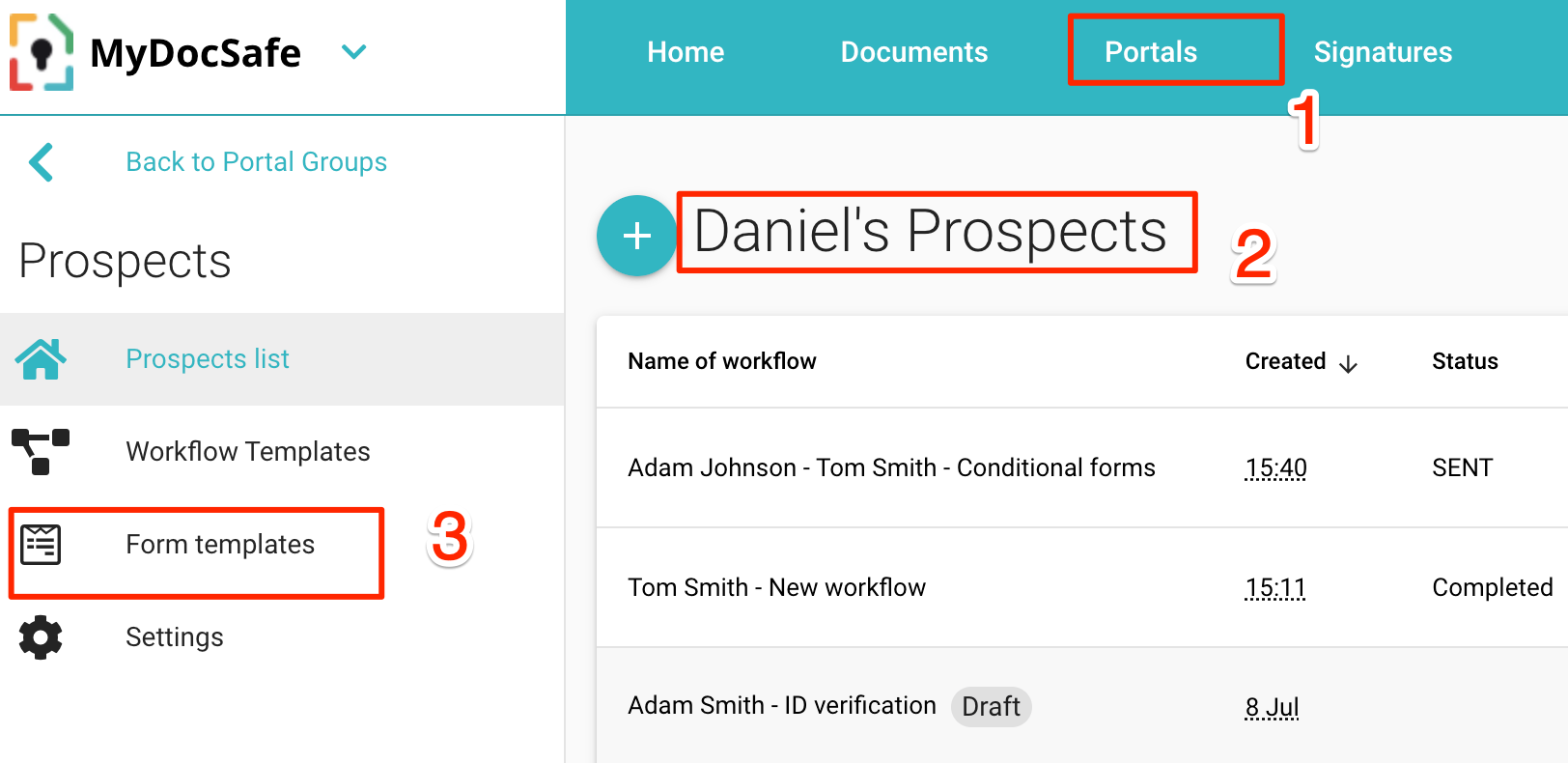
Przejdź do swojej grupy potencjalnych klientów. Jeśli jej nie masz, przejdź do Portali, kliknij przycisk „+” i utwórz grupę potencjalnych klientów. Przejdź do Szablonów formularzy i utwórz formularz.
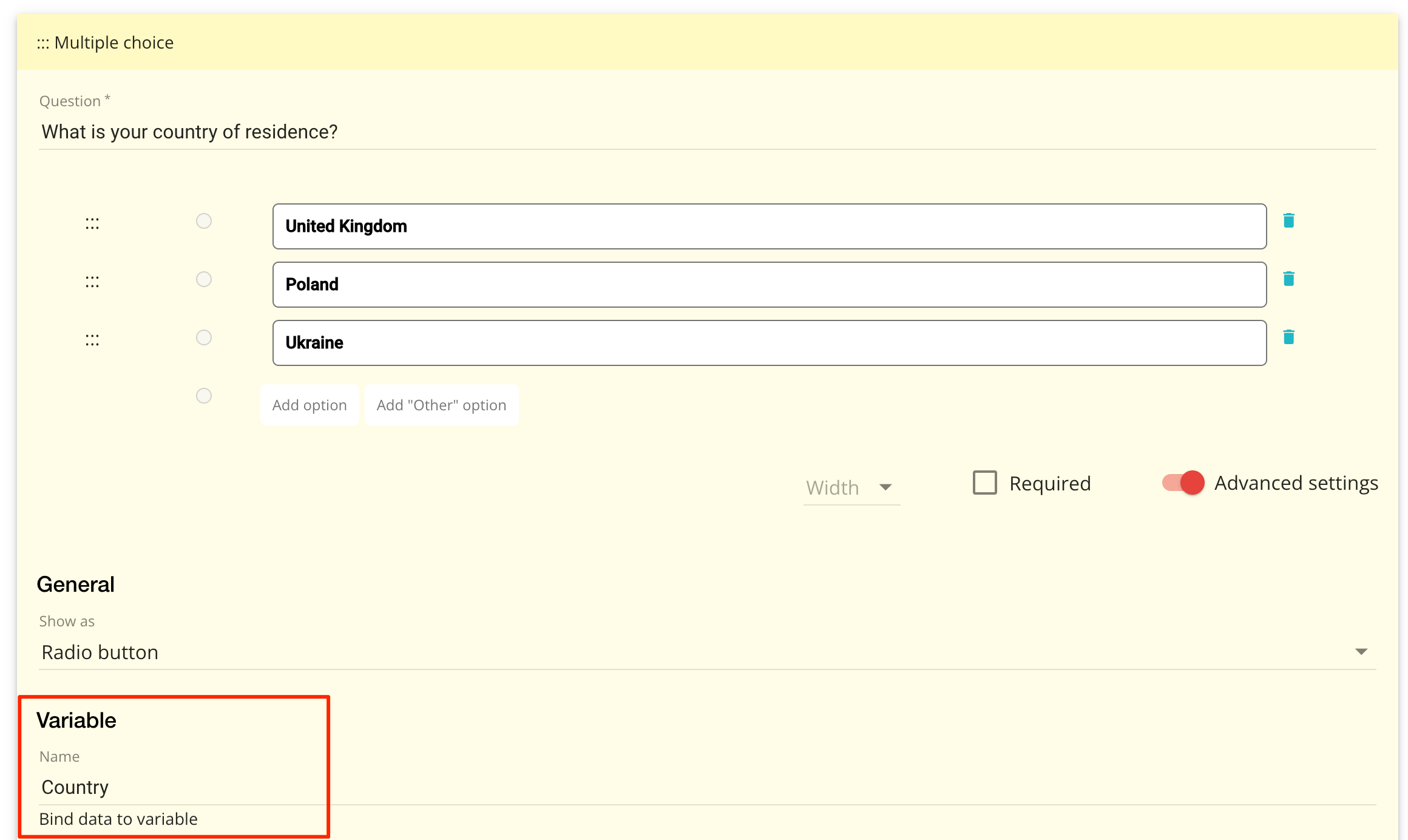
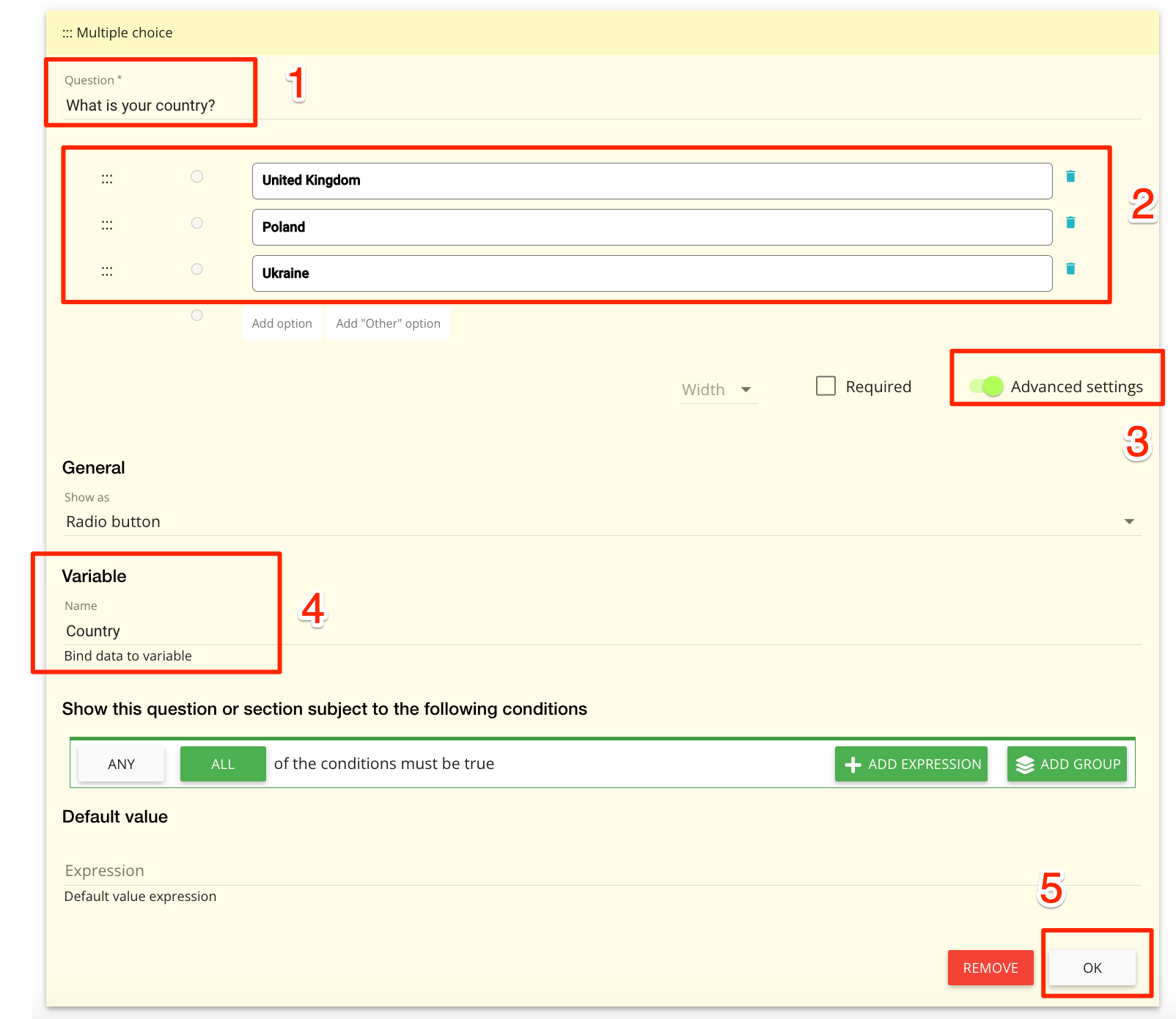
Dodaj swoje pytania. Pamiętaj, aby przypisać nazwę zmiennej do odpowiedniego pytania:
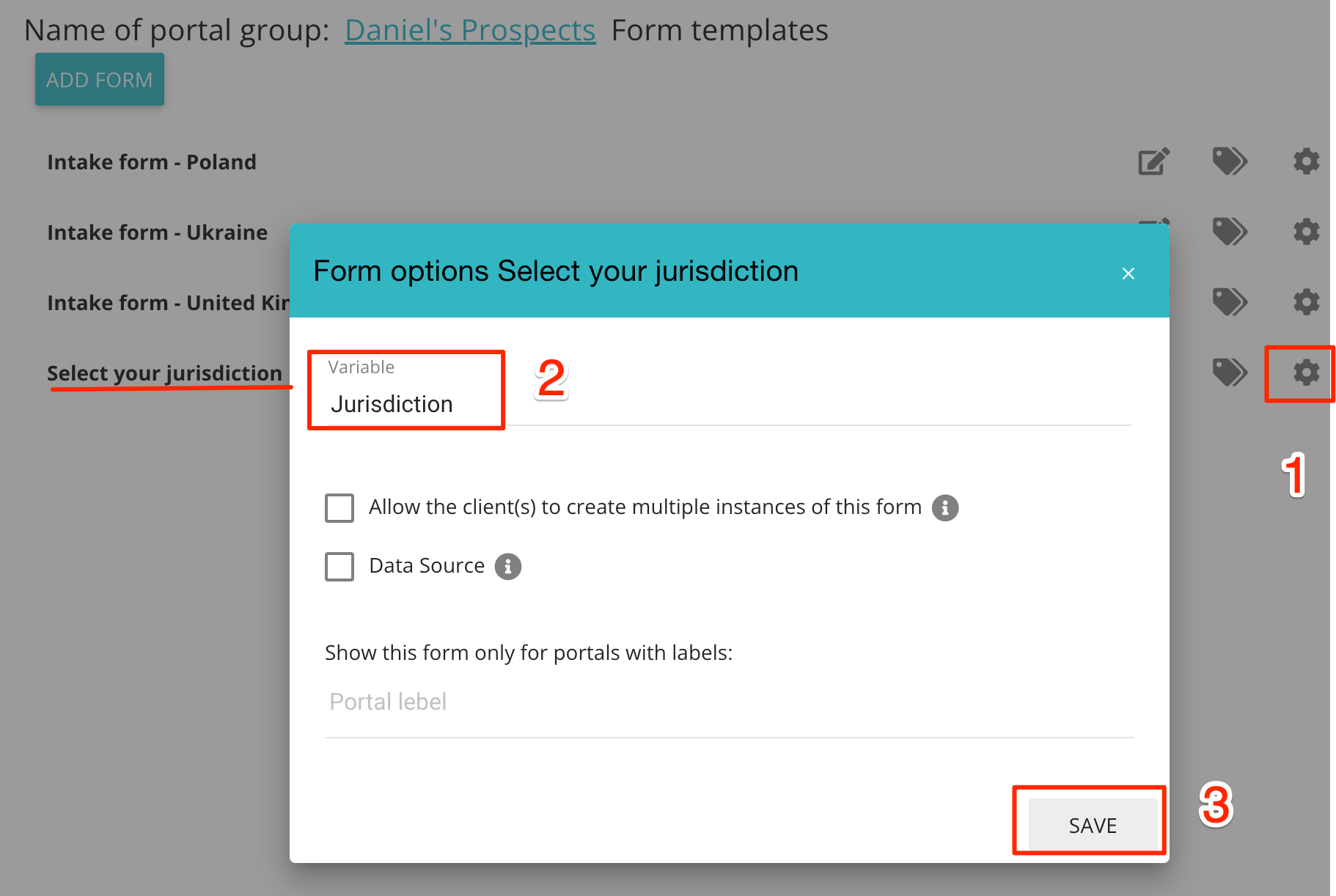
Na koniec przypisz kwestionariuszowi nazwę zmiennej:
KROK 2: Dodaj warunki do widżetów przepływu pracy.
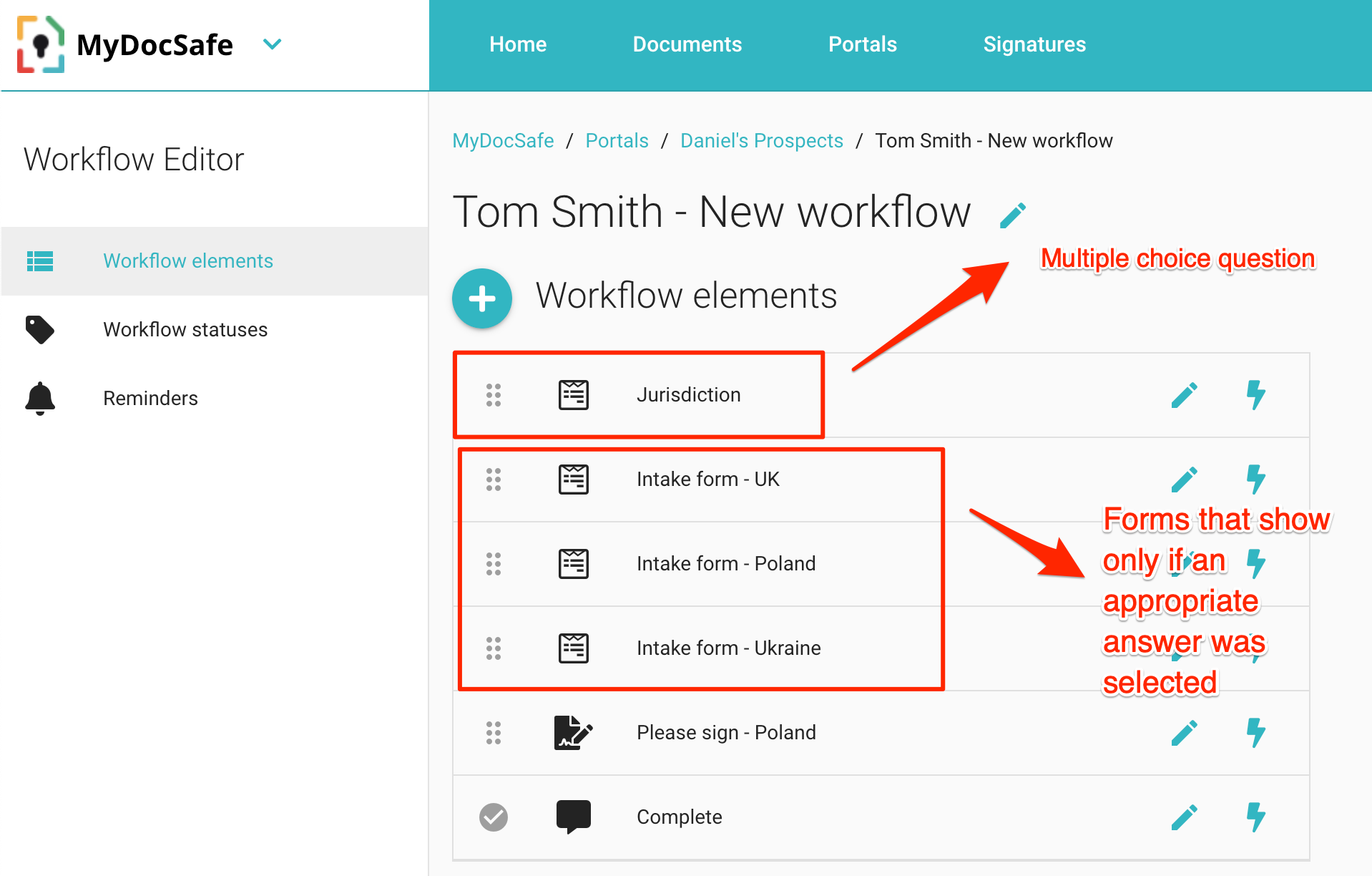
Najpierw dodaj odpowiednie elementy do przepływu pracy. W naszym przykładzie formularz „Jurysdykcja” zawiera pytanie wielokrotnego wyboru z trzema opcjami: „Wielka Brytania”, „Polska” i „Ukraina”. Dla każdej wybranej opcji chcemy wyświetlić inny kwestionariusz. Powinniśmy dodać je wszystkie po kolei.
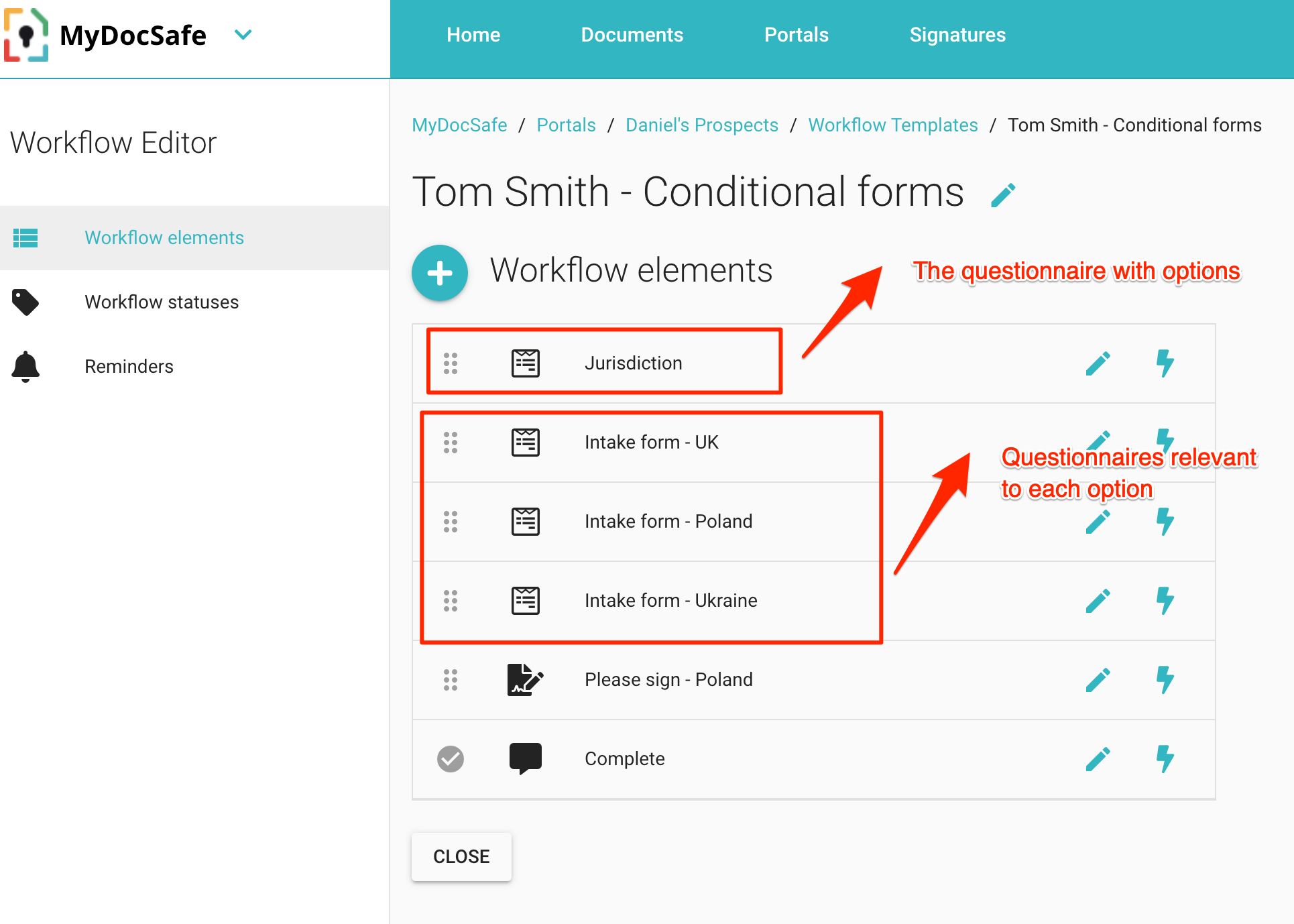
Na koniec musimy dodać warunek, który musi zostać spełniony, aby pojawił się odpowiedni kwestionariusz:
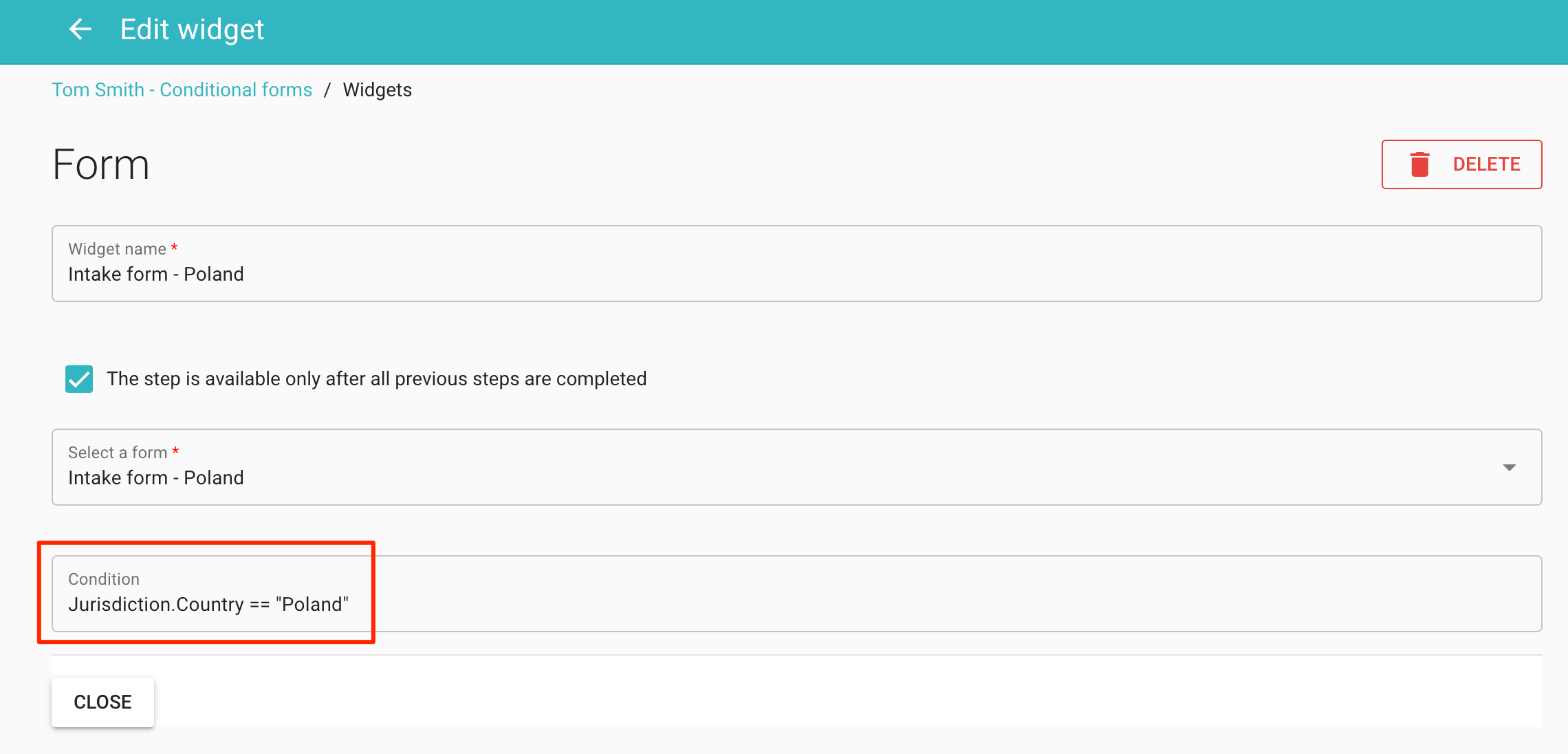
Zwróć uwagę na format warunku: „Jurisdiction” to nazwa zmiennej kwestionariusza; „Country” to nazwa zmiennej pytania wielokrotnego wyboru. Są one połączone kropką. Na koniec podwójny znak równości oznacza, że należy dodać żądaną opcję w cudzysłowie.
OPCJA 2
Jeśli wymagasz od klienta zalogowania się przed uzyskaniem dostępu do przepływu pracy
W takim przypadku musisz zbudować przepływ pracy w ramach grupy portalu klienta. Oto jak to zrobić:
Krok 1: Przygotuj swoje kwestionariusze
Krok 2: Dodaj warunki do widżetów przepływu pracy.
KROK 1: Przygotuj kwestionariusz:
Przejdź do sekcji Szablony formularzy wybranej grupy Portalu Klienta
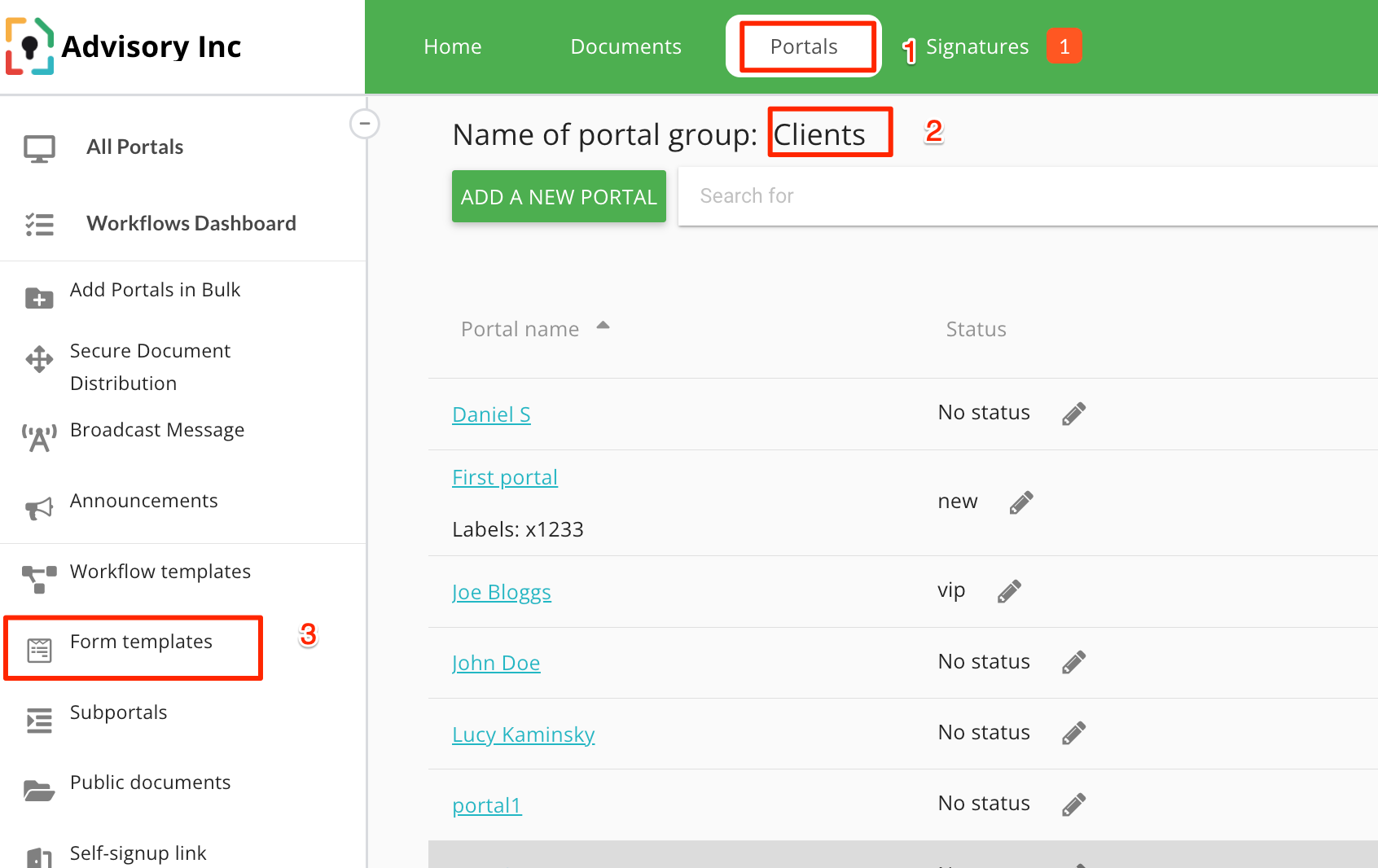
Następnie kliknij „Dodaj formularz”, aby utworzyć kwestionariusz. Dodaj swoje pytania. W przypadku tego typu warunków zalecamy użycie widżetu pytań wielokrotnego wyboru. Upewnij się, że masz włączone ustawienia zaawansowane i zdefiniuj nazwę zmiennej dla widżetu.
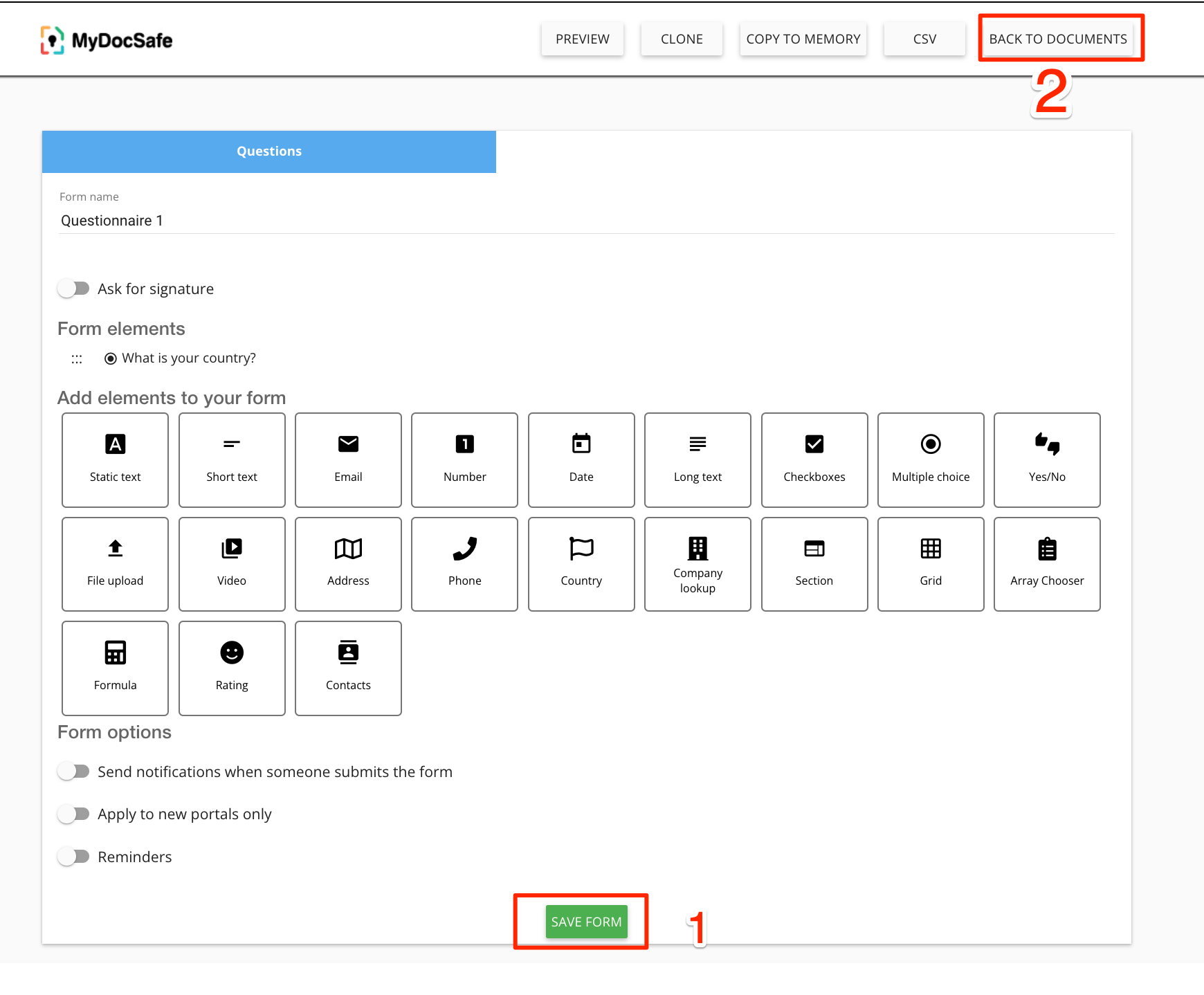
Zapisz formularz i kliknij „Powrót do dokumentów”
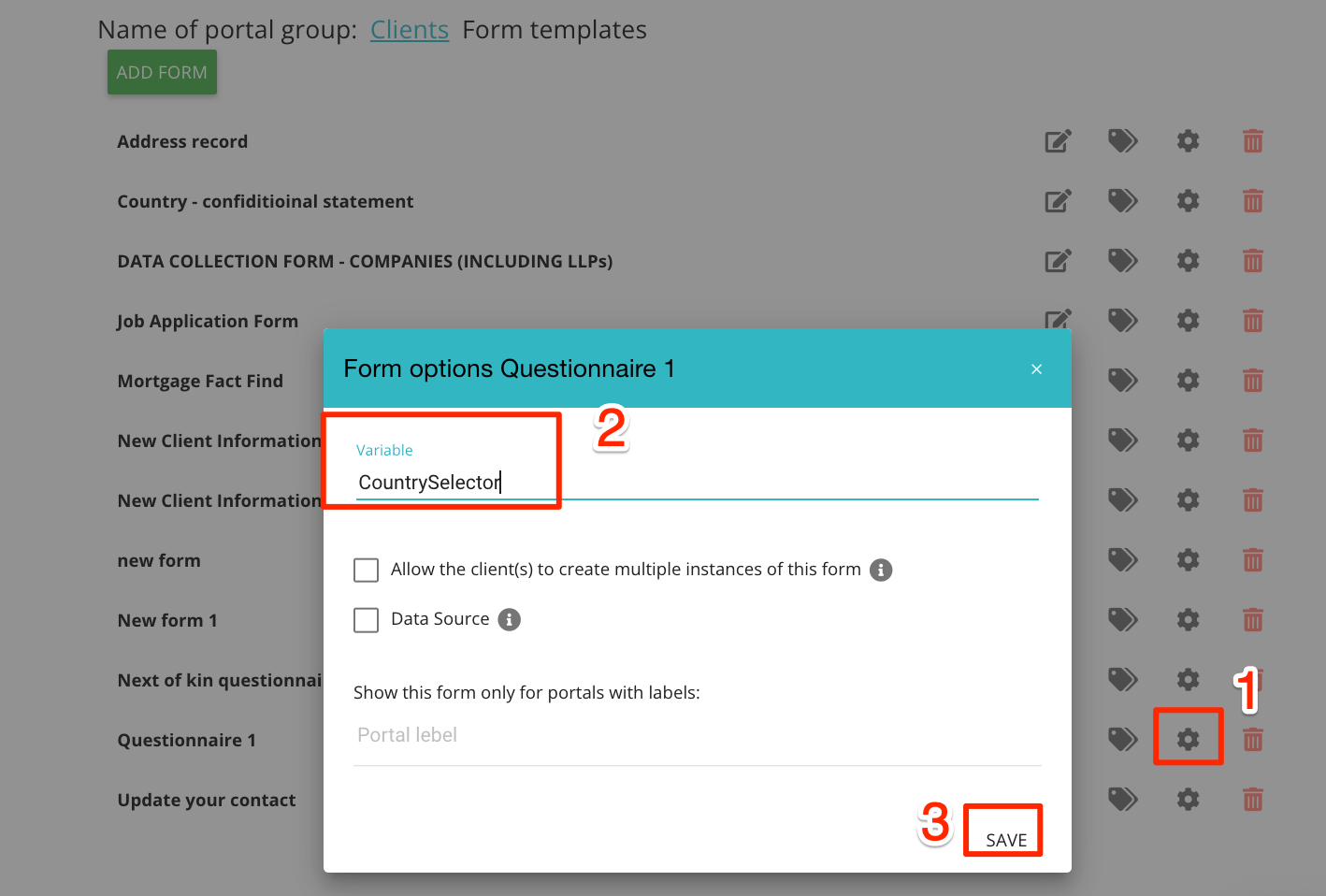
Kliknij ikonę „Ustawienia” powiązaną z kwestionariuszem i przypisz jej nazwę zmiennej w następujący sposób:
KROK 2. Przygotuj przepływ pracy
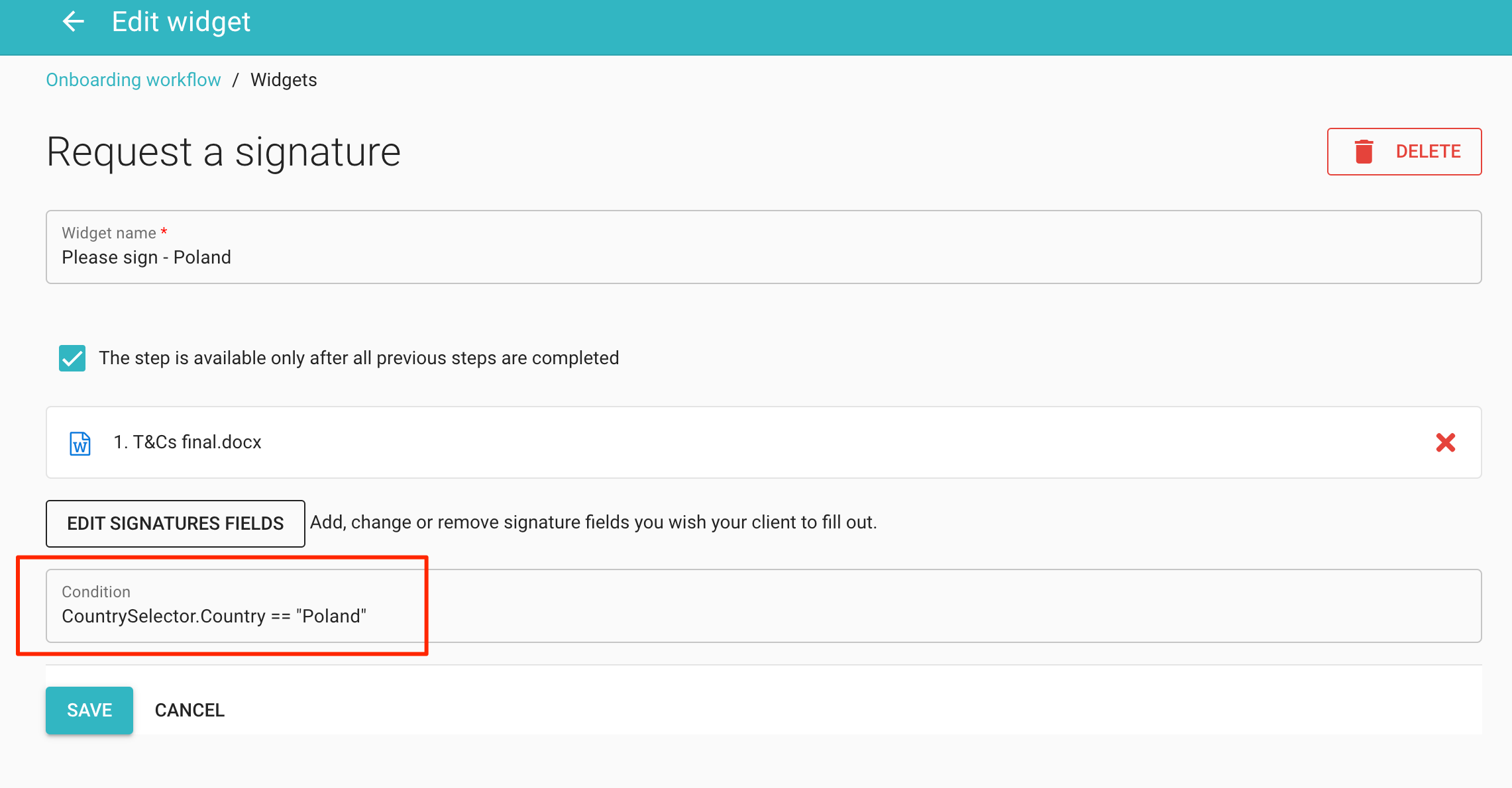
Przejdź do wybranego portalu klienta i wybierz zakładkę „Przepływy pracy” (jeśli nie jest włączona, włącz ją w sekcji „Portale/Grupa portalu/Ustawienia/Ogólne/Otwórz konfigurację zakładki portalu). Na karcie „Przepływy pracy” kliknij przycisk „+”, aby rozpocząć tworzenie przepływu pracy. Dodaj kwestionariusz. Następnie dodaj dowolną liczbę widżetów „żądanie podpisu” lub „formularz”. Dla każdego widżetu zdefiniuj odpowiedni warunek. Na przykład, jeśli chcesz, aby dokument lub formularz pojawiał się tylko po wybraniu „Polska”, dodaj warunek, taki jak „CountrySelector.Country == „Polska”. Zwróć uwagę, że „CountrySelector” to nazwa zmiennej kwestionariusza, „Country” to nazwa zmiennej pytania wielokrotnego wyboru, a „Polska” to żądana opcja. Pamiętaj o podwójnym znaku równości (tak, wygląda to dziwnie, pracujemy nad lepszym rozwiązaniem).
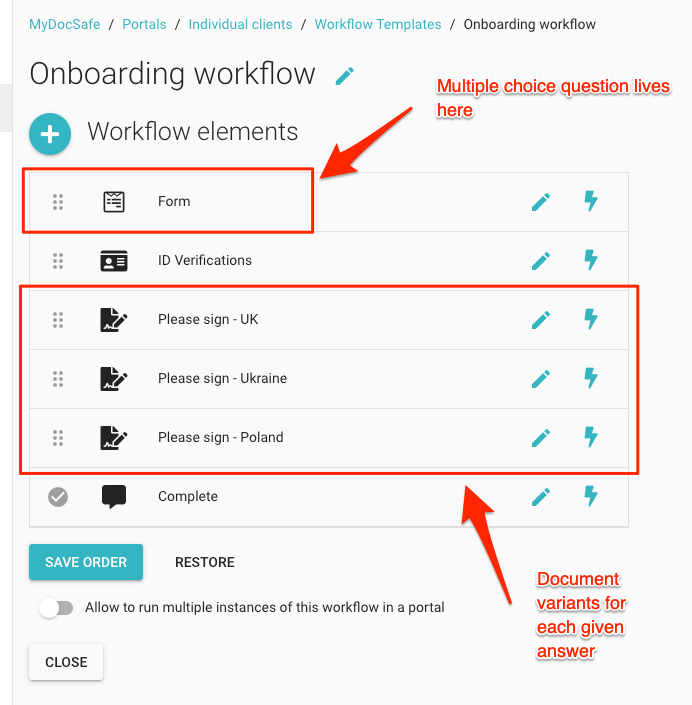
Po dodaniu wszystkich kroków przepływu pracy może on wyglądać następująco:
Tę samą logikę możesz zastosować nie tylko do dokumentów, ale także do innych kwestionariuszy:
Doświadczenie klienta
Twój klient zobaczy tylko istotne opcje. W poniższym przykładzie widoczny jest tylko kwestionariusz „Jurysdykcja”. Pozostałe opcje pojawią się dopiero PO wypełnieniu i przesłaniu kwestionariusza.
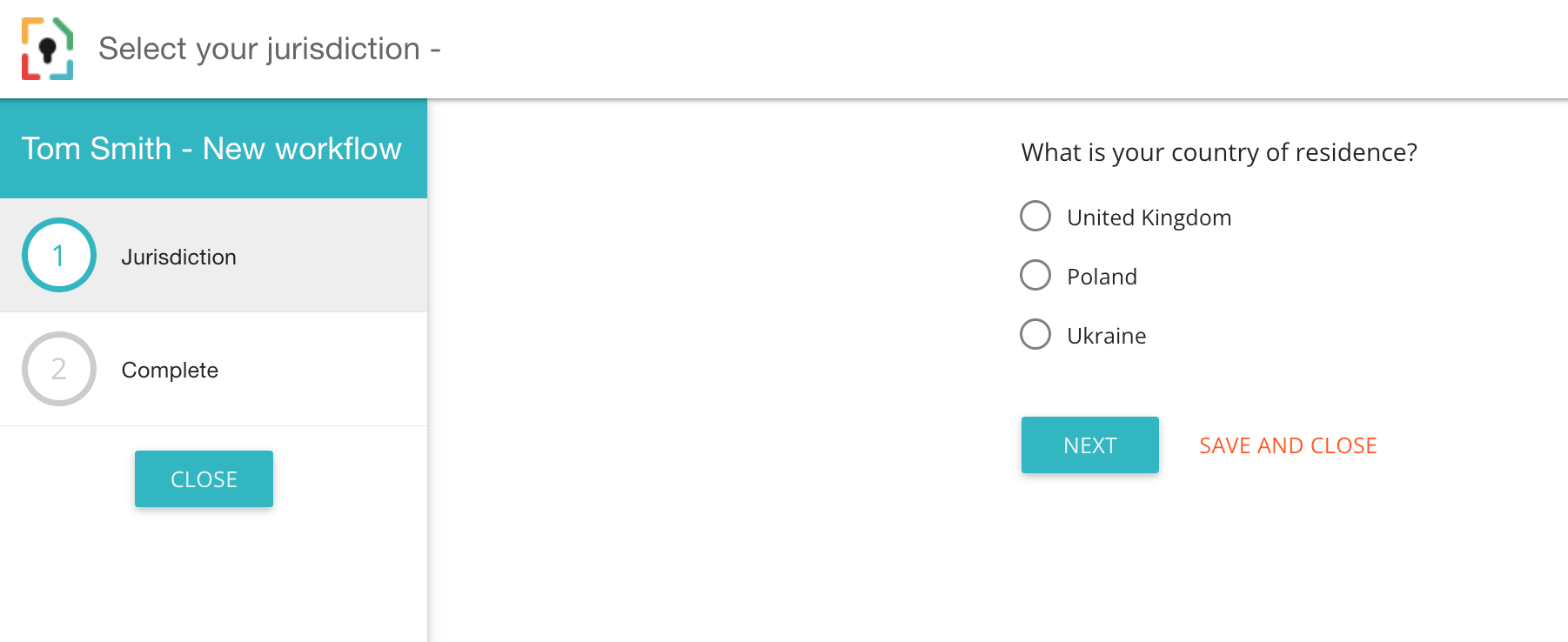
Na przykład, jeśli w kroku „Jurysdykcja” wybrana zostanie opcja „Polska”, a klient kliknie „Dalej”, przepływ pracy zostanie przekonfigurowany tak, aby wyświetlać tylko istotne dokumenty i formularze:
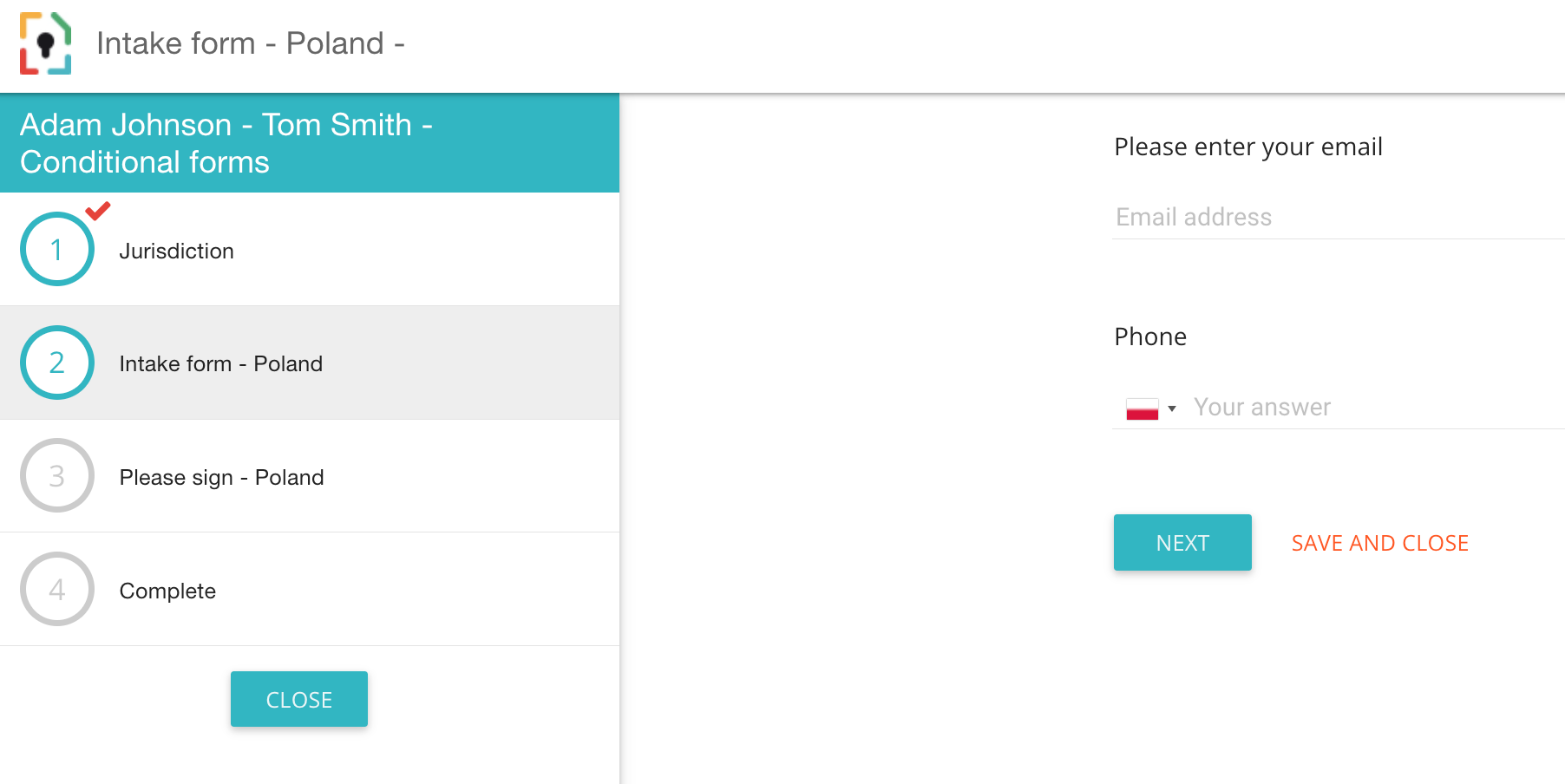
Należy pamiętać, że klient może zmienić zdanie i wrócić do kroku „Jurysdykcja” oraz wybrać inną opcję. W takim przypadku zostanie przedstawiony inny zestaw formularzy i dokumentów:
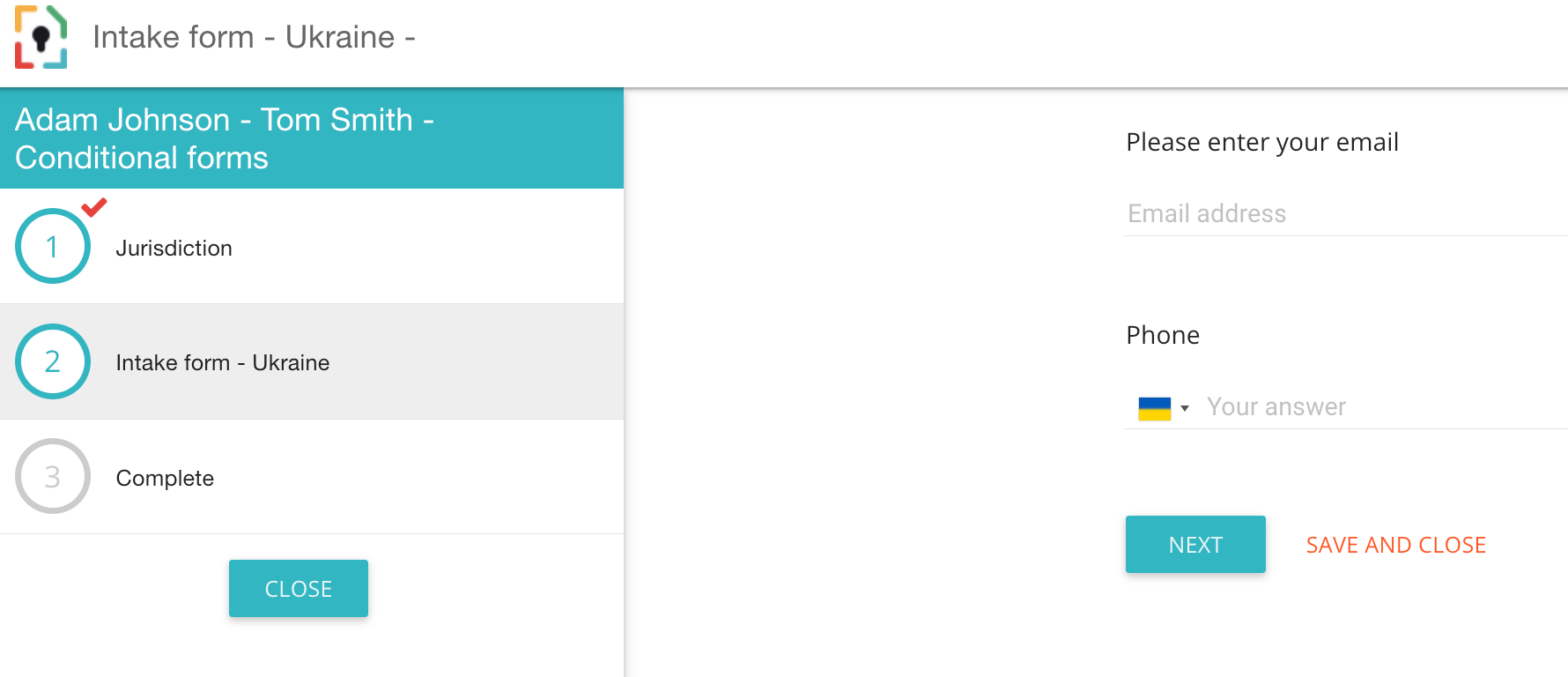
Ważna uwaga 1: jeśli chcesz, aby różni użytkownicy wielokrotnie uruchamiali klon tego samego przepływu pracy, wyzwól te przepływy pracy za pośrednictwem grupy potencjalnych klientów (a nie grupy klientów). Innymi słowy, użyj opcji 1 zamiast opcji 2. Możesz również wyzwolić wiele wystąpień przepływu pracy za pośrednictwem grupy klientów (włączając opcję „zezwól na uruchamianie wielu wystąpień tego przepływu pracy w portalu”, jak pokazano powyżej). Pamiętaj jednak, że jeśli przepływ pracy zawiera kwestionariusz, NIE zostanie on sklonowany – kolejne uruchomienie sklonowanego przepływu pracy wyświetli kwestionariusz jako już przesłany.
Ważna uwaga 2: Jeśli potrzebujesz przepływu pracy do utworzenia innego przepływu pracy (który jest wysyłany do innej osoby), będziesz potrzebować planu ENTERPRISE. Skontaktuj się z customerservices@mydocsafehq.com, aby uzyskać szczegółowe informacje.