Bedingungen in Arbeitsabläufen
ein anderes Dokument oder einen anderen Fragebogen basierend auf den Benutzerentscheidungen präsentieren
Bedingungen in Arbeitsabläufen
ein anderes Dokument oder einen anderen Fragebogen basierend auf den Benutzerentscheidungen präsentieren
Verfügbarkeit: Ab dem Accounting Pro-Tarif.
Beschreibung
Diese Funktion ist besonders hilfreich, wenn Ihr Mandant ein Dokument unterzeichnen soll, das sich an seine individuellen Umstände anpasst, oder wenn Sie ihm basierend auf seinen vorherigen Antworten einen anderen Fragebogen anzeigen möchten. Beispielsweise muss ein Einwohner des Vereinigten Königreichs möglicherweise ein anderes Dokument unterzeichnen als jemand mit Wohnsitz in Polen und gegebenenfalls andere Fragebögen ausfüllen.
So geht's:
OPTION 1
Wenn Sie von Ihrem Kunden verlangen, dass er über einen Link in einer E-Mail auf den Workflow zugreift.
In diesem Fall müssen Sie Ihren Workflow innerhalb einer Prospect Portal Group erstellen. So gehen Sie dabei vor:
Schritt 1: Bereiten Sie Ihre Fragebögen vor
Schritt 2: Bedingungen zu Workflow-Widgets hinzufügen.
SCHRITT 1: Bereiten Sie Ihre Fragebögen vor
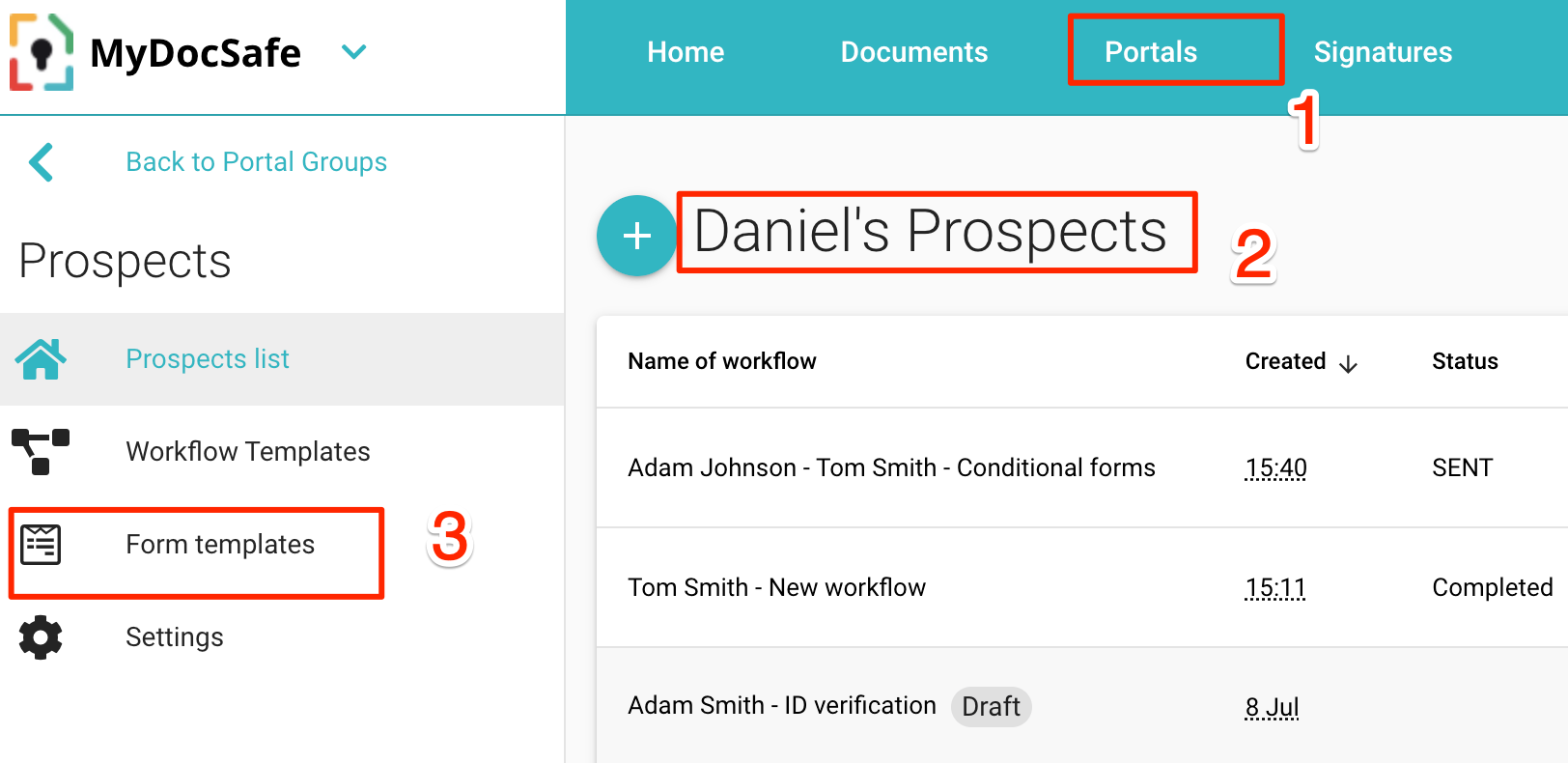
Gehen Sie zu Ihrer Interessentengruppe. Falls Sie noch keine haben, gehen Sie zu „Portale“, klicken Sie auf die Schaltfläche „+“ und erstellen Sie eine Interessentengruppe. Navigieren Sie zu „Formularvorlagen“ und erstellen Sie ein Formular.
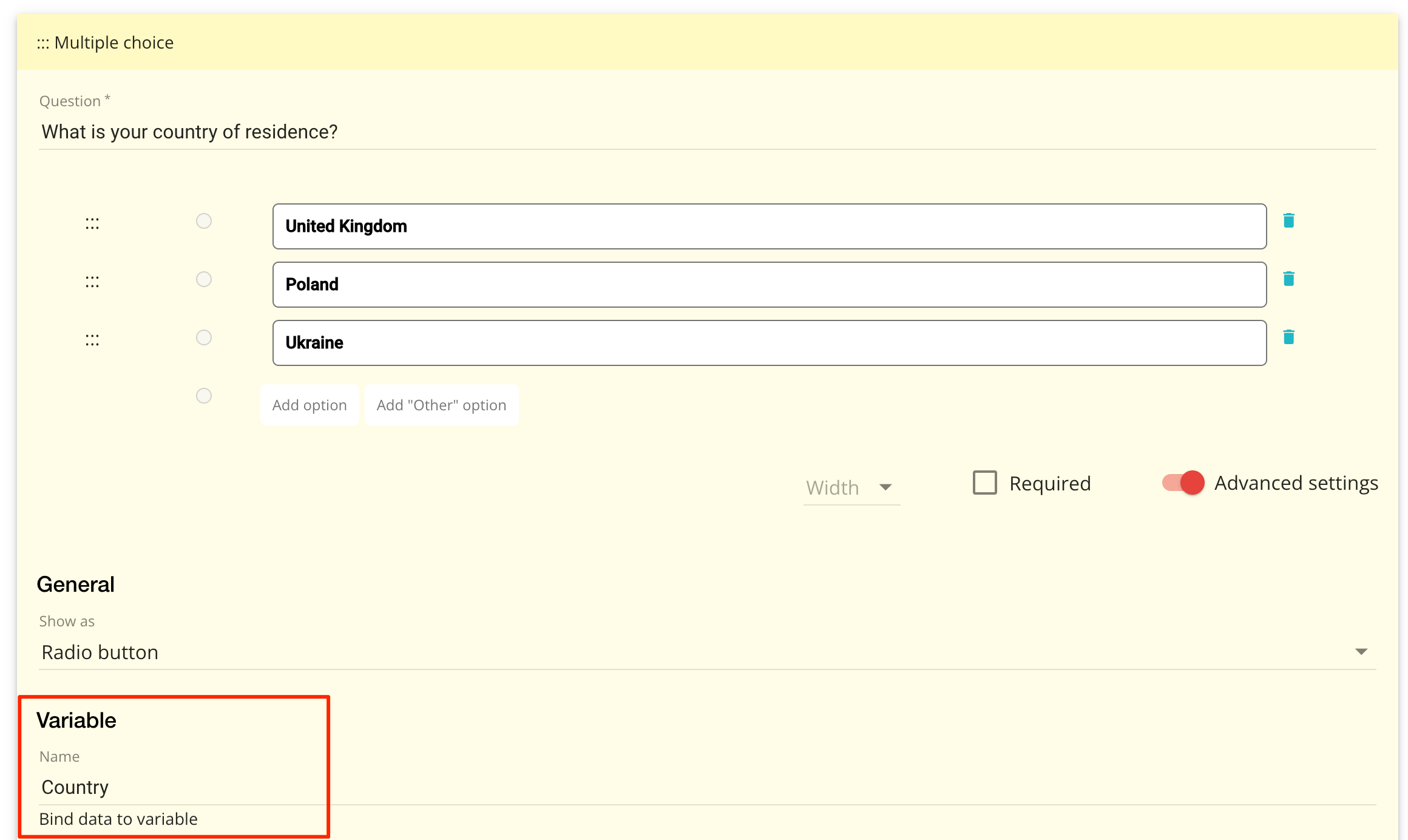
Fügen Sie Ihre Fragen hinzu. Achten Sie darauf, der jeweiligen Frage einen Variablennamen zuzuweisen:
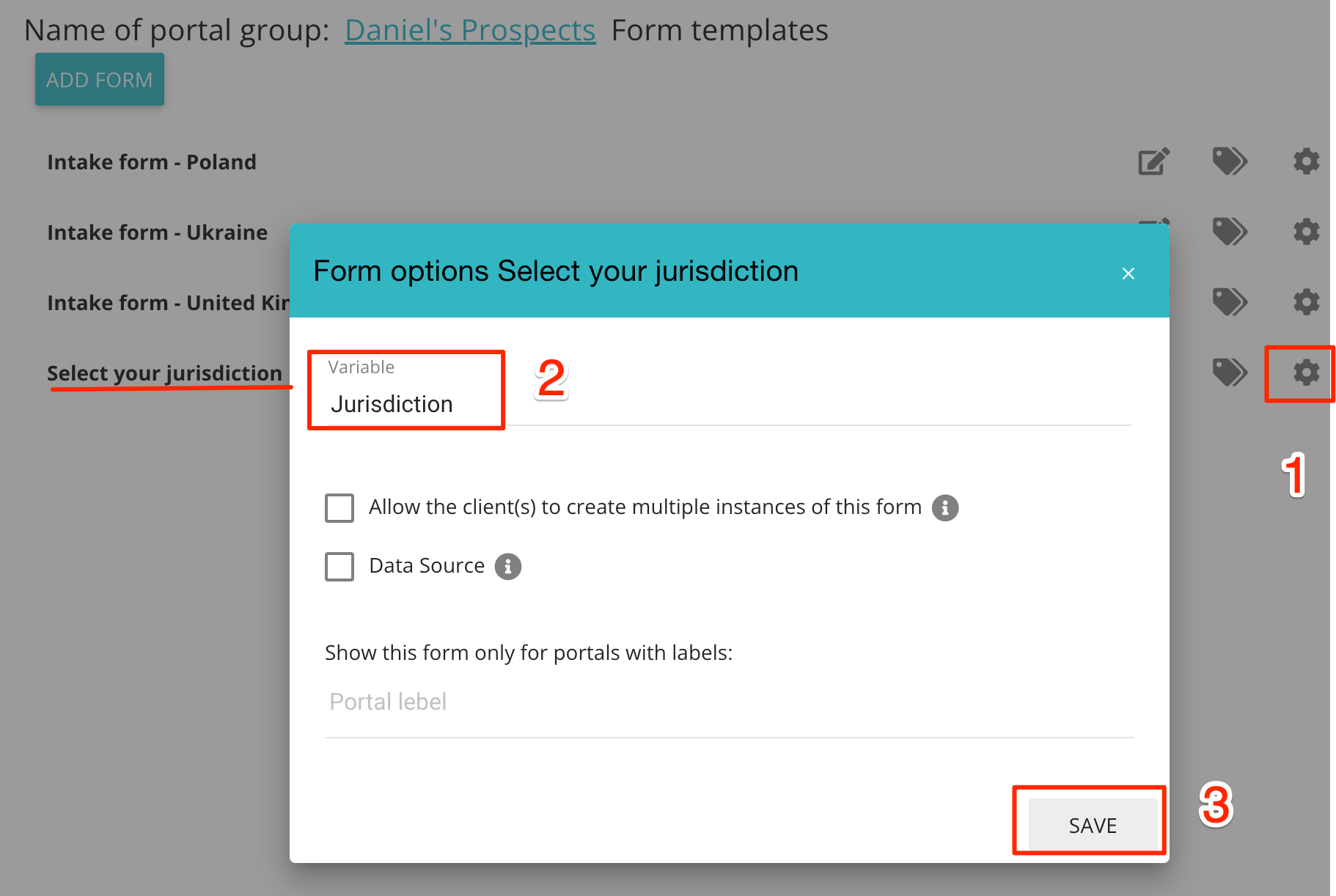
Weisen Sie dem Fragebogen abschließend einen Variablennamen zu:
SCHRITT 2: Bedingungen zu Workflow-Widgets hinzufügen.
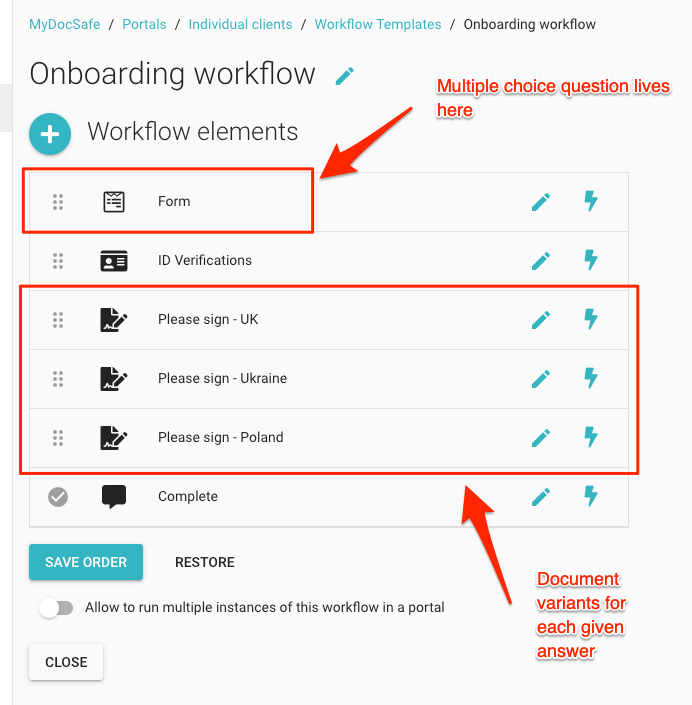
Fügen Sie zunächst die entsprechenden Elemente zum Workflow hinzu. In unserem Beispiel enthält das Formular „Gerichtsbarkeit“ eine Multiple-Choice-Frage mit drei Antwortmöglichkeiten: „Vereinigtes Königreich“, „Polen“ und „Ukraine“. Für jede ausgewählte Option soll ein separater Fragebogen angezeigt werden. Diese sollten wir nacheinander hinzufügen.
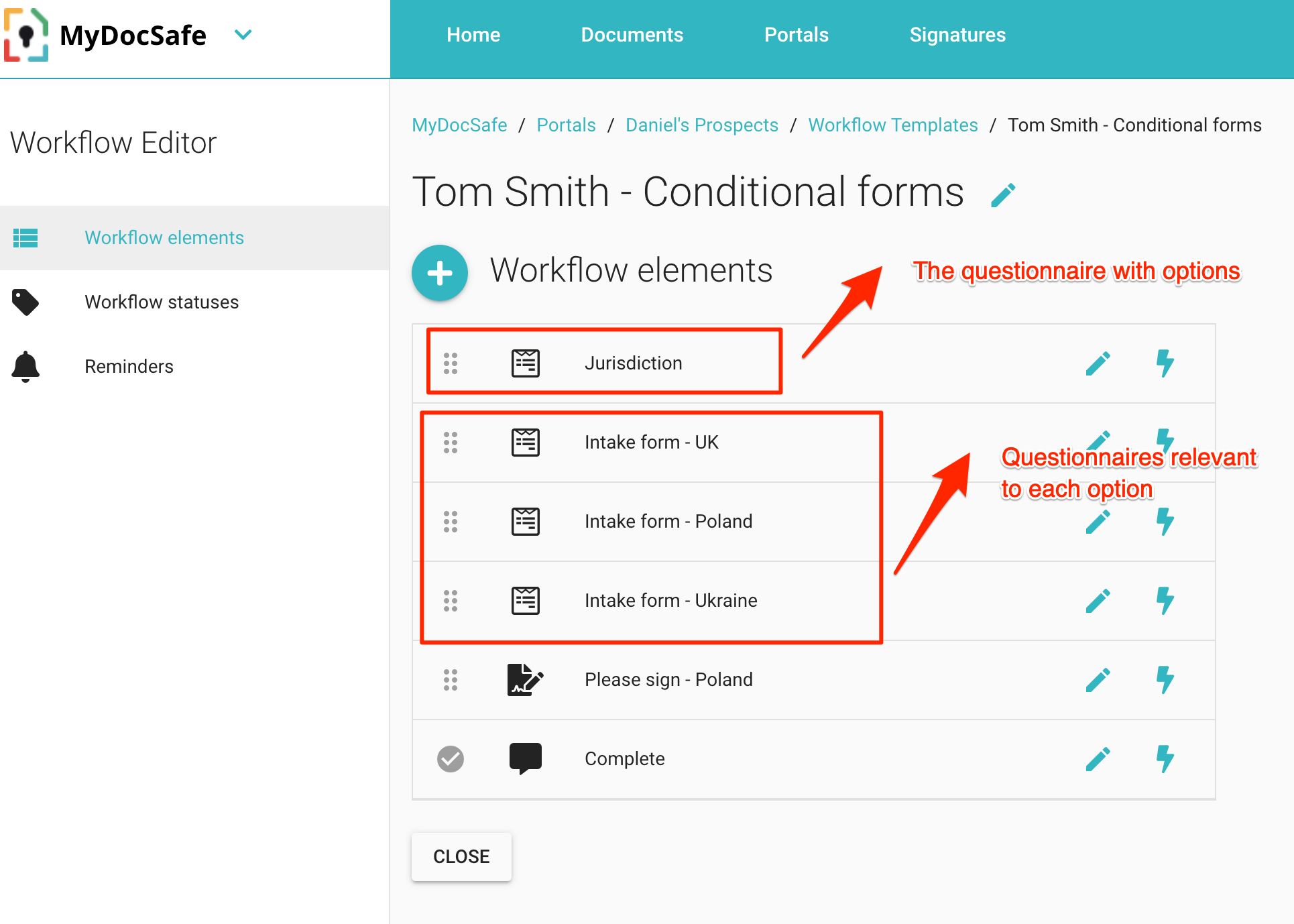
Abschließend müssen wir noch die Bedingung hinzufügen, die erfüllt sein muss, damit der entsprechende Fragebogen erscheint:
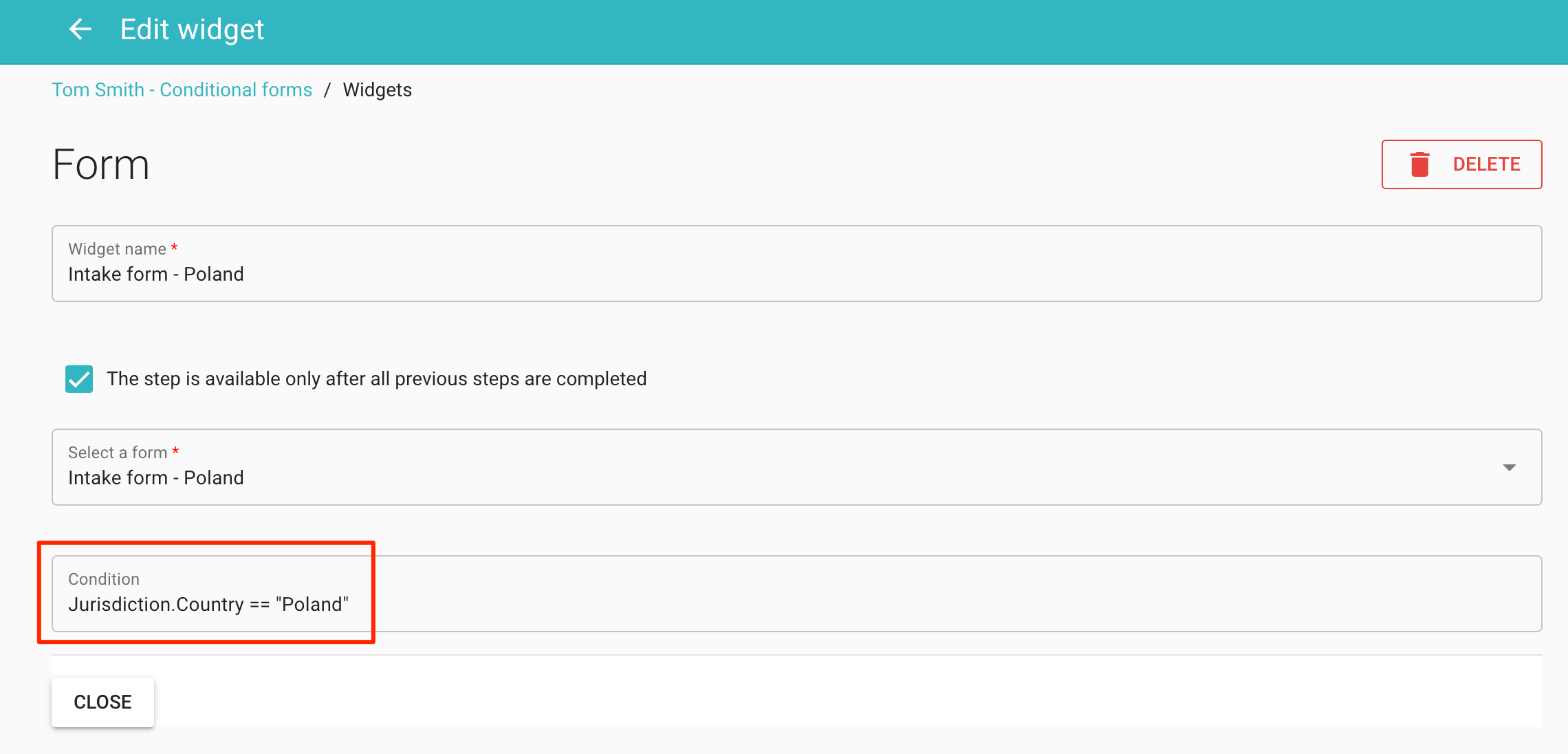
Beachten Sie das Format der Bedingung: „Jurisdiction“ ist der Variablenname des Fragebogens; „Country“ ist der Variablenname der Multiple-Choice-Frage. Sie werden durch einen Punkt verbunden. Das doppelte Gleichheitszeichen bedeutet, dass die gewünschte Option in Anführungszeichen gesetzt werden muss.
OPTION 2
Wenn Sie von Ihrem Kunden verlangen, sich vor dem Zugriff auf den Workflow anzumelden
In diesem Fall müssen Sie Ihren Workflow innerhalb einer Client-Portal-Gruppe erstellen. So gehen Sie dabei vor:
Schritt 1: Bereiten Sie Ihre Fragebögen vor
Schritt 2: Bedingungen zu Workflow-Widgets hinzufügen.
SCHRITT 1: Bereiten Sie Ihren Fragebogen vor:
Navigieren Sie zum Abschnitt „Formularvorlagen“ Ihrer ausgewählten Kundenportalgruppe.
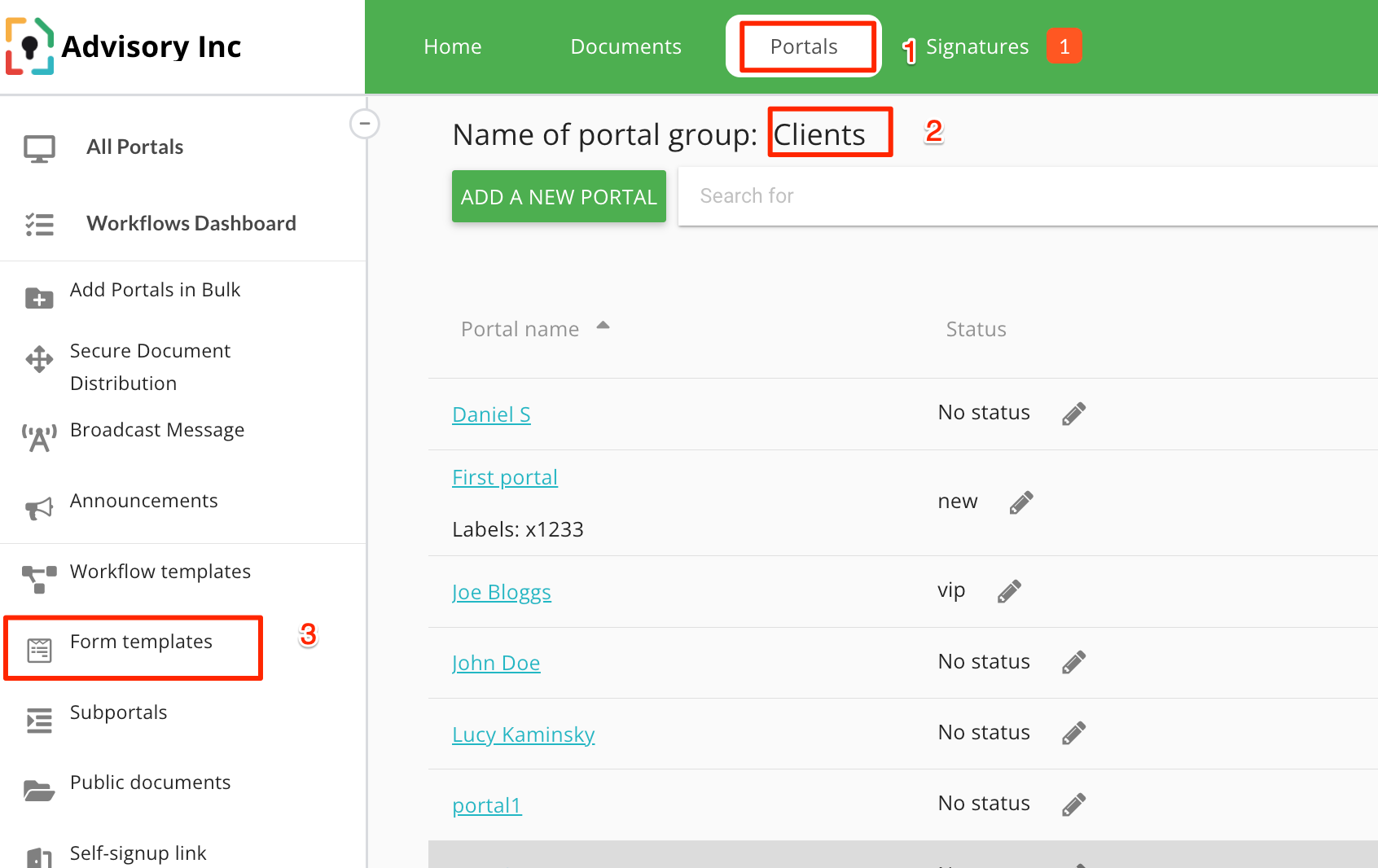
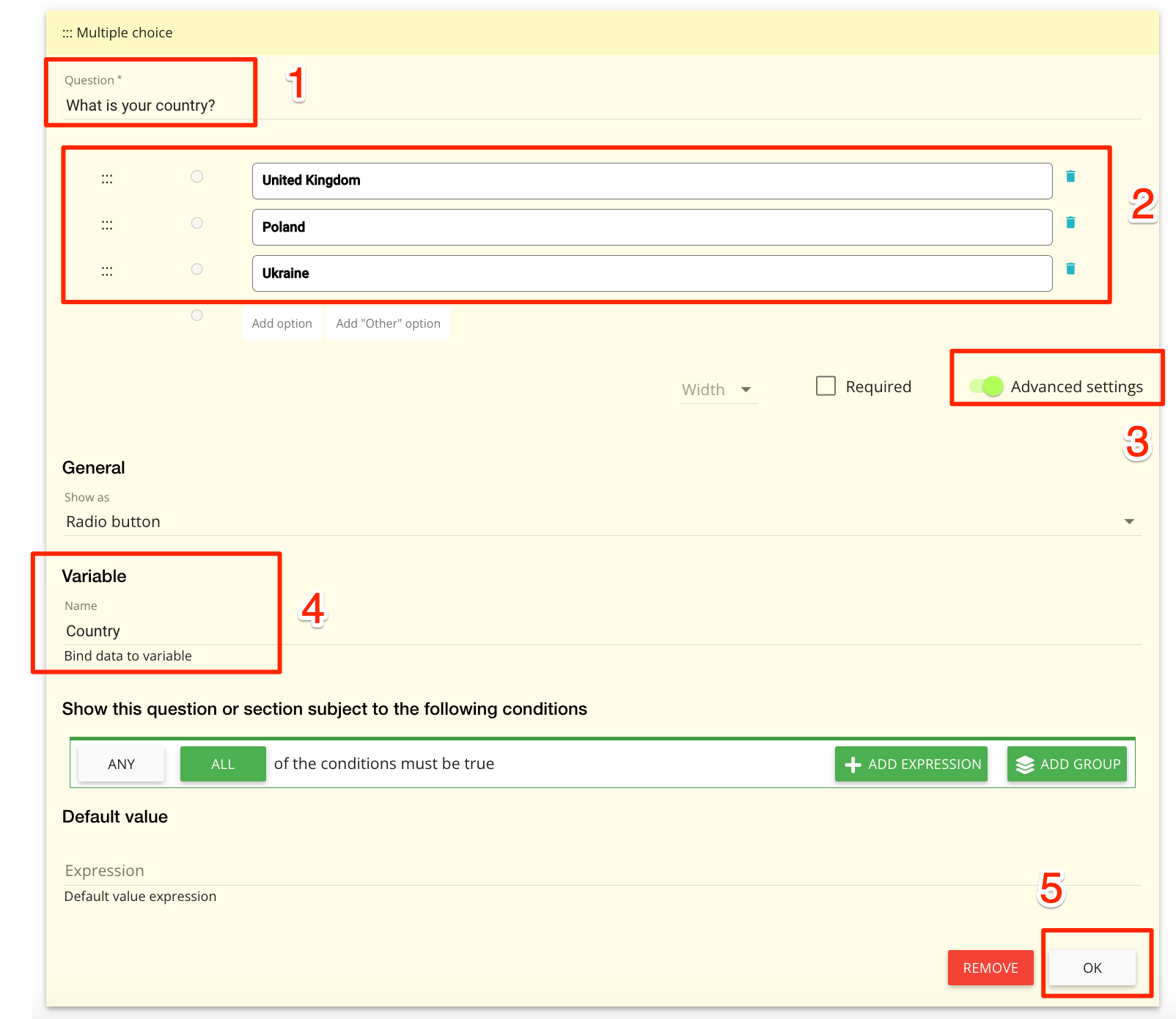
Klicken Sie anschließend auf „Formular hinzufügen“, um einen Fragebogen zu erstellen. Fügen Sie Ihre Fragen hinzu. Wir empfehlen für diese Art von Bedingung die Verwendung eines Multiple-Choice-Fragen-Widgets. Aktivieren Sie unbedingt die erweiterten Einstellungen und definieren Sie einen Variablennamen für das Widget.
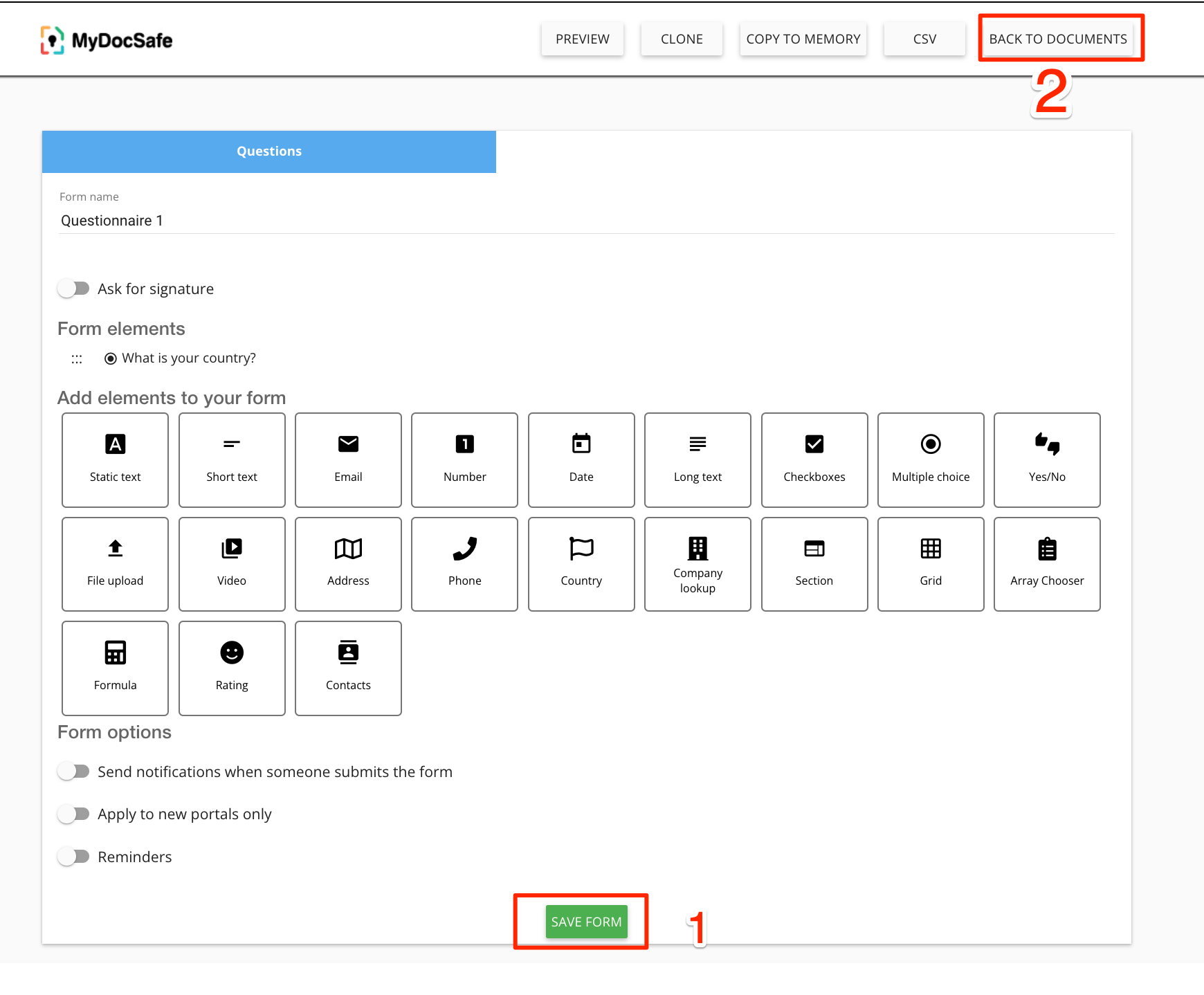
Speichern Sie das Formular und klicken Sie auf „Zurück zu den Dokumenten“.
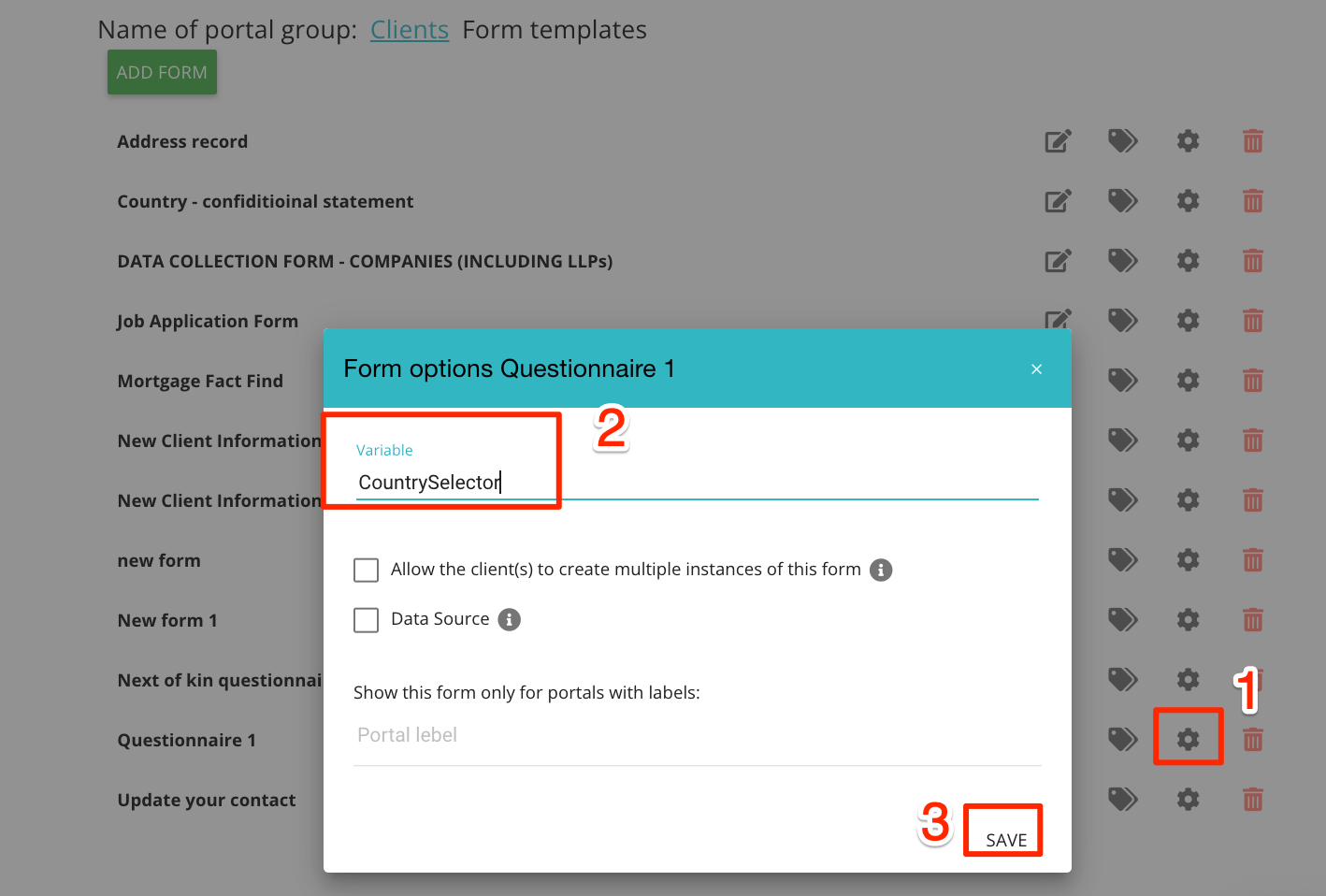
Klicken Sie auf das Symbol „Einstellungen“, das mit Ihrem Fragebogen verknüpft ist, und weisen Sie ihm einen Variablennamen wie folgt zu:
SCHRITT 2. Arbeitsablauf vorbereiten.
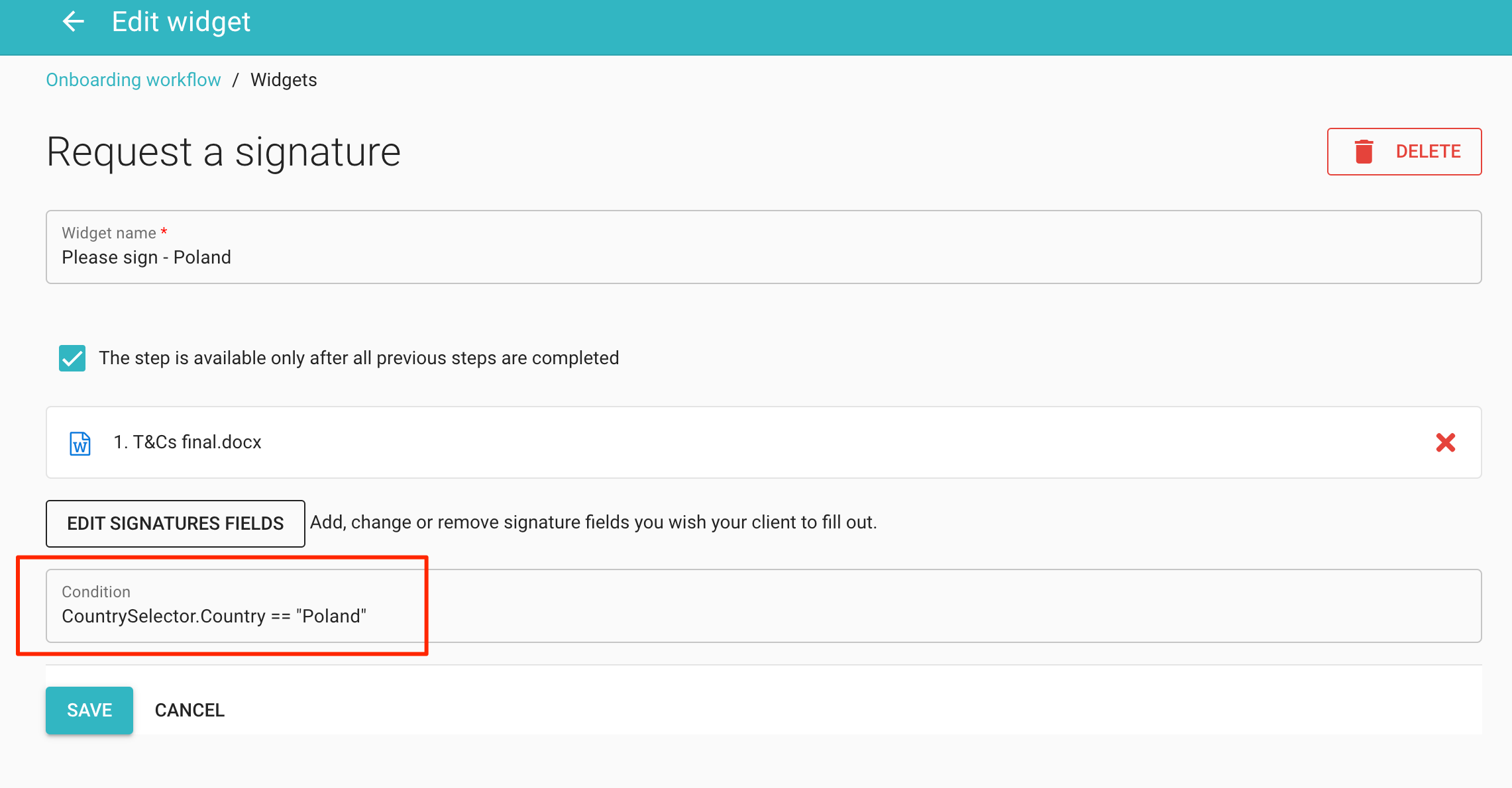
Gehen Sie zu einem Kundenportal Ihrer Wahl und wählen Sie den Tab „Workflows“ (falls dieser nicht aktiviert ist, aktivieren Sie ihn unter Portale/Portalgruppe/Einstellungen/Allgemein/Portal-Tab-Konfiguration). Klicken Sie im Tab „Workflows“ auf die Schaltfläche „+“, um Ihren Workflow zu erstellen. Fügen Sie Ihren Fragebogen hinzu. Fügen Sie anschließend beliebig viele Widgets vom Typ „Unterschrift anfordern“ oder „Formular“ hinzu. Definieren Sie für jedes Widget eine entsprechende Bedingung. Wenn beispielsweise ein Dokument oder ein Formular nur angezeigt werden soll, wenn „Polen“ ausgewählt ist, fügen Sie eine Bedingung wie CountrySelector.Country == „Polen“ hinzu. Beachten Sie, dass „CountrySelector“ der Variablenname des Fragebogens, „Country“ der Variablenname der Multiple-Choice-Frage und „Polen“ die gewünschte Option ist. Denken Sie an das doppelte Gleichheitszeichen (ja, es sieht ungewöhnlich aus, wir arbeiten an einer besseren Lösung).
Sobald Sie alle Workflow-Schritte hinzugefügt haben, könnte Ihr Workflow wie folgt aussehen:
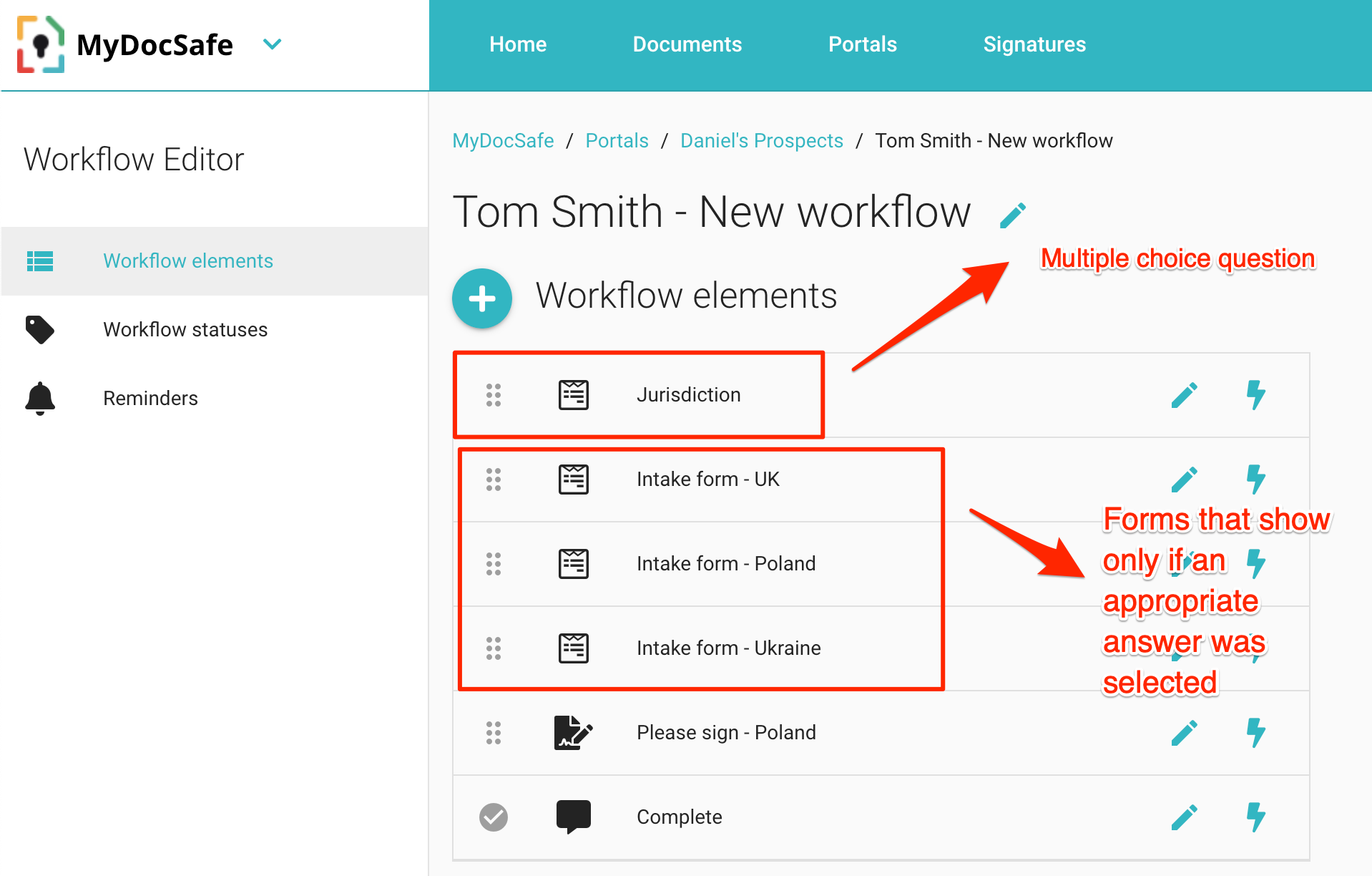
Dieselbe Logik lässt sich nicht nur auf Dokumente, sondern auch auf andere Fragebögen anwenden:
Kundenerlebnis
Ihr Mandant sieht nur die relevanten Optionen. Im folgenden Beispiel ist nur der Fragebogen zur „Gerichtsbarkeit“ sichtbar. Weitere Optionen werden erst nach dem Ausfüllen und Absenden des Fragebogens angezeigt.
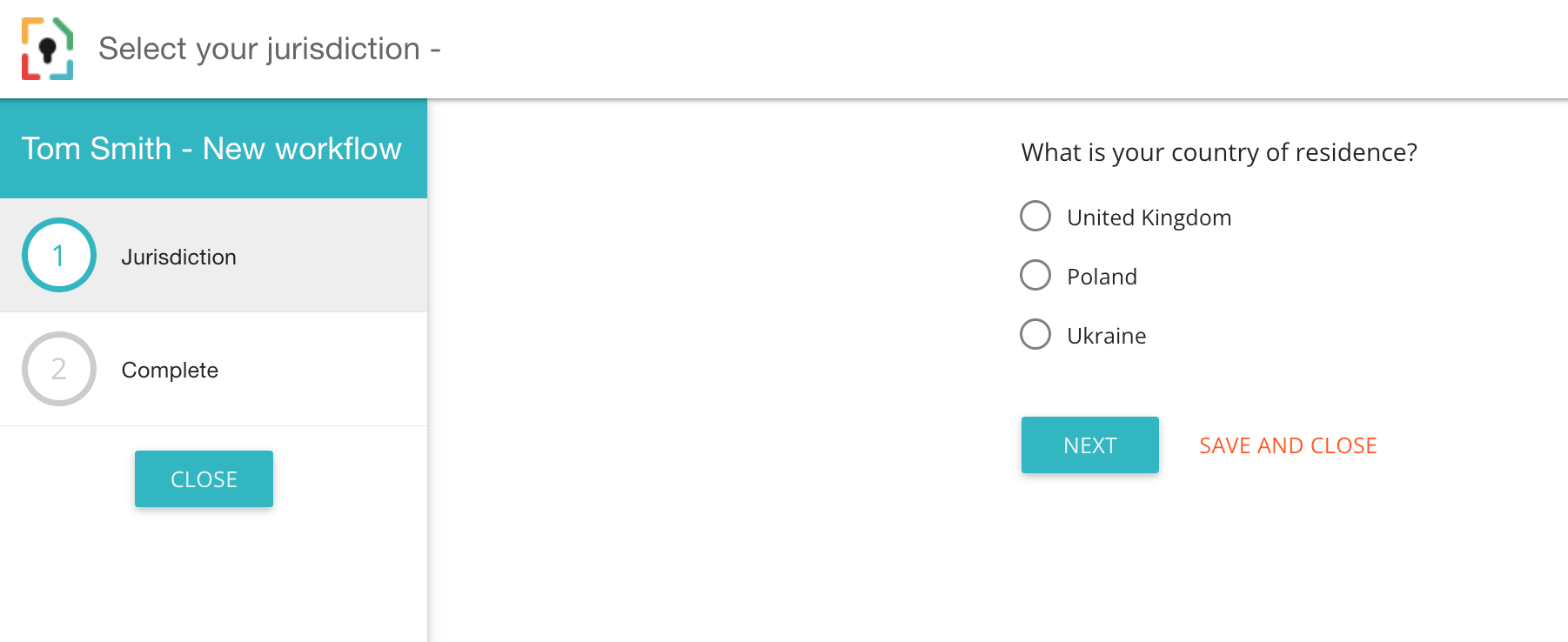
Wenn beispielsweise im Schritt „Gerichtsbarkeit“ die Option „Polen“ ausgewählt wird und der Kunde auf „Weiter“ klickt, konfiguriert sich der Workflow neu, sodass nur noch relevante Dokumente und Formulare angezeigt werden:
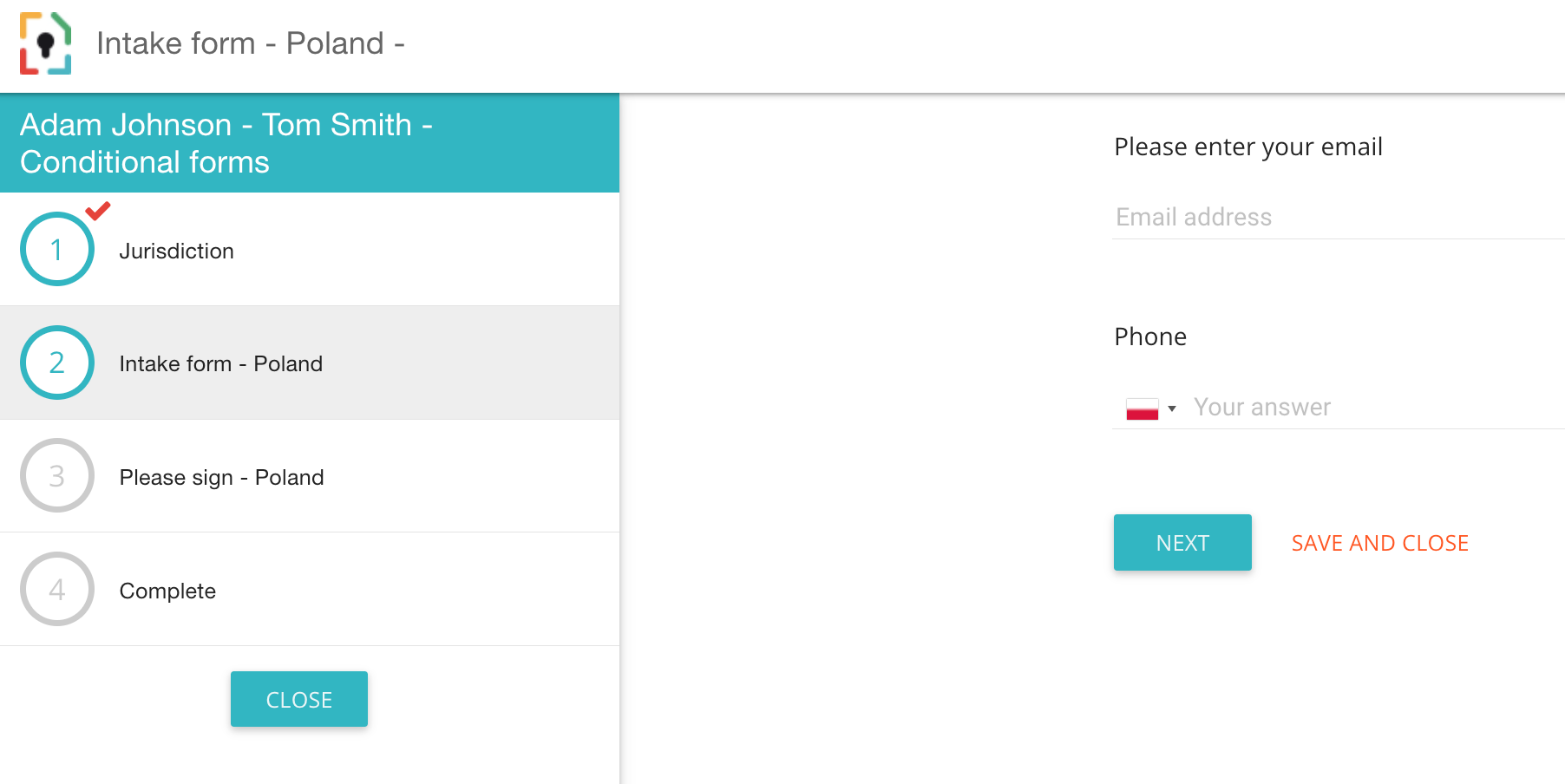
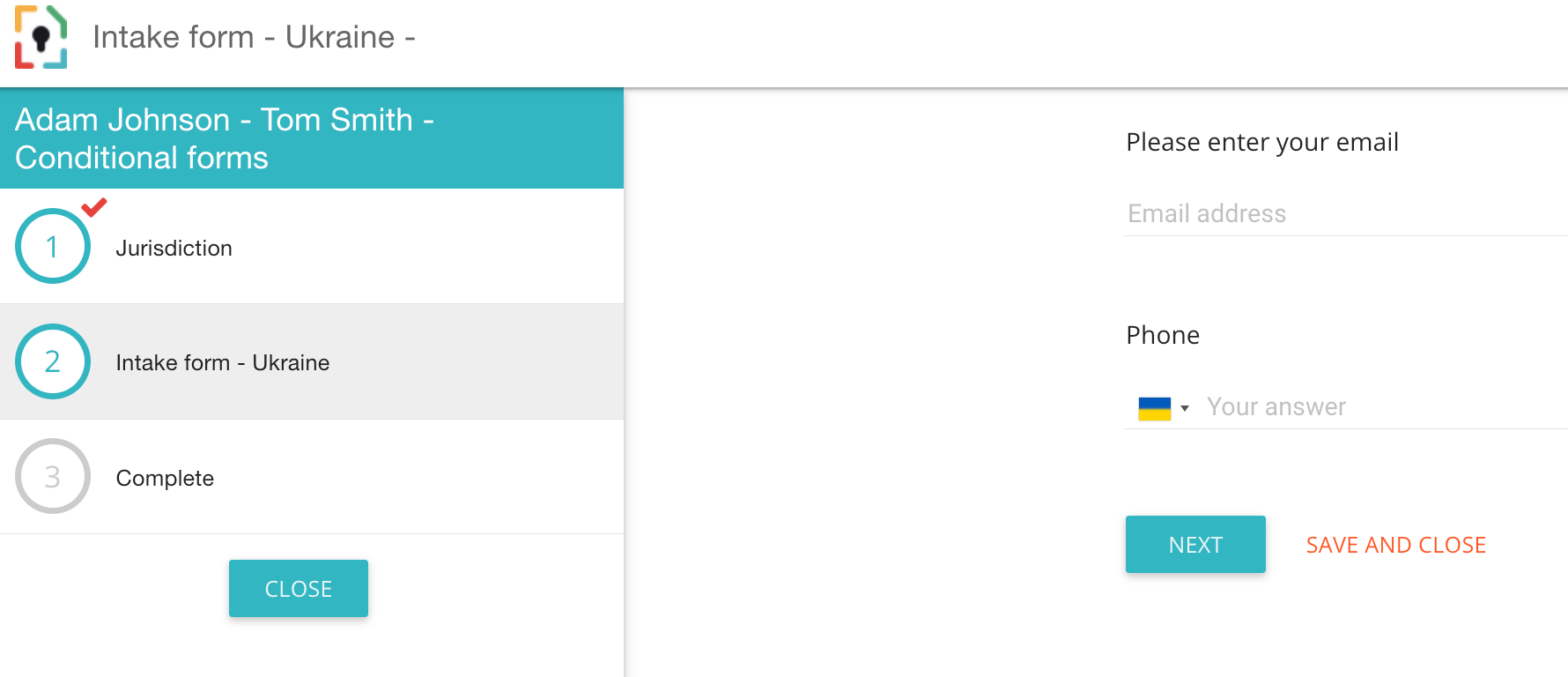
Bitte beachten Sie, dass der Kunde seine Meinung ändern und zum Schritt „Gerichtsbarkeit“ zurückkehren und eine andere Option auswählen kann. In diesem Fall werden andere Formulare und Dokumente angezeigt:
Wichtiger Hinweis 1: Wenn verschiedene Benutzer denselben Workflow mehrfach ausführen sollen, starten Sie diese Workflows über eine Interessentengruppe (nicht über eine Kundengruppe). Verwenden Sie also Option 1 statt Option 2. Sie können mehrere Instanzen eines Workflows auch über eine Kundengruppe starten (indem Sie die Option „Mehrere Instanzen dieses Workflows in einem Portal ausführen“ aktivieren, wie oben beschrieben). Beachten Sie jedoch, dass Workflows mit Fragebögen nicht geklont werden. Bei einer späteren Ausführung eines geklonten Workflows wird der Fragebogen als bereits ausgefüllt angezeigt.
Wichtiger Hinweis 2: Wenn Sie einen Workflow benötigen, der einen weiteren Workflow auslöst (der an eine andere Person gesendet wird), benötigen Sie einen Enterprise-Plan. Kontaktieren Sie customerservices@mydocsafehq.com für weitere Informationen.