Condizioni nei flussi di lavoro
presentare un documento o un questionario diverso in base alle scelte dell'utente
Condizioni nei flussi di lavoro
presentare un documento o un questionario diverso in base alle scelte dell'utente
Disponibilità: piano Accounting Pro o superiore
Descrizione
Questa funzionalità è particolarmente utile quando si desidera che il cliente firmi un documento che cambia in base alle sue circostanze specifiche o se si desidera visualizzare un questionario diverso in base alle risposte precedenti. Ad esempio, un residente del Regno Unito potrebbe dover firmare un documento diverso rispetto a un residente in Polonia e potrebbe dover rispondere a una serie di questionari diversi.
Come fare:
OPZIONE 1
Se desideri che il tuo cliente acceda al flusso di lavoro tramite un collegamento in un'e-mail
In questo caso, è necessario creare il flusso di lavoro all'interno di un gruppo del Portale Prospect. Ecco come fare:
Fase 1: Prepara i tuoi questionari
Passaggio 2: aggiungere condizioni ai widget del flusso di lavoro.
FASE 1: Prepara i tuoi questionari
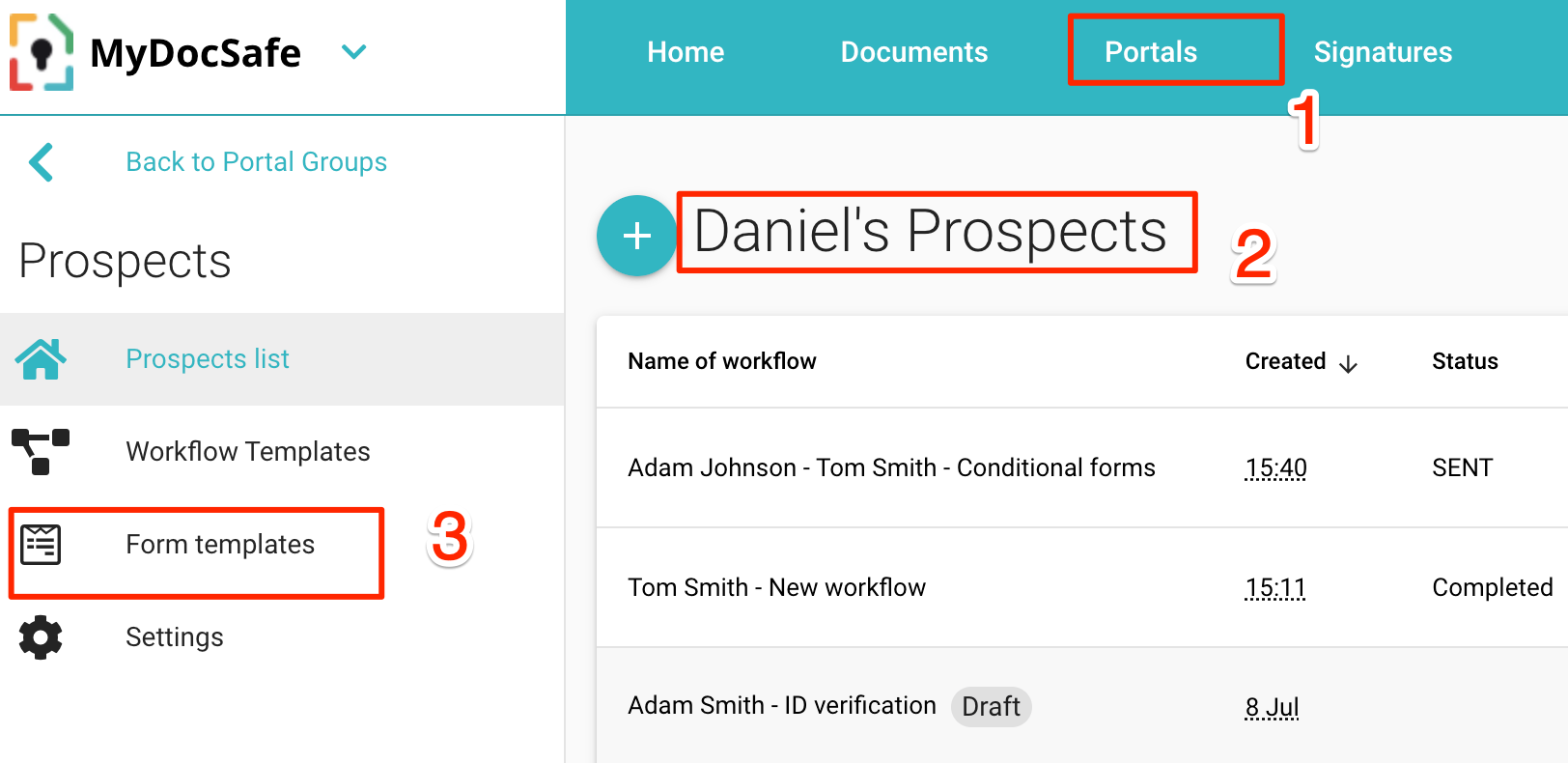
Accedi al tuo Gruppo Prospect. Se non ne hai uno, vai su Portali, clicca sul pulsante "+" e crea un Gruppo Prospect. Vai su Modelli di Modulo e crea un modulo.
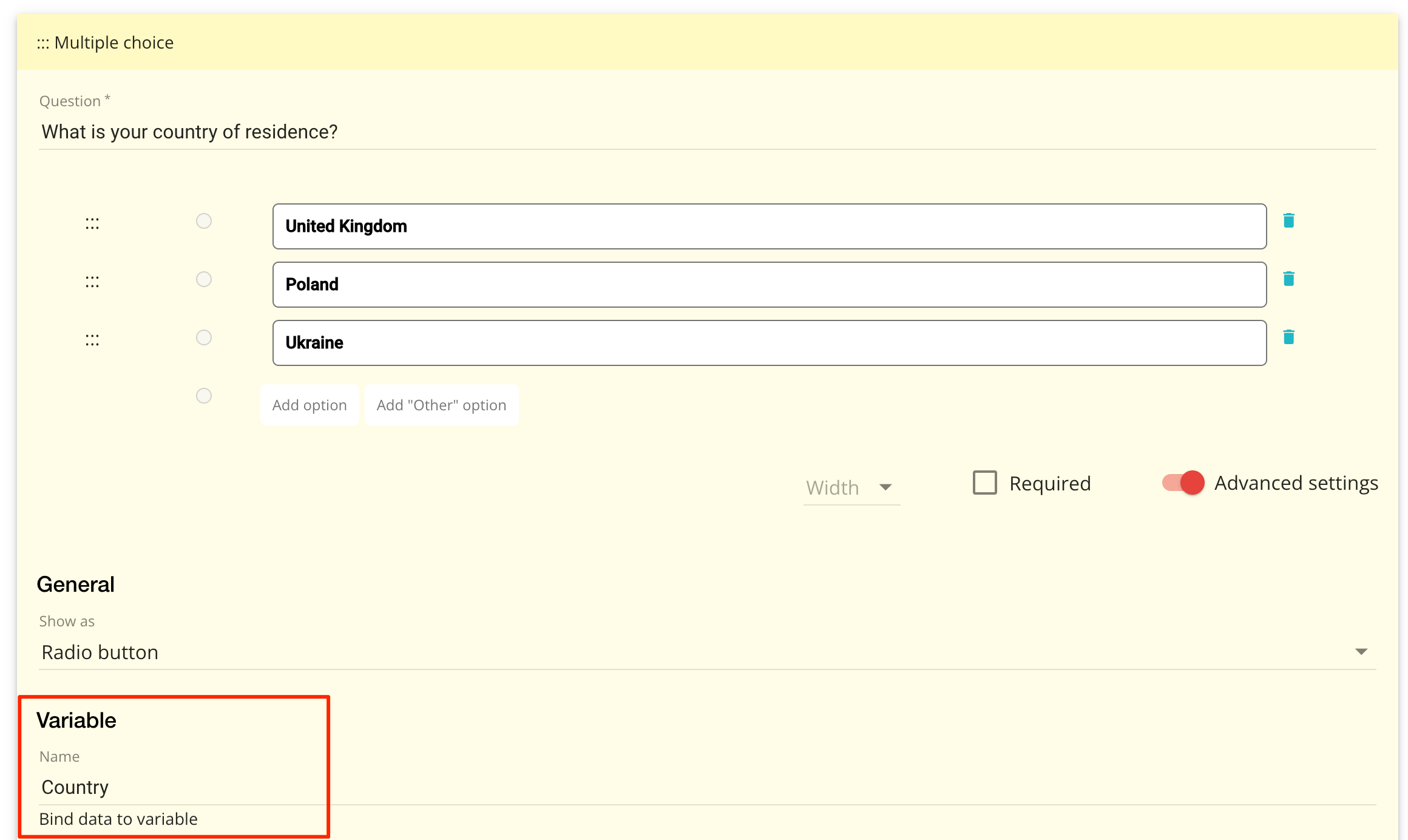
Aggiungi le tue domande. Assicurati di assegnare un nome variabile alla domanda pertinente:
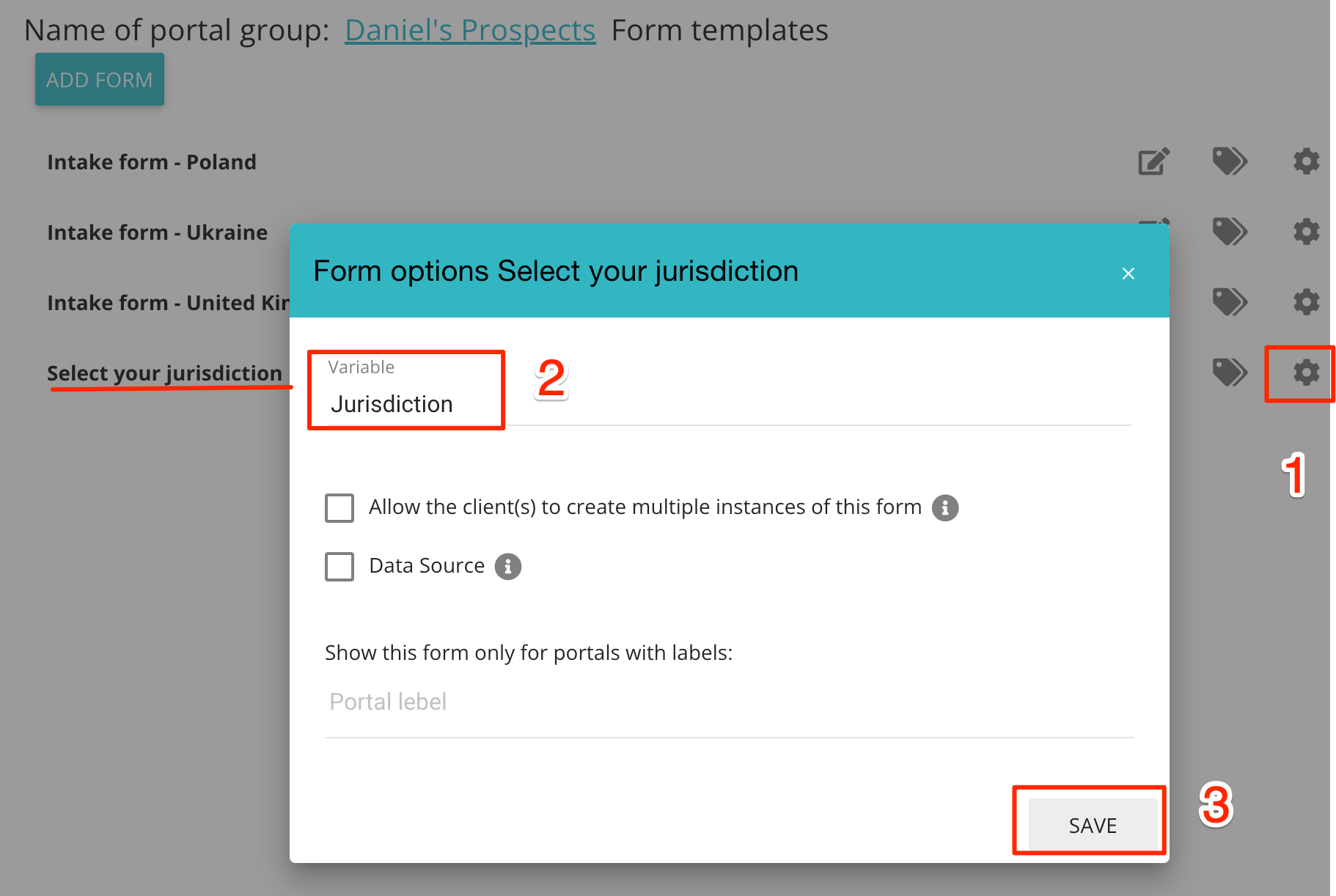
Infine, assegna un nome variabile al questionario:
PASSAGGIO 2: Aggiungere condizioni ai widget del flusso di lavoro.
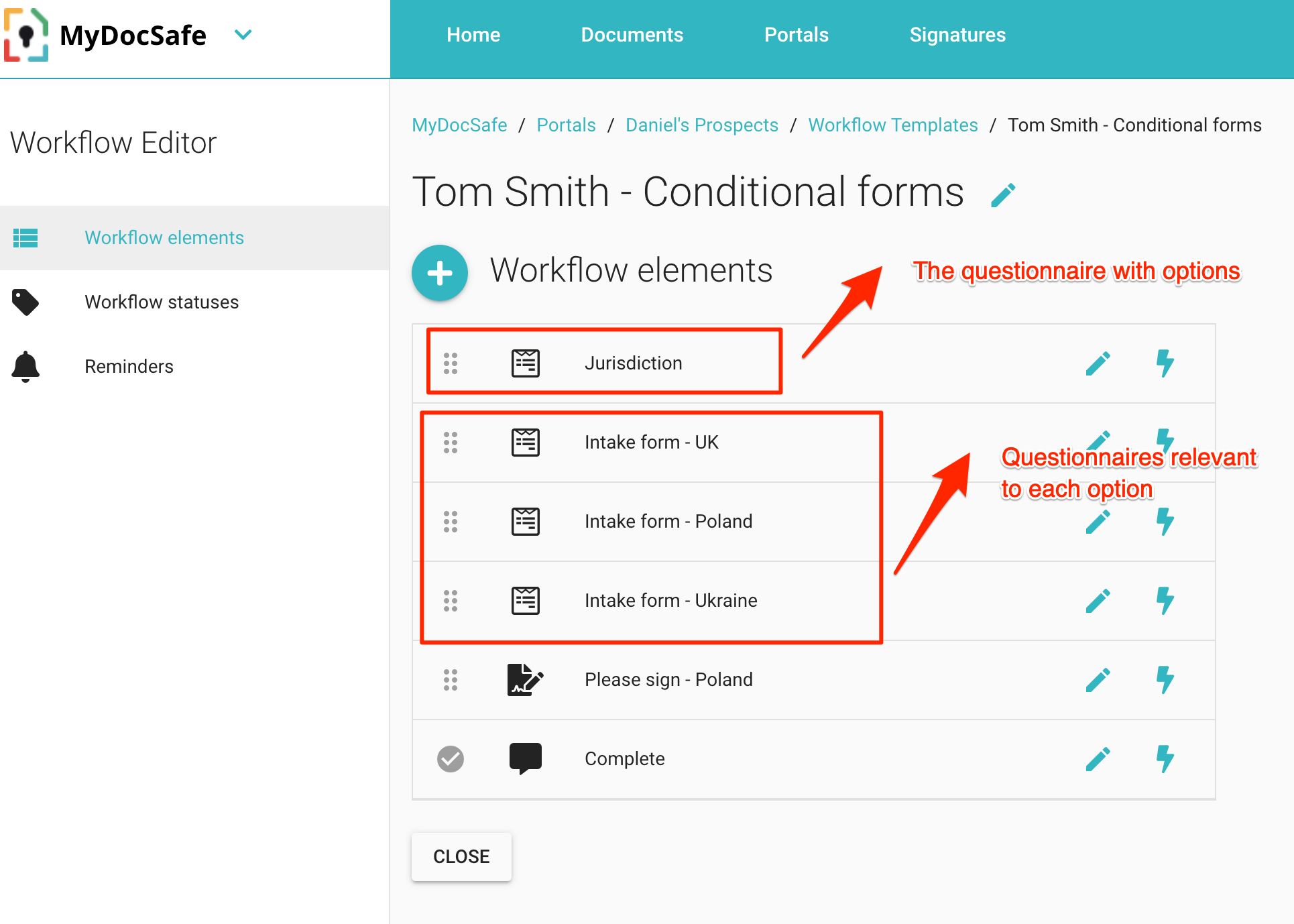
Innanzitutto, aggiungiamo gli elementi appropriati al flusso di lavoro. Nel nostro esempio, un modulo "Giurisdizione" contiene una domanda a risposta multipla con tre opzioni: "Regno Unito", "Polonia" e "Ucraina". Per ogni opzione selezionata, vorremmo mostrare un questionario diverso. Dovremmo aggiungerle tutte una alla volta.
Infine, dobbiamo aggiungere la condizione che deve essere soddisfatta affinché venga visualizzato il questionario pertinente:
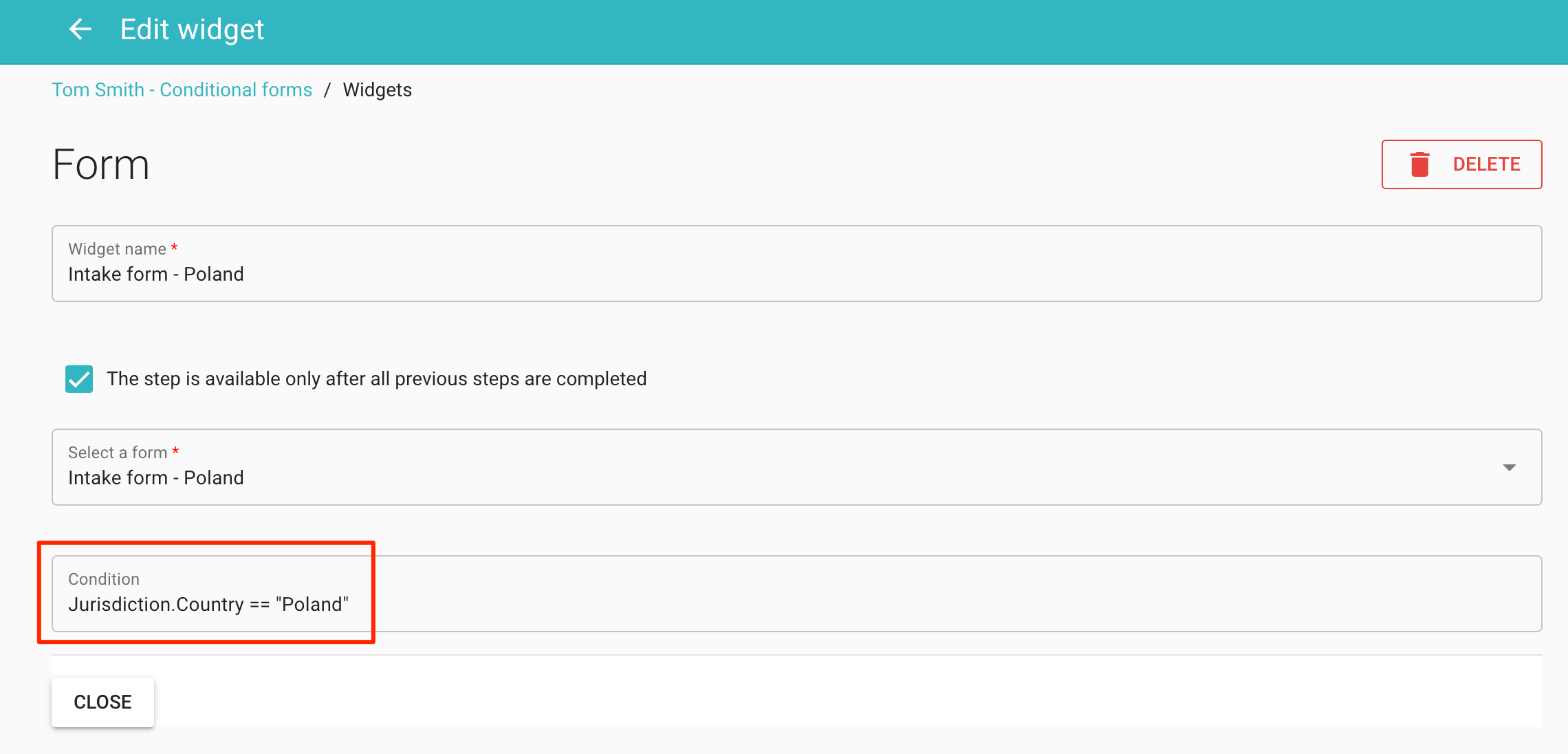
Si noti il formato della condizione: "Giurisdizione" è il nome della variabile del questionario; "Paese" è il nome della variabile della domanda a risposta multipla. Sono concatenati con un punto. Infine, il doppio segno di uguale significa che è necessario aggiungere l'opzione desiderata tra virgolette doppie.
OPZIONE 2
Se richiedi al tuo cliente di effettuare l'accesso prima di accedere al flusso di lavoro
In questo caso è necessario creare il flusso di lavoro all'interno di un gruppo del Portale Clienti. Ecco come fare:
Fase 1: Prepara i tuoi questionari
Passaggio 2: aggiungere condizioni ai widget del flusso di lavoro.
FASE 1: Prepara il tuo questionario:
Vai alla sezione Modelli di modulo del gruppo Portale clienti scelto
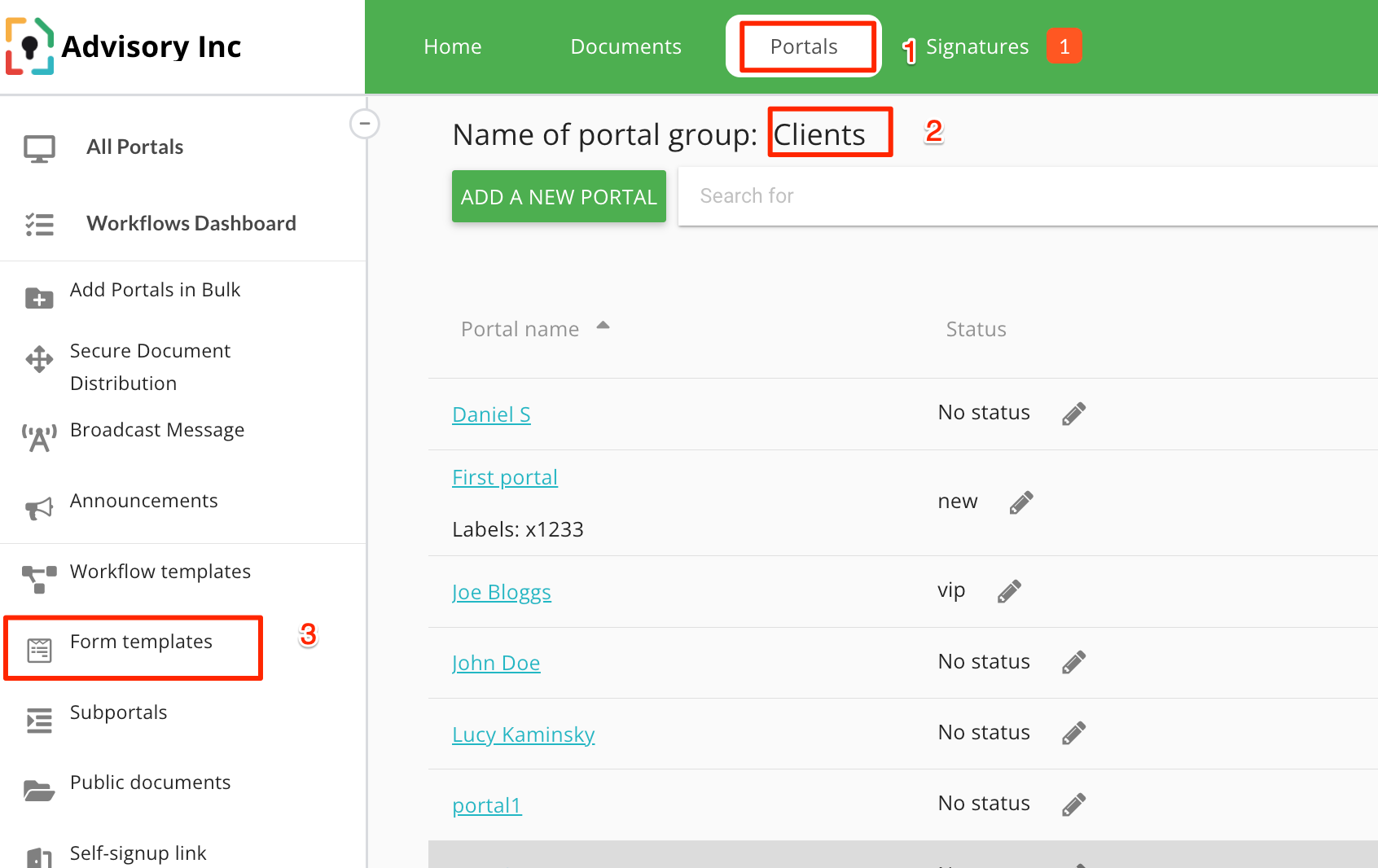
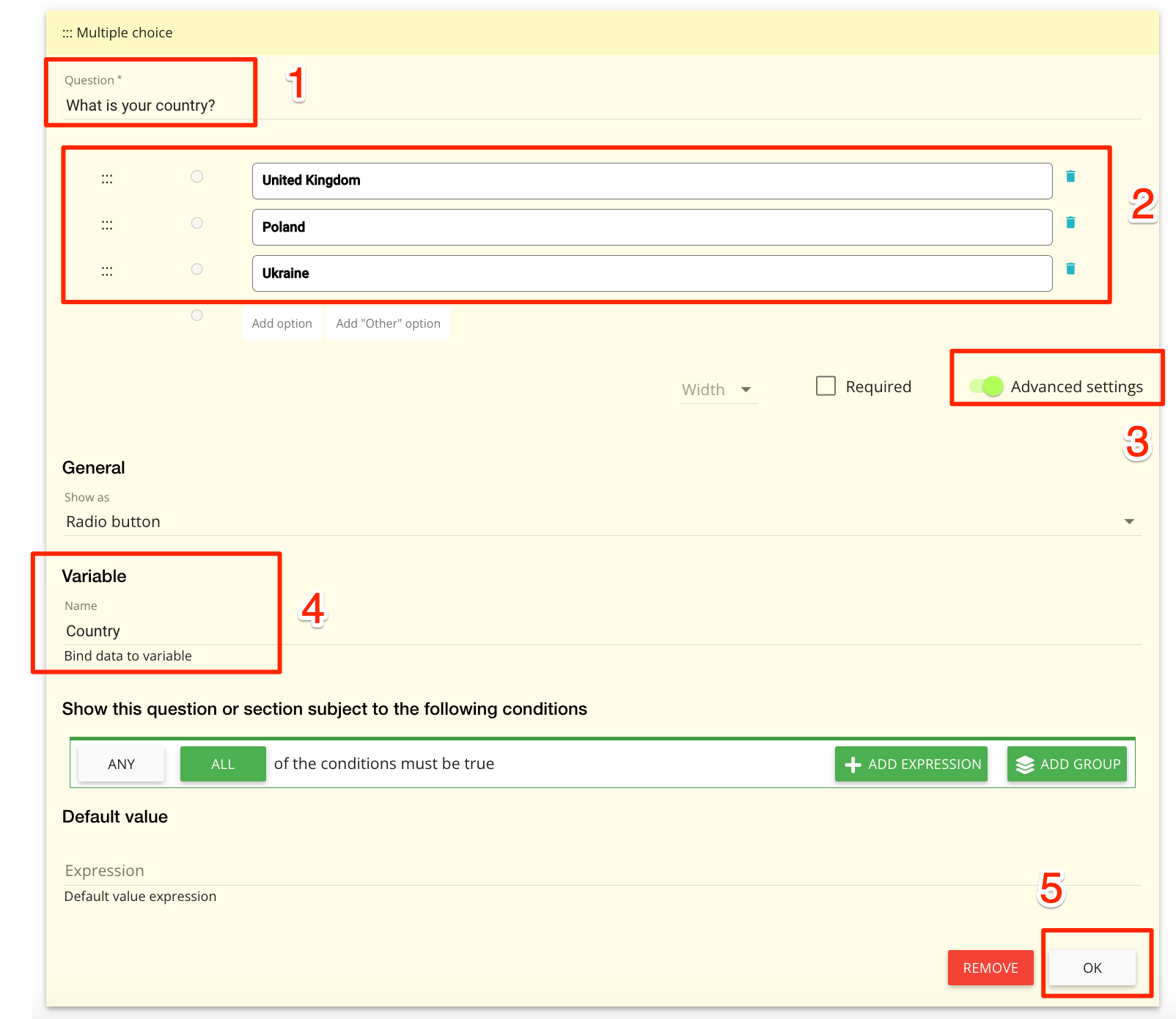
Quindi clicca su "Aggiungi modulo" per creare un questionario. Aggiungi le tue domande. Consigliamo di utilizzare un widget con domande a risposta multipla per questo tipo di condizione. Assicurati di attivare le impostazioni avanzate e di definire un nome di variabile per il widget.
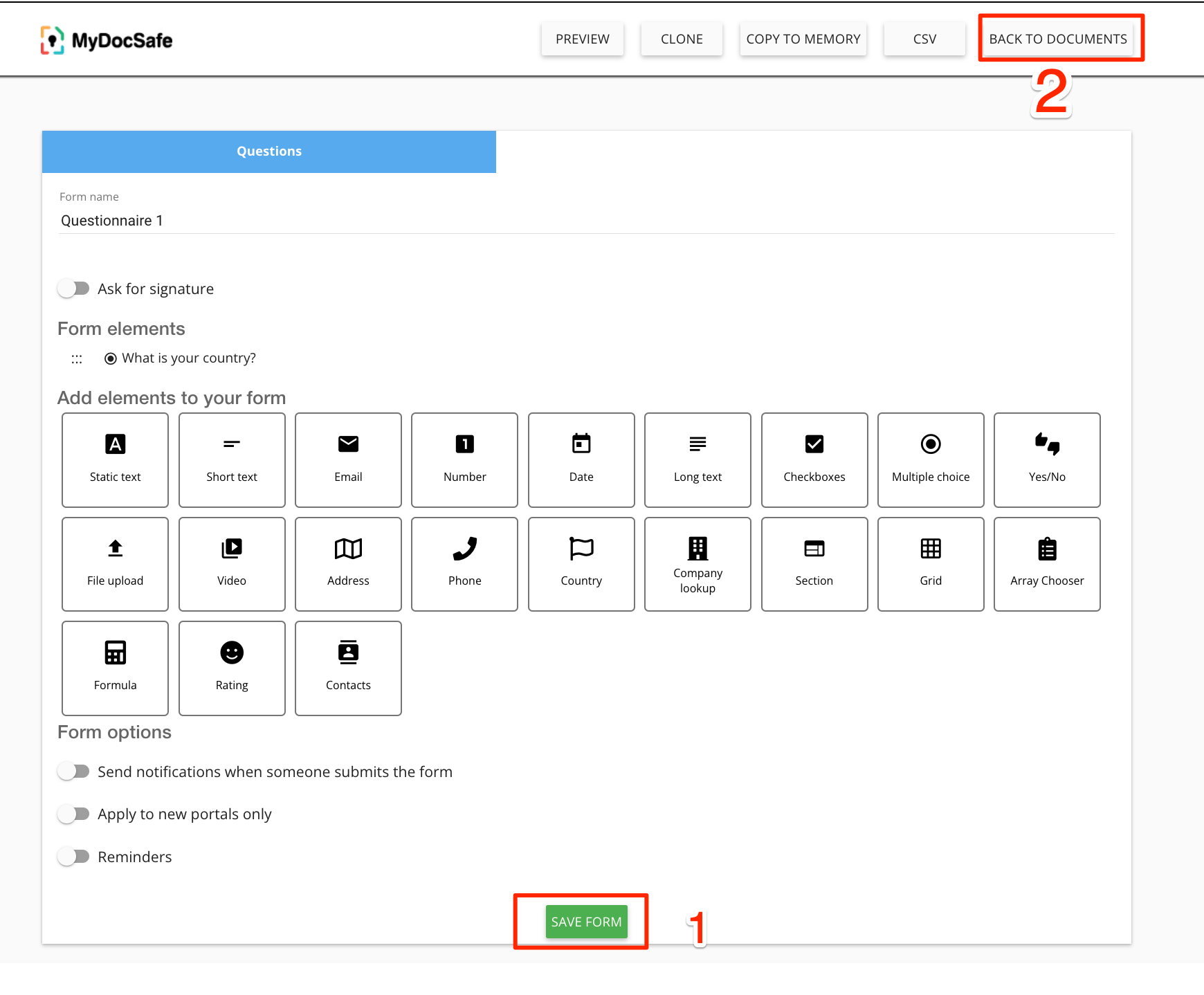
Salva il modulo e clicca su "Torna ai documenti"
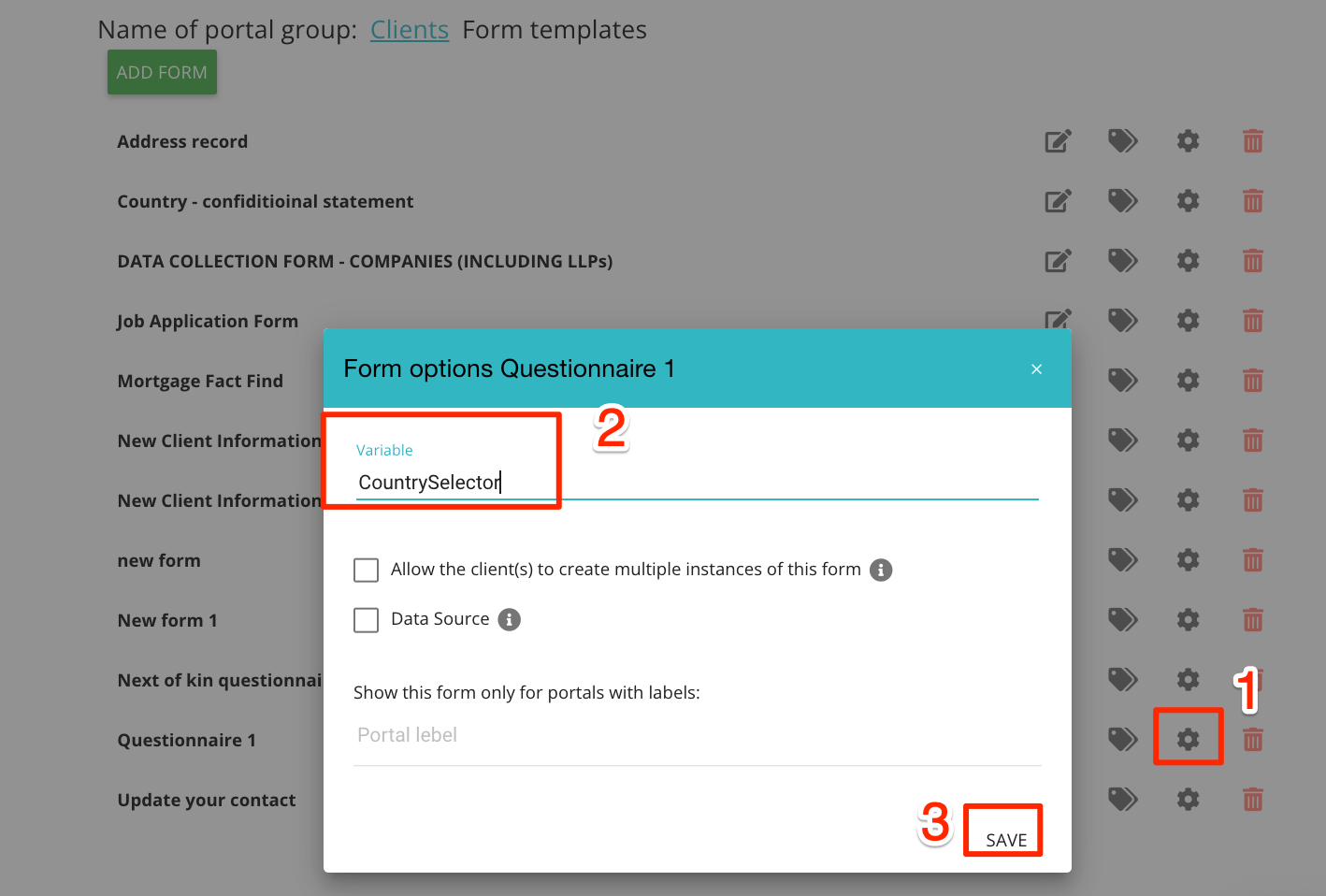
Fare clic sull'icona "Impostazioni" associata al questionario e assegnare un nome variabile come segue:
FASE 2. Preparare il flusso di lavoro
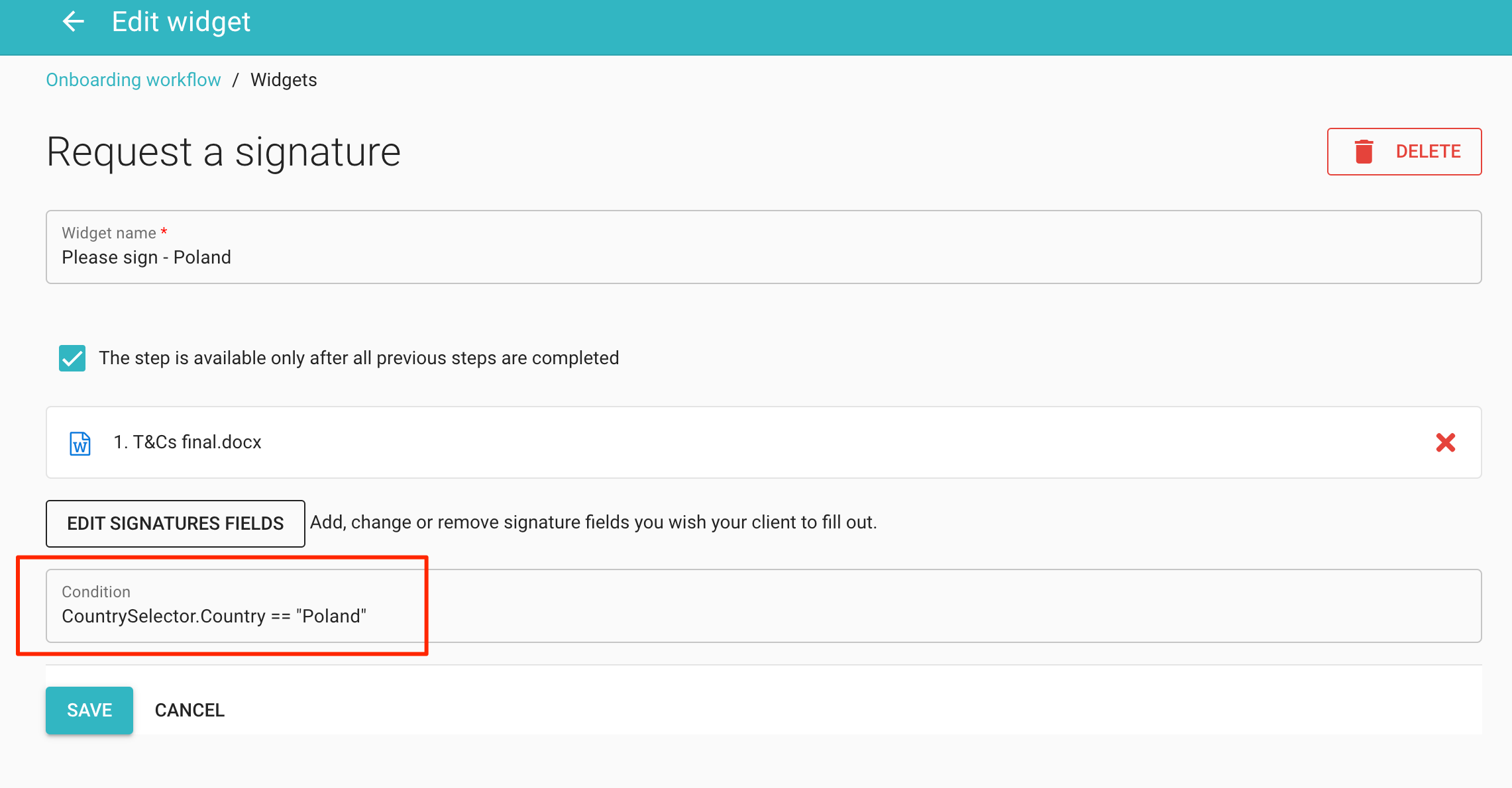
Accedi al portale clienti di tua scelta e seleziona la scheda Flussi di lavoro (se non è abilitata, attivala in Portali/Gruppo Portali/Impostazioni/Generale/Apri Configurazione Scheda Portale). Nella scheda Flussi di lavoro, fai clic sul pulsante "+" per iniziare a creare il flusso di lavoro. Aggiungi il questionario. Quindi aggiungi tutti i widget "Richiedi firma" o "Modulo" di cui hai bisogno. Per ogni widget, definisci una condizione applicabile. Ad esempio, se desideri che un documento o un modulo venga visualizzato solo se è selezionata la voce "Polonia", aggiungi una condizione come CountrySelector.Country == "Polonia". Nota che "CountrySelector" è il nome della variabile del questionario, "Country" è il nome della variabile della domanda a risposta multipla e "Polonia" è l'opzione desiderata. Ricorda il doppio segno di uguale (sì, sembra strano, stiamo lavorando a una soluzione migliore).
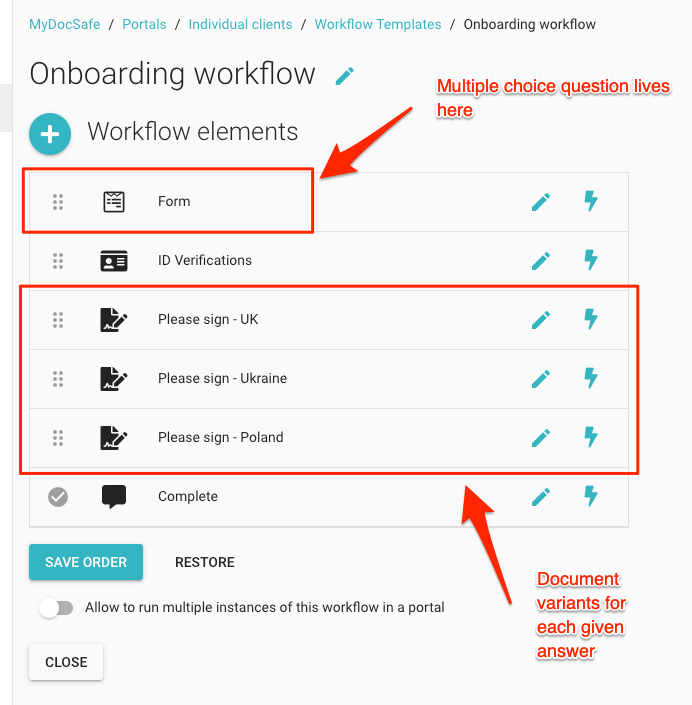
Una volta aggiunti tutti i passaggi del flusso di lavoro, il flusso di lavoro potrebbe apparire così:
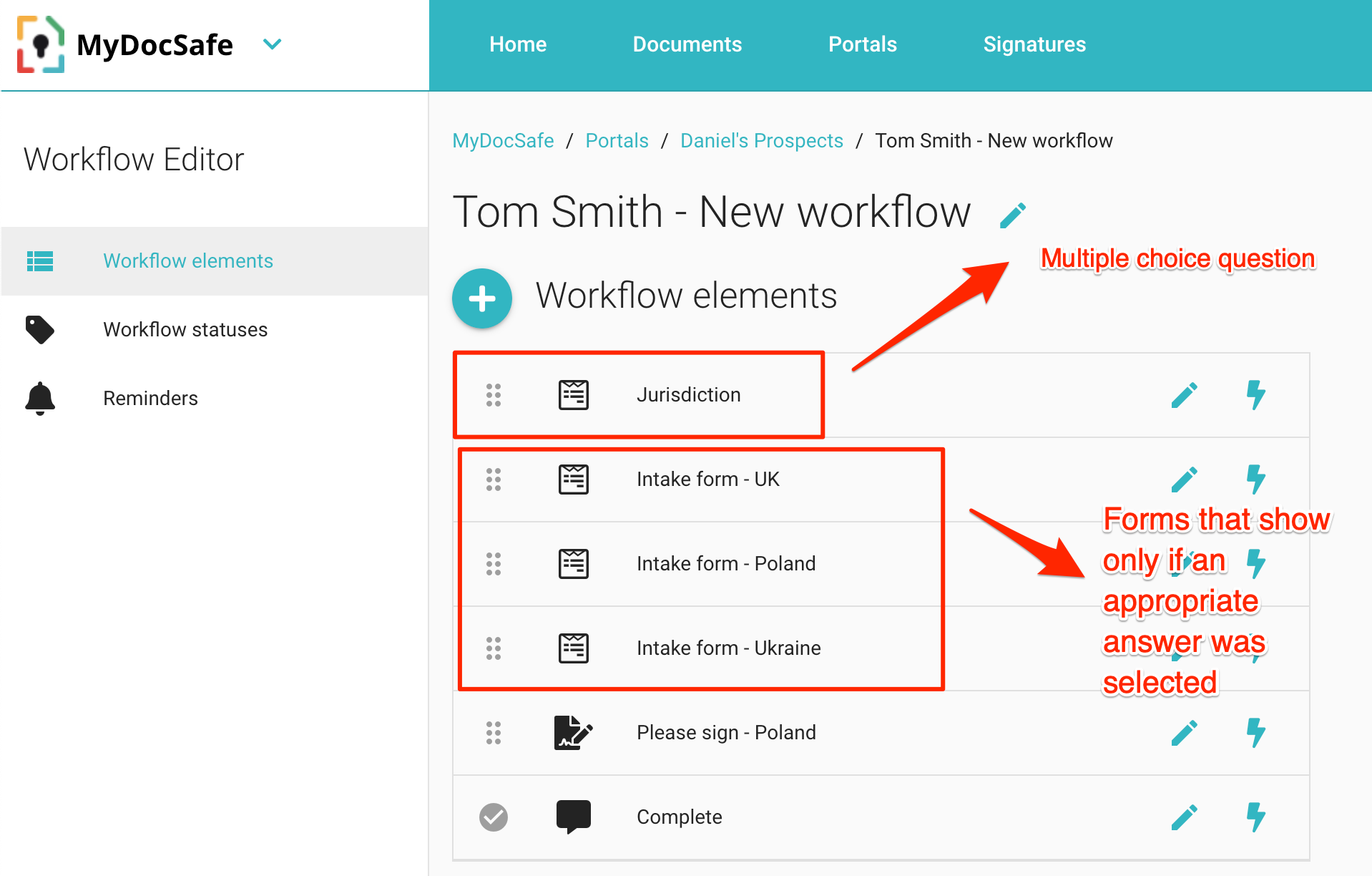
È possibile applicare la stessa logica non solo ai documenti, ma anche ad altri questionari:
Esperienza del cliente
Il tuo cliente vedrà solo le opzioni pertinenti. Nell'esempio seguente è visibile solo il questionario "Giurisdizione". Le altre opzioni vengono visualizzate solo DOPO che il questionario è stato compilato e inviato.
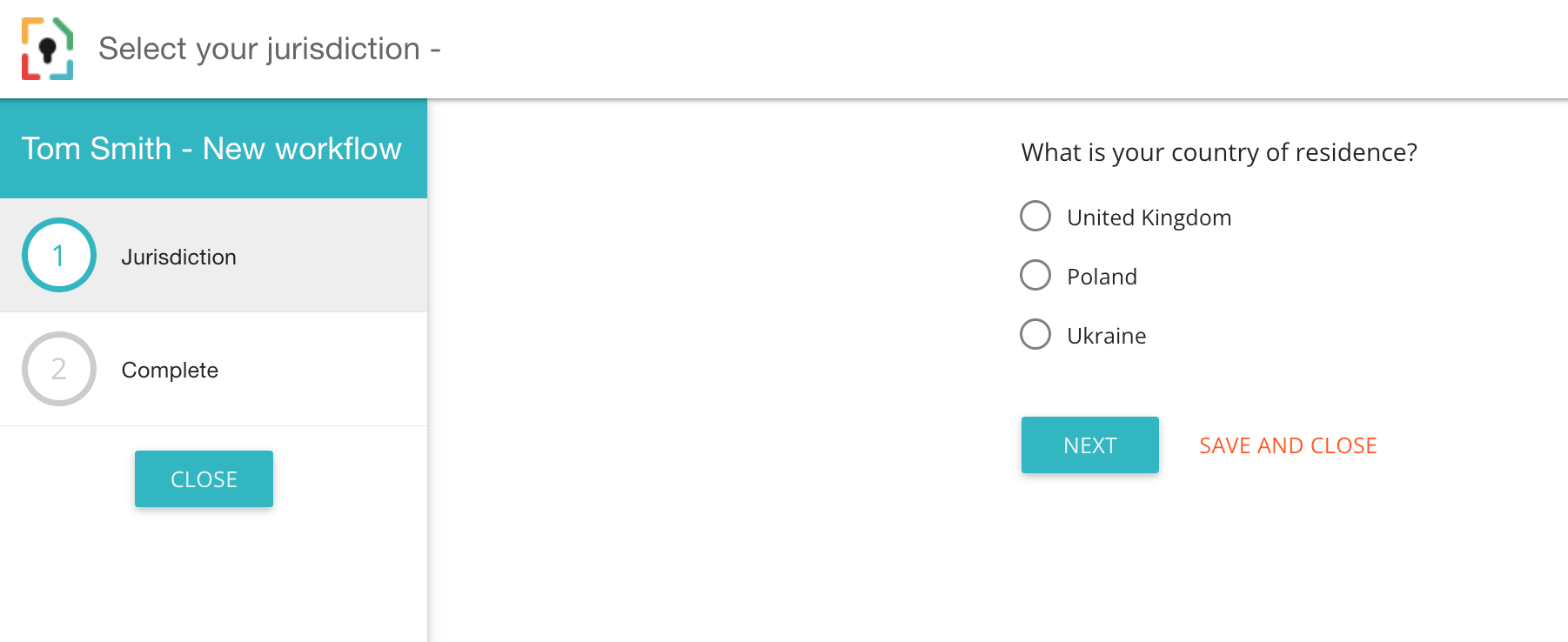
Ad esempio, se nel passaggio "Giurisdizione" si seleziona "Polonia" e il cliente fa clic su "Avanti", il flusso di lavoro si riconfigura per mostrare solo i documenti e i moduli pertinenti:
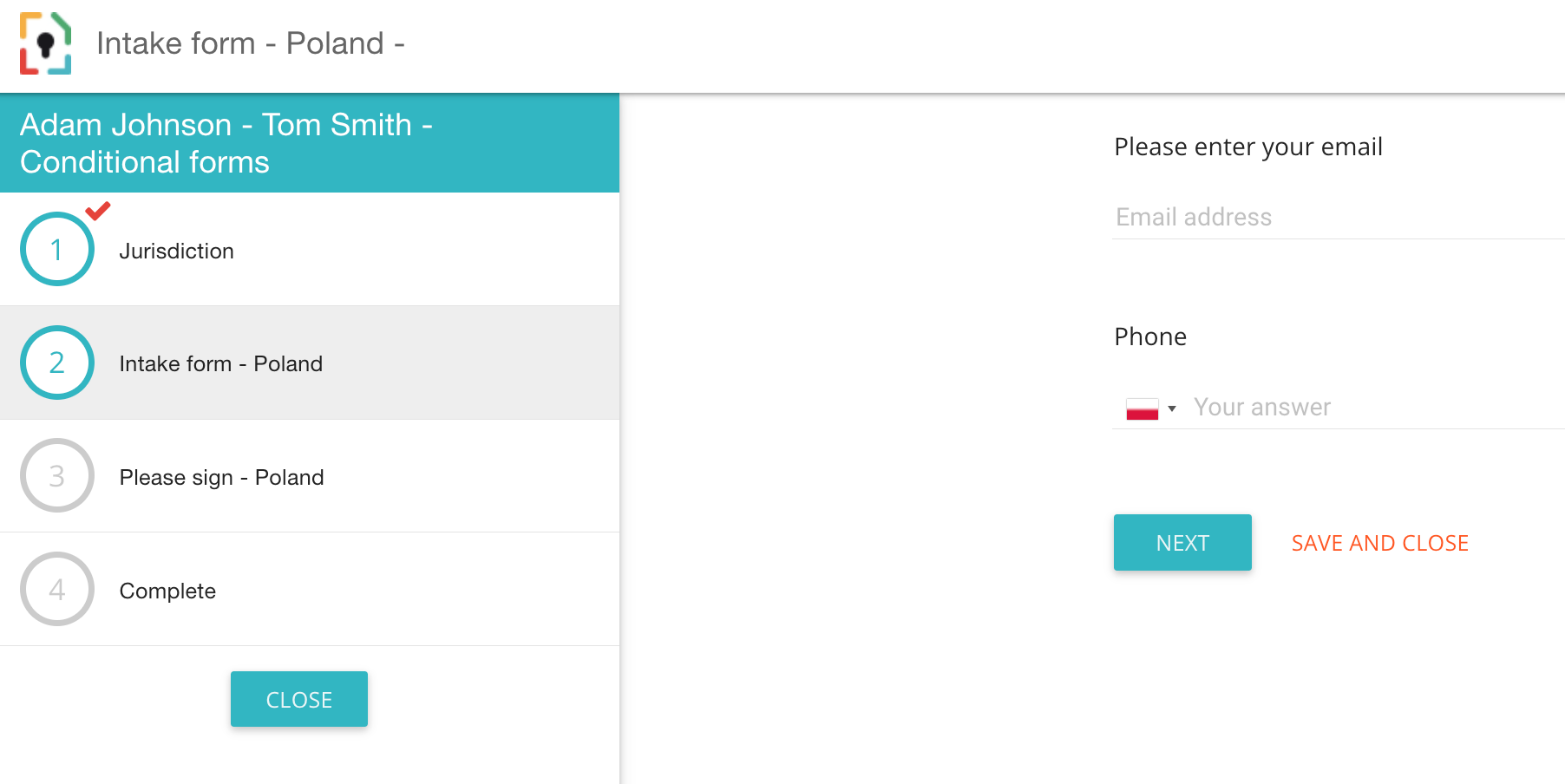
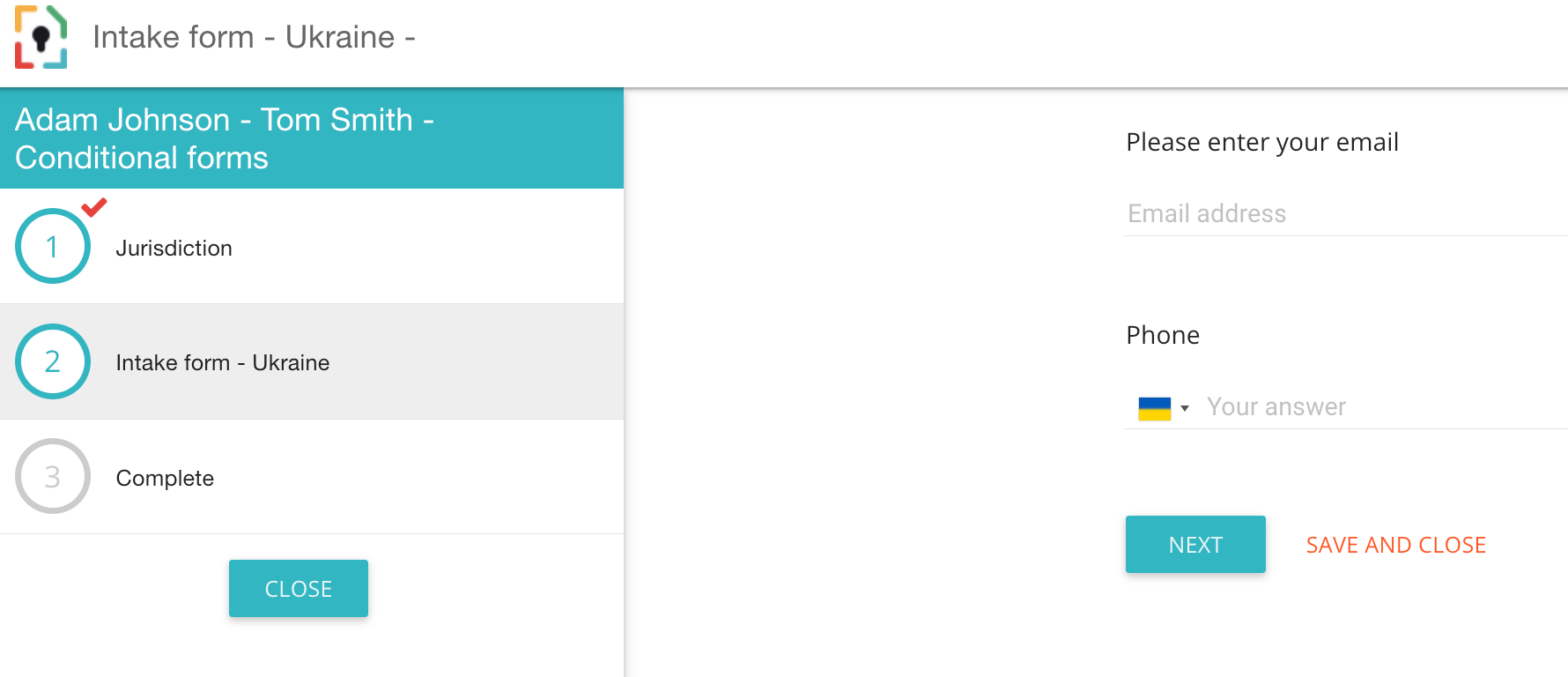
Si prega di notare che il cliente può cambiare idea e tornare alla fase "Giuridizione" e selezionare un'opzione diversa. In tal caso, verrà presentata una serie diversa di moduli e documenti:
Nota importante 1: se è necessario che utenti diversi eseguano più volte una copia dello stesso flusso di lavoro, è necessario attivare tali flussi di lavoro tramite un Gruppo di Prospetti (non tramite un Gruppo di Clienti). In altre parole, utilizzare l'Opzione 1 anziché l'Opzione 2. È possibile attivare più istanze di un flusso di lavoro anche tramite un Gruppo di Clienti (attivando l'opzione "Consenti l'esecuzione di più istanze di questo flusso di lavoro in un portale", come mostrato sopra). Tuttavia, è importante ricordare che se un flusso di lavoro include un questionario, NON verrà clonato: un'esecuzione successiva di un flusso di lavoro clonato mostrerà un questionario come già inviato.
Nota importante 2: se hai bisogno di un flusso di lavoro per commissionare un altro flusso di lavoro (che viene inviato a un'altra persona), avrai bisogno di un piano ENTERPRISE. Contatta customerservices@mydocsafehq.com per maggiori dettagli.