Умови в робочих процесах
представити інший документ або анкету на основі вибору користувача
Умови в робочих процесах
представити інший документ або анкету на основі вибору користувача
Доступність: план Accounting Pro або вище
Опис
Ця функція особливо корисна, коли вам потрібно, щоб ваш клієнт підписав документ, який змінюється залежно від його конкретних обставин, або якщо ви хочете показати іншу анкету на основі попередніх відповідей. Наприклад, резиденту Сполученого Королівства може знадобитися підписати інший документ, ніж тому, хто проживає в Польщі, і, можливо, знадобиться відповісти на інший набір анкет.
Як це зробити:
ВАРІАНТ 1
Якщо вам потрібно, щоб ваш клієнт мав доступ до робочого процесу за посиланням в електронному листі
У цьому випадку вам потрібно побудувати свій робочий процес усередині групи порталу потенційних клієнтів. Ось як це зробити:
Крок 1: Підготуйте свої анкети
Крок 2: Додайте умови до віджетів робочого процесу.
КРОК 1: Підготуйте свої анкети
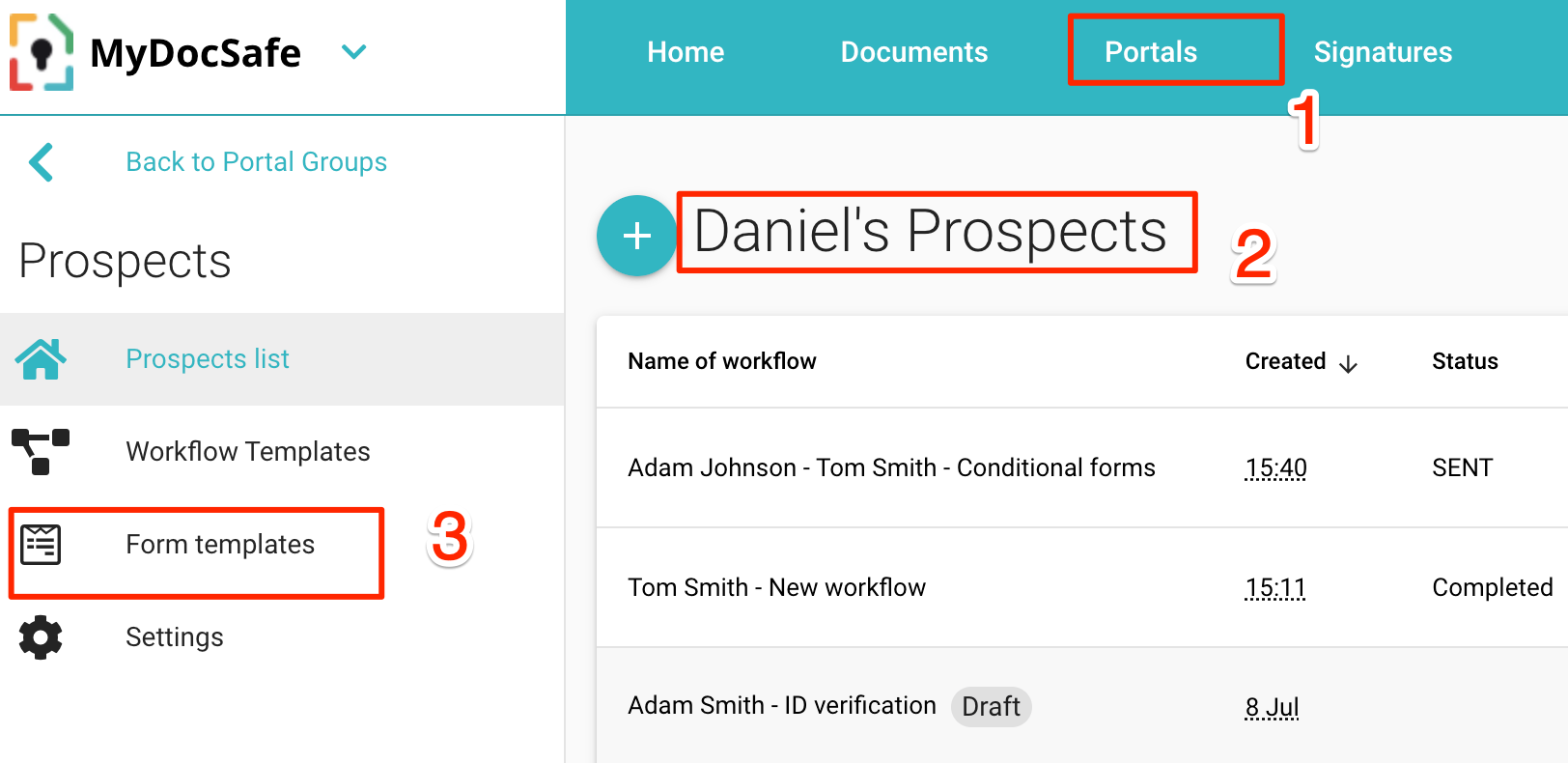
Перейдіть до своєї групи потенційних клієнтів. Якщо у вас її немає, перейдіть до розділу «Портали», натисніть кнопку «+» та створіть групу потенційних клієнтів. Перейдіть до розділу «Шаблони форм» та створіть форму.
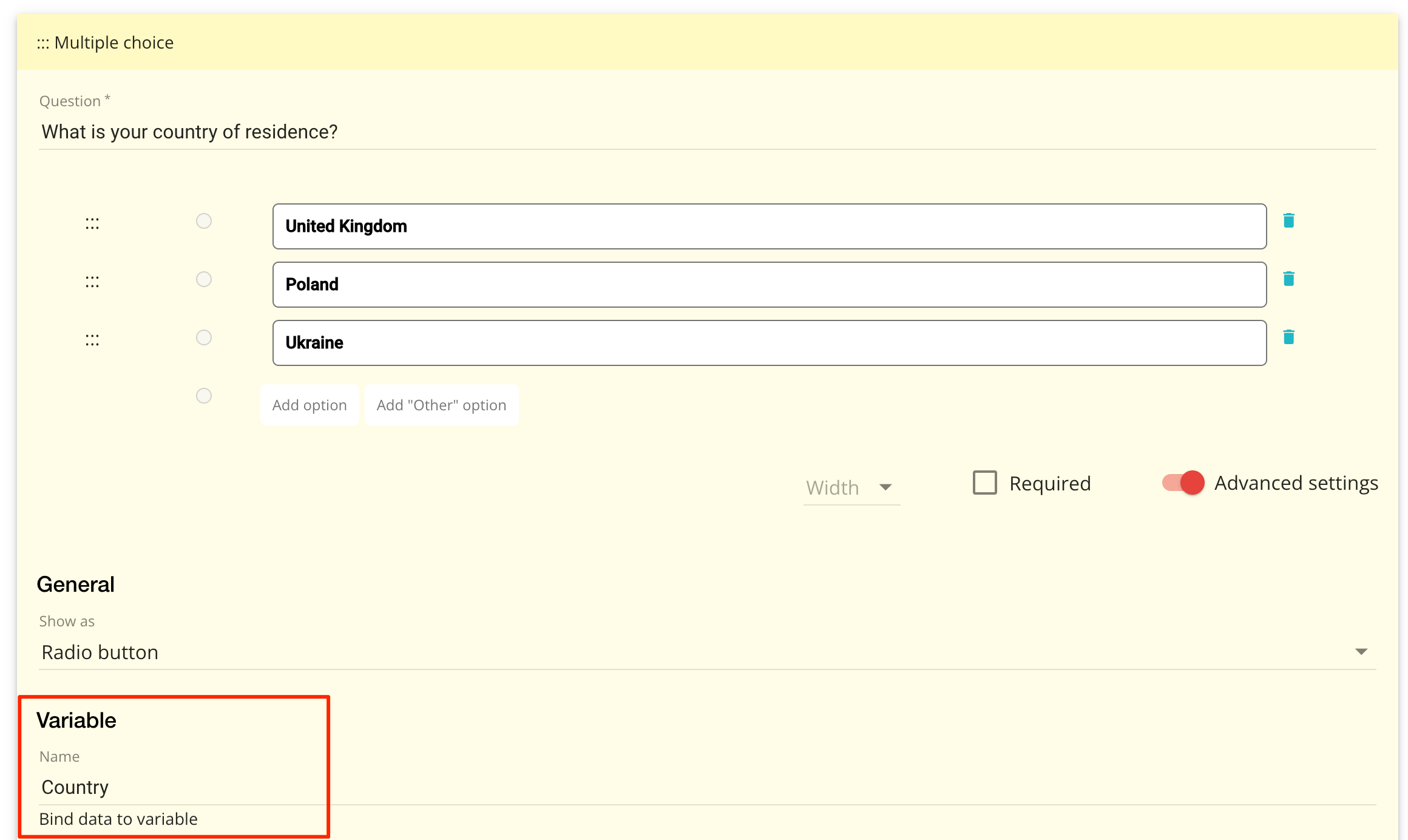
Додайте свої запитання. Обов’язково призначте ім’я змінної відповідному питанню:
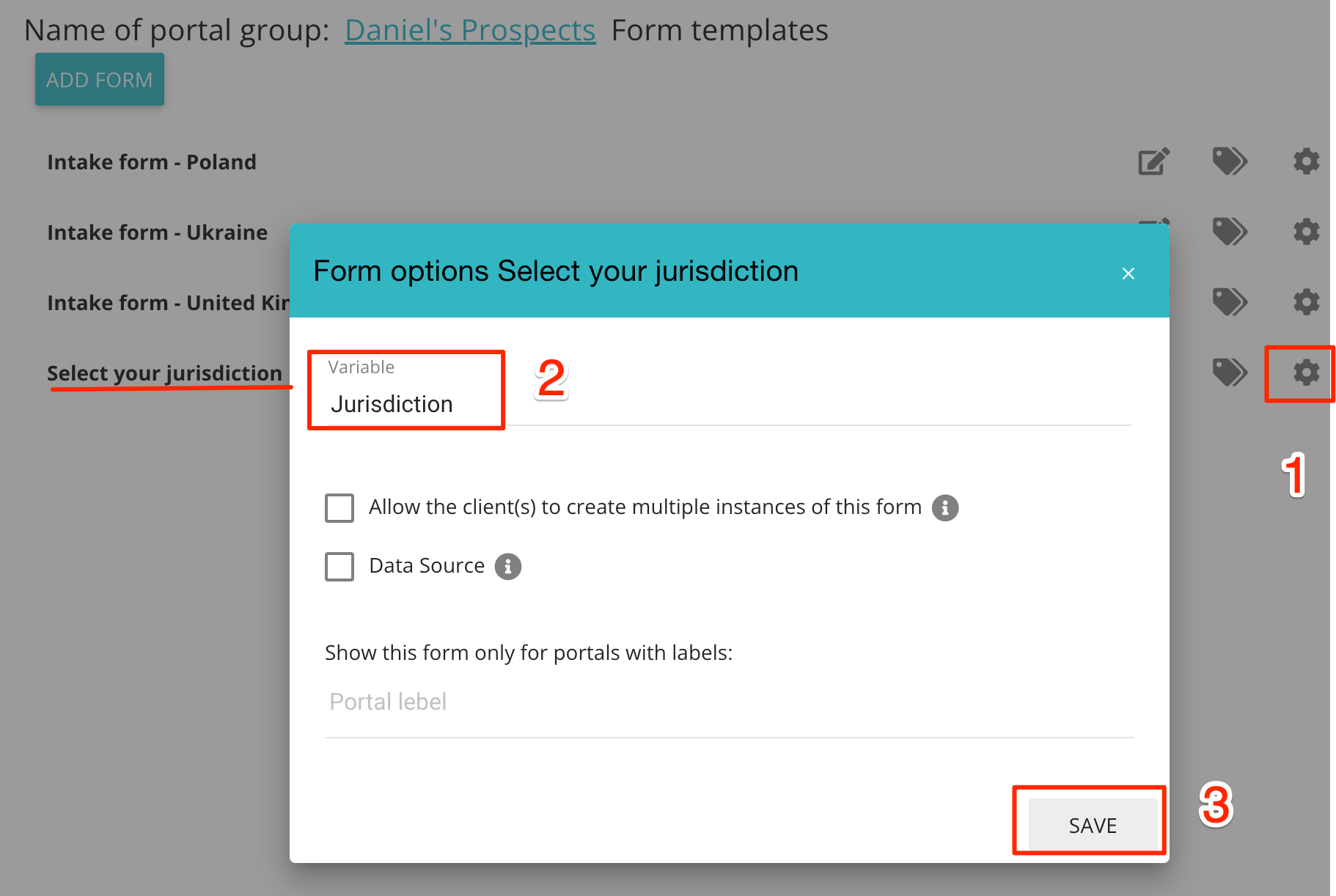
Нарешті, призначте змінній ім'я анкети:
КРОК 2: Додайте умови до віджетів робочого процесу.
Спочатку додайте відповідні елементи до робочого процесу. У нашому прикладі форма «Юрисдикція» містить питання з кількома варіантами відповіді та трьома варіантами: «Сполучене Королівство», «Польща» та «Україна». Для кожного вибраного варіанта ми хотіли б показати окрему анкету. Ми повинні додавати їх усі по черзі.
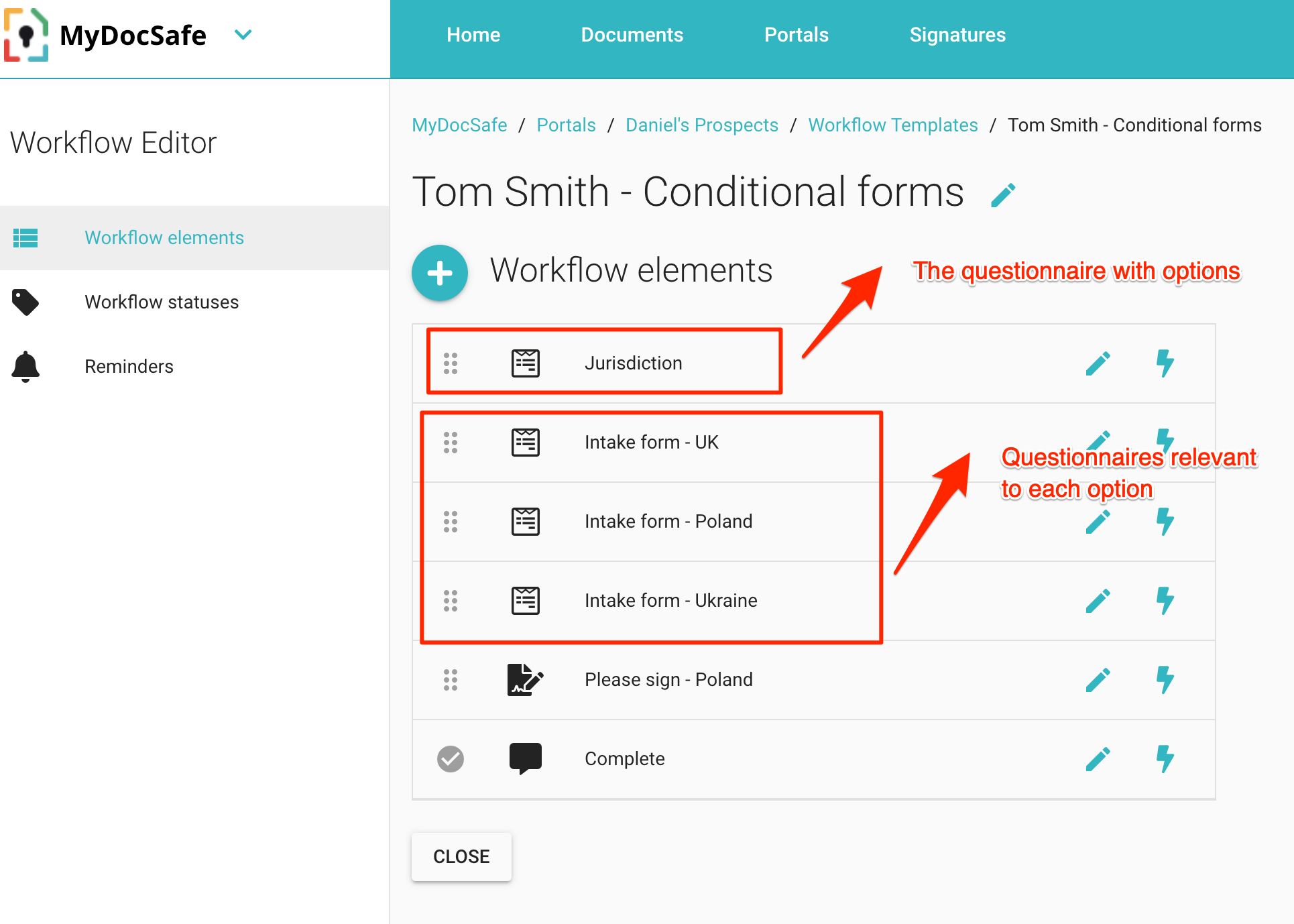
Нарешті, нам потрібно додати умову, яка має бути виконана для появи відповідної анкети:
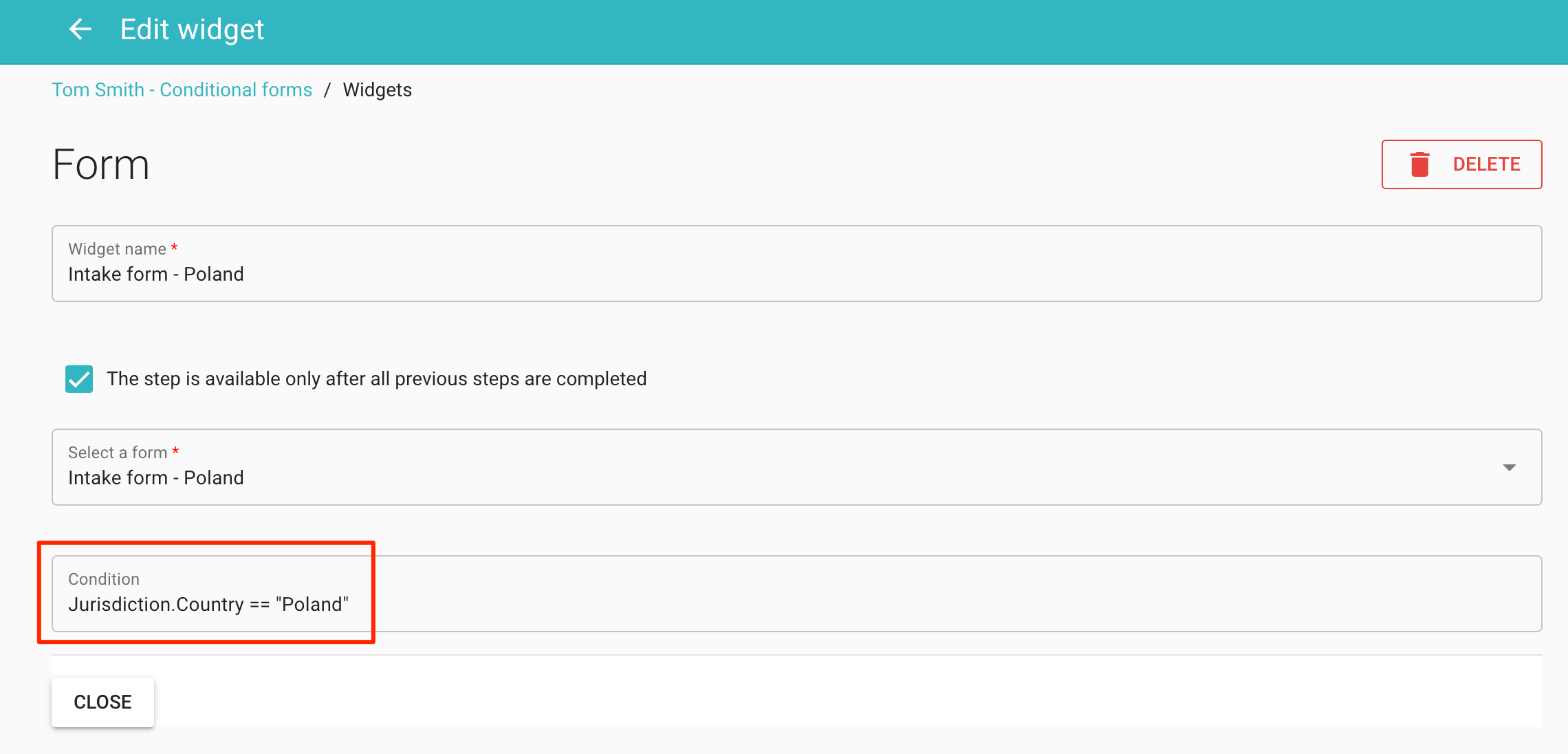
Зверніть увагу на формат умови: «Юрисдикція» – це назва змінної анкети; «Країна» – це назва змінної питання з множинним вибором. Вони об’єднуються крапкою. Нарешті, подвійний знак рівності означає, що потрібно додати потрібний варіант, взятий у подвійні лапки.
ВАРІАНТ 2
Якщо вам потрібно, щоб ваш клієнт ввійшов у систему перед доступом до робочого процесу
У цьому випадку вам потрібно побудувати свій робочий процес усередині групи клієнтського порталу. Ось як це зробити:
Крок 1: Підготуйте свої анкети
Крок 2: Додайте умови до віджетів робочого процесу.
КРОК 1: Підготуйте свою анкету:
Перейдіть до розділу «Шаблони форм» вибраної вами групи клієнтського порталу.
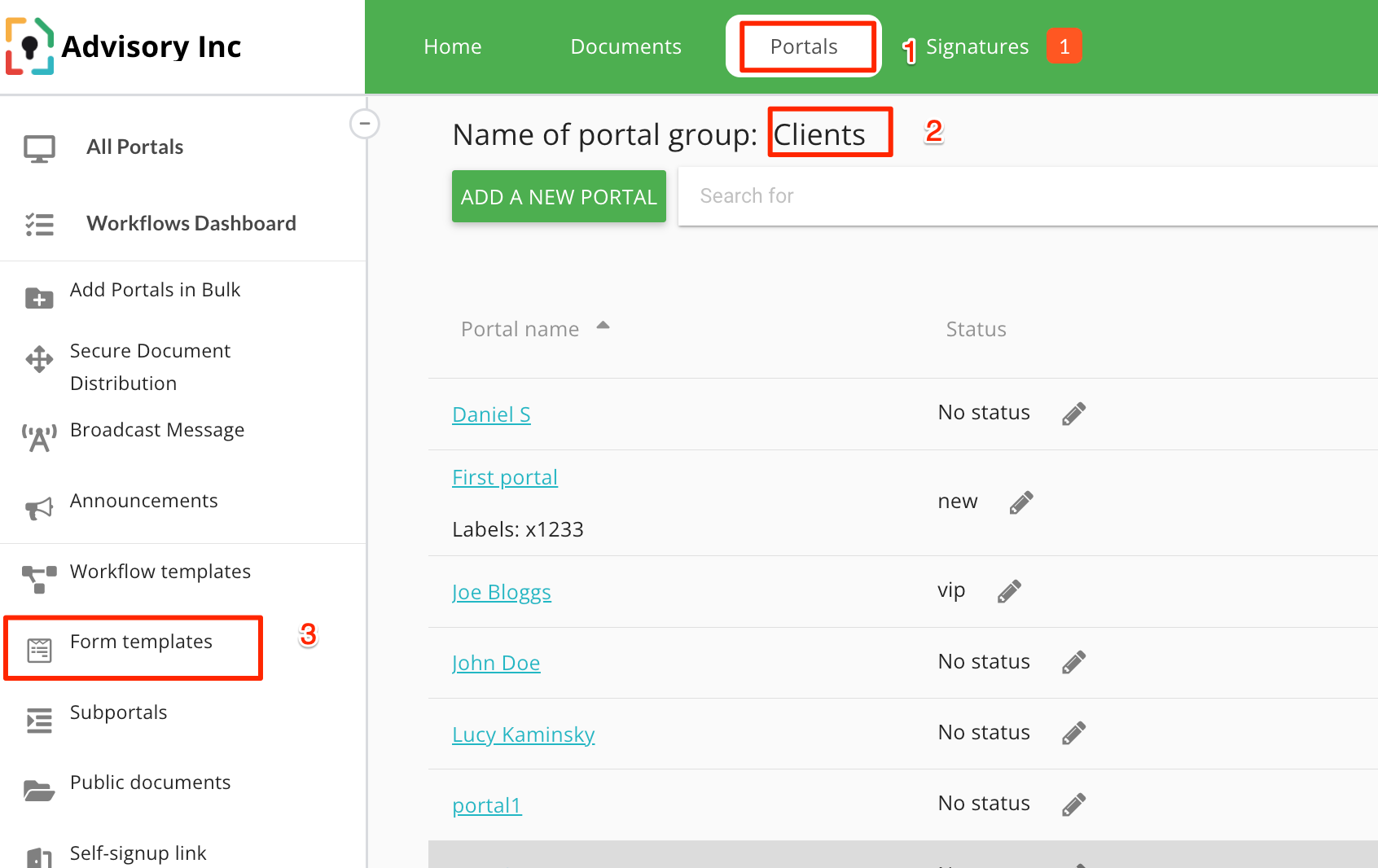
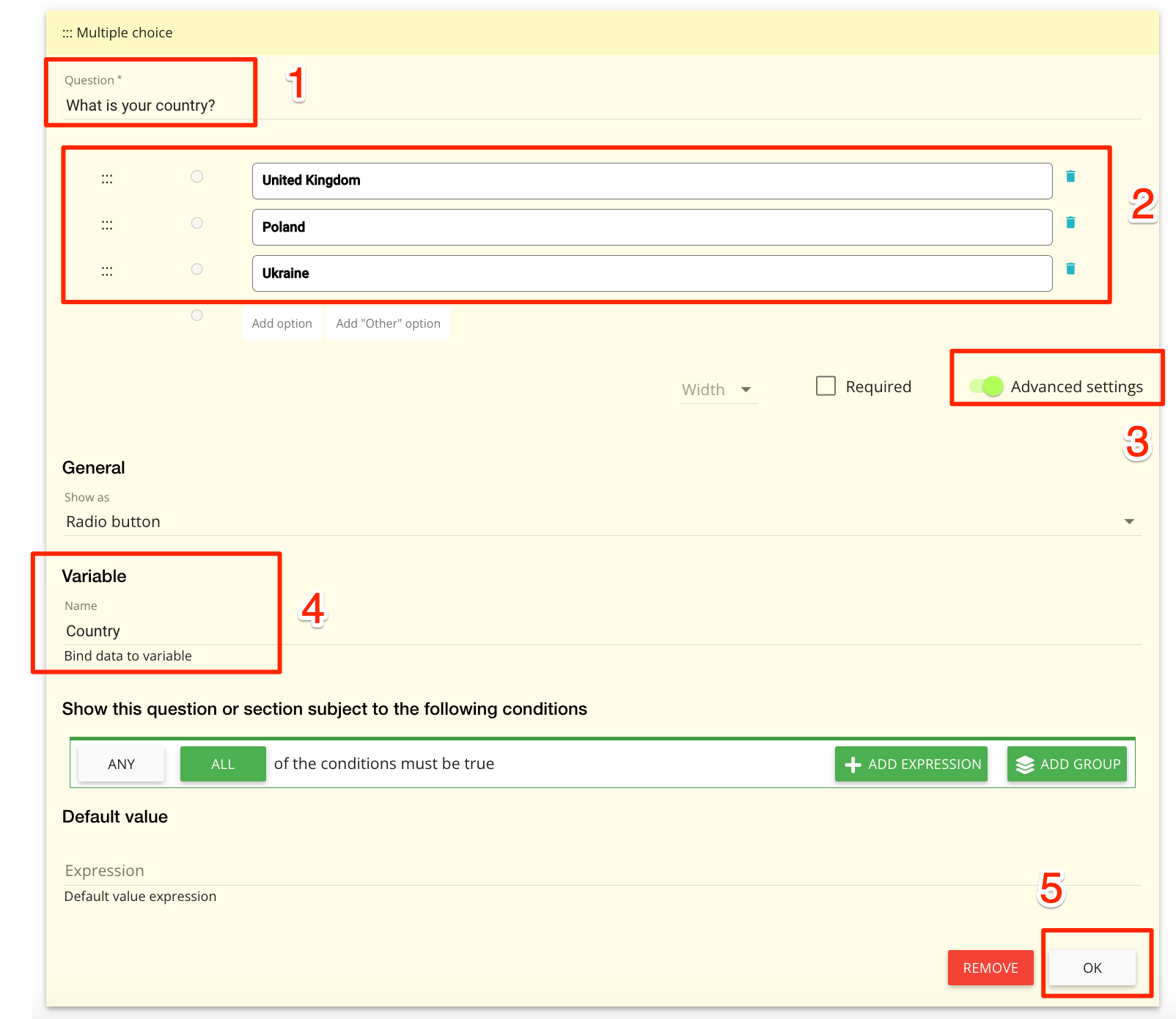
Потім натисніть «Додати форму», щоб створити анкету. Додайте свої запитання. Для цього типу умови рекомендуємо використовувати віджет питань із кількома варіантами відповідей. Переконайтеся, що ви ввімкнули розширені налаштування та визначили назву змінної для віджета.
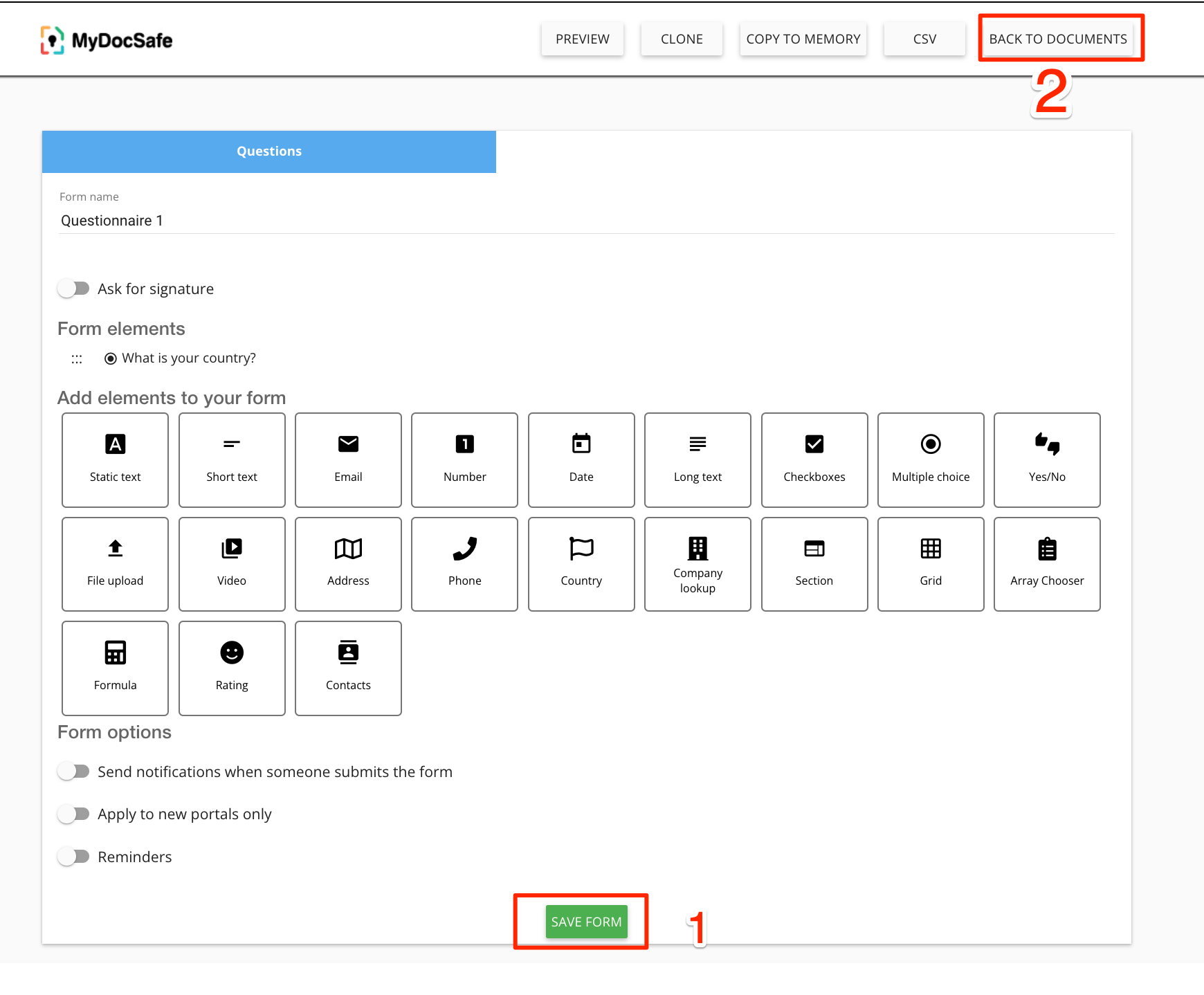
Збережіть форму та натисніть кнопку «Назад до документів»
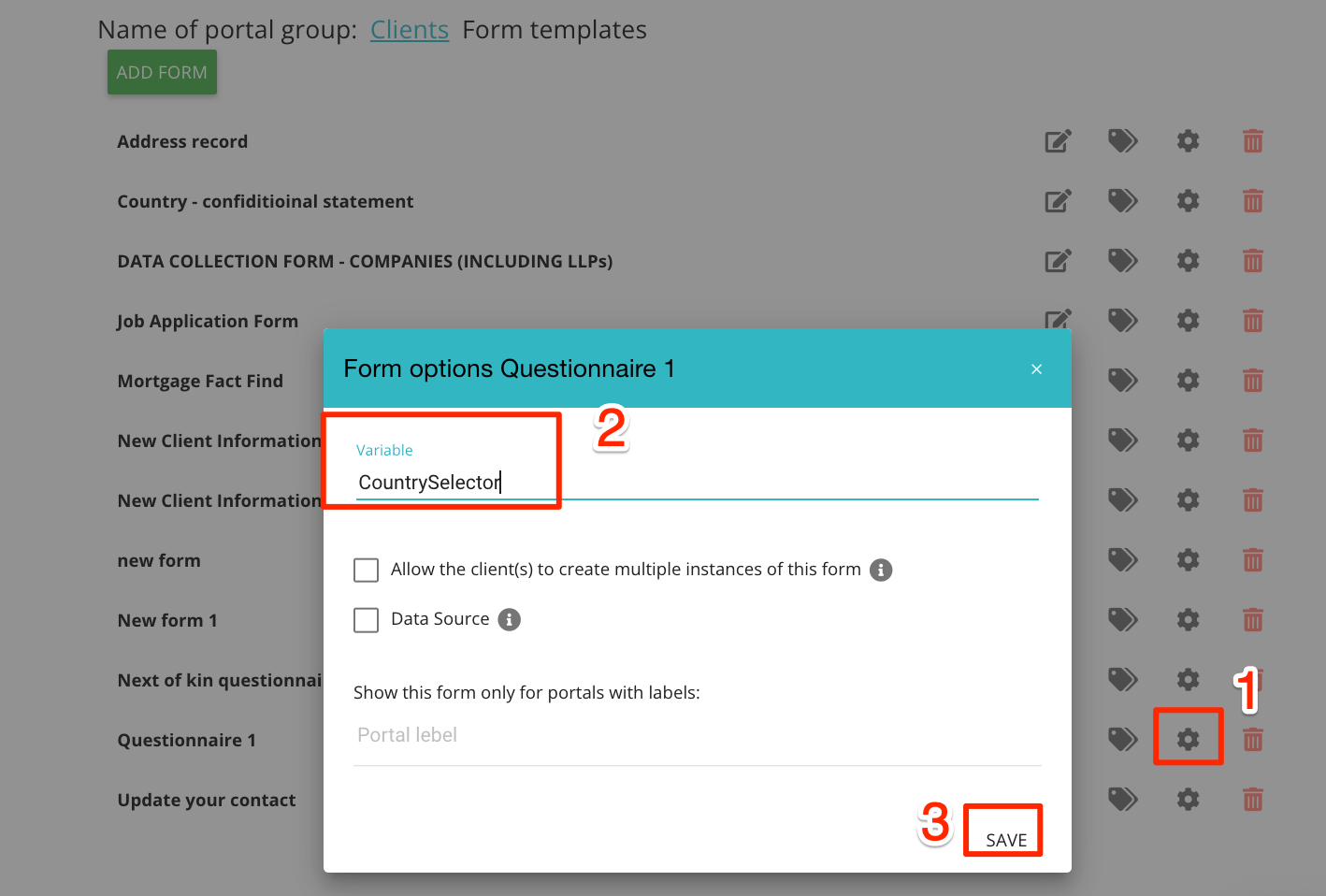
Натисніть на значок «Налаштування», пов’язаний з вашою анкетою, і призначте їй назву змінної, ось так:
КРОК 2. Підготовка робочого процесу
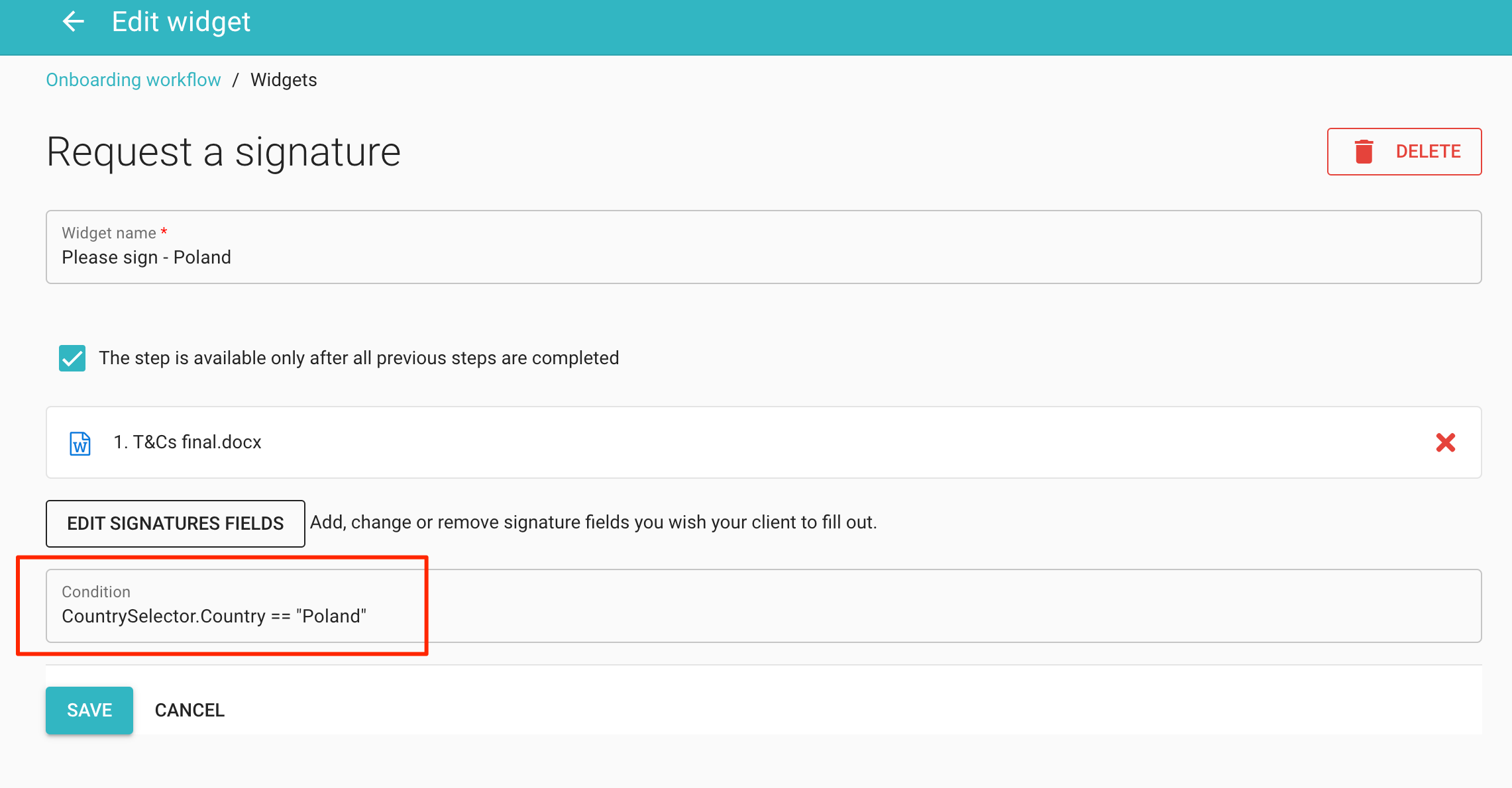
Перейдіть на вибраний клієнтський портал і виберіть вкладку «Робочі процеси» (якщо вона не ввімкнена, увімкніть її в розділі «Портали»/«Група порталів»/«Налаштування»/«Загальні»/«Відкрити конфігурацію вкладки порталу»). На вкладці «Робочі процеси» натисніть кнопку «+», щоб розпочати створення робочого процесу. Додайте свою анкету. Потім додайте стільки віджетів «запит підпису» або «форма», скільки вам потрібно. Для кожного віджета визначте відповідну умову. Наприклад, якщо ви хочете, щоб документ або форма відображалися, лише якщо вибрано «Польща», додайте умову, таку як «CountrySelector.Country == «Польща». Зверніть увагу, що «CountrySelector» – це ім’я змінної анкети, «Країна» – це ім’я змінної питання з множинним вибором, а «Польща» – це бажаний варіант. Пам’ятайте про подвійний знак рівності (так, це виглядає дивно, ми працюємо над кращим рішенням).
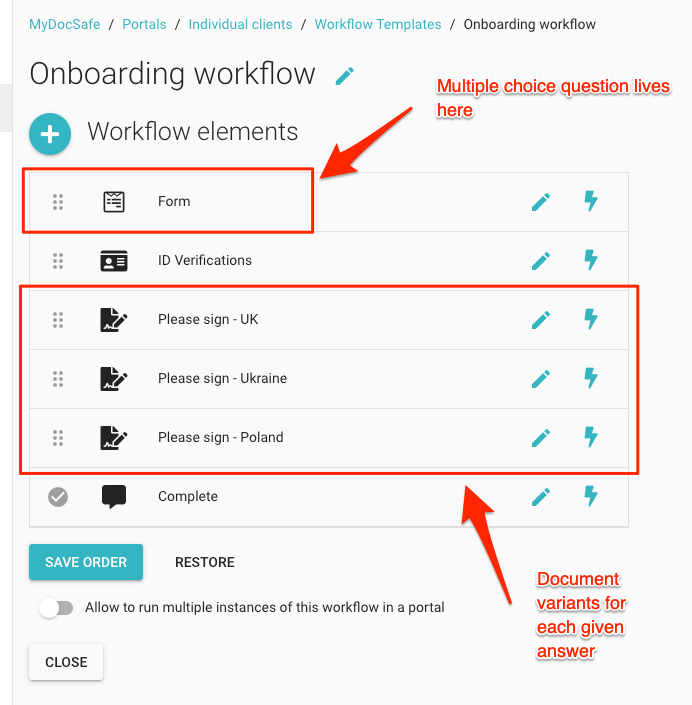
Після додавання всіх кроків робочого процесу ваш робочий процес може виглядати так:
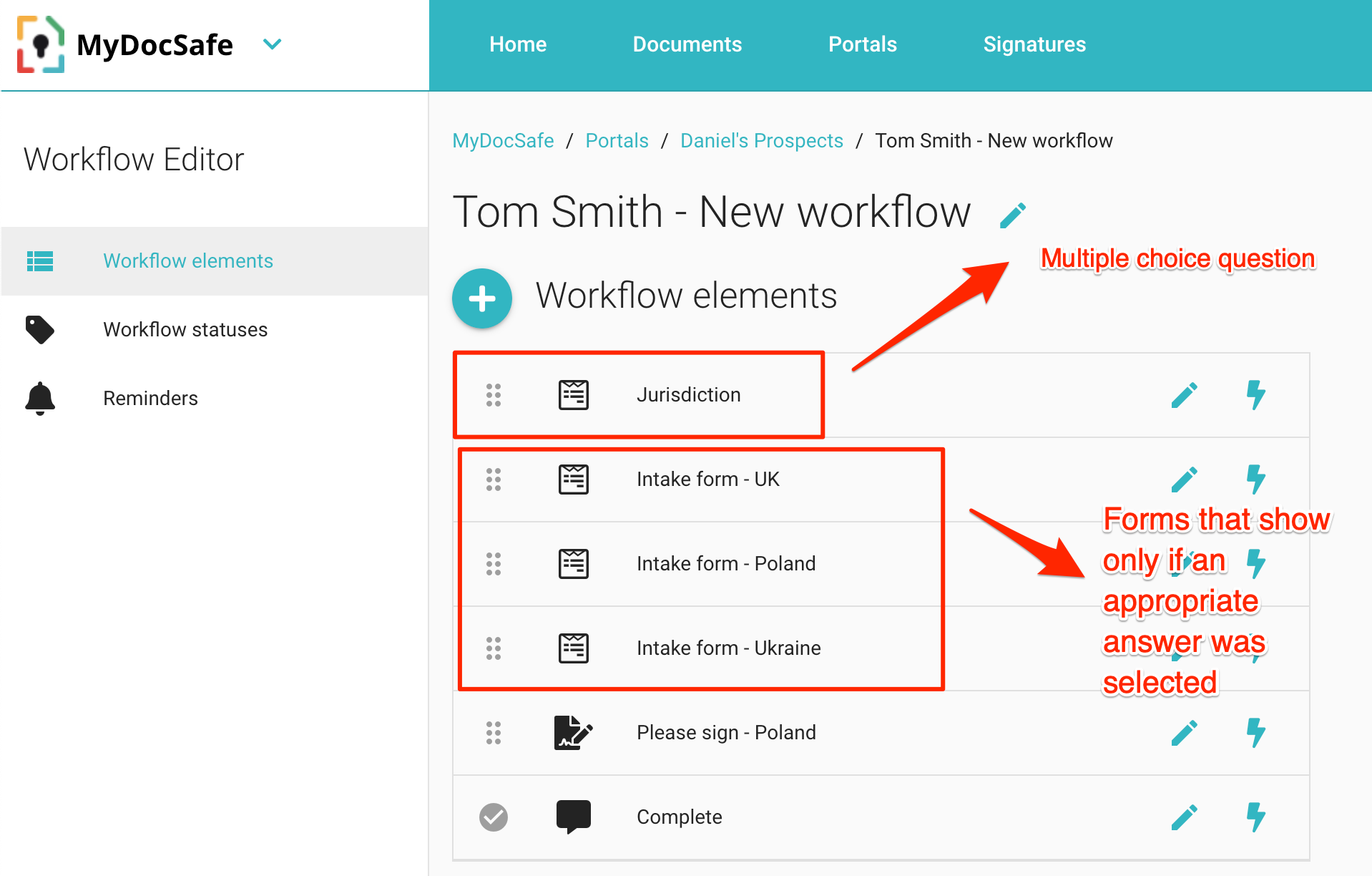
Ви можете застосувати ту саму логіку не лише до документів, а й до інших анкет:
Досвід клієнта
Ваш клієнт побачить лише відповідні опції. У наведеному нижче прикладі видно лише анкету «Юрисдикція». Інші опції відображаються лише ПІСЛЯ заповнення та надсилання анкети.
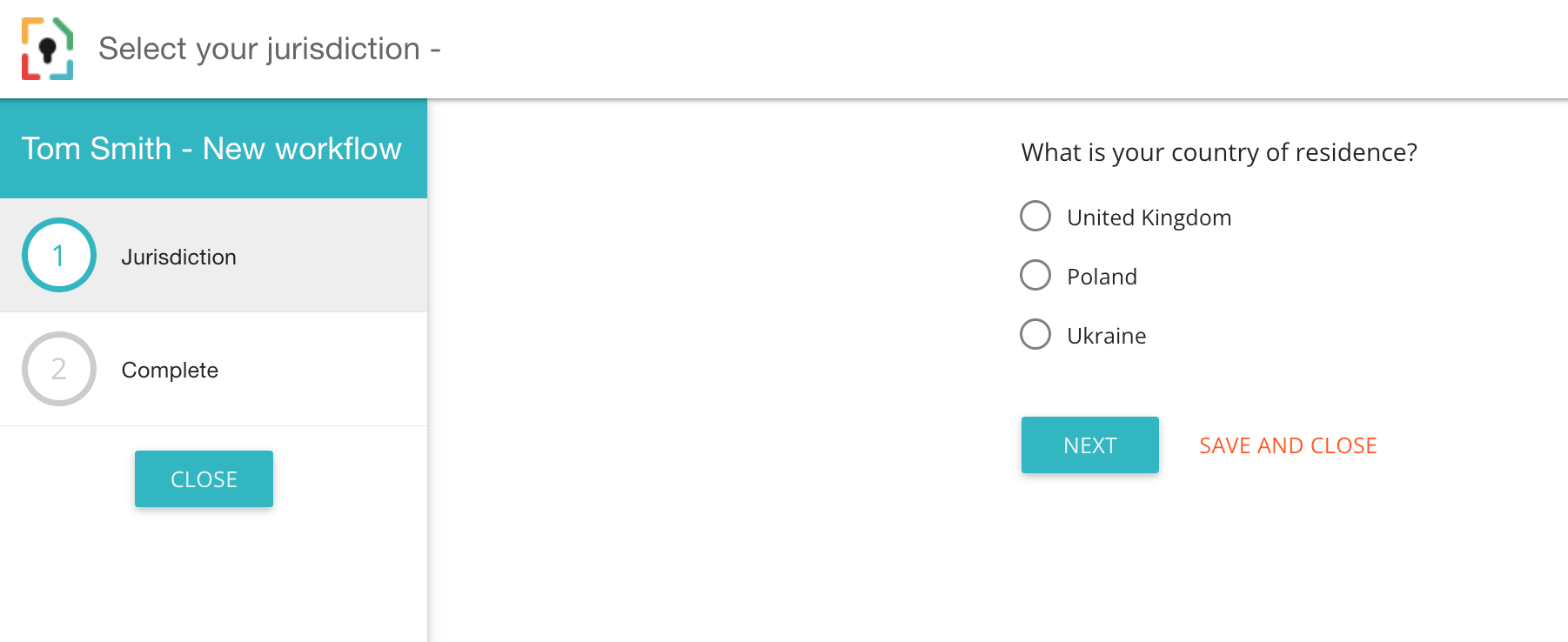
Наприклад, якщо на кроці «Юрисдикція» вибрано «Польща» та клієнт натискає «Далі», робочий процес переналаштовується, щоб відображати лише відповідні документи та форми:
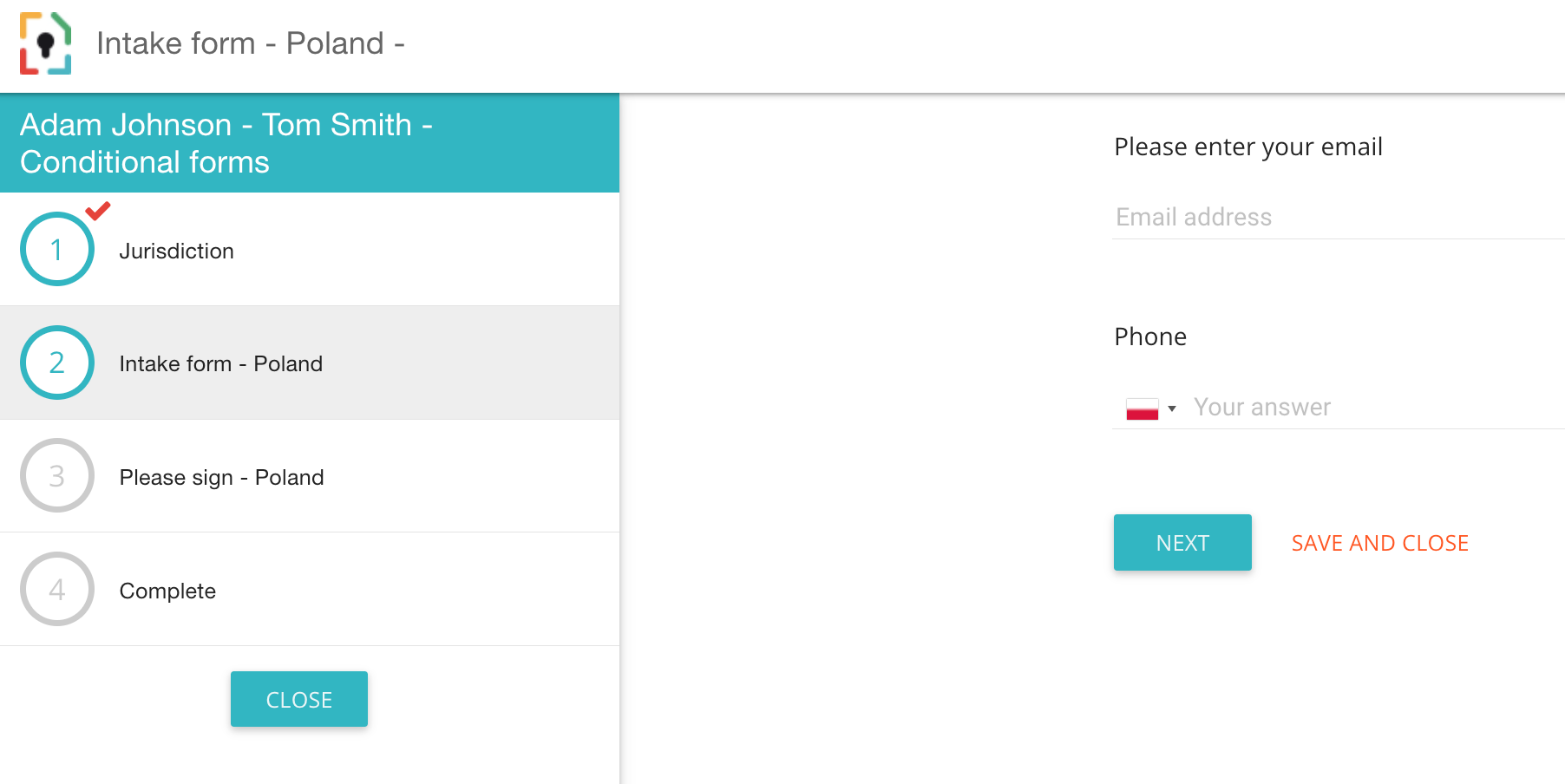
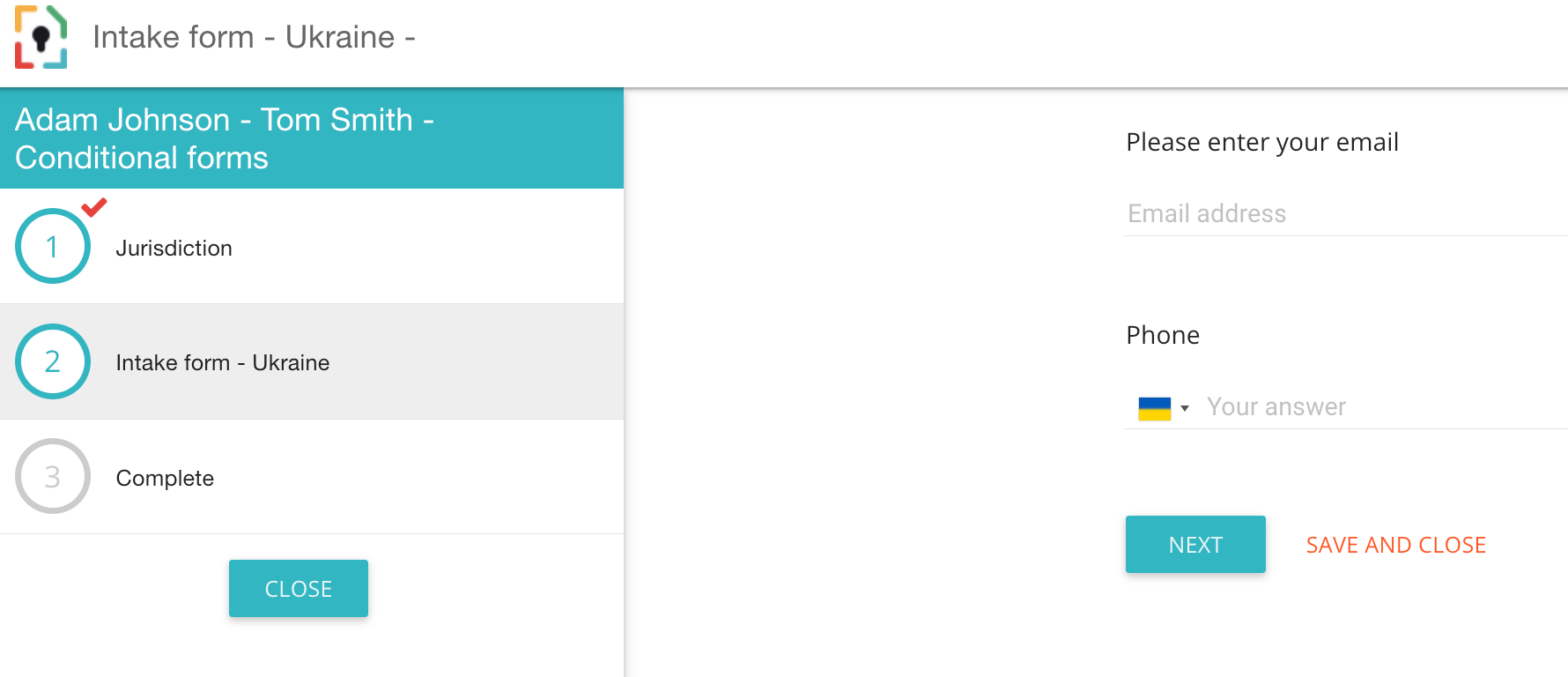
Зверніть увагу, що клієнт може змінити свою думку та повернутися до кроку «Юридикція» й обрати інший варіант. У такому разі буде представлено інший набір форм та документів:
Важливе зауваження 1: якщо вам потрібно, щоб різні користувачі запускали клон одного й того ж робочого процесу кілька разів, запускайте ці робочі процеси через групу потенційних клієнтів (а не через групу клієнтів). Іншими словами, використовуйте варіант 1, а не варіант 2. Ви також можете запускати кілька екземплярів робочого процесу через групу клієнтів (увімкнувши опцію «дозволити запуск кількох екземплярів цього робочого процесу на порталі», як показано вище). Однак пам’ятайте, що якщо робочий процес містить анкету, вона НЕ буде клонована – наступний запуск клонованого робочого процесу покаже анкету як уже надіслану.
Важливе зауваження 2: Якщо вам потрібен робочий процес для виконання іншого робочого процесу (який надсилається іншій особі), вам знадобиться план ENTERPRISE. Зверніться до customerservices@mydocsafehq.com для отримання детальної інформації.