Conditions in workflows
present a different document or questionnaire based on user choices
Condiciones en los flujos de trabajo
Presentar un documento o cuestionario diferente según las elecciones del usuario
Disponibilidad: Plan Contabilidad Pro o superior
Descripción
Esta función es especialmente útil cuando necesita que su cliente firme un documento que cambia según sus circunstancias específicas o si desea mostrar un cuestionario diferente según las respuestas anteriores. Por ejemplo, un residente del Reino Unido podría necesitar firmar un documento diferente al de alguien que reside en Polonia y, por lo tanto, responder a un conjunto de cuestionarios diferente.
Cómo hacerlo:
OPCIÓN 1
Si necesita que su cliente acceda al flujo de trabajo desde un enlace en un correo electrónico
En este caso, necesita crear su flujo de trabajo dentro de un grupo de portales de prospectos. A continuación, le explicamos cómo hacerlo:
Paso 1: Prepare sus cuestionarios
Paso 2: Agregar condiciones a los widgets del flujo de trabajo.
PASO 1: Prepare sus cuestionarios
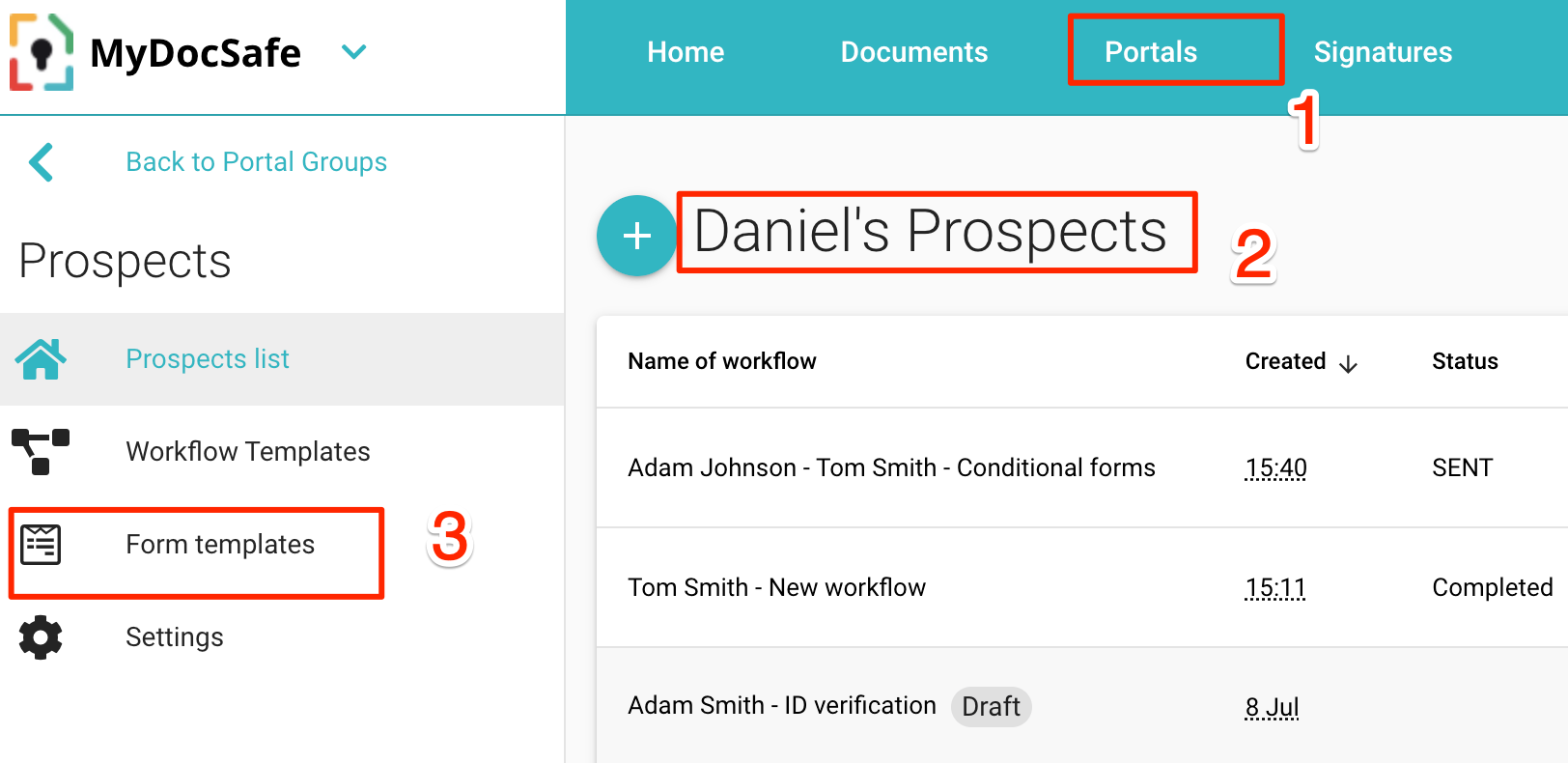
Accede a tu grupo de prospectos. Si no tienes uno, ve a Portales, haz clic en el botón "+" y crea un grupo de prospectos. Navega a Plantillas de formulario y crea un formulario.
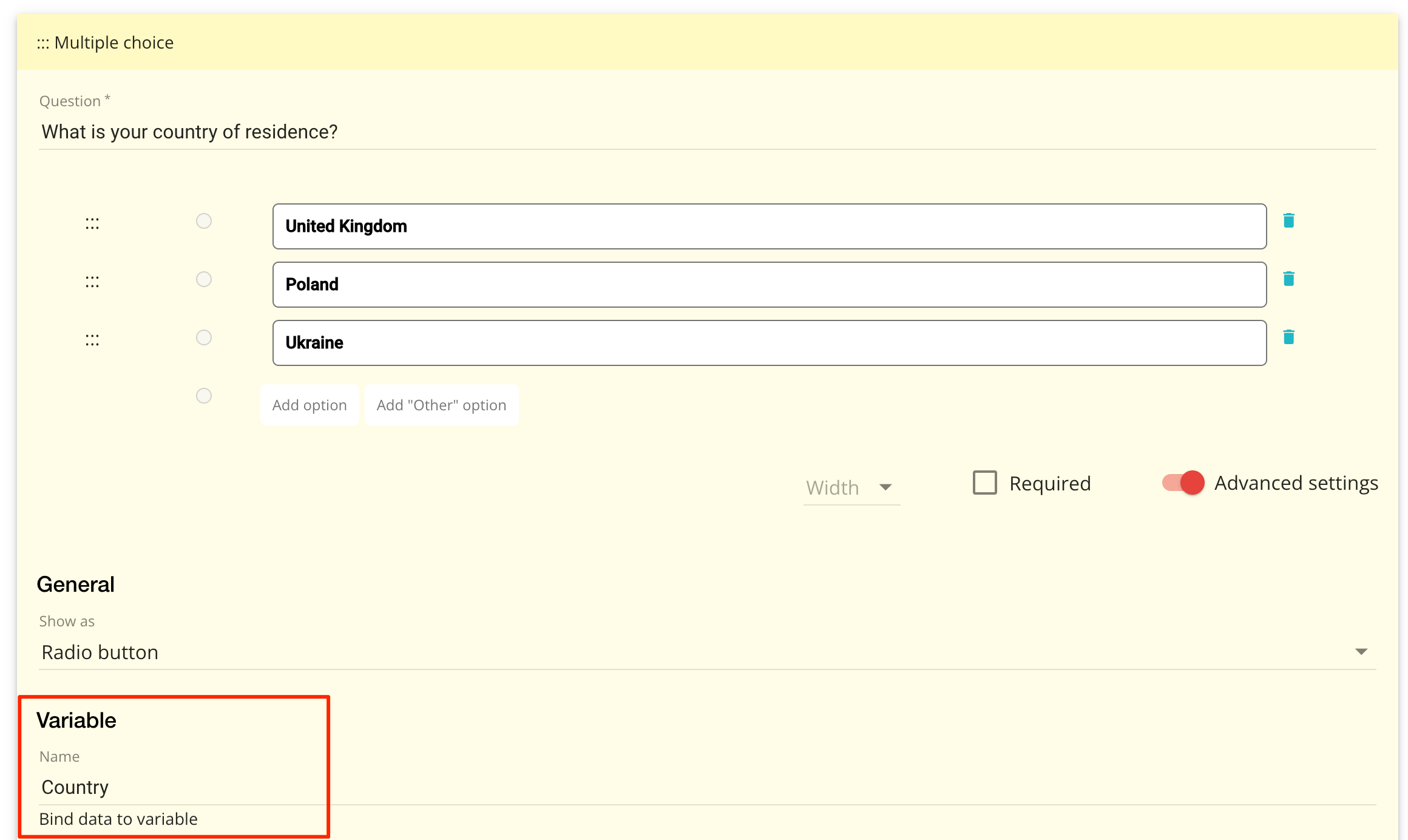
Añade tus preguntas. Asegúrate de asignar un nombre de variable a la pregunta correspondiente:
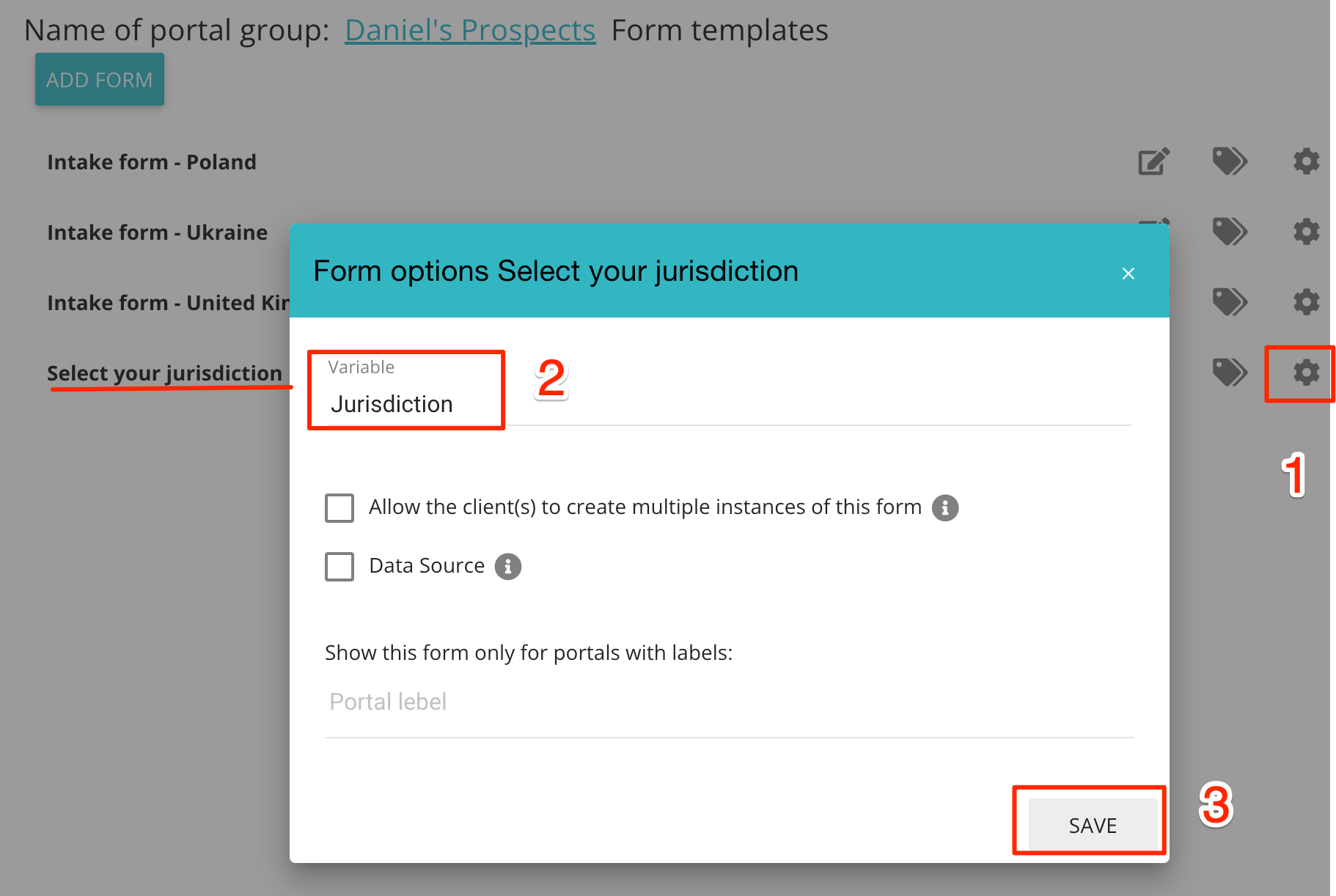
Por último, asigne un nombre de variable al cuestionario:
PASO 2: Agregar condiciones a los widgets del flujo de trabajo.
Primero, agregue los elementos apropiados al flujo de trabajo. En nuestro ejemplo, el formulario "Jurisdicción" contiene una pregunta de opción múltiple con tres opciones: "Reino Unido", "Polonia" y "Ucrania". Para cada opción seleccionada, queremos mostrar un cuestionario diferente. Debemos agregarlos uno por uno.
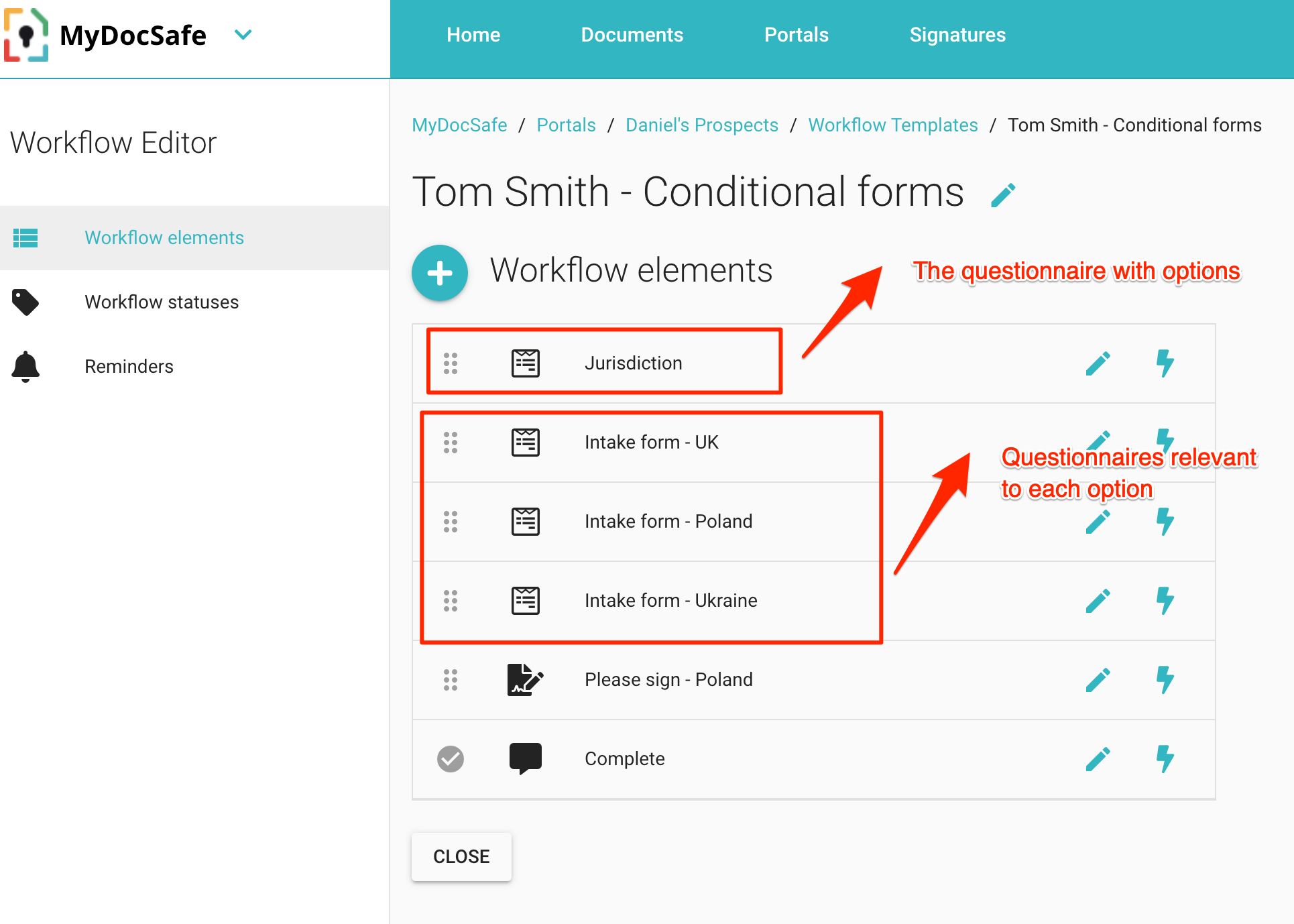
Por último, debemos añadir la condición que debe cumplirse para que aparezca el cuestionario correspondiente:
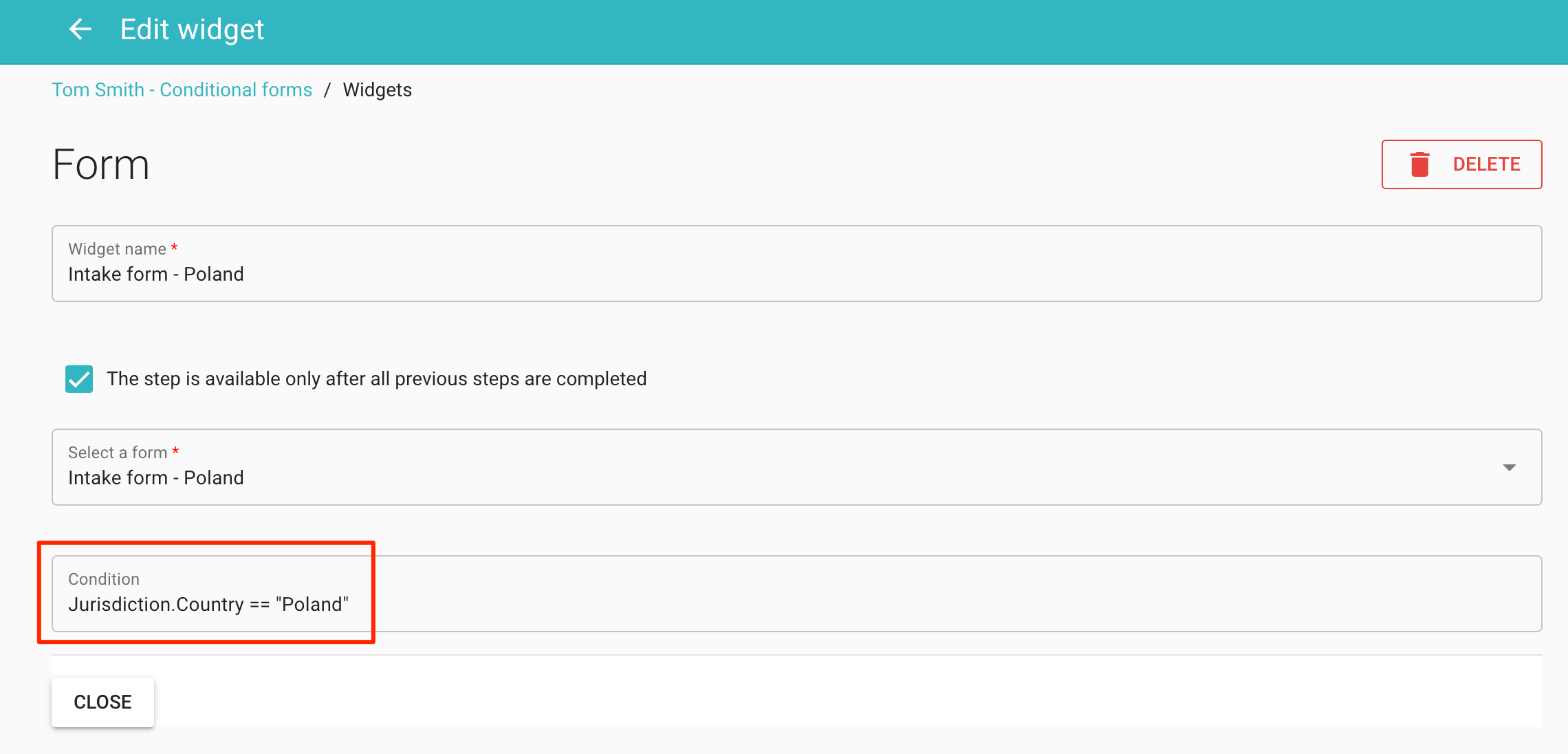
Tenga en cuenta el formato de la condición: "Jurisdicción" es el nombre de la variable del cuestionario; "País" es el nombre de la variable de opción múltiple. Se concatenan con un punto. Finalmente, el doble signo igual significa que debe añadirse la opción deseada entre comillas.
OPCIÓN 2
Si necesita que su cliente inicie sesión antes de acceder al flujo de trabajo
En este caso, necesita crear su flujo de trabajo dentro de un grupo del portal del cliente. Para ello, siga estos pasos:
Paso 1: Prepare sus cuestionarios
Paso 2: Agregar condiciones a los widgets del flujo de trabajo.
PASO 1: Prepare su cuestionario:
Vaya a la sección Plantillas de formulario del grupo de portal de clientes elegido
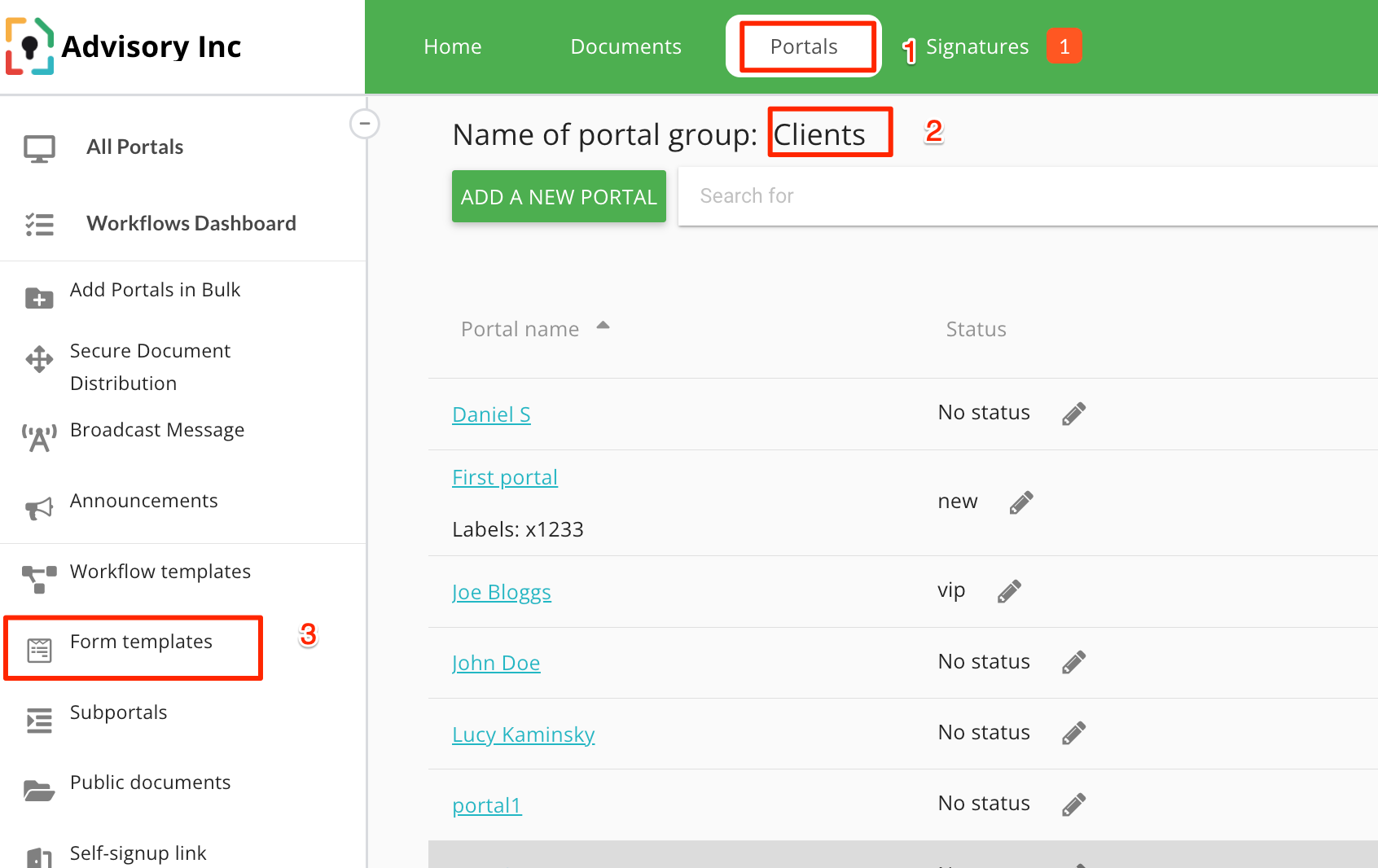
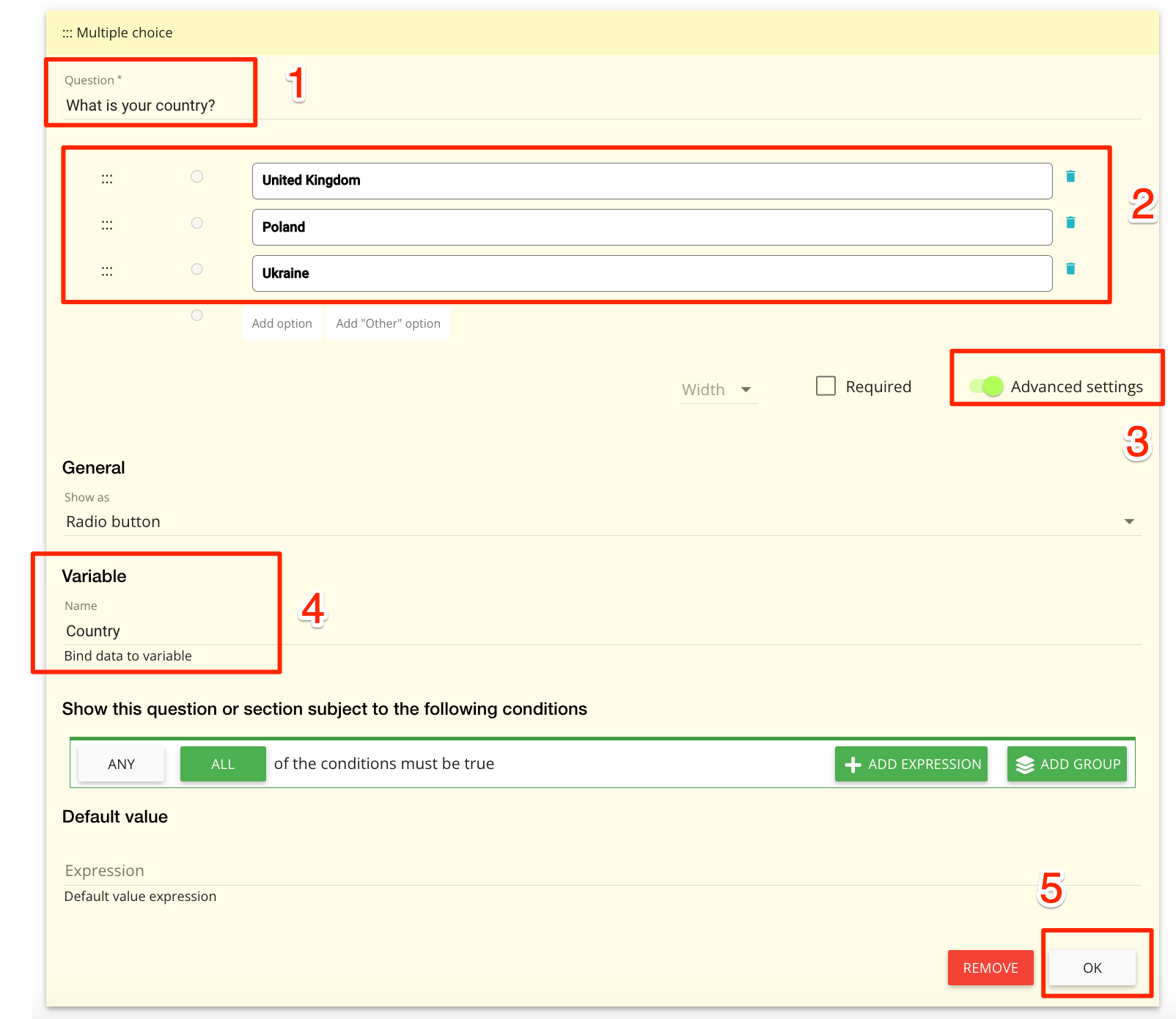
Luego, haga clic en "Añadir formulario" para crear un cuestionario. Añada sus preguntas. Recomendamos usar un widget de preguntas de opción múltiple para este tipo de condición. Asegúrese de activar la configuración avanzada y definir un nombre de variable para el widget.
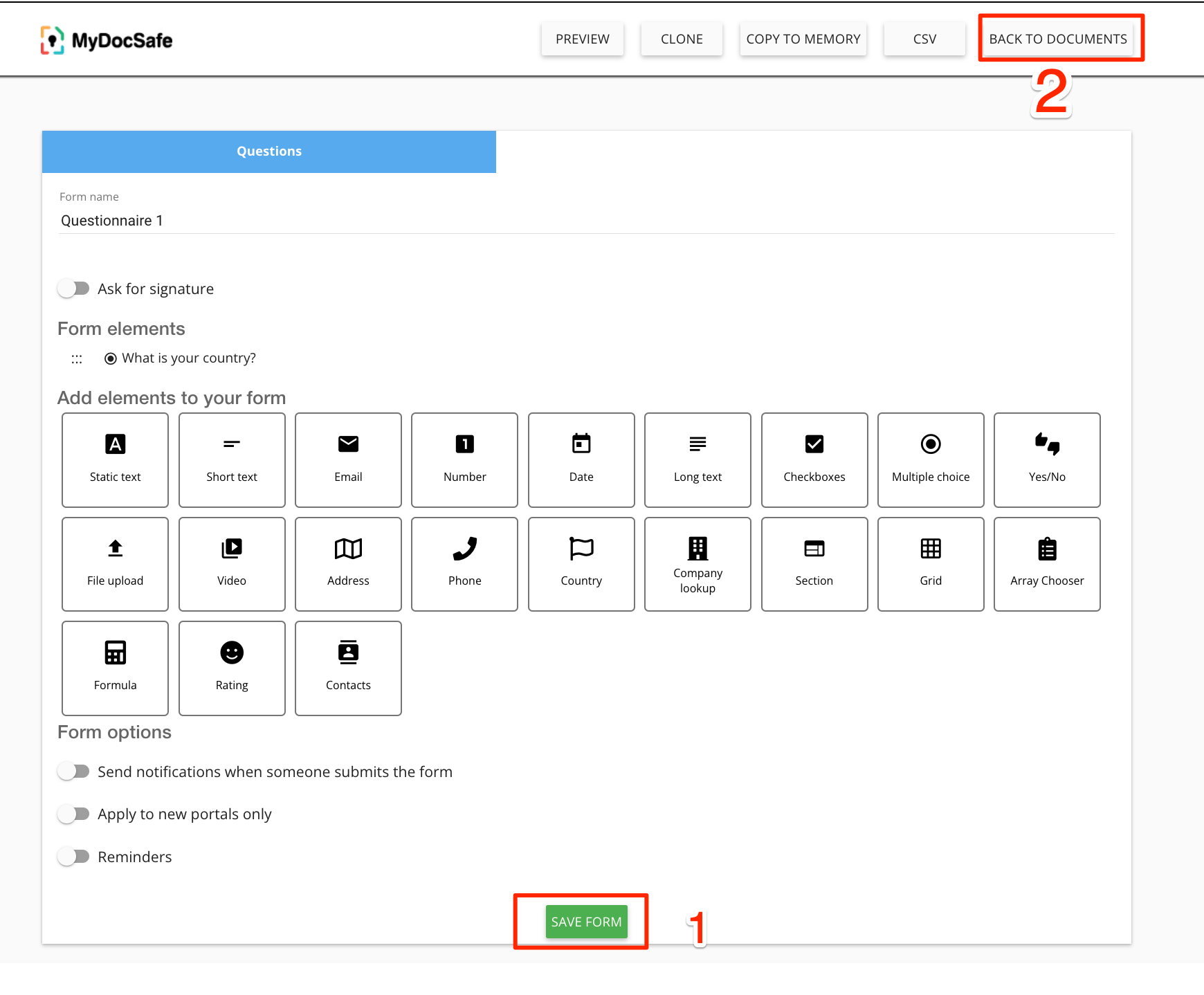
Guarde el formulario y haga clic en "Volver a documentos".
Haga clic en el icono 'Configuración' asociado a su cuestionario y asígnele un nombre de variable de la siguiente manera:
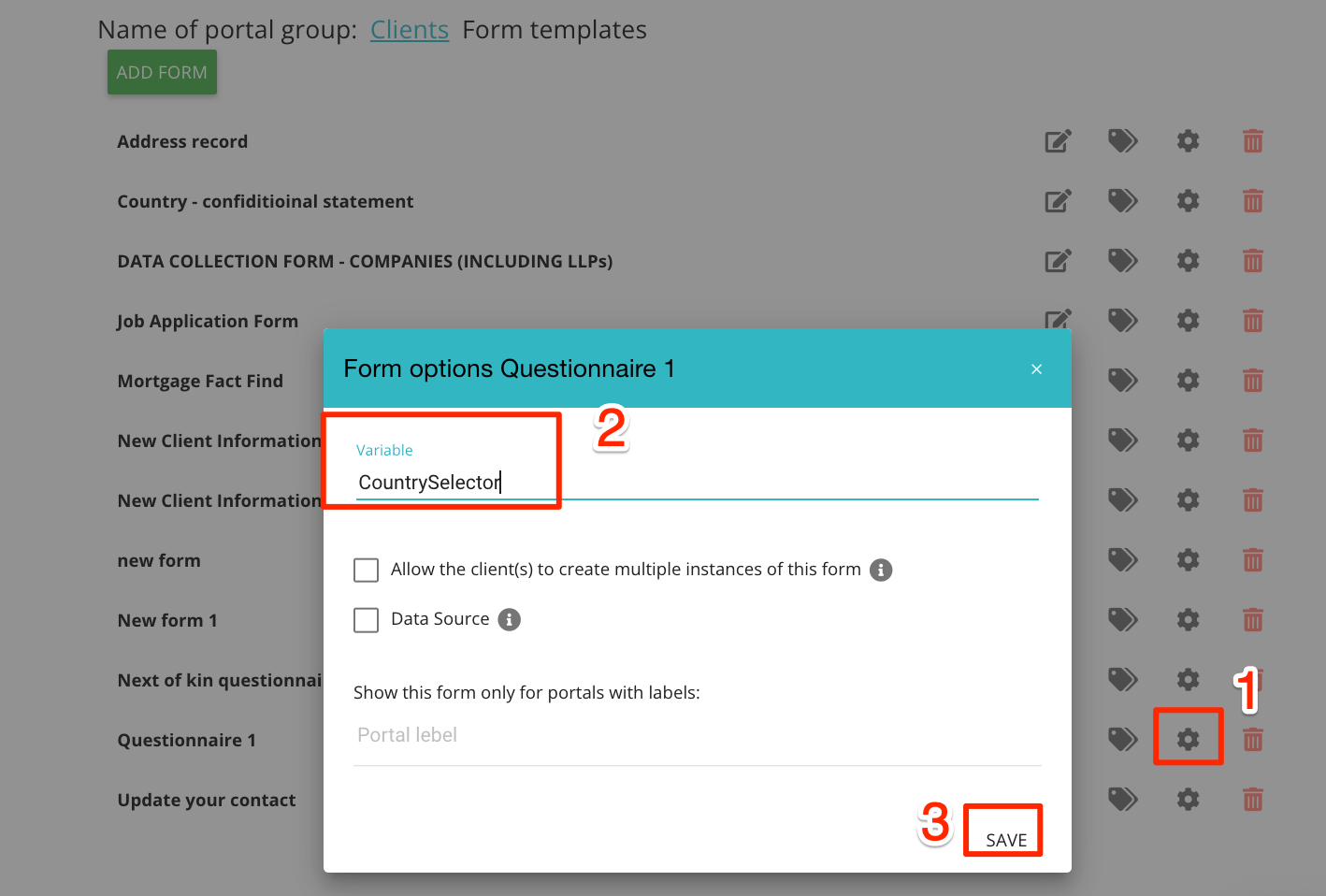
PASO 2. Preparar el flujo de trabajo
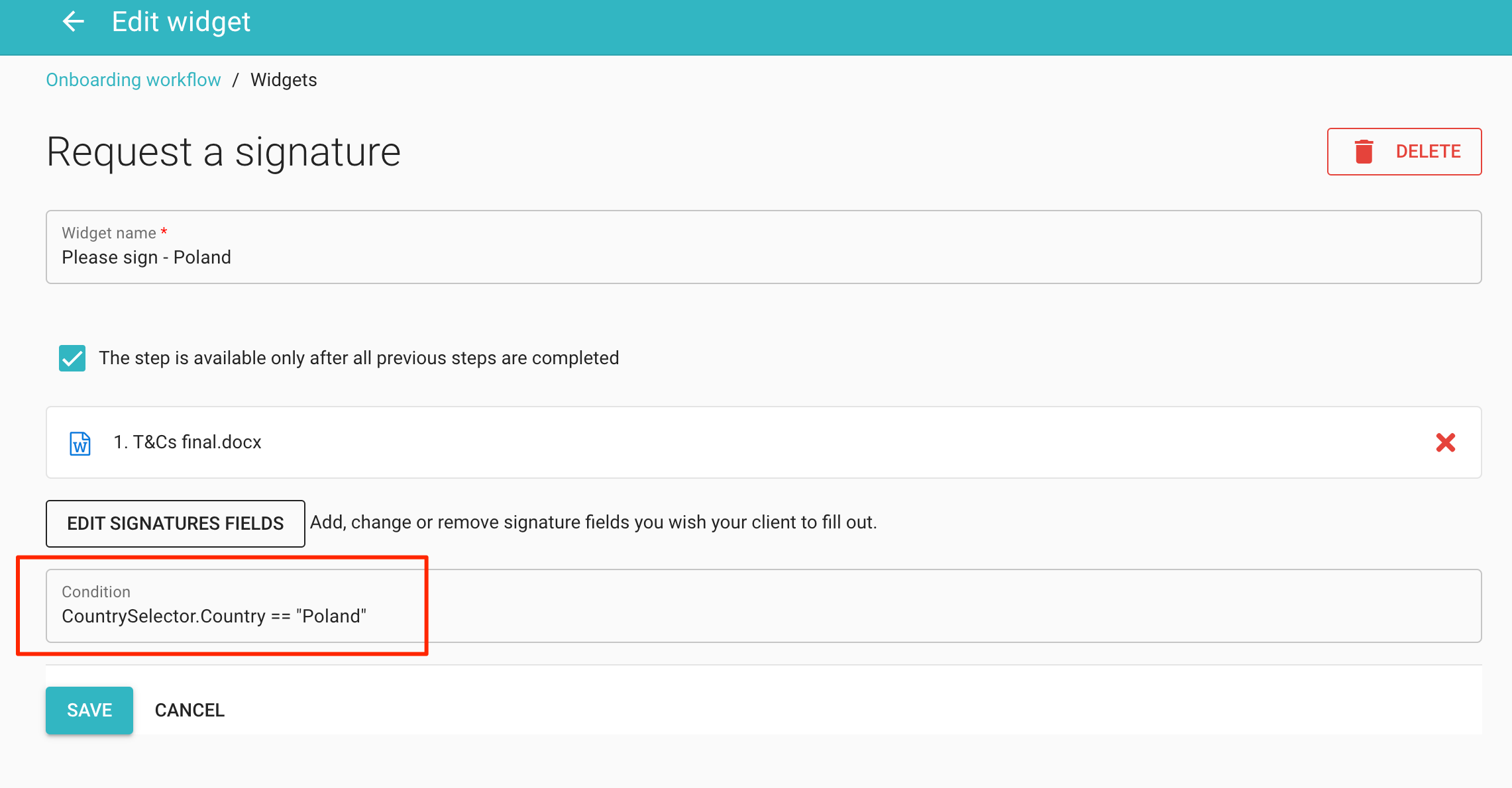
Vaya al portal de cliente que prefiera y seleccione la pestaña "Flujos de trabajo" (si no está habilitada, actívela en Portales/Grupo de portales/Configuración/General/Abrir configuración de la pestaña del portal). En la pestaña "Flujos de trabajo", haga clic en el botón "+" para comenzar a crear su flujo de trabajo. Agregue su cuestionario. A continuación, agregue tantos widgets de "solicitud de firma" o "formulario" como necesite. Para cada widget, defina una condición aplicable. Por ejemplo, si desea que un documento o formulario aparezca solo si se selecciona "Polonia", agregue una condición como CountrySelector.Country == "Polonia". Tenga en cuenta que "CountrySelector" es el nombre de la variable del cuestionario, "Country" es el nombre de la variable de la pregunta de opción múltiple y "Polonia" es la opción deseada. Recuerde el doble signo igual (sí, parece extraño, estamos trabajando en una solución mejor).
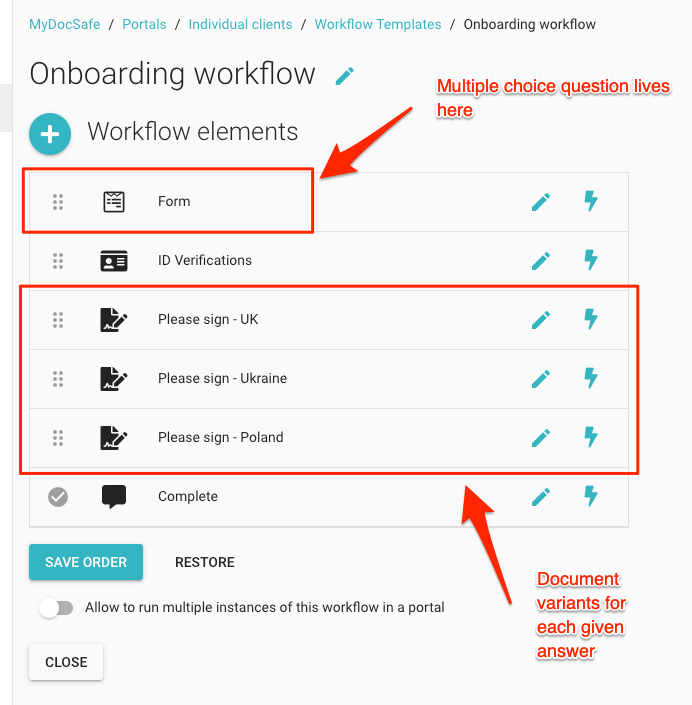
Una vez que agregue todos los pasos del flujo de trabajo, su flujo de trabajo podría verse así:
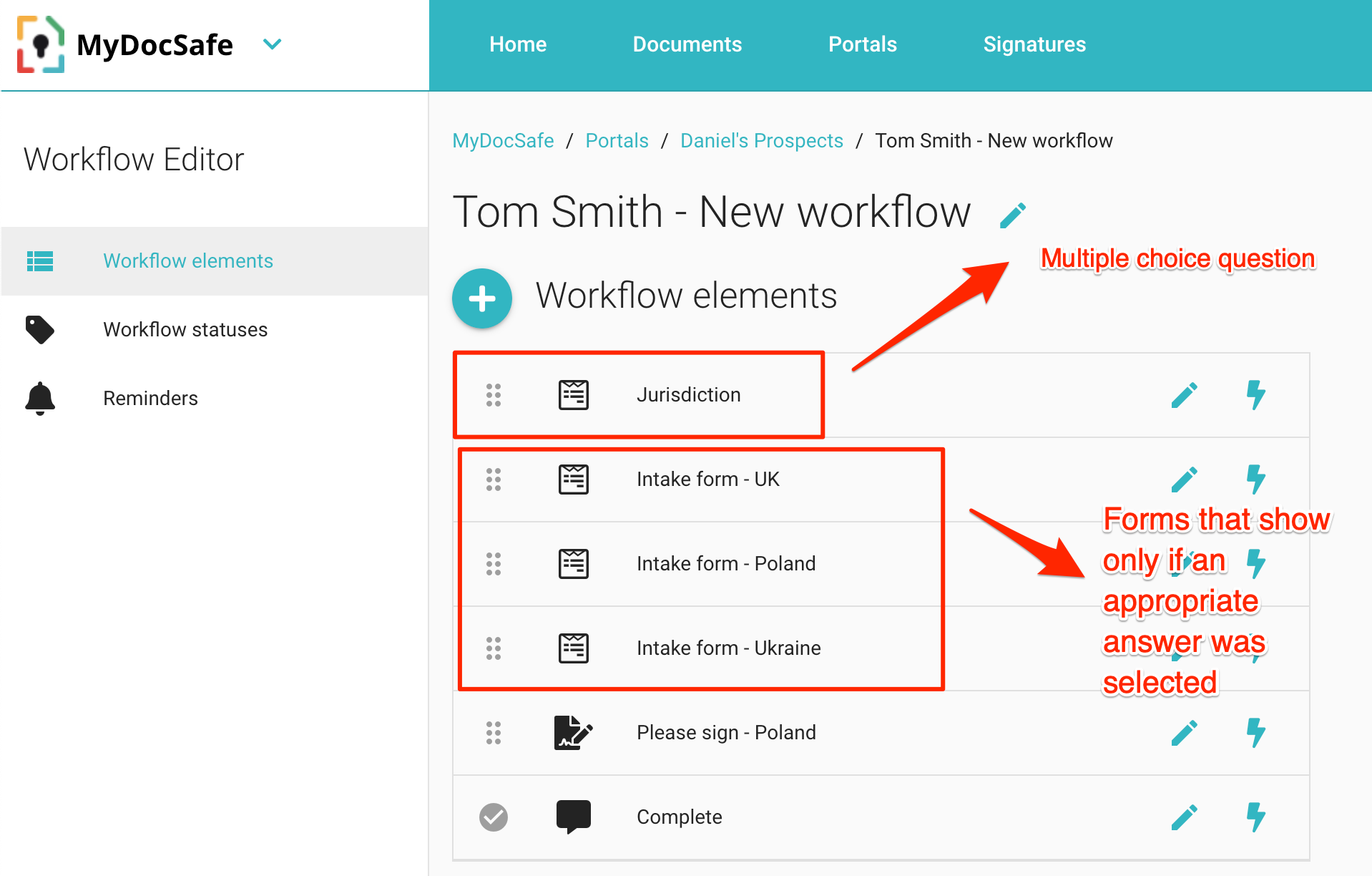
Puedes aplicar la misma lógica no sólo a los documentos sino también a otros cuestionarios:
Experiencia del cliente
Su cliente solo verá las opciones relevantes. En el ejemplo a continuación, solo es visible el cuestionario "Jurisdicción". Las demás opciones solo se muestran después de completar y enviar el cuestionario.
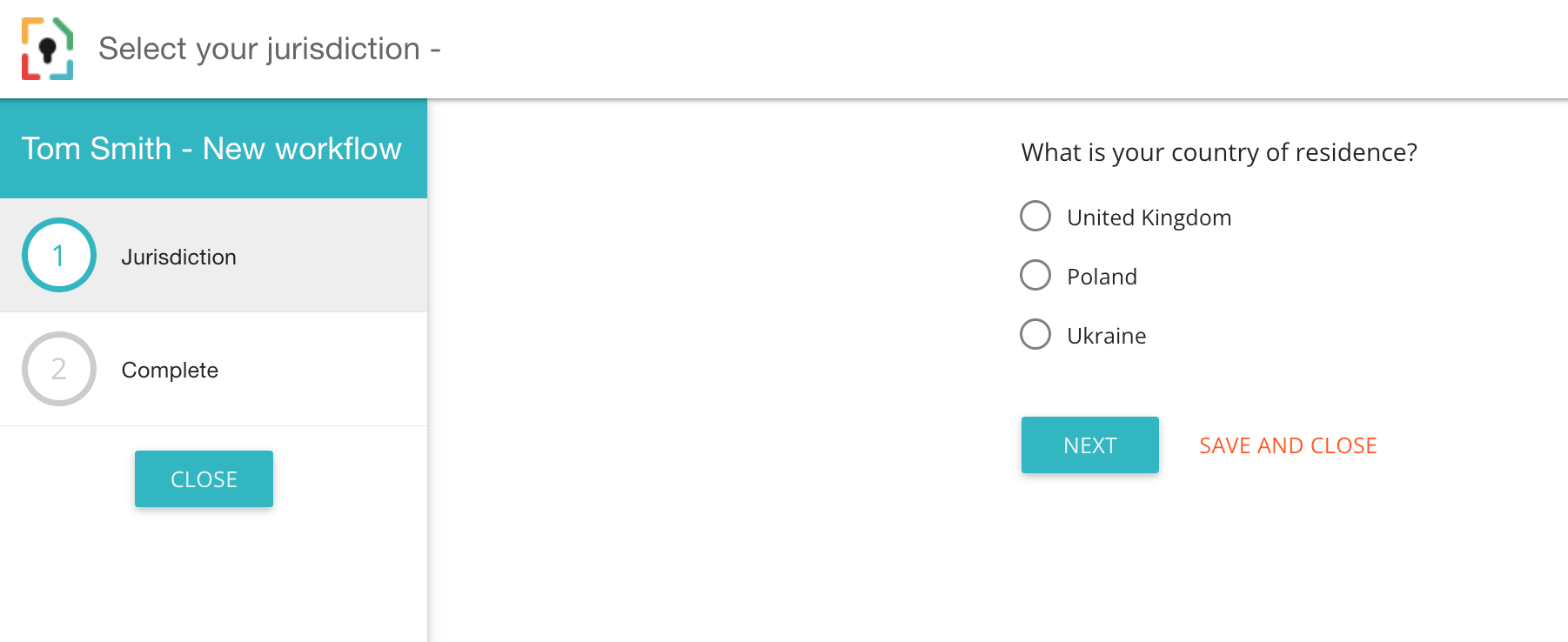
Por ejemplo, si se selecciona "Polonia" en el paso "Jurisdicción" y el cliente hace clic en "siguiente", el flujo de trabajo se reconfigura para mostrar solo los documentos y formularios relevantes:
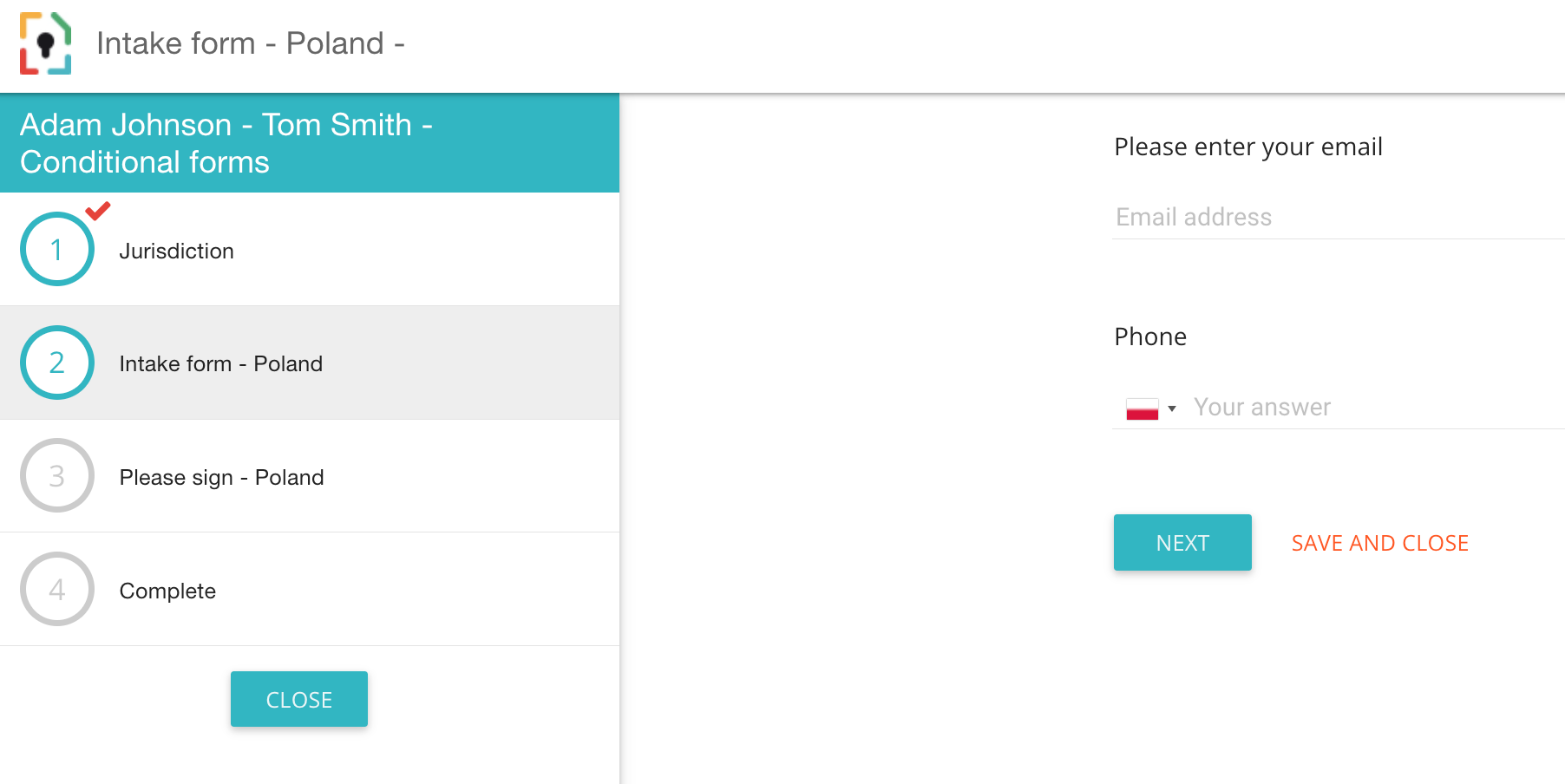
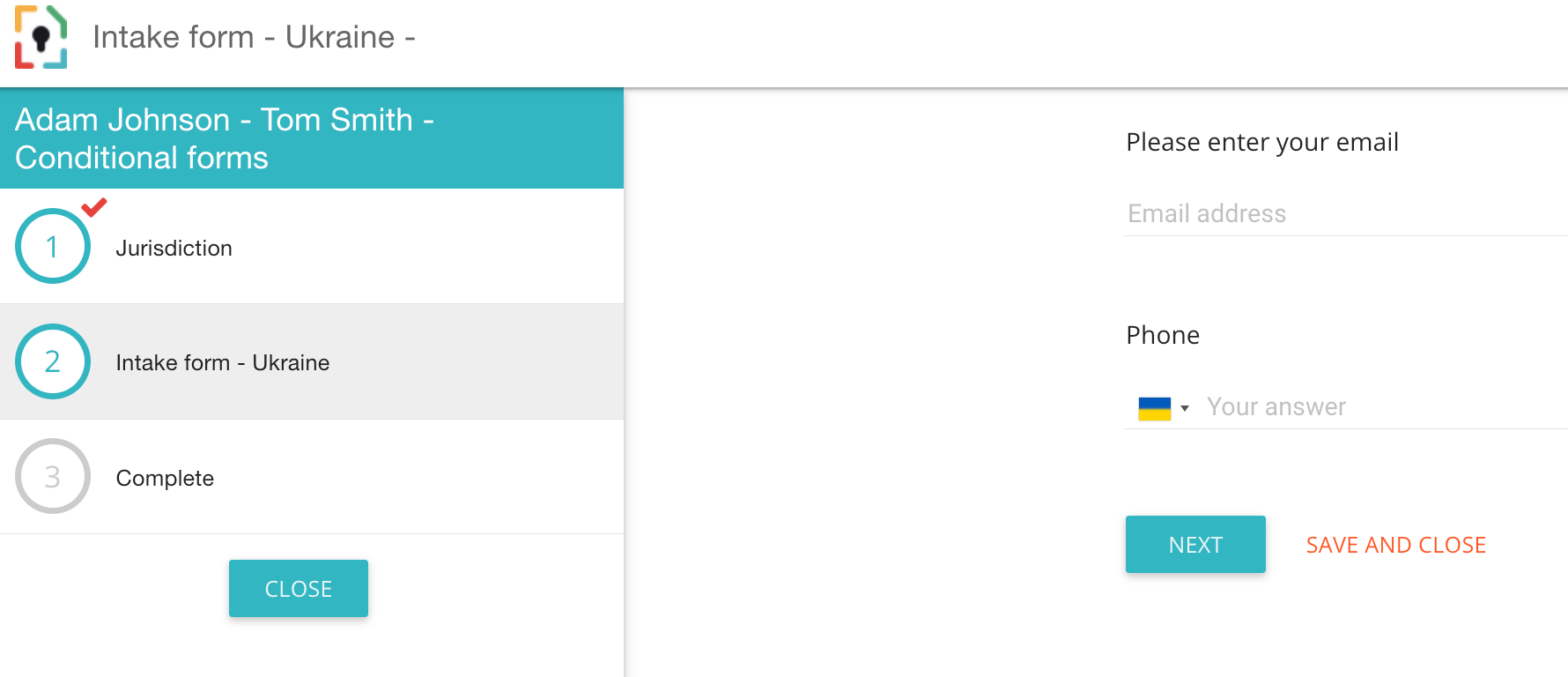
Tenga en cuenta que el cliente puede cambiar de opinión y volver al paso "Jurisdicción" para seleccionar una opción diferente. En ese caso, se le presentará un conjunto diferente de formularios y documentos:
Nota importante 1: Si necesita que diferentes usuarios ejecuten un clon del mismo flujo de trabajo varias veces, active esos flujos de trabajo mediante un grupo de prospectos (no mediante un grupo de clientes). En otras palabras, utilice la opción 1 en lugar de la opción 2. También puede activar varias instancias de un flujo de trabajo mediante un grupo de clientes (activando la opción "Permitir ejecutar varias instancias de este flujo de trabajo en un portal", como se muestra arriba). Sin embargo, recuerde que si un flujo de trabajo incluye un cuestionario, no se clonará; una ejecución posterior de un flujo de trabajo clonado mostrará el cuestionario como ya enviado.
Nota importante 2: Si necesita un flujo de trabajo para desembolsar otro flujo de trabajo (que se envía a otra persona), necesitará un plan ENTERPRISE. Para más información, contacte con customerservices@mydocsafehq.com .